
З чого все починалось?
Про MCP Server я вперше почув від Макса в розсилці від 17 липня (сподіваюся, ви також на неї підписані, а якщо ні, то підписатися можна внизу сторінки). Потім Макс опублікував статтю «Model Context Protocol: що це і чому за ним — майбутнє аналітики». І от тут мене дійсно зачепило. Я пішов у коментарі в Telegram і почав розпитувати Макса, як це «чудо» налаштувати.
Трохи походивши з цими думками і зрозумівши, що Макс не поспішає писати гайд з налаштування, я повернувся до розсилки від 17 липня і знайшов відеогайд з налаштування MCP Server у VS Code на YouTube. Я трохи його подивився, погуглив, поспілкувався із ChatGPT та виявив, що є три основні популярні сервіси для налаштування MCP:
- Claude Desktop
- VS Code
- Cursor
Кожен сервіс має свої плюси та мінуси. У цій статті, я не буду робити детальний аналіз та порівняння доступних сервісів. Мета статті — показати сам алгоритм налаштування MCP Server на прикладі MCP Server GA4. Але ви можете без проблем налаштувати потрібний MCP Server у будь-якій іншій програмі за схожим алгоритмом.
Спочатку я налаштовував MCP - сервери у Cursor, але програма працювала в мене не дуже стабільно та часто видавала помилки.
Тому я вирішив перейти на VS Code. У VS Code у мене все вийшло, MCP працює стабільно та без проблем. Паралельно я обговорював це із Максом і отримав пропозицію написати статтю для блогу. Ось, власне, і вона.
План статті
Спочатку я трохи розкажу про ідею цієї статті та чому ви зможете без проблем налаштувати свій MCP Server. А в кінці надам інструкцію з налаштування MCP Server GA4 у VS Code. Якщо ви вже маєте VS Code, Python та налаштовані API, можете переходити безпосередньо до налаштування MCP Server.
Далі я розкажу про сервіси, які вам потрібні:
- Що я хотів сказати цієї статтею
- Як працює MCP сервер Google Analytics 4
- Підготовчі налаштування та роботи
- Налаштування Google Analytics MCP Server
- Висновок
Як кажуть німці, los und gehen, або просто починаймо.
Що я хотів сказати цією статтею
Я займаюсь SEO, контекстною рекламою та аналітикою вже понад 10 років. Так, у мене є деякі технічні знання, які, наприклад, необхідні для технічного SEO, але я не вмію програмувати, піднімати сервери та створювати сайти. Але завдяки штучному інтелекту я зараз можу робити значно більше, ніж умовно 5 років тому.
У цій статті я хочу донести вам просту істину — ви можете зробити значно більше, якщо повірите в себе та знайдете достатньо часу та бажання в усьому розібратися. Так, для цього, можливо, доведеться багато гуглити, ще більше мучати ChatGPT і навіть, як у моєму випадку, дивитись відео із субтитрами, бо не знаєте англійської на достатньому рівні. Але результат часто вартує більше витраченого часу, тим паче цей багаж знань залишається з вами назавжди.
Не хвилюйтесь, у цьому випадку я вже пройшов весь шлях з нуля до результату, очистив від сміття та запакував у цю статтю, щоб ви могли спокійно все повторити та насолоджуватись результатом.
Незважаючи на те, що в цій статті використовується багато інструментів розробників, а також зважаючи на розмір статті та кількість скриншотів, вам необхідно буде для налаштування першого MCP сервера від 15 до 30 хвилин. Ви налаштовуєте сервер один раз і далі просто користуєтесь ним.
Як працює MCP сервер Google Analytics 4
Перед тим, як ми перейдемо до основного, ще дуже коротко опишу загальний процес, що буде робити система, яку ми з вами зараз налаштуємо:
- AI-агент (звісно, використовуючи LLM, наприклад Claude або ChatGPT) формує запит — наприклад: «Покажи кількість відвідувань за останній тиждень у GA4».
- Цей запит відправляється через MCP-протокол на твій MCP-сервер.
- MCP-сервер, який написаний на Python, отримує цей запит.
- Python-код у сервері звертається до потрібного API (у цьому прикладі — Google Analytics 4 API).
- API повертає потрібні дані (наприклад, кількість відвідувань, джерела трафіку тощо).
- Python обробляє ці дані у зручному вигляді і повертає їх назад через MCP до AI-агента.
- AI-агент показує результат у вигляді відповіді, графіка чи таблиці.
Підготовчі налаштування та роботи
У цьому розділі я напишу, що вам треба попередньо зробити перед початком налаштування MCP-сервера.
- Сервіс, який має AI-агента і дозволяє налаштовувати MCP-сервер. Це може бути VS Code, Claude Desktop, Cursor тощо. У цій статті я показую на прикладі VS Code, але ви можете використовувати інші програми. Без нього працювати, на жаль, нічого не буде.
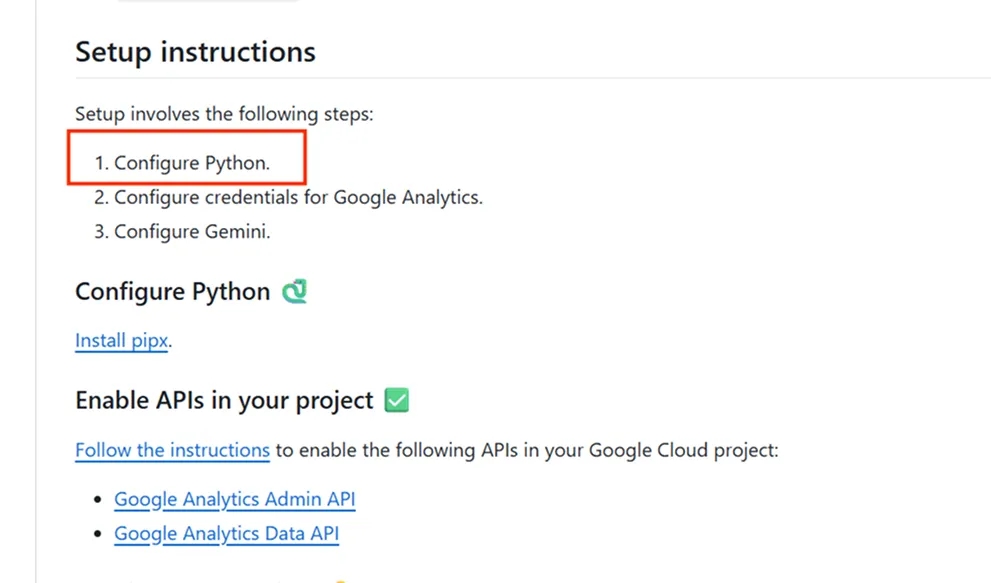
- Залежно від MCP-сервера вам треба буде встановити Python або Node.js. Ця інформація завжди є в описі MCP-сервера на GitHub. Таким чином ви знатимете із самого початку, що вам треба додатково встановити.
3. Акаунт на Google Cloud Console, у якому ви зможете для кожного проєкту активувати необхідні API та створити API-ключ.
4. ChatGPT або аналоги можуть бути потрібні як помічник, якщо виникатимуть якісь непередбачувані проблеми.
Встановлення Visual Studio Code
Для початку вам треба перейти на сайт https://code.visualstudio.com/ та завантажити версію Visual Studio Code (далі VS Code) для вашого ПК.
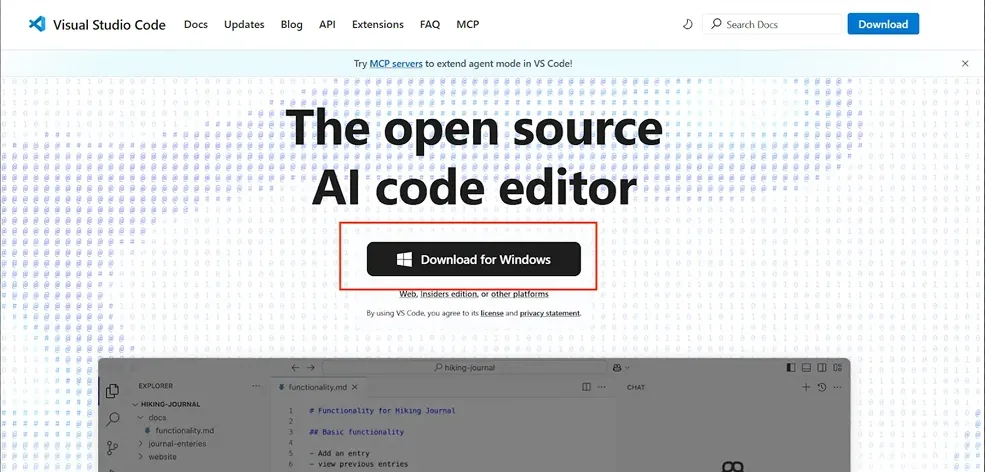
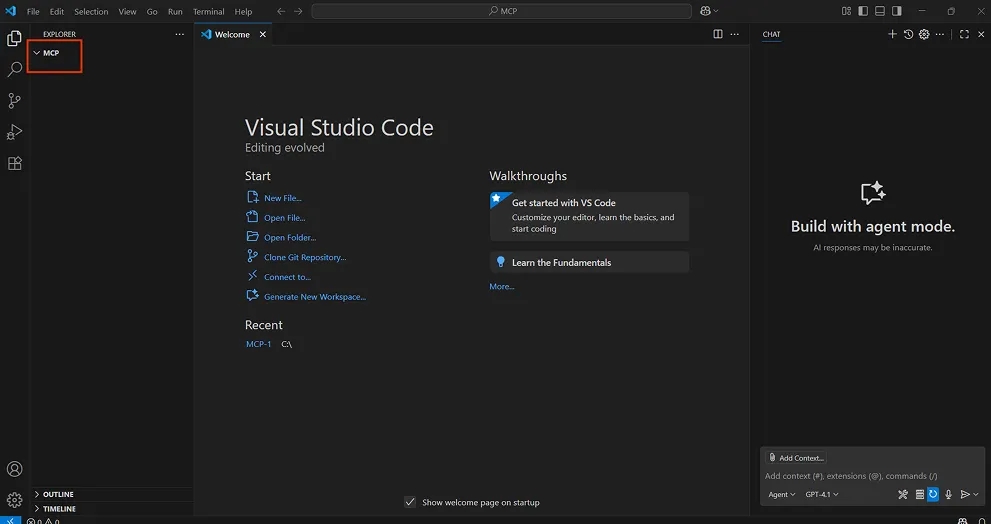
Після встановлення запустіть програму та створіть папку MCP (або будь-яку іншу зі зручною для вас назвою) на вашому ПК та відкрийте її в VS Code.
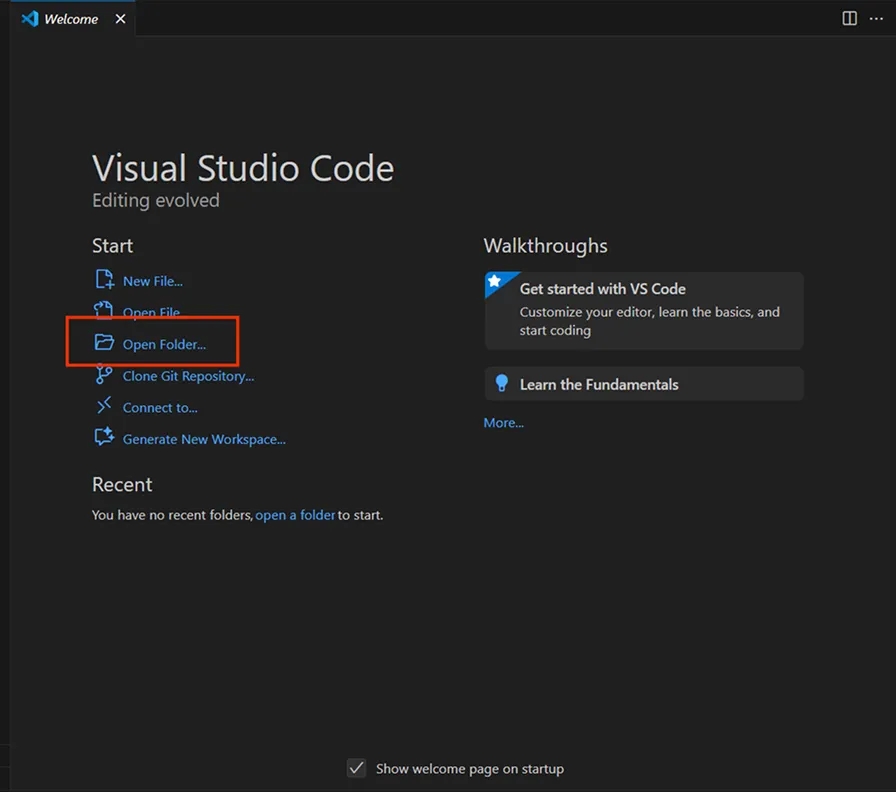
Ваша програма буде виглядати наступним чином. Тут зупиніться. Ми продовжимо з цим пізніше.
Встановлення Python/Node.js
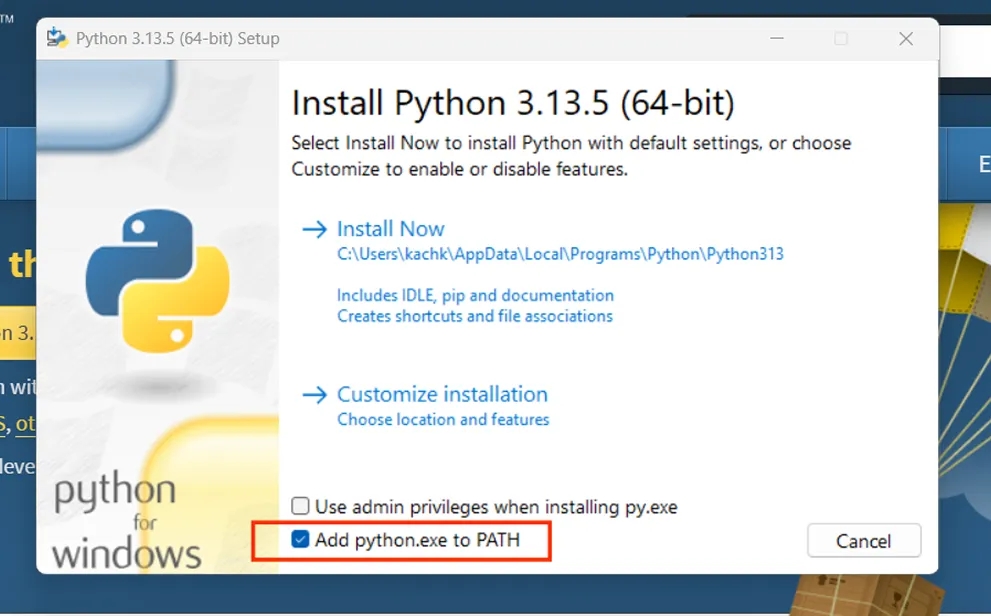
У цій статті я показую процес встановлення саме Python, бо офіційний MCP-сервер від Google написаний саме на Python. Але вам у майбутньому можуть знадобитися інші мови програмування.
Скачати програму ви можете на офіційному сайті. Головне — під час установлення обов’язково поставте галочку «Add Python to PATH», бо інакше не буде працювати, як у мене вперше :)
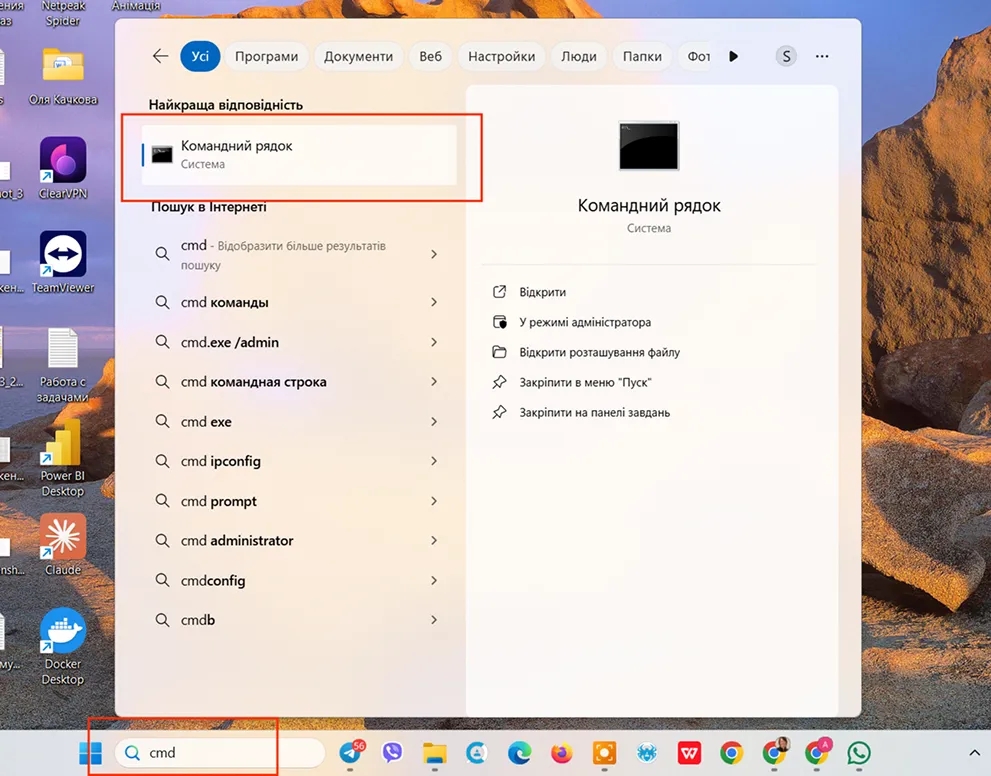
Після установки відкрийте командний рядок. Для цього в пошуку напишіть: cmd.
Тепер ви можете перевірити, чи все ок, для цього вставте цей код в командний рядок:
python --version
pip --version
Ви повинні побачити повідомлення на кшталт того, що на скриншоті:

Якщо щось іде не так або ви бачите помилку, то моя порада така: зробіть скриншот та спитайте ChatGPT. У мене ще не було жодного випадку, коли ми з ним не знаходили вирішення проблеми. І повірте, ми розв’язували значно складніші задачки.
Реєстрація та створення Google Cloud Console
Тепер вам потрібно створити акаунт у Google Cloud Platform, якщо у вас його ще немає. Cloud Platform — це своєрідна кроляча нора в підземний світ Google. Він дуже таємничий та лякаючий, але коли в нього провалюєшся, знаходиш багато скарбів, як-от BigQuery або API до різних сервісів Google. Чесно кажучи, я сам використовую лише маленьку частину його функціоналу, але маркетологам і не потрібно знати все.
До речі, про переваги BigQuery для маркетингу Макс вже детально розповідав в своєму матеріалі.
Для використання MCP Server GA4 нам потрібно буде зробити таке:
- активувати потрібні API;
- створити сервісний акаунт та ключ API.
Сам процес я опишу нижче в розділі налаштування. Якщо у вас уже є проєкт у Cloud Platform, можете одразу перейти до цього розділу.
Далі відкриваєте сайт та клікаєте кнопку Get started for free
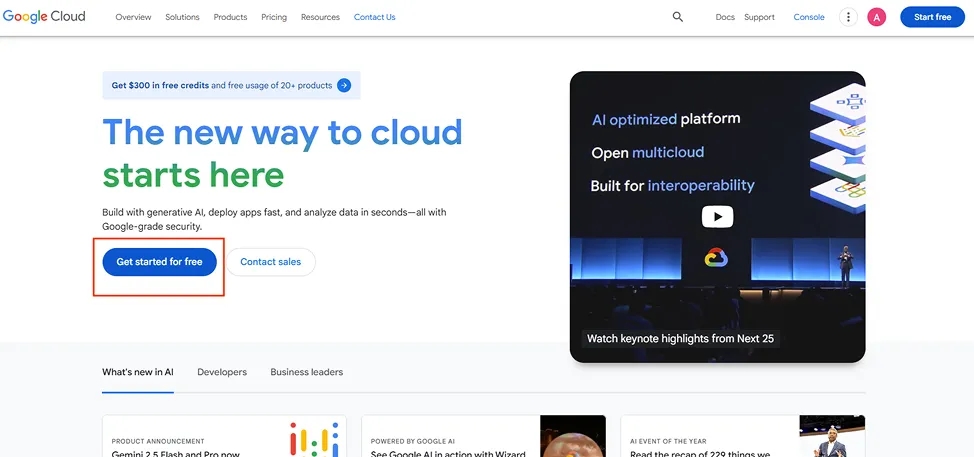
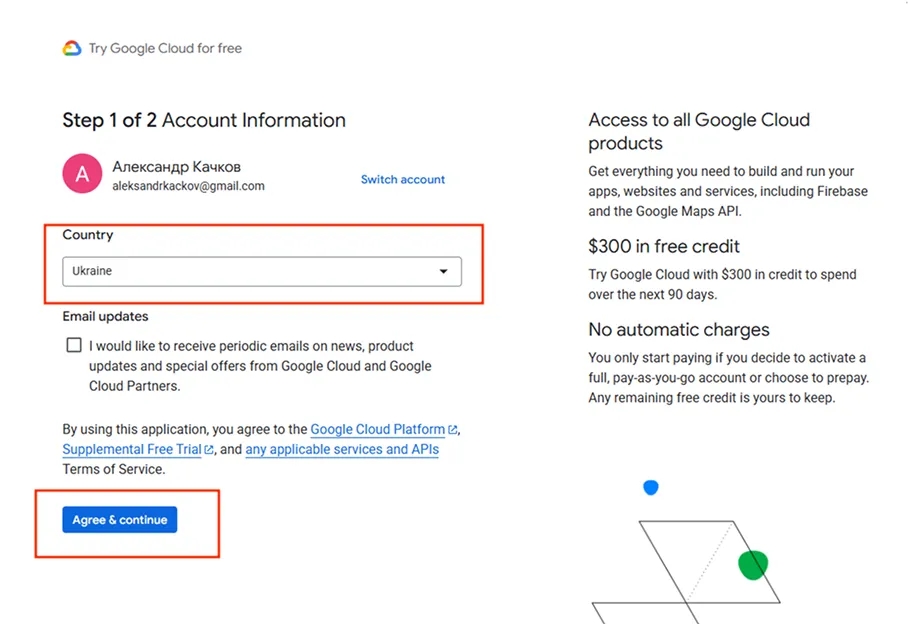
Обираєте країну та продовжуєте.
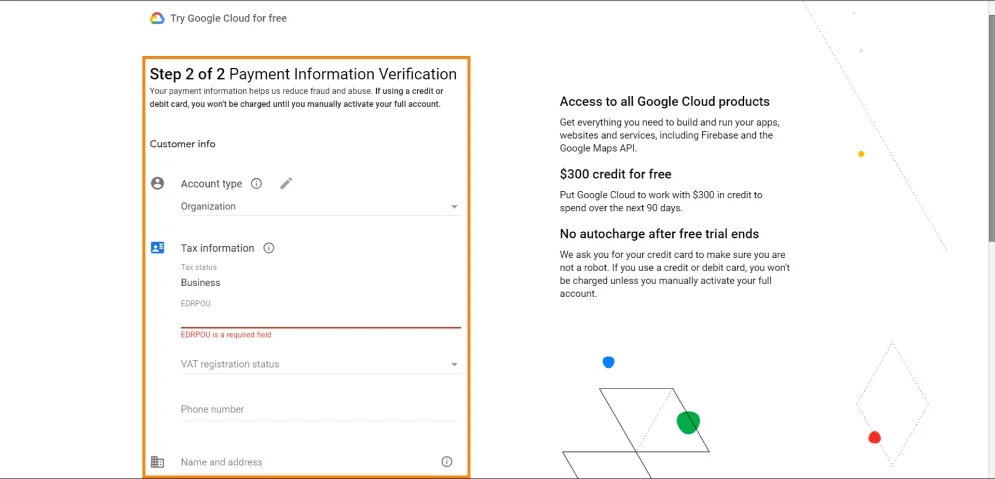
Заповнюєте інформацію про себе або організацію та додаєте платіжні дані, після чого натискаєте кнопку Start free.
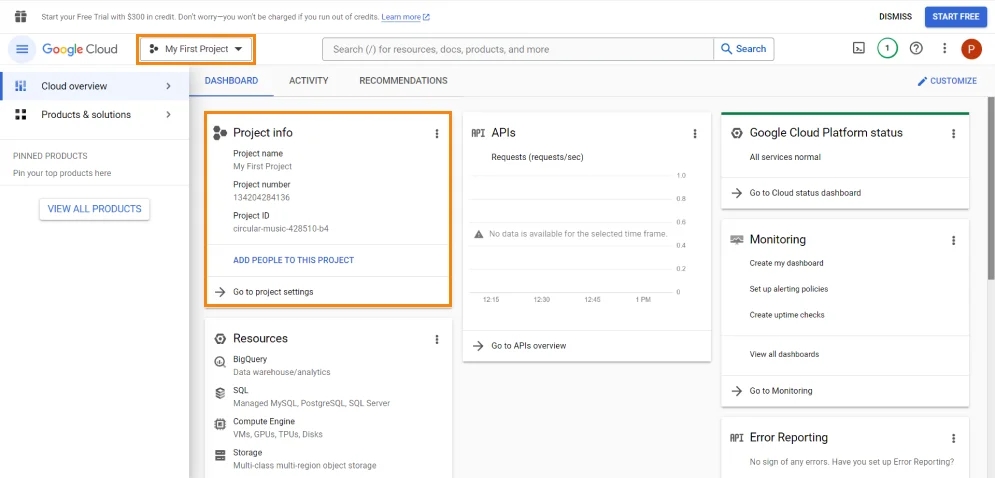
Буде створений новий проєкт під назвою “My first project”.
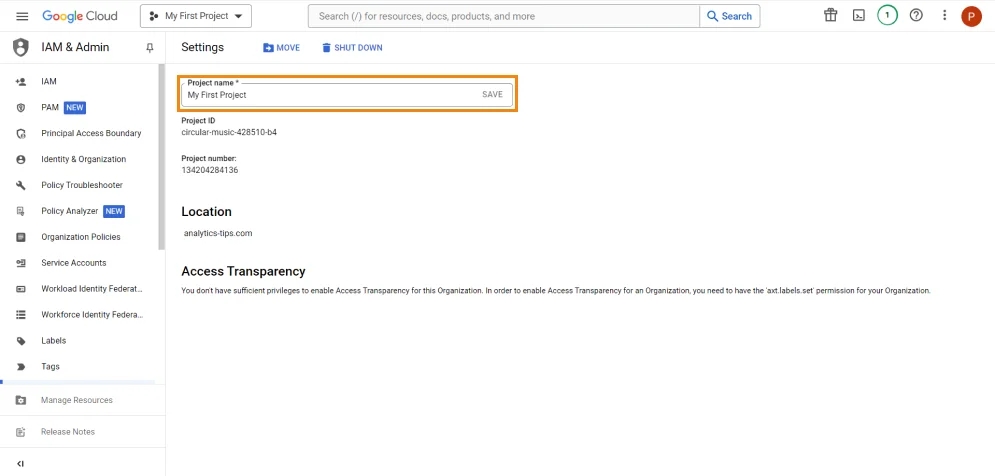
Після створення проєкту перейдіть до його налаштувань.
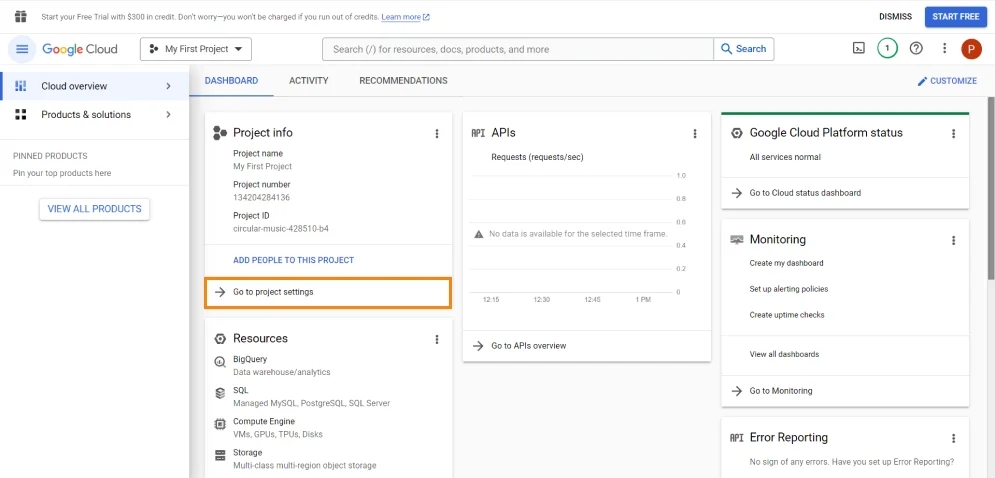
Та дайте йому зрозумілу для вас назву, щоб у майбутньому було зручно працювати та шукати необхідний проєкт.
ChatGTP або аналог
Цей пункт на всяк випадок, якщо щось піде не так.
Я сподіваюся, у вас є ChatGPT, Gemini, Claude або будь-який інший ШІ, з яким ви працюєте і добре знайомі.
Я покажу вам повністю, крок за кроком, як налаштувати та запустити MCP Server, але все одно може щось піти не за планом. У цьому випадку вам стане в пригоді ШІ. Просто надішліть йому код помилки, скриншот або поставте запитання та отримаєте в більшості випадків правильну відповідь.
Налаштування Google Analytics MCP Server
Налаштування MCP-сервера я виконав згідно з інструкціями офіційного репозиторію Google за цим посиланням.
Тепер я покажу вам покроково, що треба робити.
Налаштування в Google Cloud Console
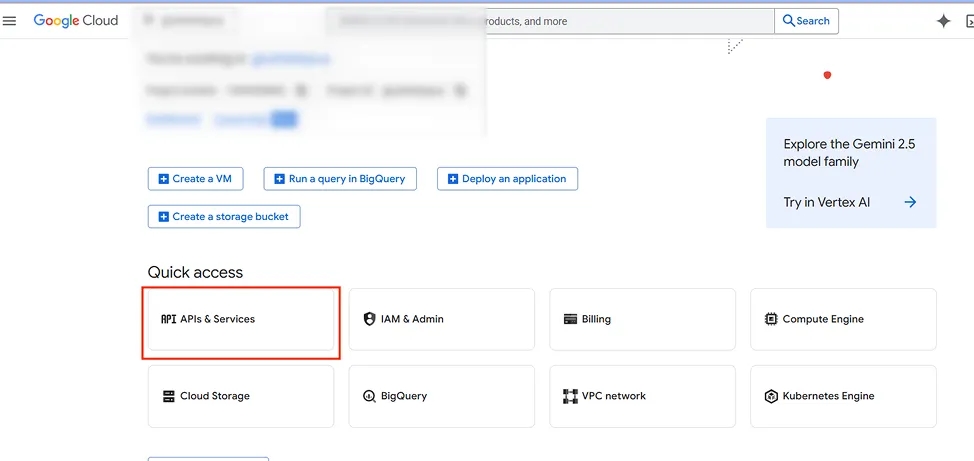
Для початку відкрийте свій Google Cloud Console та оберіть проєкт, для якого хочете підключити MCP. Далі оберіть API & Services.
Нам треба активувати два такі API:
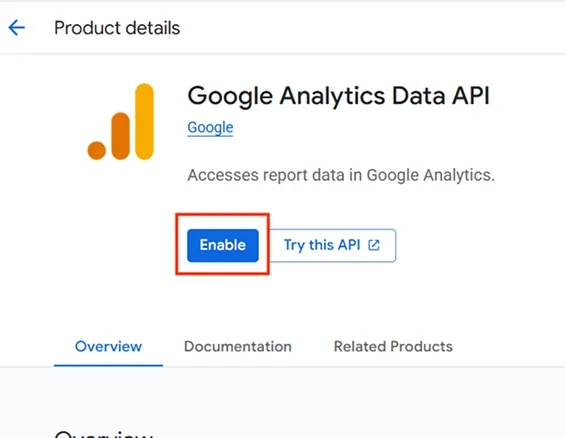
- Google Analytics Data API
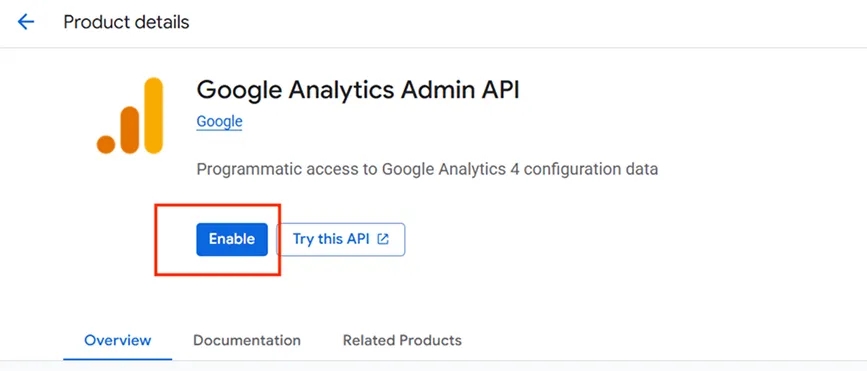
- Google Analytics Admin API
Перейдіть за цим посиланням та активуйте API — для цього натисніть кнопку Enable.
Перейдіть за цим посиланням та активуйте Google Analytics Admin API.
Тепер вам потрібно створити Credentials, для яких ви потім згенеруєте API Key, потрібний для з’єднання MCP-сервера з Google Analytics.
Важливе уточнення: цей API Key ви зможете використовувати не лише для GA4, а й для інших сервісів Google. Тому ви можете або створити один універсальний ключ, або декілька — під кожен сервіс.
Також важливо вирішити, чи потрібен вам лише один ключ для всіх проєктів (який можна створити, наприклад, в акаунті агенції), чи створювати для кожного проєкту свій власний ключ. Це краще обговорити із замовником чи командою до початку налаштування MCP-сервера.
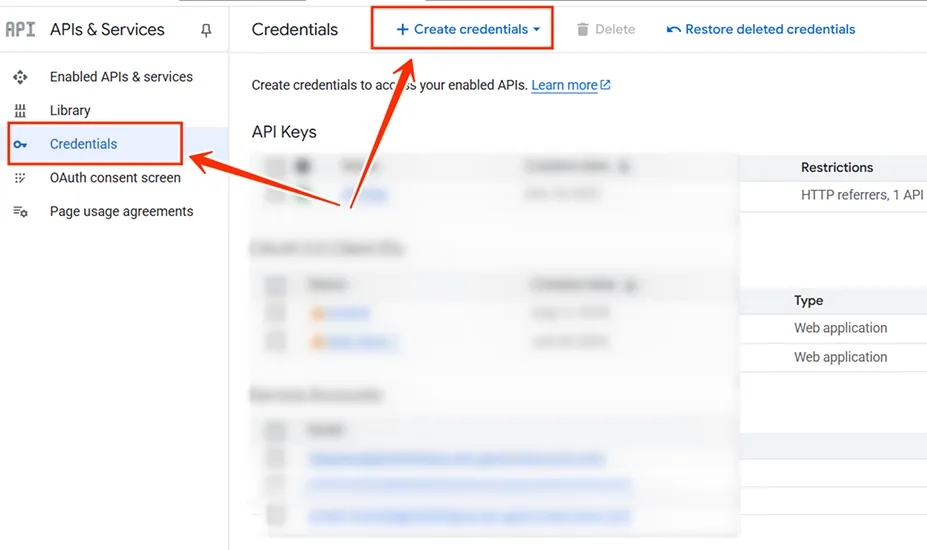
На наступному кроці відкрийте Credentials, натисніть Create credentials та оберіть Service account.
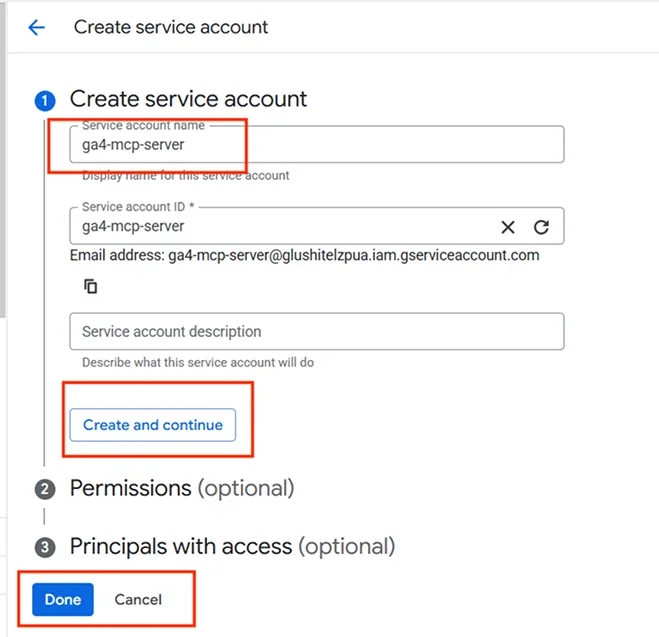
Даєте назву, наприклад ga4-mcp-server, натисніть Create and continue.
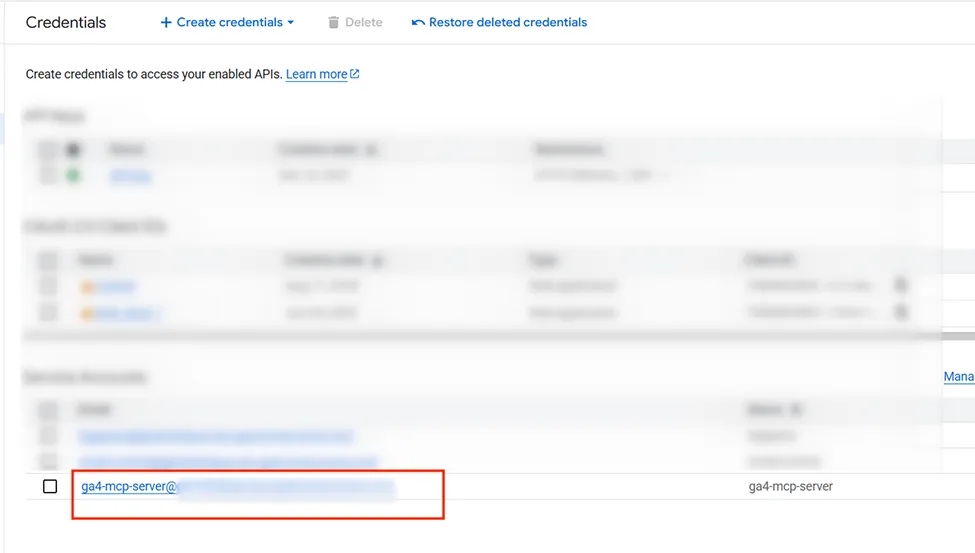
Натисніть на створений Service Account.
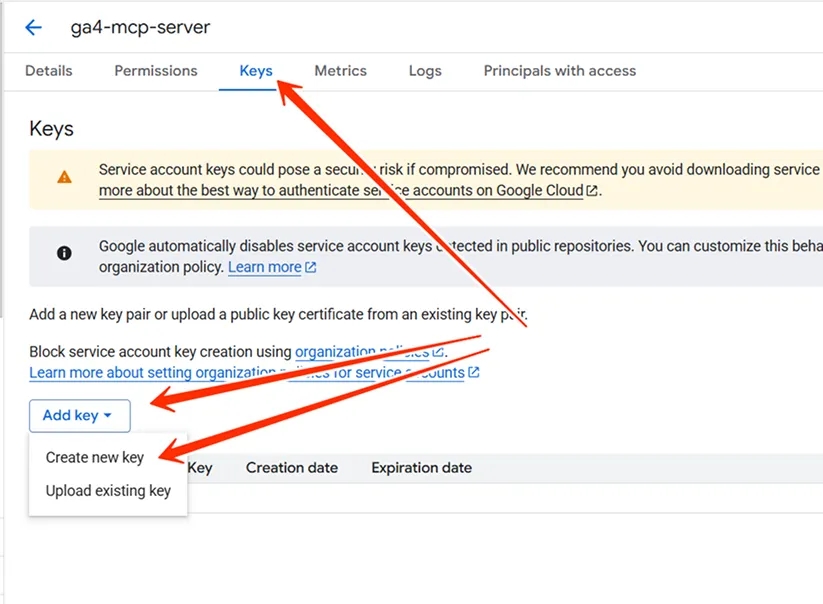
Перейдіть в Keys та натисніть Add Key, а потім оберіть Create new key.
Виберіть JSON та натисніть Create.
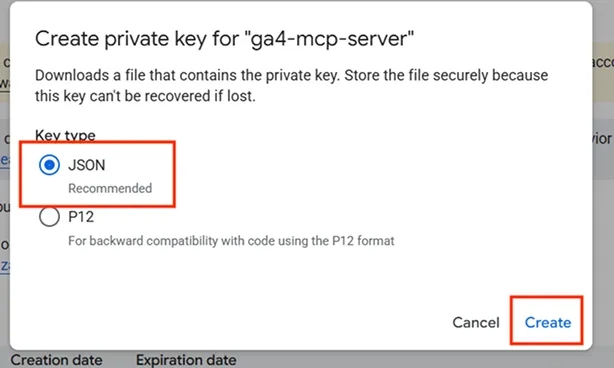
Збережіть у вашу папку на ПК, яку ми створили раніше.
Відкрийте свій файл за допомогою блокнота та знайдіть там client_email, який знадобиться вам далі.
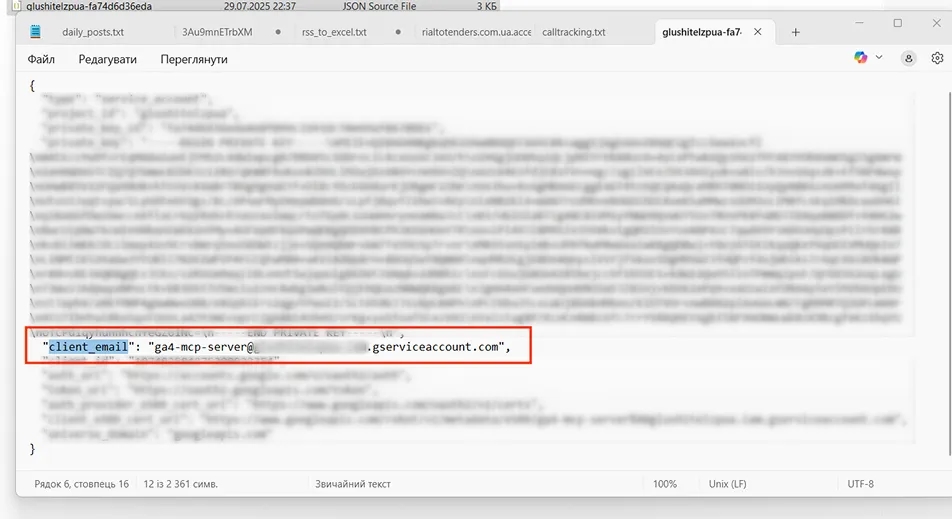
Налаштування Google Analytics 4
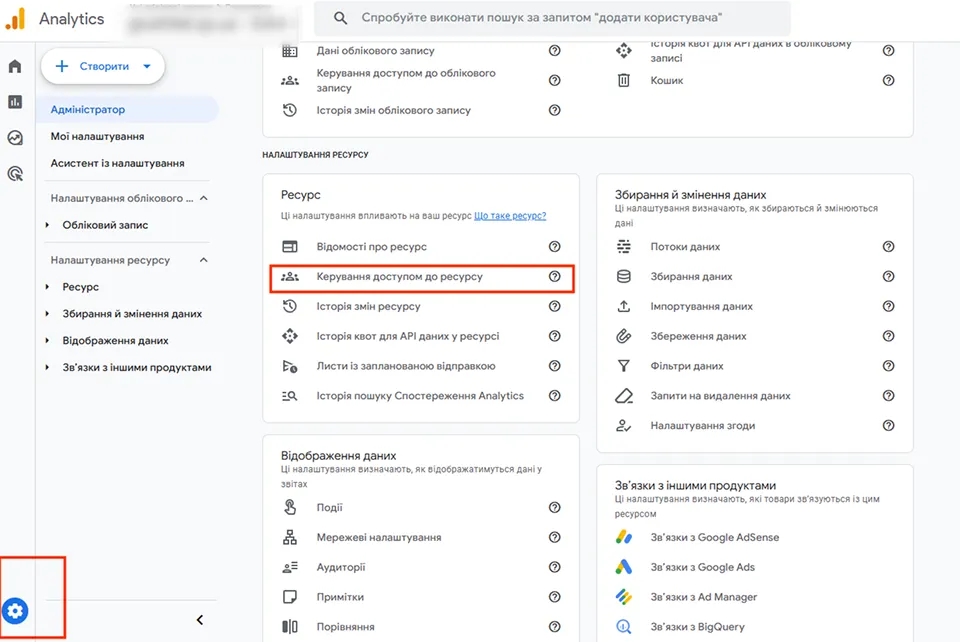
Відкрийте Google Analytics, оберіть свій проєкт, відкрийте Admin (Адміністратор) та перейдіть до Property access management (Керування доступом до ресурсу)
Додайте користувача із роллю Viewer (Користувач із правами перегляду).
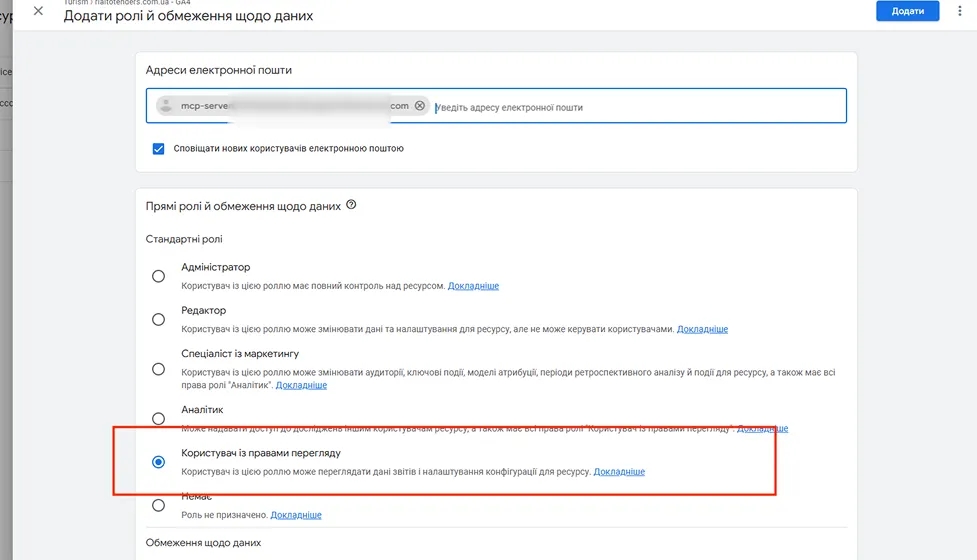
Тепер підготовчу роботу виконано, і залишилося лише налаштувати сервер.
Налаштування MCP Server в VS Code
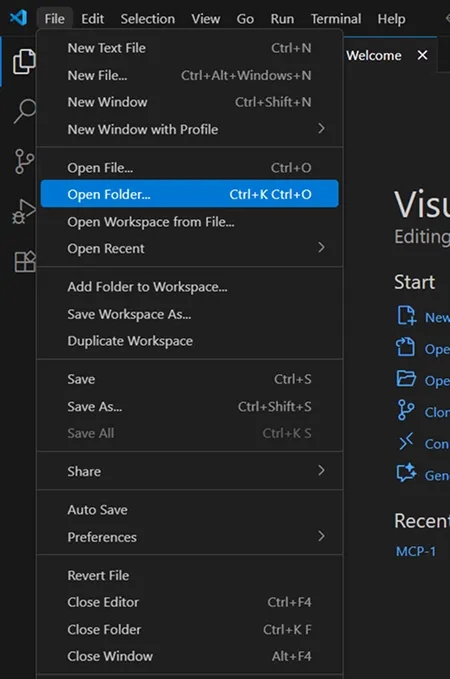
Відкрийте VS Code -> File -> Open Folder (або Ctrl+O) та відкрийте папку, де зберігається ваш JSON-файл.
Тепер вам треба запустити термінал. Це можна зробити комбінацією клавіш Ctrl+` або через View -> Terminal, або Terminal -> New Terminal. Після цього програма матиме ось такий вигляд:
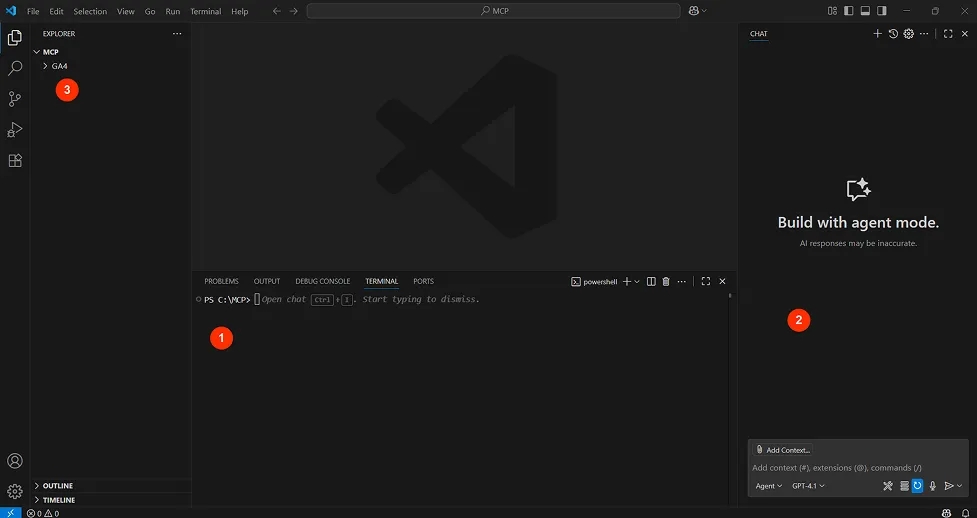
Де:
- Термінал — місце, де буде запускатися код Python.
- Вікно чату — тут ви будете спілкуватися із ШІ.
- Тут буде відображатися ваша папка з усіма файлами.
Нам треба встановити pipx для роботи нашого MCP-сервера. Для цього в термінал вставте цей код (щоб вставити, клікніть правою кнопкою миші в терміналі, оскільки стандартні Ctrl/Cmd+V не спрацюють) і натисніть Enter:
py -m pip install --user pipxПовинні завантажитися бібліотеки, і ви побачите в терміналі наступне:
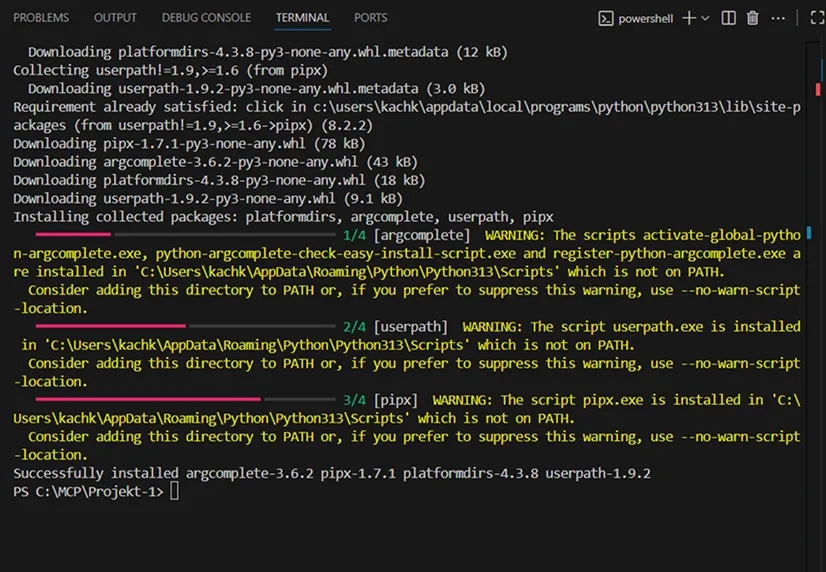
Тепер скопіюйте наступний код, вставте в термінал та натисніть Enter.
py -m pipx ensurepathПісля чого ви побачите в Терміналі наступне:
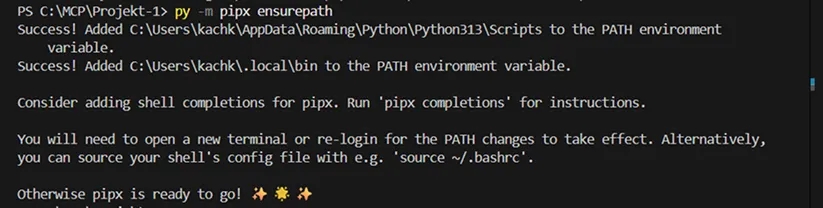
Закрийте програму VS Code та відкрийте знову (один з варіантів швидкого перезавантаження). Потім скопіюйте та вставте в термінал команду:
pipx --versionВи повинні побачити свою версію pipx.

Тепер ми встановимо бібліотеки офіційного GA4 MCP-сервера від Google. Для цього скопіюйте та вставте в термінал код нижче й натисніть Enter:
pipx install git+https://github.com/googleanalytics/google-analytics-mcp.gitТепер налаштуємо файл конфігурації MCP-сервера. Для цього створіть новий файл у папці MCP, скопіюйте та вставте таку назву: .vscode/mcp.json.
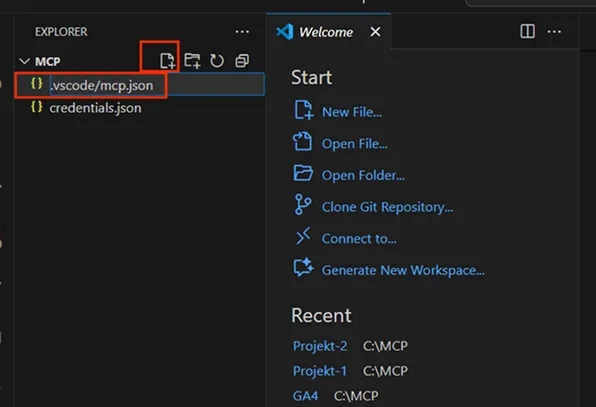
Після того як ви створите файл, ви побачите порожній JSON-файл. Тепер натисніть кнопку Add Server...
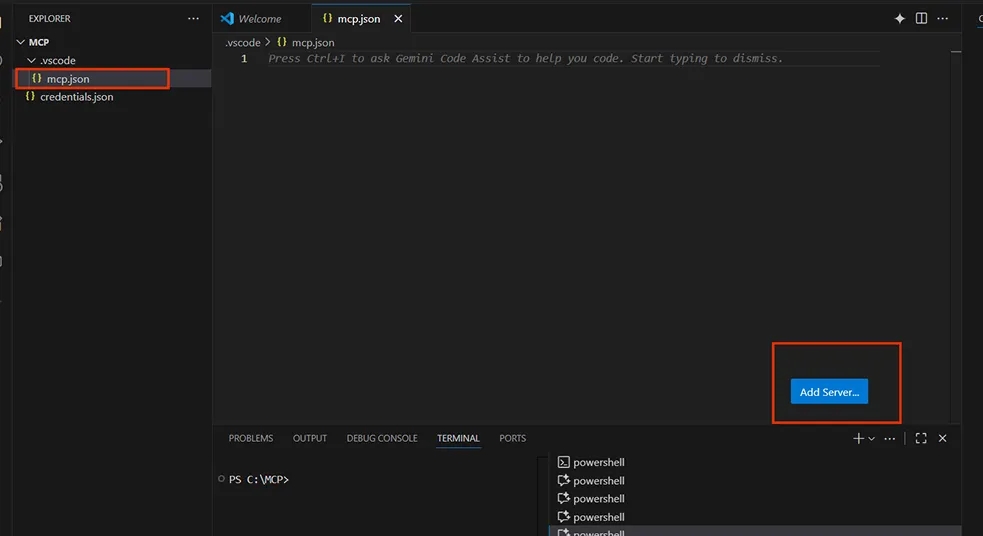
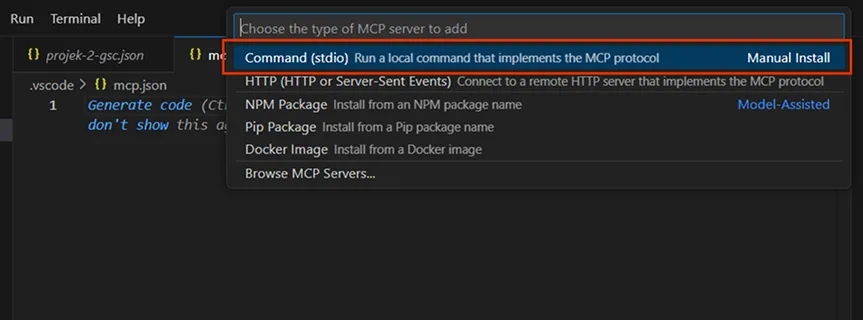
Оберіть Command (stdio)
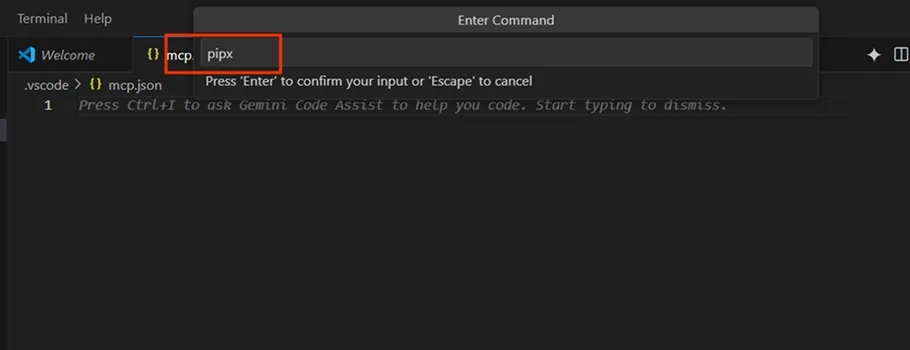
Тепер введіть pipx та натисніть Enter — таким чином ми вказуємо команду для запуску виконуваного файлу сервера.
Окрім Python, ви також можете використовувати npx, node, docker для інших MCP.
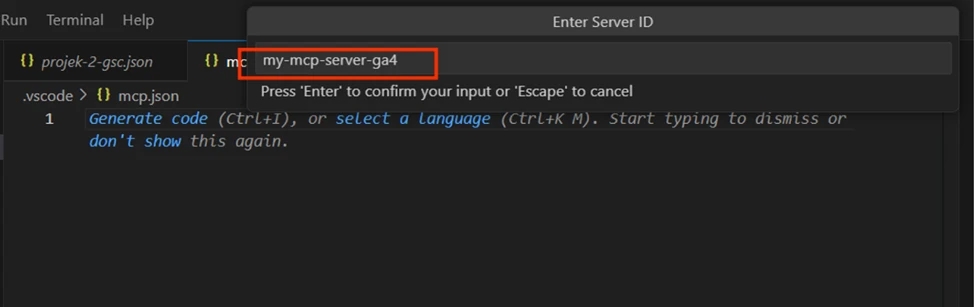
Задайте ім’я для свого сервера так, щоб було зрозуміло, що він запускатиме, наприклад my-mcp-server-ga4, та натисніть Enter.
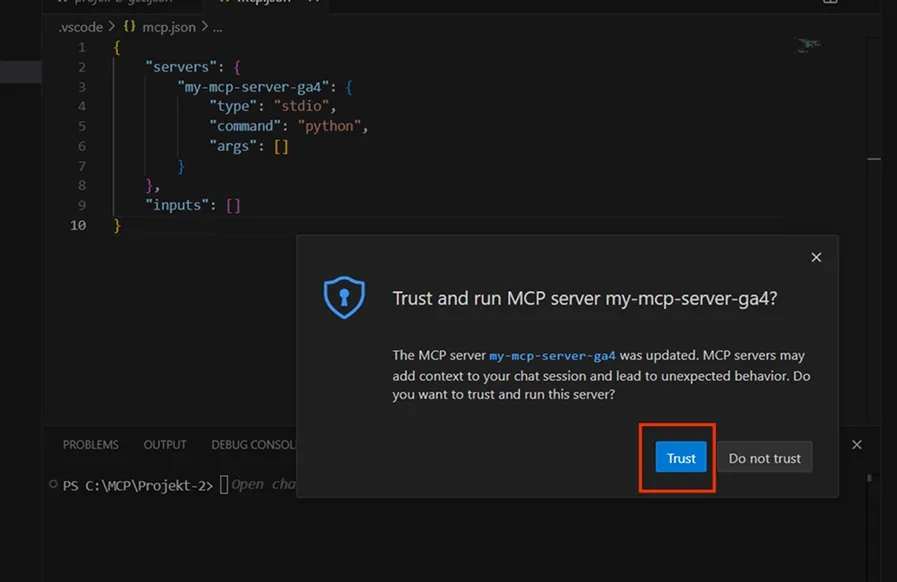
І натисніть кнопку Trust.
Тепер ваш файл має такий вигляд. Нам лишилось додати декілька деталей, і ваш MCP Server буде готовий.
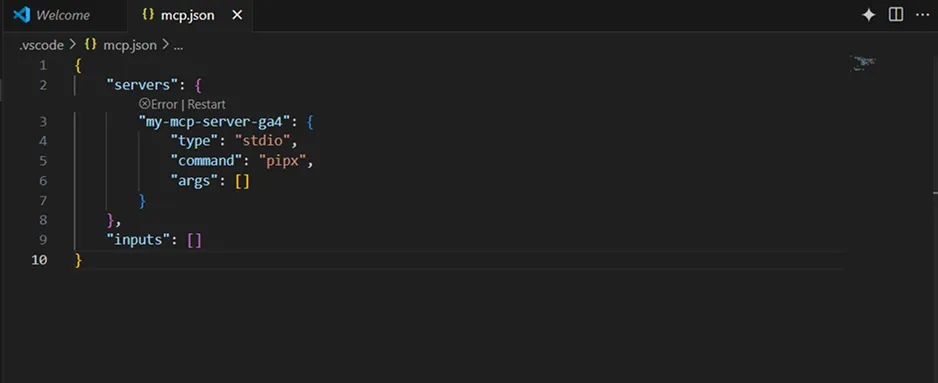
Вам треба додати дані в "args": [] та нижче вставити код для env, де ми будемо передавати змінні середовища для сервера.
Щоб було простіше, замініть цей код:
"args": []На наступний:
"args": ["run",
             "--spec",       "git+https://github.com/googleanalytics/google-analytics-mcp.git",
            "google-analytics-mcp"],
			"env": {
			"GOOGLE_APPLICATION_CREDENTIALS": "C:\\MCP\\credentials.json"
			}
Де:
C:\\MCP\\credentials.json— шлях до вашого API-ключа.
Щоб отримати шлях до свого файла credentials.json, натисніть правою кнопкою миші на файл, оберіть Copy Path та вставте в код вище. Після цього додайте додаткові «\», щоб шлях виглядав так: C:\\MCP\\credentials.json.
Ще раз звертаю вашу увагу на подвійний «\\».
Фінальний вигляд налаштувань MCP-сервера має бути таким:
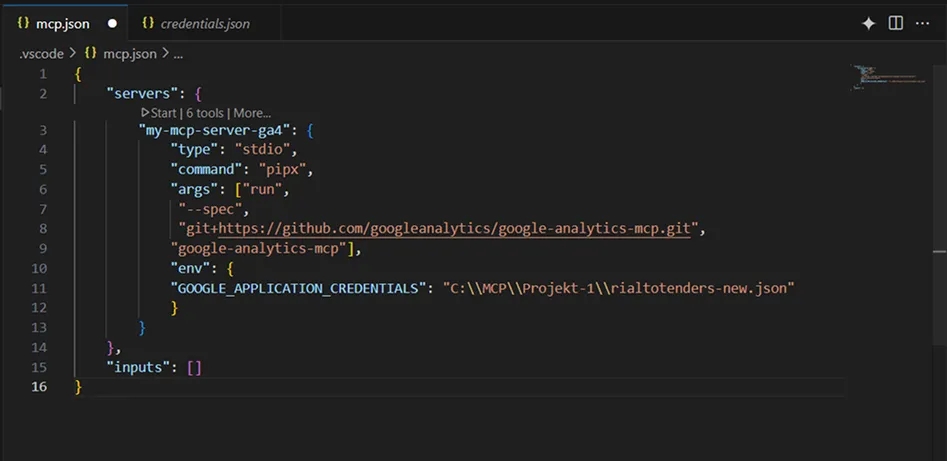
Я вас щиро вітаю — ви налаштували свій MCP Server для Google Analytics 4. Тепер давайте його запустимо. Для цього спочатку закрийте та збережіть файл, перезапустіть VS Code та натисніть кнопку Start.

Ви також побачите такі кнопки керування сервером: Stop, Restart, кількість доступних Tools (6 для нашого) та кнопку More…
Якщо у вікні чату ви натиснете кнопку Tools, то побачите всі запущені сервери та доступні інструменти для кожного з них:
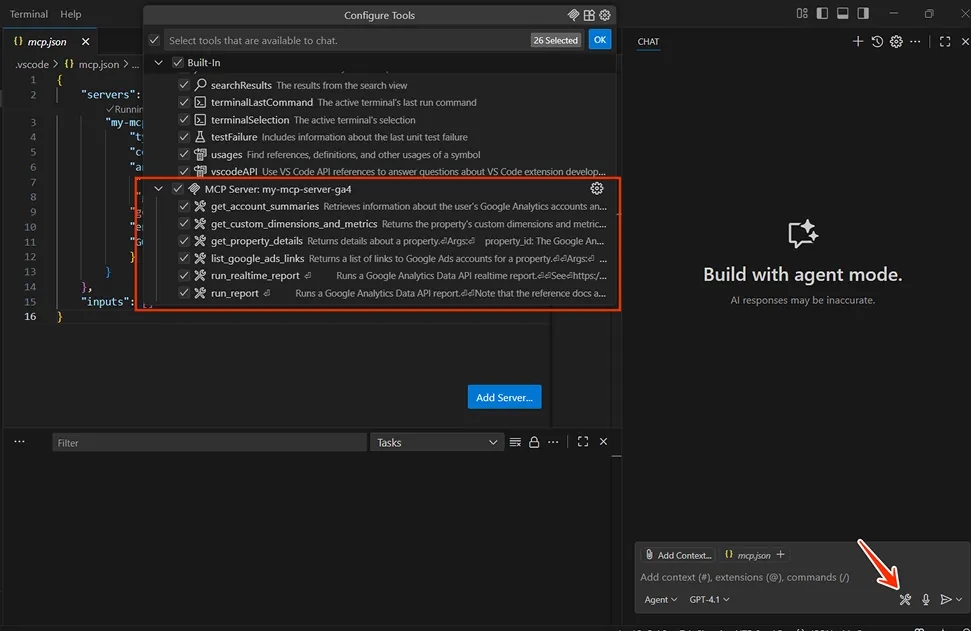
Цей MCP Server для GA4 у VS Code має 6 основних інструментів (методів), які можна викликати прямо з чату:
- get_account_summaries
Отримує інформацію про акаунти Google Analytics користувача та їхні властивості (properties). Це зручно для швидкого отримання переліку всіх доступних ресурсів. - get_custom_dimensions_and_metrics
Повертає налаштовані (custom) виміри та метрики для певної властивості GA4. Це допомагає зрозуміти, які додаткові параметри збираються, крім стандартних. - get_property_details
Дає детальну інформацію про конкретну властивість (property) GA4, включно з її налаштуваннями, часовим поясом, валютою тощо. - list_google_ads_links
Повертає список зв’язків між вибраною властивістю GA4 і акаунтами Google Ads. Корисно для перевірки інтеграції аналітики з рекламними кампаніями. - run_realtime_report
Використовує Realtime-звіт у GA4 API — показує, що відбувається на сайті чи в застосунку прямо зараз (кількість користувачів онлайн, сторінки, події тощо). - run_report
Це основний інструмент, заради якого ми це все й робили: за допомогою Google Analytics Data API повертає звіт за вибраними вимірами, метриками, фільтрами й діапазоном дат. Це основний спосіб отримання історичних та агрегованих даних.
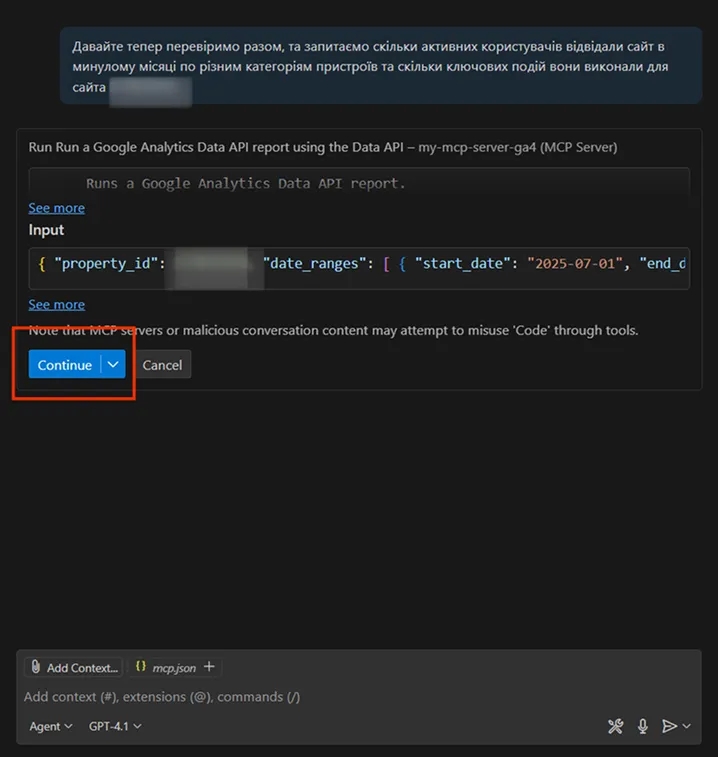
Давайте тепер перевіримо разом, що все працює. Для цього запитаємо, скільки активних користувачів відвідали сайт минулого місяця за різними категоріями пристроїв та скільки ключових подій вони виконали на сайті. Обов’язково натисніть кнопку Continue, щоб агент міг продовжити.
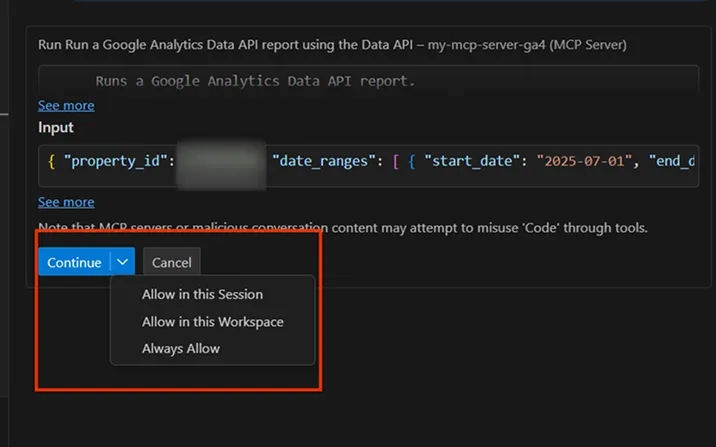
Ви також можете надати цьому серверу дозволи виконувати операції завжди, у цій сесії або робочому просторі, щоб кожного разу не натискати "Продовжити", коли ставите питання.
Чат надав мені ось таку відповідь:
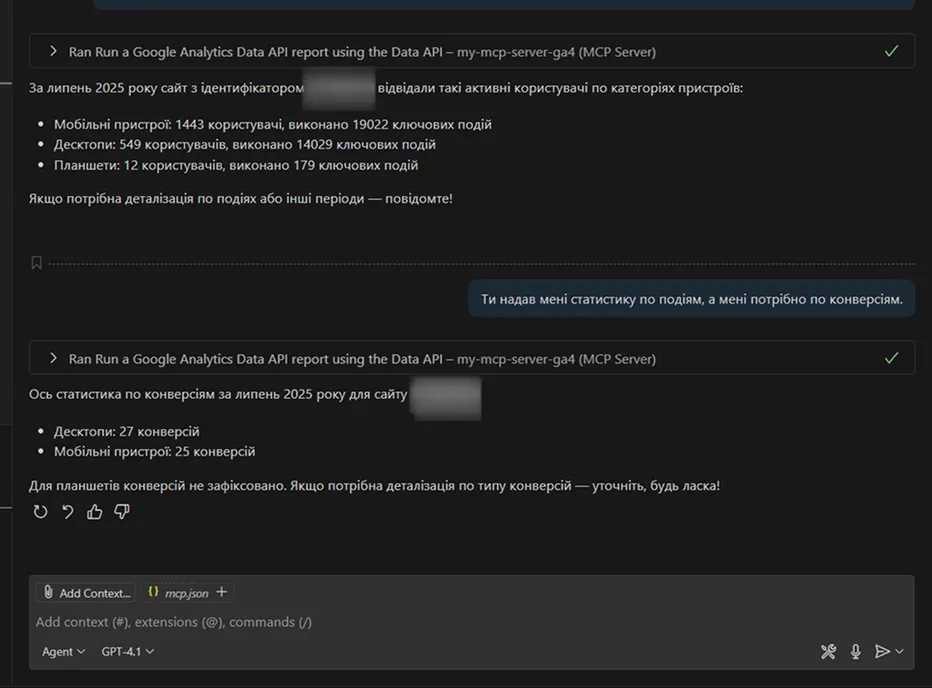
Звіряємо із аналітикою:
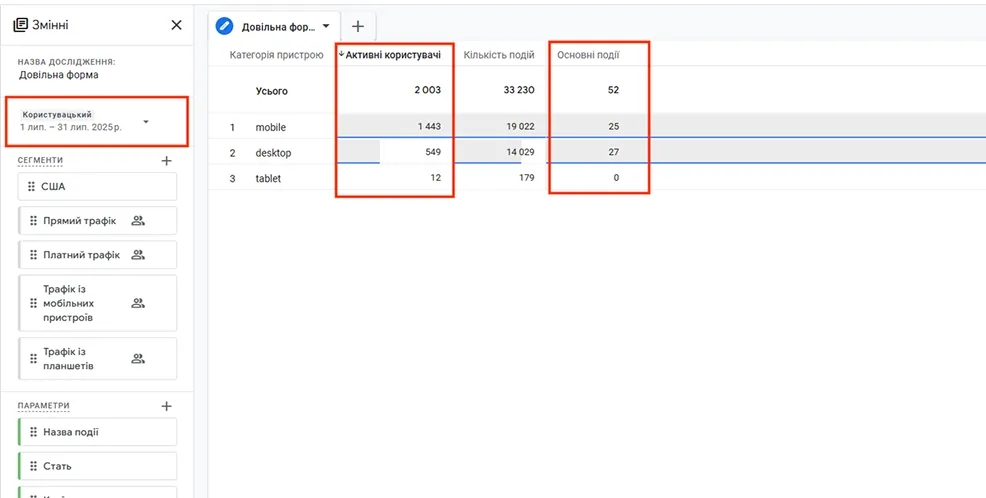
Дані збігаються, а це значить, що наш сервер працює коректно. Більше ідей для запитів саме по аналітиці Макс показав у статті "GPT-5 + Google Analytics 4 MCP: маленька революція в маркетинговій аналітиці".

Дізнайтеся, як GPT-5 із підтримкою MCP для Google Analytics 4 відповідає на 10 реальних маркетингових питань ⚡️ Приклади, порівняння з даними GA4 та висновки для роботи маркетолога ⚡️ Pro Analytics Blog.
Висновок
Сподіваюся, ця стаття допоможе вам налаштувати Google Analytics MCP Server без проблем або принаймні з меншою їх кількістю, ніж було в мене. Якщо будуть питання, пишіть у коментарях чи особисті повідомлення — я із задоволенням спробую вам допомогти.
Інші MCP-сервери ви зможете знайти на GitHub або на офіційних сторінках сервісів. Принцип налаштування для більшості серверів однаковий і не повинен викликати у вас значних труднощів.
У наступній статті я покажу, як налаштувати Google Search Console MCP Server, та обов’язково поділюся практичними прикладами його використання.
Ще окремо хочу торкнутися теми VS Code та конкурентів. Окрім VS Code, є ще згаданий мною Cursor та рішення від Anthropic на базі Claude Desktop, які й представили MCP світу.
Якщо порівнювати за вартістю, то найдешевшим варіантом є VS Code — усього 10 доларів на місяць за Copilot Pro (це Chat у VS Code, через який ви ставите питання). У цей пакет входять безлімітні повідомлення для моделей GPT-4.1 та GPT-4o від OpenAI. Також доступні інші моделі, але вони всі мають місячні обмеження залежно від тарифу.
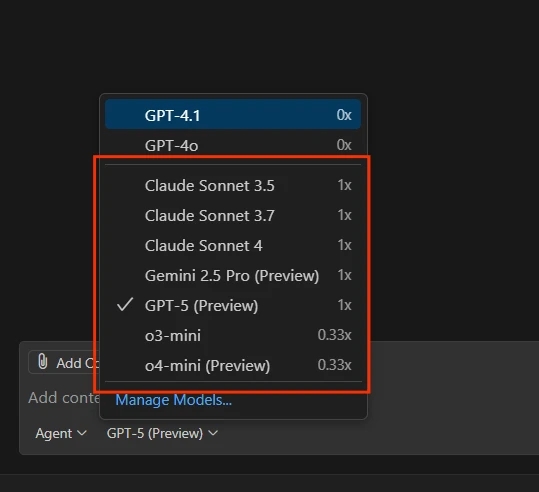
Claude Desktop — коштує 20 баксів та має багато вже готових модулів для MCP, і ви можете легко додати новий MCP за допомогою Zapier. Але він, на жаль, має обмеження на кількість запитів на день, навіть у платній версії. Якщо він у вас вже є, то, напевно, немає сенсу розглядати VS Code.
Cursor — коштує 20 доларів на місяць, має обмеження на кількість запитів і, у моєму випадку, на жаль, перестав працювати з MCP-серверами. Навіть підтримка не допомогла.
Є й інші сервіси, які дають змогу використовувати MCP. Вище я описав найбільш популярні. Але принцип роботи завжди однаковий, тому обирайте той, який вам до вподоби. Головне — пам’ятайте: як би гарно не виглядали дані від AI, як би це не здавалося простим та революційним, обов’язково перевіряйте дані, які штучний інтелект вам люб’язно надав.
Завантаження коментарів…