Power BI vs Tableau vs Data Studio (Looker Studio): огляд та порівняння інструментів

Power BI, Tableau та Data Studio (Looker Studio) – три найпопулярніші інструменти… і тут переді мною постає дилема формулювання. Якщо я скажу “інструменти візуалізації”, то вже відразу занижу перед вами можливості Power BI та Tableau. Якщо я скажу “системи бізнес-аналітики”, то Data Studio (Looker Studio) дещо “зазнається”. Тому зупинимося на тому, що сьогодні розглянемо три інструменти, які можуть допомогти вам зробити свої дані зрозумілими. Ми розглянемо їхні можливості, переваги й недоліки, ціни та сфери застосування, щоб допомогти вам визначити, який із них підходить саме вашому бізнесу.
План наступний:
Дисклеймери
Ми будемо говорити не про Looker, а про Data Studio (Looker Studio), оскільки його популярність у порівнянні зі “старшим братом” беззаперечна.
Також в цій статті будуть не тільки максимально безпристрасні деталі, а й мої власні суб'єктивні думки на основі досвіду. Тим не менше я постараюсь описувати все так, щоб ви орієнтувалися між системами залежно від власної задачі, тому що в аналітиці дуже багато речей залежить саме від неї.
Сильні сторони
Переваги Power BI: понад 250 конекторів, гнучке моделювання та безкоштовний старт
Насправді, якщо уважно придивитися до того, як нас зустрічають усі три системи, можна швидко скласти першу і доволі чітку картину основних сильних сторін цих систем. Наприклад, Power BI одразу заохочує нас встановити десктопний додаток, якщо наші дані – це щось трішки складніше за Excel та CSV.
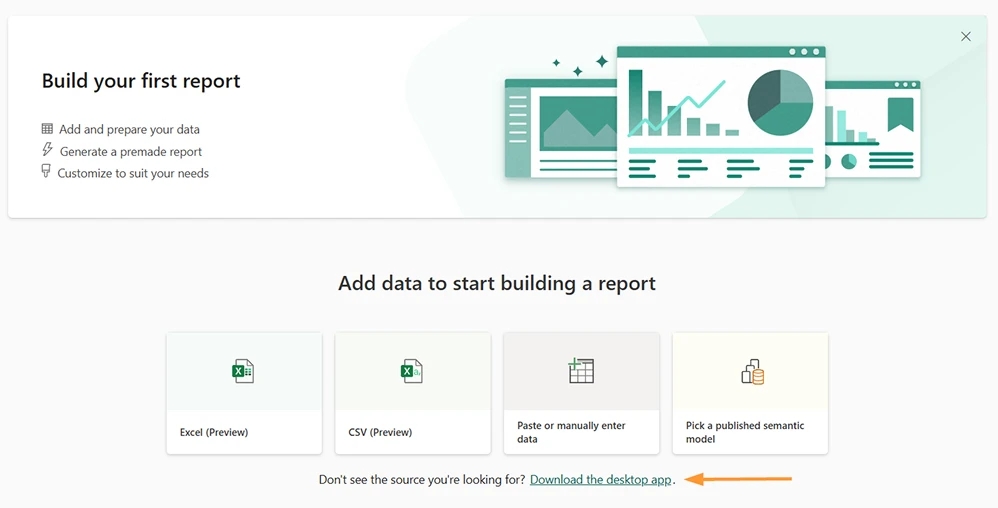
Після встановлення вам відкривається така картина:
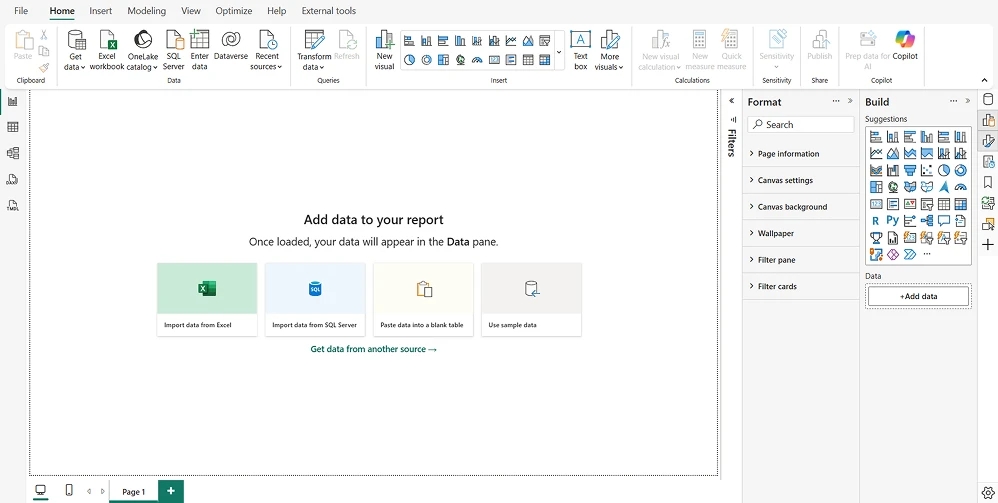
Колись, у далекому 2021 році, коли я побачила перший екран, то, чесно кажучи, злякалася кількості іконок і відклала знайомство з цим інструментом до кращих часів. І при цьому моє перше враження було дуже правильним – Power BI має безліч можливостей під усіма цими іконками та пунктами меню, але на його опанування потрібен час, особливо якщо до цього ти не був близьким з Excel.
Кращі часи зрештою настали, і я точно не пошкодувала, що вирішила вкласти ресурс в опанування цього інструменту. Серед його сильних сторін я можу назвати такі:
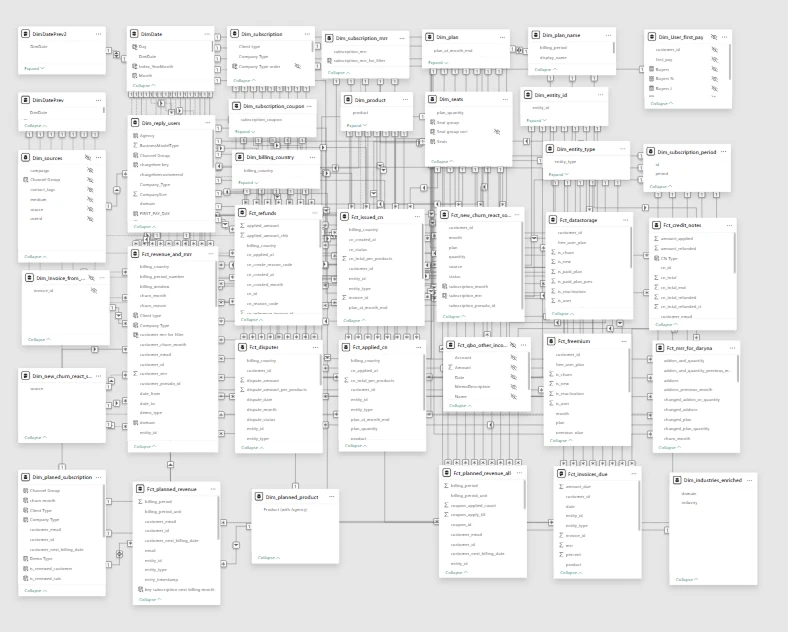
- Моделювання даних – серед трьох систем Power BI найкраще впорається зі складними моделями даних. При правильній структурі цей інструмент легко оперує кількома десятками таблиць з різних джерел:
- 250+ конекторів для інтеграцій з джерелами даних – з попереднього пункту це має бути очевидним – Power BI має низку нативних конекторів з джерелами даних. Повний перелік можна знайти тут (колонка Power BI (Semantic models)). Завдяки цьому Power BI може бути централізованим місцем всієї аналітики компанії.
- Гнучкі розрахунки під свою бізнес-логіку – Power BI має власну мову для написання розрахунків – DAX. Якщо ви добре знаєте Excel, DAX буде вам знайомим. Однак DAX має більше можливостей. Формули на DAX можуть враховувати будь-яку складність логіки, тим самим закривати навіть нестандартні потреби бізнесу в аналізі даних. Можливості DAX впираються лише в рівень знань того, хто ці розрахунки пише.
- Visual calculations (візуальні розрахунки) – можливість писати формули на рівні конкретної візуалізації. Це крок Power BI до спрощення використання, і принцип подібний до розрахунків у Tableau – на додаток до класичного і дещо непростого DAX можна писати формули легше. Це дещо пришвидшує початок користування інструментом, однак має й свої обмеження – розрахунки прив’язані до конкретного віжуалу і не мають доступу до моделі даних.
- Безкоштовний тариф та найкраще співвідношення ціна-можливості на платних – ви можете використовувати Power BI і всі його основні можливості безкоштовно. Серед головних обмежень безкоштовного плану – звіт не може бути “важчим” за 1 GB, і ним не можна ділитися на інші пошти. Тим не менше, за бажання можна поділитися логіном і паролем. Зазвичай для невеликих і навіть середніх проєктів такий підхід цілком прийнятний. Щоб ділитися звітами, потрібен Pro-тариф, який коштує $14 на місяць з користувача. А якщо звіт перевищив 1 GB, можна оформити Premium per User всього за $24 на місяць і хостити звіти до 100 GB. При цьому загальна ємність усіх файлів може бути до 100 TB... Терабайт, Карл. Тобто, грубо кажучи, за умовне горнятко кави на день можна створити 100 звітів, кожен по 100 GB. Детальніше про тарифікацію далі, але вже можу сказати, що це найнижча ціна за такі можливості.
- Гнучкість зберігання даних – Power BI може зберігати дані у себе, тим самим зменшуючи кількість запитів до баз даних і, відповідно, вартість обробки. Зазвичай достатньо “забрати” дані один раз на добу, і можна без обмежень користуватися всіма інтерактивними можливостями звітів. Якщо для вас важливі real-time дані, Power BI має для цього режим Direct Query, коли при кожному оновленні віжуалів підвантажуються останні дані з БД.
- Потужний Power Query – складова Power BI для підключення, імпорту, очищення та трансформації даних. Якщо коротко – це «кухня» підготовки даних перед їх подачею в модель, яка дозволяє зробити складний ETL-процес (Extract, Transform, Load) без програмування.
- Прогнозування і аналітичні функції – Power BI уміє робити прогнози «з коробки» для швидких рішень. Наприклад, у лінійних графіках можна автоматично будувати прогноз на основі історичних даних із зазначенням довжини прогнозу та довірчих інтервалів, а також виводити лінії тренду, середнього, медіани, констант, мінімальних/максимальних значень.
- Інкрементальне оновлення – це функція Power BI, яка дозволяє один раз завантажити й архівувати історичні дані та завантажувати/оновлювати тільки певний останній невеликий період, наприклад тиждень або місяць. Ця функція може значно зменшити витрати на запити до БД для оновлення звітів. Таким чином не потрібно зменшувати період і кількість даних, доступних для аналізу – усі дані будуть доступні.
- Додаткові кастомні візуалізації – якщо набору “рідних” віжуалів стане недостатньо, Power BI має “магазин” додаткових візуалізацій, розроблених ентузіастами. “Магазин” у лапках, оскільки часто такі візуалізації доступні безкоштовно. Додатково ви навіть можете створювати свої на R або Python.
Недоліки Power BI перелічені далі в статті.
Переваги Tableau: drag‑and‑drop дослідження та інтерактивні візуалізації
Інтерфейс Tableau нас зустрічає трохи меншою кількістю усіляких кнопок. І що характерно – він нас зустрічає місцем під один віжуал. Так, це не Power BI з його tabula rasa під майбутній дашборд. Більшість першого екрана займає великий прямокутник Sheet 1, а над ним – поля під метрики й параметри відповідно в колонках і рядках. При цьому, щоб побачити справа варіанти візуалізацій, потрібно було додатково натиснути на кнопку “Show me”. Але тим, що ця кнопка не дуже очевидна, Tableau тонко натякає нам, що, можливо, вона вам і не потрібна. Принаймні на початку. І справді, підвантаживши дані, ви вже відразу можете накидати параметри й показники, а Tableau буде намагатися підібрати під них найкращу візуалізацію. У цій поведінці й полягає першочергове призначення цього інструмента – швидке дослідження даних.
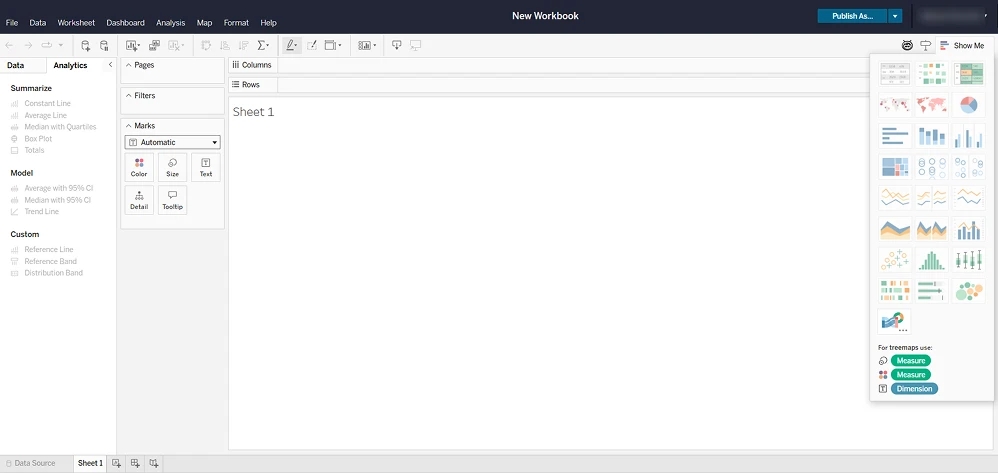
Серед сильних сторін Tableau я можу назвати такі:
- Drag-and-drop EDA — тобто exploratory data analysis (дослідження даних). Те, що я мала на увазі в попередньому абзаці, — перед вами є великий холст, у якому завдяки простому перетягуванню полів ви можете швидко отримувати візуалізації й досліджувати особливості своїх даних «на льоту».
- Великий перелік вбудованих статистичних і аналітичних функцій — це прискорює дослідження даних аналітиками, тому що найпопулярніші статистичні формули можна реалізувати в кілька кліків: від побудови трендових ліній і прогнозування до кластеризації та статистичних розрахунків.
- Близько сотні конекторів для джерел даних — цей інструмент також характеризується великим набором систем, з яких він може брати дані. Повний перелік тут.
- Гнучкість зберігання даних — Tableau уміє зберігати дані у себе в Extracts і оновлювати їх за розкладом, тим самим не відправляючи запити при кожному оновленні візуалізацій, а працюючи зі збереженими у себе даними. Але якщо вам потрібен real-time доступ до даних, це налаштування також присутнє і ввімкнене за замовчуванням — Live.
- Відносно проста та детальна довідка — сам по собі це доволі непростий інструмент, але самостійно розібратися в ньому з нуля дещо легше, ніж у Power BI теж з нуля. Це досягається завдяки детальній і водночас не перевантаженій довідці.
- Більш інтерактивні звіти — основна сильна сторона Tableau, на мою думку, у тому, що тут простіше будувати дуже інтерактивні візуалізації. Майже все можна клікати, фільтрувати, змінювати у більшості випадків нативно прямо в полі віжуалу, не занурюючись у глибини інструменту. Легко підключати спливаючі підказки, у які можна додавати інші візуалізації та адаптувати інформацію, що в них відображається. Таким чином простіше досягти багатошаровості звіту — коли один віжуал може розповісти кілька історій: сам по собі й при наведенні на нього за рахунок додаткової інформації у спливаючих підказках, які реагують на крос-фільтрацію.
- Простіша взаємодія з геоданими — для мене карти в Tableau — це окремий вид прекрасного. Дані географічного й логістичного характеру дуже просто подати в зрозумілому й інтерактивному вигляді.
- Легше писати розрахунки — на відміну від Power BI, де є окремо розрахункові колонки й окремо міри, усі формули в Tableau зводяться до одного типу розрахунків, які дуже схожі на SQL. Однак для складніших формул усе одно доведеться заглиблюватися у вивчення особливостей LOD (level of detail) — рівня даних розрахунків. І водночас певне спрощення накладає деякі обмеження у випадку дуже кастомізованої логіки — є ймовірність, що складні й вичурні формули цей інструмент не потягне.
Недоліки Tableau перелічені далі в статті.
Переваги Data Studio (Looker Studio): простота та безкоштовний доступ
Перше враження від Data Studio (Looker Studio) – “виглядає, що з цим можна впоратися”. Після додавання даних нам пропонують одразу просто перетягнути зі списку параметри та показники, щоб побудувати перший віжуал.
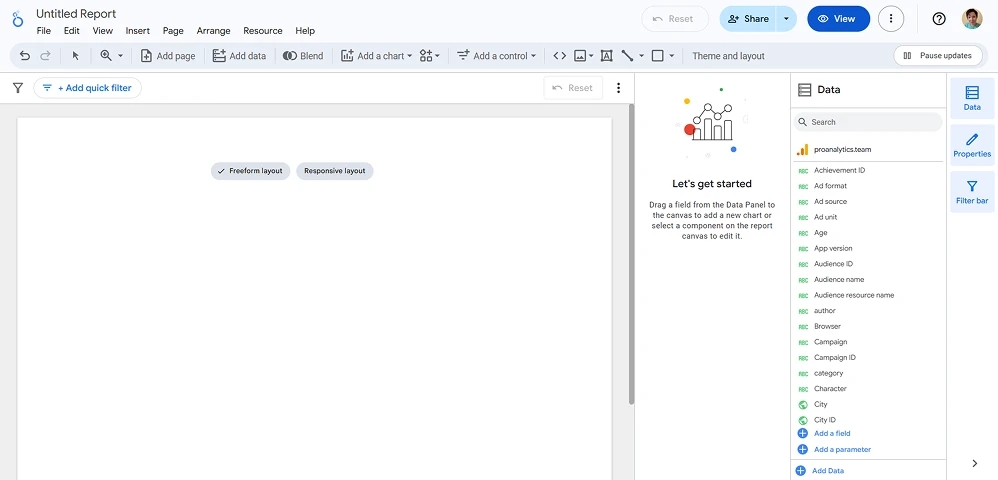
І перетягнувши 2 поля, ми за кілька кліків маємо графік із досить симпатичним градієнтом:
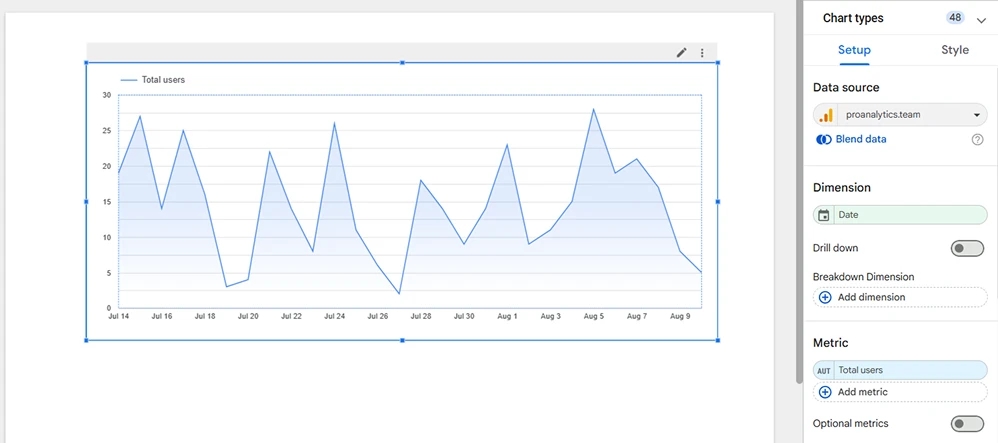
Ось у такій простоті й доступності Data Studio (Looker Studio) переважає над своїми більш “серйозними” товаришами – наче її творці спочатку пізнали дзен і потім створили цей інструмент.
А тепер перелічу сильні сторони LS, як уже звично, – по пунктах:
- Інтуїтивно зрозумілий інтерфейс – максимально спрощена система для швидкого старту. Без додаткових знань можна швидко побудувати базові репорти.
- Швидке закриття нескладних задач – випливає з попереднього пункту. Якщо вам не потрібно щось складне, цього інструменту буде вдосталь, щоб самостійно побудувати дашборд і вже приймати рішення на основі даних.
- Доступний усім — буквально: безкоштовний, працює у браузері, можна ділитися звітами з колегами на їхні пошти.
- Гарні візуалізації “з коробки” – звісно, “краса і дизайн” – доволі суб’єктивна сторона, проте багато хто вважає дашборди, побудовані в LS, симпатичнішими за стандартні візуалізації в Power BI та Tableau. В останніх двох можна будувати неймовірні репорти з точки зору дизайну й юзабіліті, але на це треба час. Не кожен готовий вкладати час у дизайн репорту, якщо в пріоритеті швидкість отримання зрозумілих даних для прийняття рішень.
- Проста довідка – у такого простого інструменту і не могло бути інакше. Є ймовірність, що вона вам і не знадобиться, але тим не менш вона існує про всяк випадок.
- Інтеграція з сервісами Google та популярними БД – понад 20 рідних конекторів, серед яких сервіси Google (GA4, Google Ads, BigQuery тощо) та навіть популярні БД, як-от PostgreSQL, MySQL. Перелік тут. За додаткові кошти можна скористатися сторонніми конекторами або навіть створити свій.
Недоліки Data Studio (Looker Studio) перелічені далі в статті.
Слабкі сторони
Тепер поговоримо про обмеження і потенційні труднощі, з якими ви можете стикнутися в роботі з кожним з цих трьох інструментів.
Недоліки Power BI
- Потрібно розуміти DAX і контекст фільтрів – не просто так DAX такий потужний. У нього закладені можливості, якими потрібно вміти управляти, а для цього їх потрібно зрозуміти. DAX сам по собі – це фактично запити до моделі даних, які працюють у контексті впливу конкретного віжуалу. Уже це речення могло вам здатися складним для розуміння. Від того, хто працює з Power BI, потрібне просторове уявлення всіх зв’язків у моделі даних і того, як запити у формулах взаємодіють із ними на рівні кожного віжуалу. Це непросто, однак життя значно можуть полегшити, наприклад, курс PRO ANALYTICS, який чудово підходить для початківців, та книги й курси від SQLBI для значно глибшого вивчення конкретно Power BI. І процитую лекторів SQLBI: DAX простий, але нелегкий. Ця мова насправді дуже логічна, проте з досвіду доволі непросто вивчити всю широту цієї логіки.
- Необхідно знати принципи моделювання даних – зокрема схеми “зірка” та “сніжинка”. Із збільшенням кількості таблиць експоненційно зростає ймовірність побудови неправильної й повільної моделі. І добре, якщо така модель буде просто повільно працювати. Набагато гірше, що вона може мати двозначність і банально неправильно рахувати показники. Знаходити двозначність і виявляти помилки в обчисленнях через неправильні зв’язки складно, оскільки такі речі доволі неочевидні. Звісно, Power BI буде намагатися подбати про те, щоб не допускати цього: він попереджатиме, що зв’язки потенційно будуть повільними й ризикованими, і сигналізуватиме вам про явну двозначність моделі. А якщо двозначність буде неявна – обиратиме найоптимальніші шляхи для розрахунків. Проте правильність побудови моделі – це все ж таки відповідальність того, хто її будує.
- Неінтуїтивний інтерфейс – те, що мене, власне, і злякало при першому знайомстві. Перед вами дуже багато всього, і це дійсно спантеличує – без попередніх знань можна легко розгубитися від наявності такої великої кількості доступних опцій. З іншого боку, я особисто не знаю, як можна було б по-іншому організувати таку велику кількість можливостей.
- Складна довідка – вона доволі перевантажена деталями й написана непростою мовою. Це може стати перепоною в оволодінні інструментом.
- Шеринг звітів тільки платний – і це стратегія Microsoft. Він безкоштовно дає вам у користування неймовірно потужний інструмент, але така корисна фіча, як поділитися звітом на іншу пошту, доступна за певну суму – $14 на місяць у Pro-тарифі. Якщо вам не потрібно обмежувати цей доступ іншій людині, і ви можете відкрити їй звіт “як є”, можна просто поділитися логіном і паролем. Pro-тариф дозволяє ділитися так, щоб обмежити доступ точково до певних даних для користувача, який заходить у звіт зі своєї пошти.
- Великі звіти доступні лише у Premium-тарифі – він коштує $24 на місяць. Загалом це логічно: більший функціонал має коштувати грошей. Як тільки обсяг звіту стане більшим за 1 GB, а сумарно всі звіти перевищать 10 GB, потрібно переходити на Premium-тариф. При цьому зазвичай ці ліміти перетинає бізнес, який можна назвати більшим за малий. Якщо говоримо про середній і великий бізнес, то, справедливості заради, $24 – це доволі невеликі кошти за можливість зручно аналізувати свої дані.
- Десктопна версія лише для Windows – із першого знайомства ми вже знаємо, що Power BI стимулює нас установлювати свою програму на десктоп для зручнішої побудови звітів. Проте ця програма спочатку працює тільки для Windows. Користувачам macOS доводиться вигадувати різні обхідні шляхи, що, своєю чергою, ускладнює їм життя. При цьому в останні роки значно розвинулися можливості побудови звітів просто у браузері. Але тим не менш їх поки що недостатньо для зручної побудови більш-менш складних звітів.
- Особливості інкрементального оновлення – без знання принципів такого типу оновлення можна доволі сильно навантажити свою базу або збільшити витрати на обробку даних. Це, знову ж таки, відноситься до необхідності розуміти специфіку роботи інструмента. Інкрементальне оновлення може значно зменшити і час оновлення даних, і витрати на їхню обробку. Але цього можна досягти тільки за правильних налаштувань. Якщо допустити помилку, витрати, навпаки, можуть зрости в рази.
Переваги Power BI згадувалися раніше в статті.
Недоліки Tableau
Серед недоліків Tableau можу виділити такі:
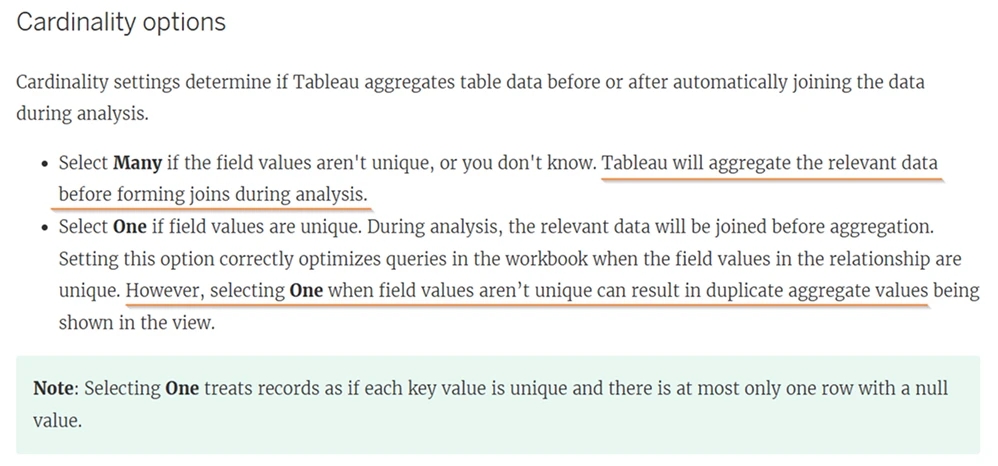
- Зв’язки “багато до багатьох” за замовчуванням – Tableau при поєднанні таблиць формує одразу такий тип зв’язків, який забезпечує йому “шляхи для відступу”.
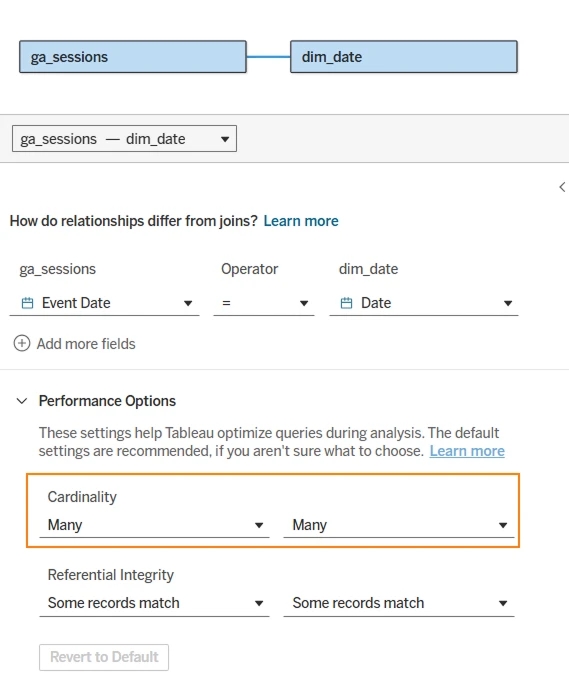
Зв’язок “багато до багатьох” говорить Tableau, що в обох таблицях значення в полях, за якими вони з'єднані, можуть бути неунікальними. На скріншоті вище я поєдную таблицю сесій ga_sessions з календарем дат dim_date. За замовчуванням Tableau вважатиме, що і колонка Event Date у таблиці сесій, і колонка Date у календарі дат можуть мати повторювані значення. За таких умов Tableau спочатку агрегуватиме дані, а вже потім їх об’єднуватиме. Особисто я не дуже довіряю такому прихованому агрегуванню.
Якщо ви обираєте зв'язок “один до багатьох”, який вважається більш класичним у моделюванні й найбільш оптимізованим із точки зору продуктивності, то спочатку відбуватиметься об'єднання даних, а потім їхнє агрегування. При цьому відповідальність за визначення унікальності значень у колонці Tableau покладає цілком на вас – на відміну від Power BI, який може під час побудови зв'язку самостійно визначити тип і попередити вас, що він буде неоптимальним (“багато до багатьох”), Tableau просто попереджає в довідці, що якщо значення будуть неунікальними, то це може призвести до дублювань у розрахунках, тобто цифри будуть неправильними.
- Моделювання даних – хоча Tableau має різноманітні аспекти, що стосуються побудови моделі даних, як-от relations, joins, blends, а також рівні – logical/physical, усе ж можливості моделювання на порядок нижчі, ніж у Power BI. На мою думку, усі ці аспекти лише ускладнюють процес і при цьому не додають формалізованості та наочності. За наявності відносно великої кількості таблиць набагато складніше зрозуміти взаємовідносини між ними. У Power BI цей процес полегшується тим, що він орієнтований на класичніші зв'язки “один до багатьох”, а також наочно показує, яким чином одні таблиці впливають на інші.
Ще одним показником слабших можливостей моделювання даних у Tableau є той факт, що використання більше ніж однієї фактичної таблиці стало доступним лише з версії 2024.2, дата релізу якої була доволі недавно – у червні 2024 року. Мені особисто складно уявити більш-менш цікавий звіт на основі всього однієї таблиці фактів. Наприклад, наскрізну аналітику на основі такої моделі не побудуєш – для неї потрібне об'єднання даних із кількох джерел, що передбачає наявність кількох таблиць фактів. Тому поява такої можливості в Tableau – це великий крок уперед для цього інструмента. - Найдорожчий інструмент у нашому порівнянні – вам буде потрібна щонайменше одна ліцензія Creator, щоб будувати звіти. Ця ліцензія коштує $75 на місяць і оплачувати потрібно відразу за рік. Тобто використання Tableau коштуватиме вам $900 у першу ж транзакцію. Далі ви можете використовувати цю ліцензію на всю команду, поширюючи логін і пароль. Якщо хочете поділитися цим звітом, то в того, хто його переглядатиме, має бути відповідна підписка за $15 на місяць.
- Слабкий Tableau Prep Builder – цей тул віддалено можна порівняти з Power Query. Його завдання – попередня підготовка даних. Однак він має доволі обмежені можливості, тому, найімовірніше, вам доведеться обробляти дані на стороні їхнього джерела, а вже потім підключати до Tableau.
- Для складних розрахунків потрібно знати LOD та VizQL – хоча прості діаграми створюються швидко, для складніших розрахунків потрібне знання SQL чи власної мови Tableau VizQL, а також розуміння принципів рівня розрахунків (level of detail).
- Складніша побудова дашбордів – Tableau зустрічає нас великою сторінкою під одну візуалізацію. Щоб побудувати дашборд, потрібно спочатку створити окремі його компоненти на окремих листах. Потім їх треба об'єднати в дашборд на іншому екрані. Тому весь цей процес вимагає попередньої підготовки – потрібно завчасно розробити візуальну структуру майбутнього звіту, оскільки без цього вам буде складно уявити фінальний вигляд звіту лише на основі таких окремих листів з одним віжуалом. Така розрізненість на окремих листах значно ускладнює просторове уявлення компонентів у підсумковому репорті.
- Неінтуїтивний інтерфейс – на відміну від Power BI, де основний функціонал одразу перед очима, відносно велика частина можливостей Tableau прихована в меню – як основному, так і контекстному. Без досвіду й знань не відразу здогадаєшся, що десь треба клікнути, десь перетягнути, десь відкрити контекстне меню, а десь шукати потрібну опцію у вкладках основного меню вгорі чи зліва. Деякі відносно прості дії (наприклад, складне форматування таблиць чи об’єднання даних із різних джерел) реалізовані у Tableau неочевидно, тому потребують додаткових знань і витрат часу, що може сповільнювати прийняття рішень на основі даних.
Переваги Tableau згадувалися раніше в статті.
Недоліки Data Studio (Looker Studio)
- Різноманітні обмеження при роботі з даними – якщо ви підключаєте BigQuery, то кожен запит віжуала має виконатися менш ніж за 300 секунд. Якщо ви завантажуєте файли (CSV, Excel), то такий файл має бути не більшим за 100 МБ. Ці обмеження логічні, оскільки всі дані обробляються в пам’яті вашого браузера. Своєю чергою, поєднання навіть кількох відносно великих файлів зробить звіт повільним і нестабільним.
- Ліміти по API – Data Studio (Looker Studio) не має подібного сховища для збереження даних, як у інших двох інструментів. Тому майже при будь-якій зміні фільтрів та кросфільтрації до джерел даних відправляються запити по API. Якщо часто оновлювати звіт, можна швидко впертися в ці ліміти. На додачу, якщо у вас багато даних у GA4 і ви часто стикаєтеся з семплінгом (коли інтерфейс не виводить 100% даних), той самий рівень обмежень буде і в Data Studio (Looker Studio)
- Навіть із кешем запит – це часто звернення до бази й очікування на дані. Хоча у цього інструмента немає повноцінного місця для збереження даних, він намагається кешувати результати запитів. Якщо під час наступної взаємодії у візуалізаціях будуть формуватися запити, результати яких є в кеші, Data Studio (Looker Studio) забере дані звідти. Але якщо бути реалістами, ті самі результати при аналізі мало кого цікавлять. Нам потрібно сегментувати дані по-різному, щоб виявляти тенденції й знаходити інсайти. За такої поведінки LS при кожній взаємодії відправлятиме запити, щоб отримувати свіжі дані прямо з бази. І якщо обсяг оброблюваних даних буде високим, то за всі ці запити потрібно буде заплатити, хоча й не напряму LS. Додатково – окрім оплати, потрібно буде щоразу очікувати на обробку й отримання цих даних.
- Моделювання даних – або, якщо точніше, відсутність можливості повноцінного моделювання даних. Ви можете скомбінувати максимум п’ять джерел даних. І хоча на перший погляд це відносно непоганий рівень, на практиці при об’єднанні більше ніж двох джерел інструмент починає часто “лагати”.
- Потрібні хороші знання SQL для роботи з сирими даними – якщо простих формул недостатньо, і щоб не об’єднувати дані безпосередньо в Data Studio, найчастіше максимальну кількість розрахунків і процесів з обробки проводять у джерелі цих даних. Тобто якщо ви будете використовувати дані з BigQuery, вам потрібно добре знати SQL. Завдяки йому ви зможете зробити потрібні вам розрахунки й зменшити обсяги даних, але водночас ці дані будуть попередньо агреговані у більшості випадків. Це, своєю чергою, не дозволить звітам бути інтерактивними й реагувати на велику кількість комбінацій фільтрів.
- Умовно безкоштовний – безкоштовно можна користуватися лише з Google-конекторами. Якщо ви хочете підключити інші системи, щоб отримувати дані звідти, у більшості випадків потрібно буде заплатити стороннім розробникам за їхні конектори.
- Баги – при роботі з LS доволі часто доводиться стикатися з дрібними недоліками, які щонайменше псують настрій, а щонайбільше змушують робити деякі налаштування з нуля. Наприклад, інколи доводиться кілька разів налаштовувати одне й те саме підключення, щоб воно успішно з’єдналося з джерелом. При виникненні проблем діагностика обмежена – інструмент часто може не пояснити, чому зникли дані чи не оновлюється графік.
Переваги Data Studio (Looker Studio) згадувалися раніше в статті.
Для яких задач найкраще підходить
Power BI
Мені простіше сказати, для яких він не підходить, бо таких немає. Це майже всесильний інструмент в умілих руках. Новачків він може відштовхнути своєю складністю і бути на перший погляд непередбачуваним, але “під капотом” у нього пряма логіка. Добре підходить для комплексних звітів, проте в простоті старту поступається Data Studio.
- Наскрізна аналітика і маркетингові дашборди – завдяки наявності великої кількості конекторів Power BI може підключатися до джерел маркетингових даних і об’єднувати їх із внутрішніми даними компанії.
- Фінансова звітність – Power BI часто обирають для фінансового аналізу завдяки можливостям моделювання даних та мові DAX, яка схожа на Excel і полегшує розрахунок метрик для користувачів з досвідом Excel.
- Аналітика для SaaS – завдяки потужним можливостям обробки даних під час розрахунків можна будувати дуже кастомізовані звіти на мінімально оброблених даних, що дозволяє досягти максимальної інтерактивності в розрахунках. Тому Power BI – чудове рішення, коли потрібно адаптуватися до особливостей бізнес-процесів. Один із таких прикладів ми описували в кейсі Reply.
- Кастомні рішення – у Power BI можливо закласти будь-яку логіку звітності. Досягти цього дозволяє гнучкість моделі даних і DAX. Ви також не обмежуєтесь стандартними візуалізаціями: якщо ви знаєте мови програмування R та Python, можете створювати власні віжуали.
Якщо є відносно непогані знання Excel, нескладні звіти можна будувати навіть без глибоких знань інструмента, паралельно інвестуючи трохи часу у вивчення його особливостей. З часом ви від цього тільки виграєте – бізнес розвивається, звіти стають усе вибагливішими, і є ймовірність, що з простішими інструментами ви вже не зможете закривати складніші задачі. Починаючи будувати аналітику в Power BI, ви захищені від того, щоб упертися в ліміти можливостей інструмента. Вся ваша аналітика буде в одній інфраструктурі, а з задачами, із якими ви не зможете впоратися самостійно, завжди зможе допомогти ваша команда аналітиків.
Tableau
Основне завдання, на яке орієнтується Tableau, – швидке дослідження даних. Процес побудови дашбордів дещо складніший, ніж у Power BI та Data Studio. Тут треба звикати й мати попереднє уявлення фінальної картинки. Водночас є можливість будувати більш інтерактивні дашборди, ніж в інших двох інструментах.
- Маркетингова звітність – Tableau може також поєднувати дані з різних джерел. Так, можливості моделювання в нього слабші, але з більшістю маркетингових задач він прекрасно впорається.
- Звітність для топ-менеджменту – завдяки можливості будувати дуже інтерактивні звіти, а також наявності великої кількості різних типів візуалізацій Tableau чудово підійде для користувачів, які часто презентують результати своєї роботи у звітах. У Tableau багато уваги приділено гнучкому налаштуванню вигляду візуалізацій.
- Ad-hoc аналіз та самостійна аналітика даних – Tableau дозволяє “на льоту” кидати поля на полотно й дивитися, що з цього виходить, що дозволяє аналітикам швидко досліджувати дані та знаходити закономірності. Цей інструмент фактично створювався з ідеєю “візуального мислення”, тож його drag-and-drop інтерфейс автоматично пропонує оптимальний тип візуалізації під обрані дані.
Data Studio (Looker Studio)
Цей інструмент здебільшого використовується для побудови точкових репортів під нескладну конкретну мету. Він добре допомагає закривати невеликі задачі швидше й простіше за інших. Як тільки виникає потреба в більшій кількості даних або складнішій логіці, потрібно застосовувати інші інструменти. Це може призводити до роздробленості аналітики.
- Звіти для команд digital-маркетингу – можна сказати, що цей інструмент створювався як надбудова для Google Analytics та Google Ads, щоб користувачі могли будувати свої звіти на основі цих даних. Маркетингові агентства широко використовують Data Studio (Looker Studio) для звітів перед клієнтами: можна дуже швидко зібрати дашборд з основними метриками сайту (трафік, конверсії, джерела трафіку) або рекламної кампанії (покази, кліки, вартість, CPA) і поділитися посиланням із клієнтом для перегляду.
- Звітність для малого бізнесу та стартапів з обмеженим бюджетом – Data Studio (Looker Studio) стане в пригоді тим, у кого немає потреби будувати складну аналітику в Power BI чи Tableau. Якщо потрібно запалити свічку, немає сенсу розпалювати для цього багаття. Отримати базові інсайти з даних продажів або операцій можна і в цьому інструменті. Наприклад, невеликий інтернет-магазин може підключити Google Sheets із даними про замовлення й побудувати дашборд продажів по продуктах, країнах тощо. Або ж стартап SaaS може напряму підключитися до Google BigQuery, де зберігаються їхні продуктові дані, і зробити дашборд активності користувачів.
- Прості дашборди без глибокої аналітики – цей інструмент має всі основні типи візуалізацій, фільтрів і підтримує прості обчислення. Для багатьох кейсів цього може бути достатньо. Наприклад, зведений звіт для відділу продажів про виконання плану: можна швидко з’єднати Google Sheet із планом і CRM-дані через конектор, зробити кілька показників (% виконання плану) – і все, наочний дашборд готовий. Час створення звіту у Data Studio (Looker Studio) часто менший, ніж у Power BI чи Tableau, завдяки мінімалістичному інтерфейсу й відсутності етапу складного моделювання.
Рівень складності для початківця
У всіх трьох інструментах доволі швидко можна почати будувати базові репорти. Всі вони намагаються спростити взаємодію, додають drag-and-drop функціонал та роблять інтерфейс якомога інтуїтивнішим. У когось це виходить краще за рахунок спрощення самого функціоналу, в інших — складніше, але завдяки цьому інструмент легше масштабувати, адже він має менше обмежень.
- Power BI
Якщо є базові знання Excel, можна доволі швидко розібратися без сторонньої допомоги або з її мінімальною кількістю. Основна складність — у великій кількості опцій, для яких потрібен час, щоб розібратись. Новачкам часто непросто зрозуміти контексти фільтрів, через що можна ненароком припуститися помилок у формулах чи побудові моделі даних, що призведе до некоректних цифр. Якщо ж виникне потреба будувати складні рішення, доведеться глибше навчатися або звертатися за допомогою до аналітиків. - Tableau
Tableau часто позиціонується як інструмент, доступний навіть непідготовленим користувачам. У цілому будь-хто може досить швидко навчитися будувати базові діаграми й дашборди завдяки інтерактивності та drag-and-drop можливостям. Щоб зрозуміти, чи підходить вам цей інструмент, можна почати з безкоштовної версії Tableau Public і спробувати візуалізувати прості дані. Tableau Public має майже той самий функціонал, що й комерційна версія, за винятком того, що всі проєкти зберігаються у відкритому доступі. Це хороший спосіб познайомитися з інструментом без фінансових витрат. Водночас варто пам’ятати, що як тільки завдання виходять за рамки базових, доведеться освоювати додаткові концепції. Хоча Tableau й простий на старті, він залишається інструментом професійного рівня. - Data Studio (Looker Studio)
Думаю, ви вже зрозуміли, що це — найпростіший інструмент з нашої трійки, тому з ним легко розібратися всім без винятку. На додачу до своєї простоти, Data Studio має галерею шаблонів: достатньо підключити власні дані — і ви отримаєте готовий звіт.
Ціни і тарифні плани
Не бачу сенсу дублювати інформацію, яка й так доступна в офіційних джерелах. Але для зручності залишаю прямі посилання:
- Power BI – ціни і умови тарифів
- Tableau – ціни і умови тарифів
- Data Studio (Looker Studio) – інструмент, звісно, безкоштовний, проте має Pro-версію.
Поширені питання
У цьому блоці я зібрала відповіді на поширені запитання, які можуть виникнути після ознайомлення з попереднім матеріалом.
Яка головна різниця між Power BI та Tableau?
Power BI має більшу кількість вбудованих конекторів і потужні можливості моделювання даних, особливо для тих, хто працював з Excel. Tableau вирізняється інтуїтивним drag-and-drop інтерфейсом та широким набором інструментів для створення інтерактивних візуалізацій.
Чи можна використовувати Power BI на macOS?
Десктопна версія доступна лише для Windows. На macOS можна працювати з Power BI Service у браузері, але функціонал буде обмеженим.
Які обмеження має безкоштовна версія Power BI?
Вона дозволяє створювати й переглядати звіти, проте має ліміт 1 GB на обсяг файлу й не дає змоги ділитися звітами з іншими користувачами.
Скільки коштує ліцензія Tableau і що вона включає?
Є три типи ліцензій: Creator (~75 $/міс.), Explorer (~42 $/міс.) та Viewer (~15 $/міс.). Creator включає повний функціонал, Explorer — доступ до перегляду й часткового редагування, Viewer — лише перегляд дашбордів.
Чи можна інтегрувати Data Studio (Looker Studio) з Excel або CSV?
Так, Data Studio підтримує файли CSV та Excel до 100 MB. Але великі файли чи складні об’єднання можуть уповільнити роботу.
Які ключові переваги Data Studio (Looker Studio) для малого бізнесу?
Він безкоштовний, простий у використанні та має готові конектори до сервісів Google (GA4, Google Ads, Sheets), що робить його зручним для маркетологів і малого бізнесу.
Як швидко можна навчитися користуватися Data Studio (Looker Studio)?
Інтерфейс інтуїтивний, перші звіти можна зібрати за кілька годин. Для більшого занурення достатньо переглянути довідку й скористатися готовими шаблонами.
Чи підходять ці інструменти для фінансової звітності?
Power BI добре підходить завдяки DAX і гнучкому моделюванню. Tableau теж можна використовувати, але часто потрібна додаткова підготовка даних. Data Studio більше орієнтований на маркетинг.
Які є обмеження щодо об’єднання джерел у Data Studio (Looker Studio)?
Можна комбінувати до п’яти джерел. При великій кількості даних інструмент працює повільно, адже не має власного сховища.
Чи можна будувати власні візуалізації в Power BI?
Так, окрім стандартних візуалізацій доступний маркетплейс кастомних віжуалів, а також можливість створювати власні рішення на R чи Python.
Який інструмент вибрати для наскрізної аналітики?
Power BI найкраще підходить для комплексної інтеграції маркетингових, CRM- і фінансових даних завдяки моделюванню та кількості конекторів. Tableau також підходить, але потребує додаткової роботи з даними. Data Studio доречний для простих і локальних звітів.
Чи можна працювати з даними в реальному часі?
У Power BI для цього є DirectQuery, у Tableau — Live, а Data Studio може відображати дані майже в реальному часі, якщо обсяги не надто великі та немає перевищення API-квот.
Порівняння Power BI, Tableau та Data Studio (Looker Studio) за ключовими критеріями
Резюмуємо все, що ви прочитали в цій статті, у вигляді результуючої таблиці:
| Критерій | Power BI | Tableau | Data Studio (Looker Studio) |
|---|---|---|---|
Конектори та джерела даних | Має 250+ вбудованих конекторів для популярних систем. Підтримує імпорт даних та real-time підключення DirectQuery. | Містить ~100 нативних конекторів (SQL, хмарні БД, сервіси). Може зберігати дані в Extracts або мати real-time підключення. | Нативно підтримує Google-сервіси (Analytics, Sheets, BigQuery тощо) і ~20 безкоштовних конекторів Google. Через партнерів доступно 800+ сторонніх конекторів (для Facebook Ads, Shopify тощо), за які часто потрібно платити |
Можливості візуалізації | Пропонує широкий вибір візуалізацій із можливістю інтерактивної взаємодії (фільтри, drill-down тощо). Є маркеплейс кастомних візуалізацій (багато з яких безкоштовні) для розширення стандартного набору. Гнучкі налаштування стилю (теми, кольори, формати). | Відомий найпотужнішими засобами візуалізації та інтерактивності – багата бібліотека віжуалів, гнучке налаштування кожного елементу. Простий drag-and-drop інтерфейс дозволяє швидко будувати складні діаграми. Підтримує деталізацію на рівні окремих точок, складні карти, ін. | Має обмежений набір типів візуалізацій. Сильний бік – простота створення дашбордів: інтуїтивне перетягування, швидка кастомізація дизайну (кольори, шрифти). Проте нестандартні або дуже складні візуали недоступні (менше гнучкості, ніж у PBI/Tableau). |
Моделювання та підготовка даних | Містить вбудовані засоби ETL в Power Query для очищення та перетворення даних (інтуїтивний редактор запитів). Підтримує побудову складної моделі даних з відношеннями між таблицями, обчислюваними полями на мові DAX. Дає змогу об’єднувати дані з великої кількості джерел у єдину модель. | Дозволяє об’єднувати дані з декількох джерел. Для більш складної підготовки даних пропонується окремий продукт Tableau Prep, хоча можливості менші, ніж у Power Query. Модель даних менш гнучка, ніж у PBI, але активно розвивається – нещодавно з’явилася можливість будувати моделі на основі декількох таблиць фактів. | Обмежені можливості ETL: немає розвиненого інструменту для обробки даних. Підтримується базове злиття даних (blend) максимум з 5 джерел одночасно. Складні обчислення або моделювання за межами простих calculated fields виконати важко – зазвичай потрібно готувати дані наперед (напр., у BigQuery). |
Поглиблена аналітика та прогнозування | Має стандартні статистичні функції, а також можливість проводити кластеризацію та прогнозувати на основі історичних даних. DAX дозволяє гнучко писати складні розрахунки під потреби бізнесу. | Має більшу кількість вбудованих статистичних функції та дозволяє швидше застосовувати складні розрахунки для аналізу даних. Однак написання логіки кастомних розрахунків може бути складним. | Мінімум аналітичного функціоналу з коробки. Data Studio може будувати прості трендові лінії, обчислювати показники, але не має можливості писати складні кастомні розрахунки. Немає власних засобів прогнозування або алгоритмів аналізу (можна вручну додати трендову лінію чи довірчий інтервал, але не більше). |
Ціни та загальні умови тарифів | Безкоштовний тариф дозволяє користуватись більшістю функцій та публікувати звіти в онлайн. Для спільного доступу з різних пошт потрібний Pro тариф: $14 за користувача/міс. Тариф Premium дозволяє збільшити ліміти на об'єм звітів та має інші додаткові переваги за $24 за користувача/міс. Загалом PBI – найдоступніший з розглянутих систем. | Можна безкоштовно випробувати інструмент в Tableau Public (тільки публічні дані, без приватності). Для бізнес-використання – тільки платні варіанти. Creator: ~$75 за користувача/міс (повний функціонал: Desktop + Prep + публікація). Explorer: ~$42 за користувача/міс (перегляд та часткове редагування, без Prep). Viewer: ~$15 за користувача/міс (тільки перегляд готових дашбордів). | Весь основний функціонал доступний без оплати. Користувачі можуть створювати звіти і ділитися ними з іншими. Обмеження лише технічні (квоти на запити до джерел). Pro за $9/міс орієнтований на підприємства та додає адмін-функції, командні простори, доставку звітів за графіком. |
Легкість початку роботи для новачків | Помірна складність. Інтерфейс досить дружній: якщо ви знайомі з Excel, логіка Power BI буде зрозумілою (схожі таблиці, поля, зведені діаграми). Базові дії (побудувати графік, фільтр) опановуються швидко. Водночас, щоб майстерно володіти DAX та продвинутим моделюванням, потрібен час і практика. Є додаткові курси для вивчення інструменту та його оосбливостей. | Легкий старт. Tableau знаменитий своїм інтуїтивним drag-and-drop підходом – навіть нетехнічний користувач може за лічені хвилини створити простий дашборд. На початковому рівні не потрібно писати формул – багато чого робиться мишею. Для складніших речей (табличні обчислення, рівні деталізації, тощо) знадобиться більше досвіду, але наявна відносно нескладна документація. | Найпростіший інструмент. Data Studio створювався як самообслуговувальний інструмент для маркетологів і аналітиків без технічних знань. Має простий інтерфейс. Почати працювати можна фактично без навчання. Але через цю простоту LS має і менше можливостей – досить швидко можна упертись в обмеження при побудові цікавіших репортів. |
Доступність на девайсах | Windows-додаток безкоштовний, проте не доступний на Mac. Є можливість публікувати та переглядати звіти у браузері, а також робити в них зміни. Є мобільні додатки iOS/Android для перегляду дашбордів. | Desktop-додаток доступний як на Windows, так і на macOS (повний функціонал створення). Є додаток Tableau Mobile (iOS/Android) для перегляду та взаємодії зі звітами. Також підтримується веб-доступ з будь-яких пристроїв. | Повністю веб-орієнтований: Data Studio працює через браузер, не потребує встановлення ПО. Мобільність: звіти LS можуть бути адаптовані під мобільний браузер. |
Фінальні думки
Ми розглянули особливості найбільш популярних інструментів для роботи з даними, і кожен із них має свою нішу та сильні сторони.
Power BI оптимальний для тих, хто потребує потужного моделювання даних і не проти виділити час на навчання DAX.
Tableau вибирають, коли потрібен інструмент для зручного дослідження даних та створення презентаційних дашбордів із високим ступенем інтерактивності.
Data Studio (Looker Studio) доцільний для невеликих команд і проєктів, де простота й швидкість є важливішими за багатий функціонал.
Сподіваюсь, описані в цій статті нюанси допоможуть вам обрати правильний інструмент під вашу конкретну задачу.
Завантаження коментарів…