
У зв’язку з оновленням інтерфейсу в Google Ads, до статті 10 липня 2025 додано нову інформацію, присвячену Simpler Conversion Measurement Setup (Спрощеному способу налаштування відстеження конверсій). Детальніше - читайте нижче.
Якщо ви звикли імпортувати конверсії з GA4 у рекламний кабінет, варто розглянути можливість налаштування конверсій безпосередньо в рекламному кабінеті.
Чому це може бути корисно?
- Швидша передача даних. Налаштування конверсій напряму зменшує затримку у передачі даних, що дозволяє рекламним кампаніям оперативніше реагувати на поведінку користувачів.
- Потенційно більша кількість конверсій. На практиці, у більшості проєктів помічено, що кількість конверсій, відстежених напряму, часто трохи вища, ніж імпортованих з GA4. Це пояснюється різницею в атрибуції даних між системами. Більше конверсій – це додаткові можливості для навчання алгоритмів штучного інтелекту, що керують кампаніями.
Варто зазначити, що налаштування конверсій у рекламному кабінеті не обов’язково замінює імпорт з GA4. Навпаки, рекомендую залишити обидва варіанти, призначивши один із них як основну (Primary) конверсію, а інший – як додаткову (Secondary). Це дозволить отримати максимум переваг від обох джерел даних і підвищити ефективність рекламних кампаній.
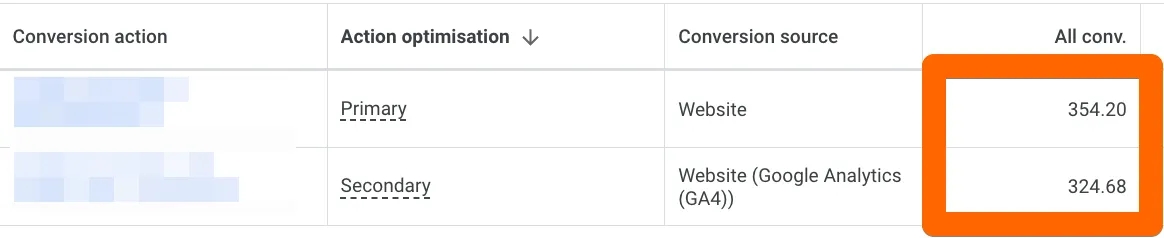
Ось така картина часто в моїй практиці в рекламному кабінеті, коли тег напряму передає трішки більше конверсій, ніж імпорт з GA4, але обидві конверсії присутні, просто з різними статусами оптимізації (Primary і Secondary). А якщо дивитися конверсії на поточний день, то різниця в кількості конверсій зазвичай ще більша в бік конверсій з вебсайту.
Чому я вирішила зупинитися на цьому?
Останні кілька тижнів я помітила, що учасники мого курсу з розширених конверсій, хоча й успішно опанували налаштування передачі даних користувачів, все ж стикаються з питаннями і труднощами при налаштуванні самих конверсій. Тому я підготувала покрокову інструкцію для налаштування відстеження для найбільш популярних конверсій:
Готові? Почнемо!
Відправка форми
Налаштування відстеження відправки форми в Google Ads
Працюємо безпосередньо в інтерфейсі рекламного кабінету Google Ads — створюємо конверсію. Нижче наведено покрокову інструкцію:
- Заходимо в вашому акаунті Google Ads на вкладку меню з конверсіями: Goals (Цілі) -> Conversions (Конверсії) -> Summary (Підсумок).
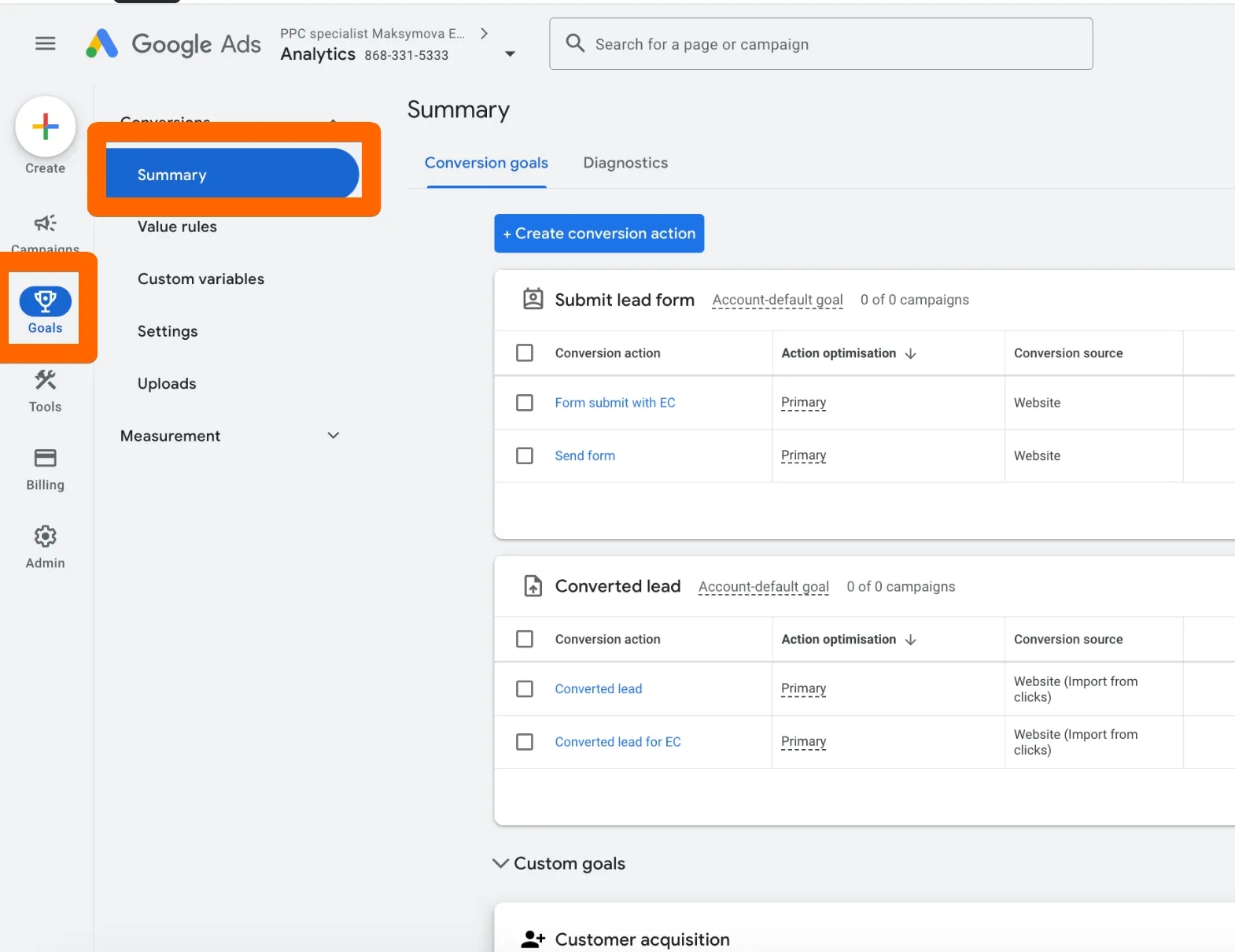
2. Натискаємо Create conversion action (Створити дію-конверсію).

3. Створюємо конверсію з вебсайту: обираємо опцію Website (Вебсайт) для відстеження дій, які користувачі виконують на вашому сайті.
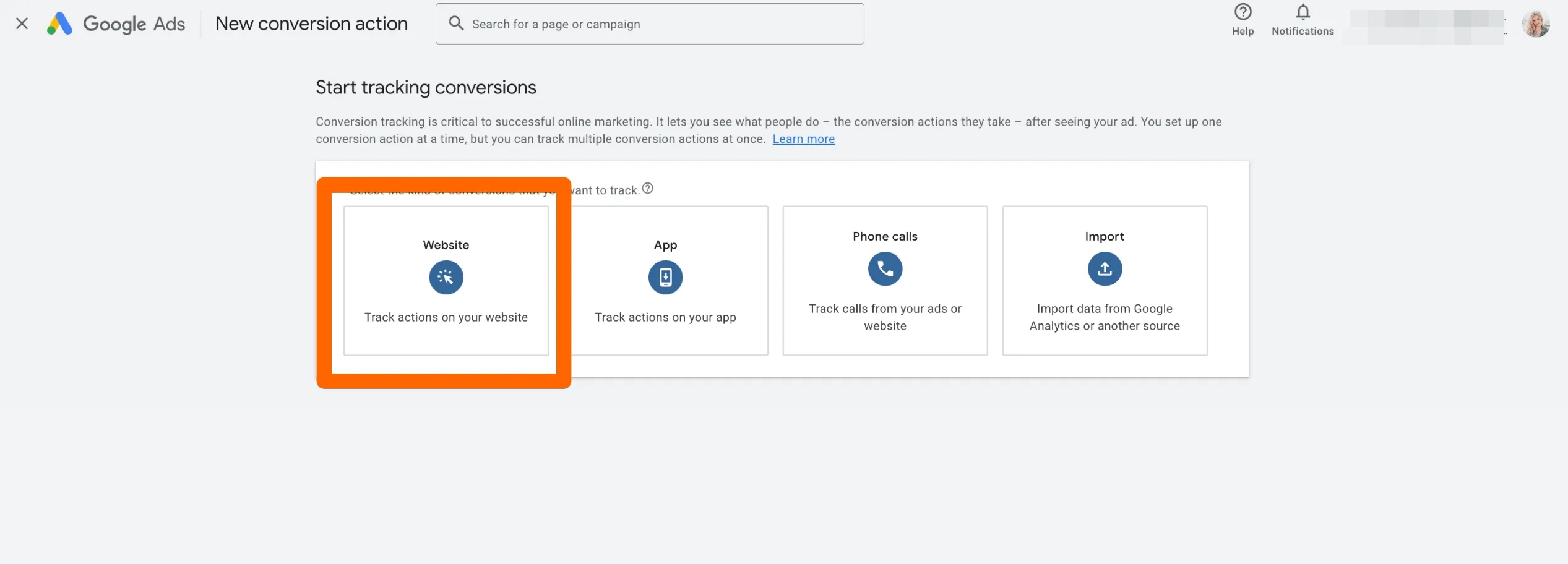
У статті я розповідаю саме про онлайн-конверсії з вебсайту, але на скріншоті варіантів відстежування більше, і вони також часто можуть бути вам корисні. Наприклад, вкладку Import я використовую не лише для конверсій з GA4, але і для імпорту розширених конверсій для потенційних клієнтів. А вкладка Phone calls - це дзвінки з вебсайту і, можна сказати, безкоштовний колл-трекінг від Google, що налаштовується легко і дуже швидко, єдиний нюанс - він має обмежений перелік країн. Якщо країна є в списку номерів Google для переадресації, то гріх не налаштувати :)
4. Вводимо URL вашого вебсайту.
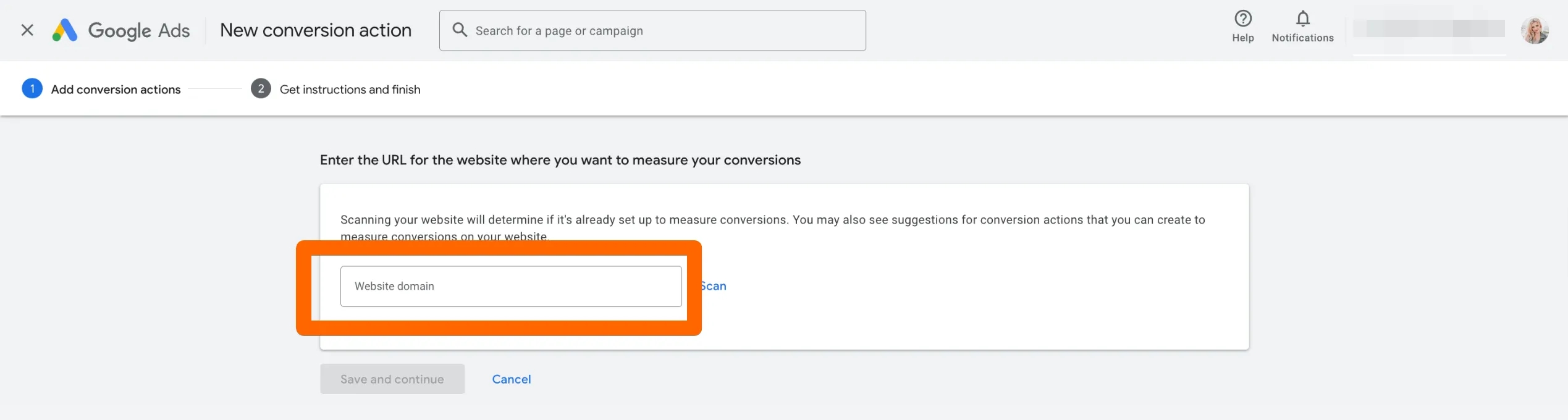
5. Цей крок потрібно виконати дуже уважно. Якщо ваш домен пов'язаний з Google Analytics 4, праворуч ви можете побачити синій напис (не у всіх акаунтах), де може бути написаний один з двох варіантів:
- Measure in Google Ads (Використовувати лише Google рекламу)
- Measure in Google Analytics (Відстежувати конверсії в Google Analytics)
Якщо при створенні конверсії ви бачите саме перший варіант напису “Measure in Google Ads” ("Використовувати лише Google рекламу"), то маєте натиснути на нього. Таким чином ви виберетe налаштування вимірювання лише в Google ads. (Такий напис з’являється, коли вперше налаштовуєте конверсії безпосередньо в Google Ads і раніше використовували лише імпорт конверсій з GA4)
Якщо при створенні конверсії ви бачите другий напис, як на скріншоті нижче, “Measure in Google Analytics” ("Відстежувати конверсії в Google Analytics"), то все добре, пропускайте і НЕ натискайте на нього.
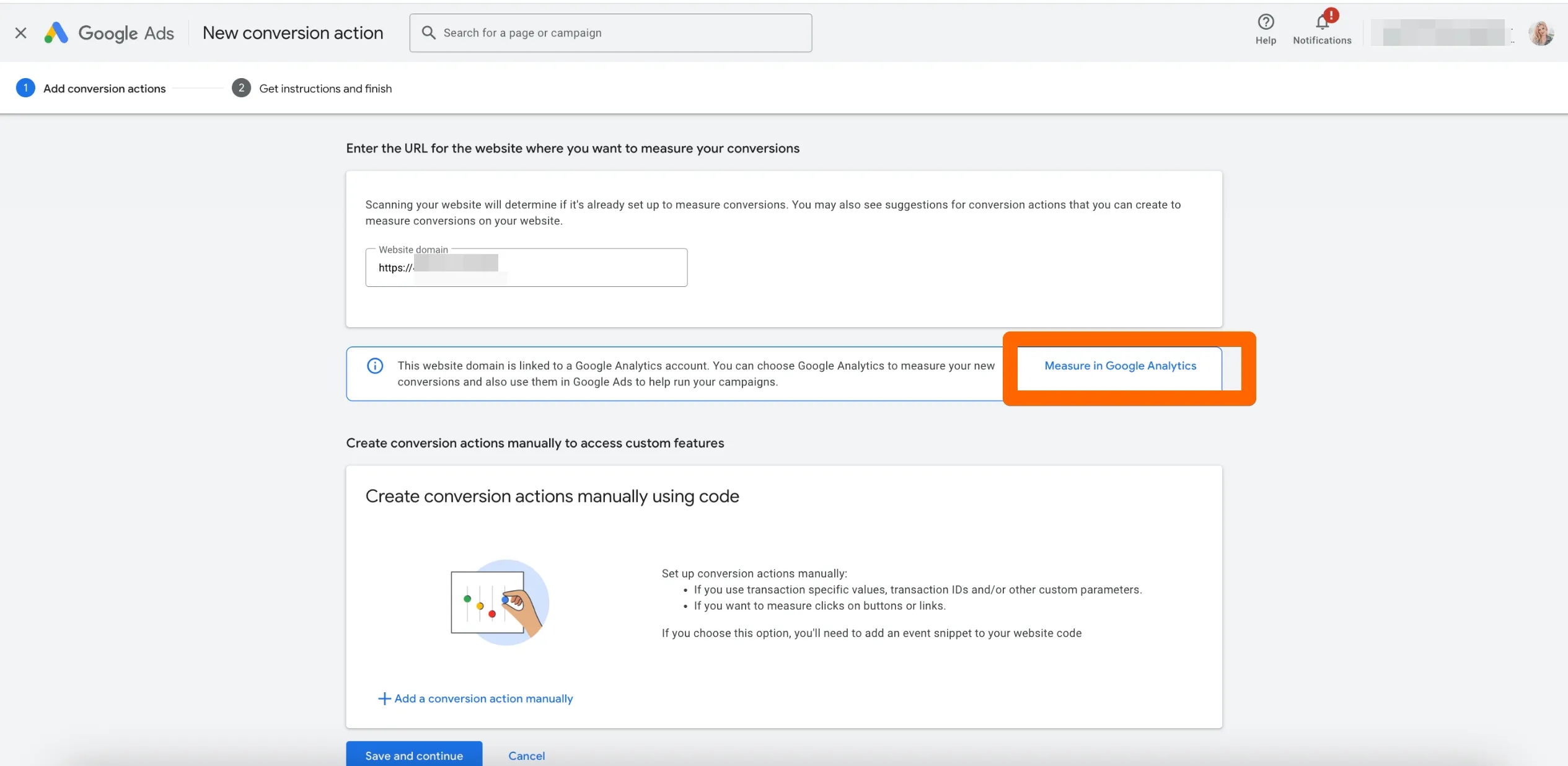
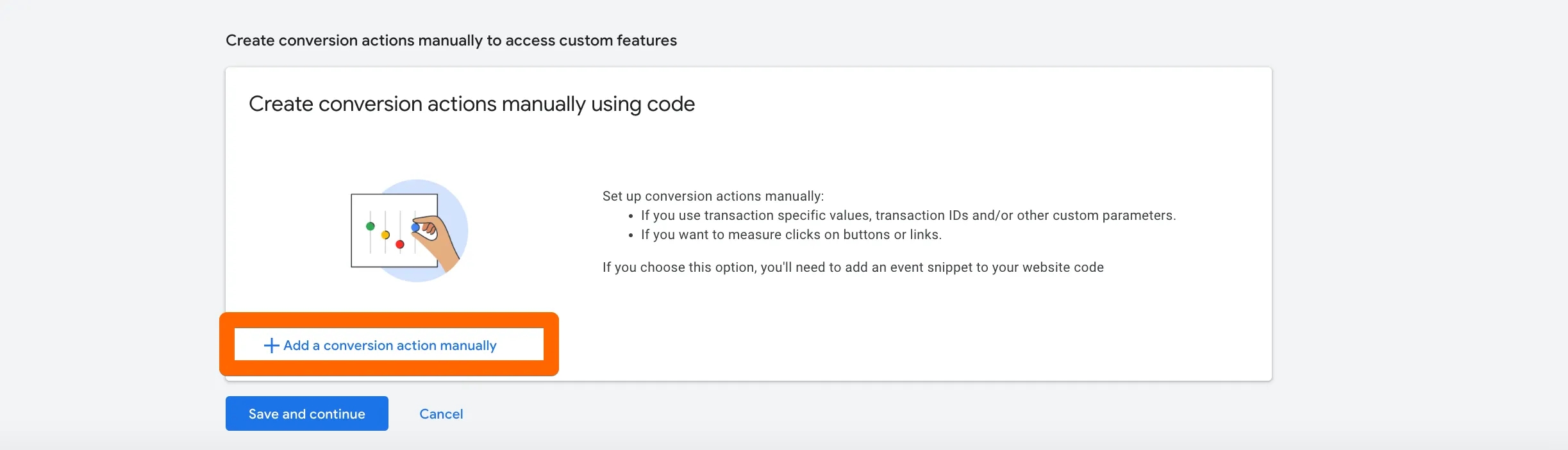
Далі натискаємо Add a conversion manually (Додати дію-конверсію вручну) в нижньому лівому куті.
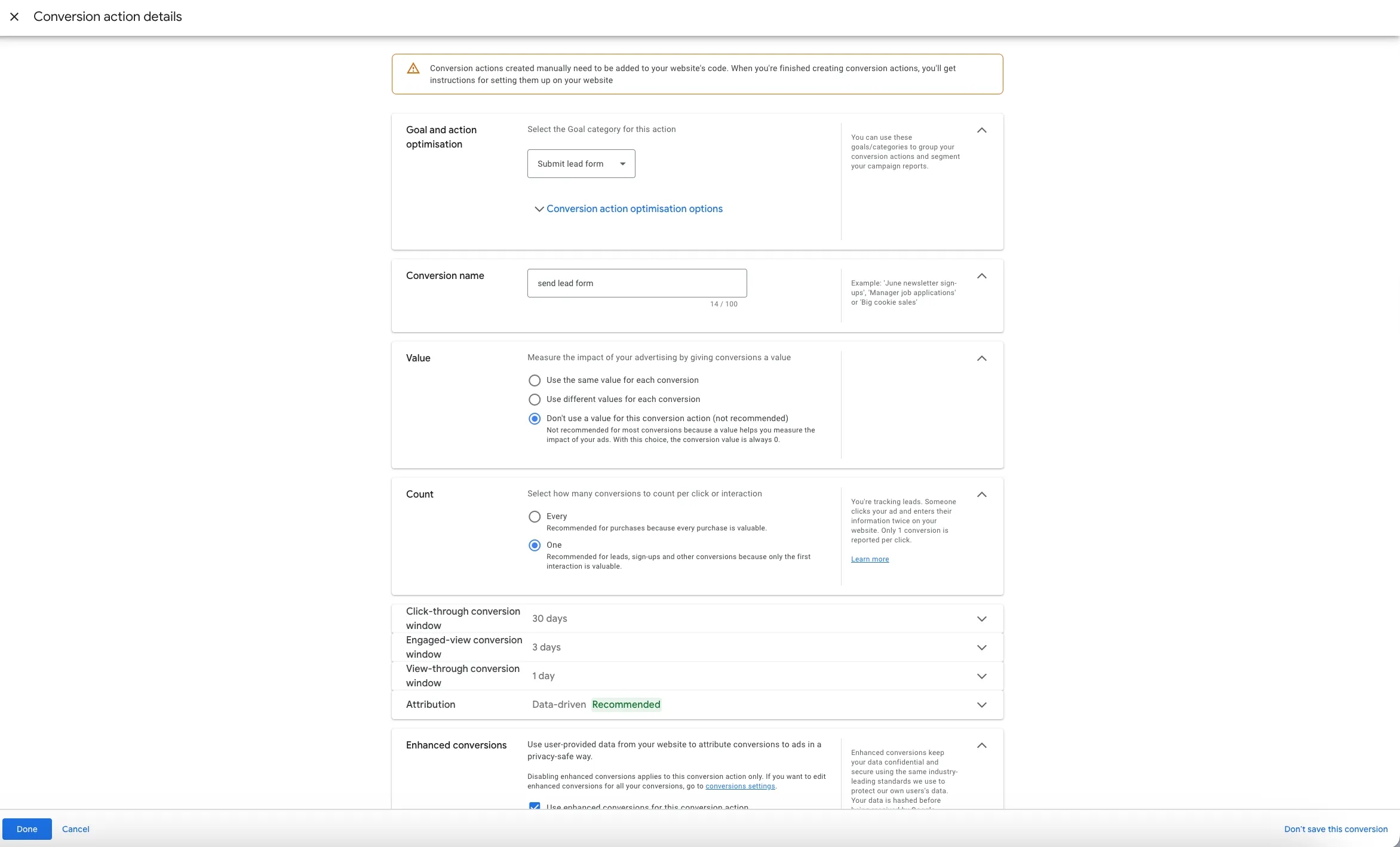
6. Перед вами відкриється наступне вікно з налаштуваннями:
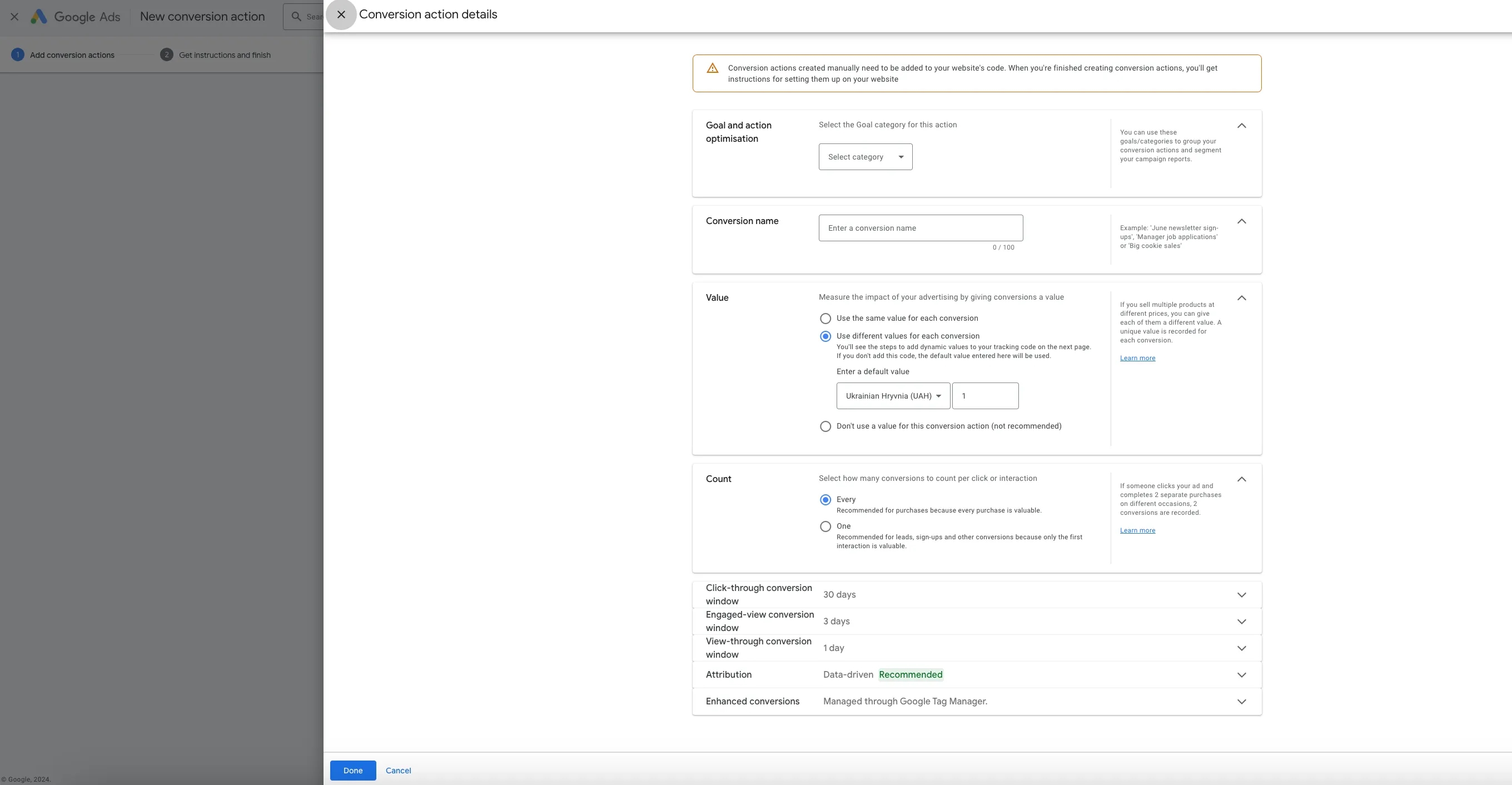
Давайте розглянемо кожне налаштування:
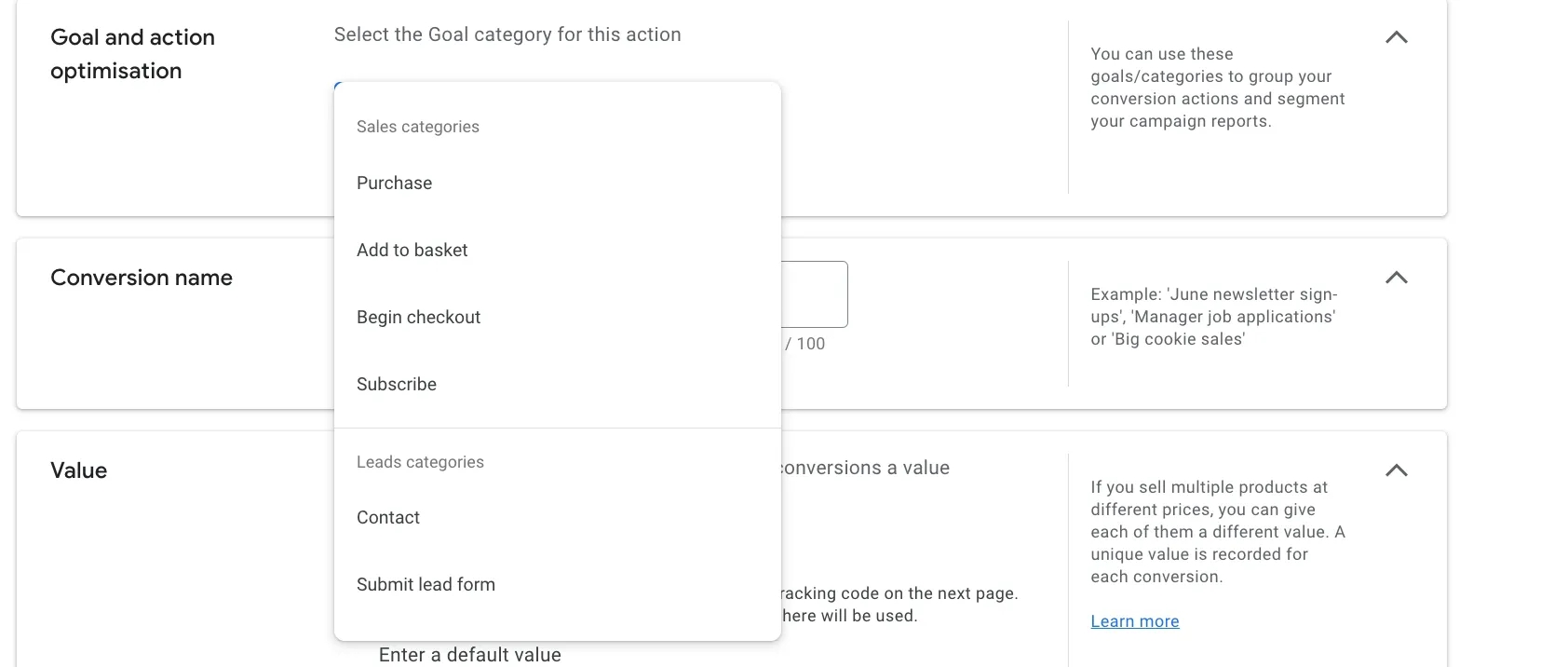
- Goal and action optimisation (Вибір оптимізації цілей): З випадаючого меню виберіть оптимізацію для вашої конверсії. Наприклад, для відправки форми обираємо категорію Submit lead form (Відправка форми для лідів).
Виберіть ту категорію, яка найкраще відповідає вашій конверсії, тобто для другого прикладу статті, коли ми будемо розглядати покупку, є сенс обрати Purchase. Фактично, цей вибір не впливає на оптимізацію кампаній, просто вам буде зручніше потім вибирати конверсії, коли її багато, зі структурованих категорій)
- Conversion name (Назва конверсії): задаємо назву для конверсії так, щоб було зрозуміло, що саме в ній налаштовано.

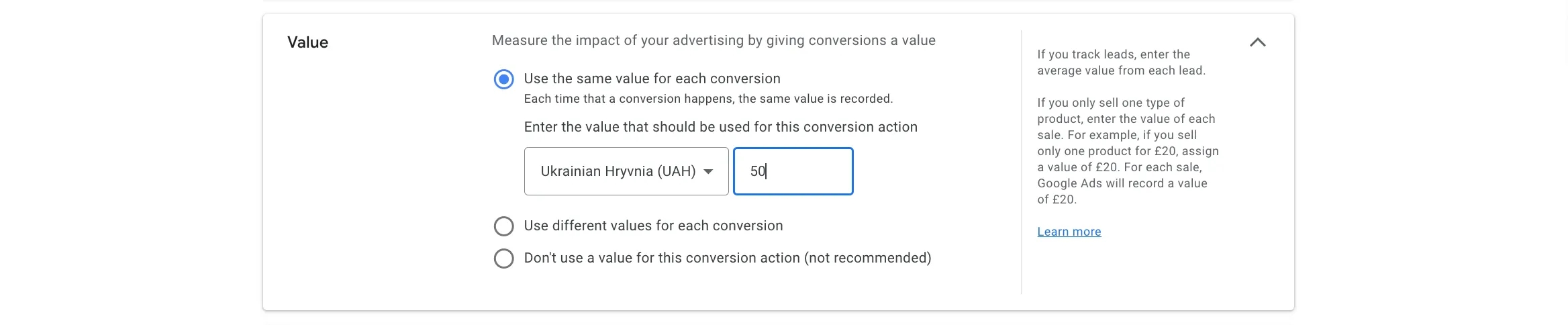
- Value (Цінність): Якщо це стандартна конверсія для відправки форми (без динамічного значення), ви можете задати фіксоване значення для кожної заповненої форми або не встановлювати значення, якщо не плануєте використовувати стратегії призначення ставок, засновані на вартості конверсії. Налаштування цінності для ecommerce буде трішки далі, у 3 пункті розділу Налаштування події покупки в Tag Manager, тому дочитайте статтю.
або

Цінність конверсії у формі лідогенерації варто налаштовувати індивідуально для кожного бізнесу й типу вебсайту. Ось два практичні підходи:
- Якщо на сайті є різні типи форм, наприклад, лід-магніти (для залучення потенційних клієнтів) та форми для безпосереднього замовлення послуги, то доцільно призначити різні цінності. Лід-магнітам можна дати мінімальну цінність, наприклад, 10 грн, а формам замовлення послуги — вищу, наприклад, 100 грн (цифри умовні). Це допоможе рекламній системі зрозуміти, які конверсії є важливішими та працювати в подальшому зі стратегіями призначення ставок, що базуються на цінності кожної конверсії.
- Якщо ви плануєте завантажувати офлайн-конверсії, де буде зазначена реальна цінність для підтверджених або конвертованих лідів, то при створенні онлайн-конверсій можна не задавати цінність взагалі. Це дозволить вам використовувати точні офлайн-дані для подальшої оцінки ефективності.
- Count (Кількість): Виберіть, як підраховувати конверсії. Для сайтів, які займаються лідогенерацією (де важлива лише одна взаємодія з користувачем при рекламному кліку), рекомендую вибирати підрахунок однієї конверсії на клік. Налаштування для події Покупки читайте далі в розділі Налаштування події покупки в Google ads.

У деяких випадках, наприклад, коли користувач протягом кількох годин або дня не лише кілька разів заходить за оголошенням, але й повторно заповнює форму, налаштування підрахунку лише однієї конверсії на клік працює не зовсім так, як хотілося б. У таких ситуаціях я додаю додаткову логіку через Google Tag Manager: записую cookie користувача та налаштовую умову, щоб інформація про одну й ту ж саму форму від одного користувача не відправлялась у Google Ads повторно. Це допомагає уникнути зайвих конверсій у звітах.
- Conversion window (Вікно конверсій): Вікно конверсій визначає період, протягом якого конверсія може бути зарахована до конкретного рекламного джерела. Це налаштування залежить від специфіки вашого бізнесу: як швидко користувач приймає рішення про певну дію. Якщо, наприклад, ви залишите вікно конверсії на 30 днів, як воно є за замовчуванням, то всі дії користувача, які він здійснить протягом цього періоду після взаємодії з рекламою, будуть враховані як конверсія, пов’язана з цією рекламою. Детальніше про це налаштування можна прочитати тут. Ви можете залишити значення за замовчуванням або змінити його пізніше.

Короткі вікна допомагають зменшити частку конверсій, оскільки фіксують взаємодії з рекламою лише за обмежений період. Оптимальна тривалість вікна залежить від характеру вашого бізнесу. Наприклад, для швидких рішень, таких як замовлення піци або ремонт замків, краще підійдуть короткі періоди. Для продуктів або послуг, що вимагають більше часу на прийняття рішення, таких як сервіси з тривалим пробним періодом або магазини жіночого одягу (бо дівчата довго вибирають), краще використовувати довші вікна. Це дозволить врахувати поведінку клієнтів, які довше взаємодіють з рекламою перед покупкою.
- Attribution (Атрибуція): За замовчуванням використовується атрибуція на основі даних, але ви можете змінити її на атрибуцію за останнім кліком. Детальніше про моделі атрибуції можна прочитати за посиланням.
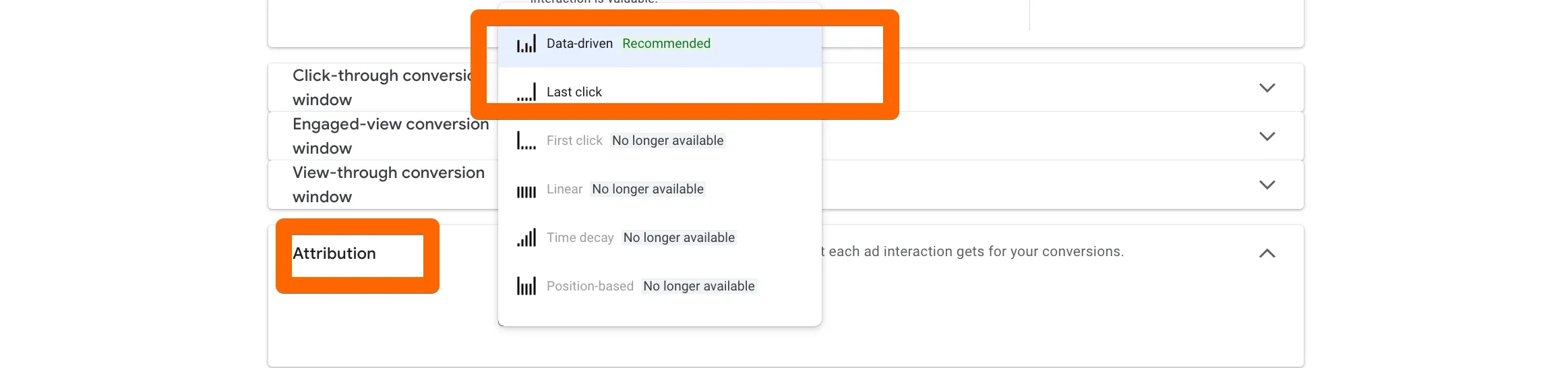
Налаштування вікна конверсій і атрибуції (і не лише) можна змінити як під час створення конверсії, так і пізніше при редагуванні. Якщо ви поки що не впевнені, як працюють ці параметри у вашому бізнесі, можете залишити значення за замовчуванням і змінити їх пізніше на основі аналізу та тестування.
Атрибуція на основі даних (Data-Driven) частіше підходить для бізнесів із тривалим циклом ухвалення рішень, як-от інтернет-магазини електроніки чи туристичні агентства. Атрибуція за останнім кліком (Last-Click) краще працює для бізнесів із швидкими покупками, як-от ремонт техніки чи доставка їжі. Це налаштування можна змінити згодом, аналізуючи звіти атрибуції в GA4, щоб прийняти оптимальне рішення для вашого бізнесу.
- Enhanced conversions (Розширені конверсії): Якщо ви налаштовуєте передачу додаткових даних про користувачів разом із конверсією, увімкніть розширені конверсії. Детальніше, чому це корисно налаштовувати, я розповідаю на курсі.

Все, налаштування готові — залишилося натиснути на кнопку Готово (Done)
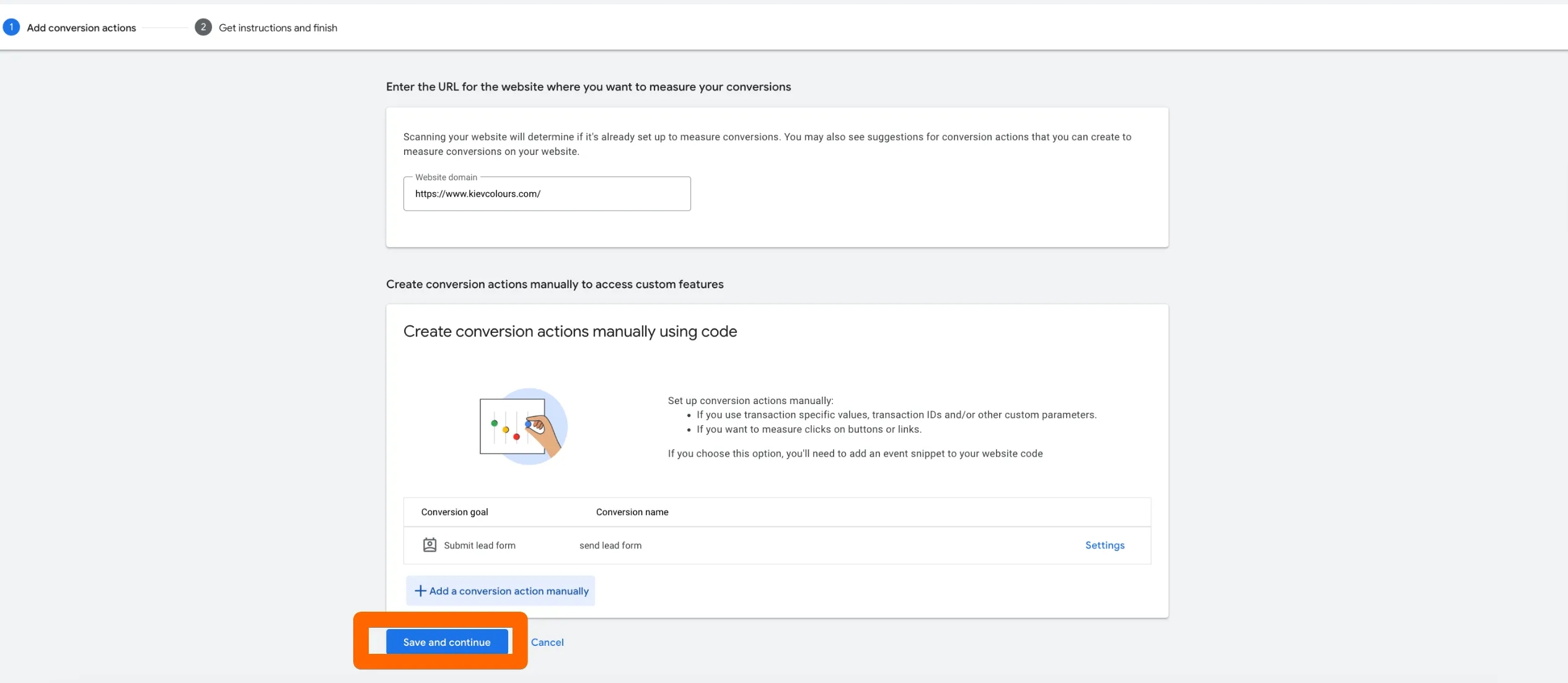
7. Після цього вас буде перенаправлено на сторінку, де вже буде відображена конверсія, яку ви щойно створили вручну. Натискаємо Save and continue (Зберегти і продовжити).
8. Наступним кроком відкривається сторінка з трьома варіантами налаштування. У цій статті ми розглядаємо налаштування через Tag Manager, тому обираємо відповідну вкладку.
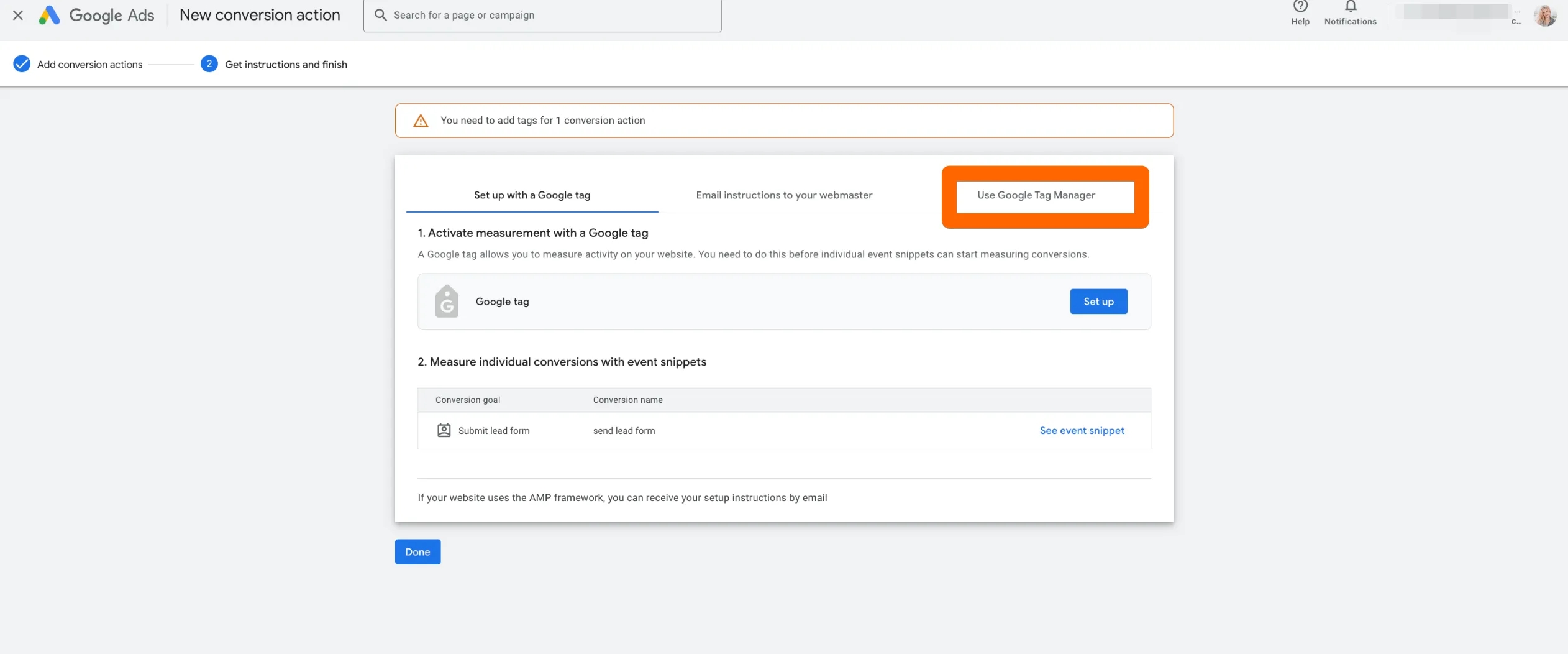
Ми будемо розглядати варіант налаштування з Google Tag Manager, оскільки він є найгнучкішим рішенням для керування тегами, має готові і зручні шаблони для роботи PPC-спеціалістів, маркетологів, аналітиків, а також дає змогу в подальшому працювати не лише з продуктами Google.
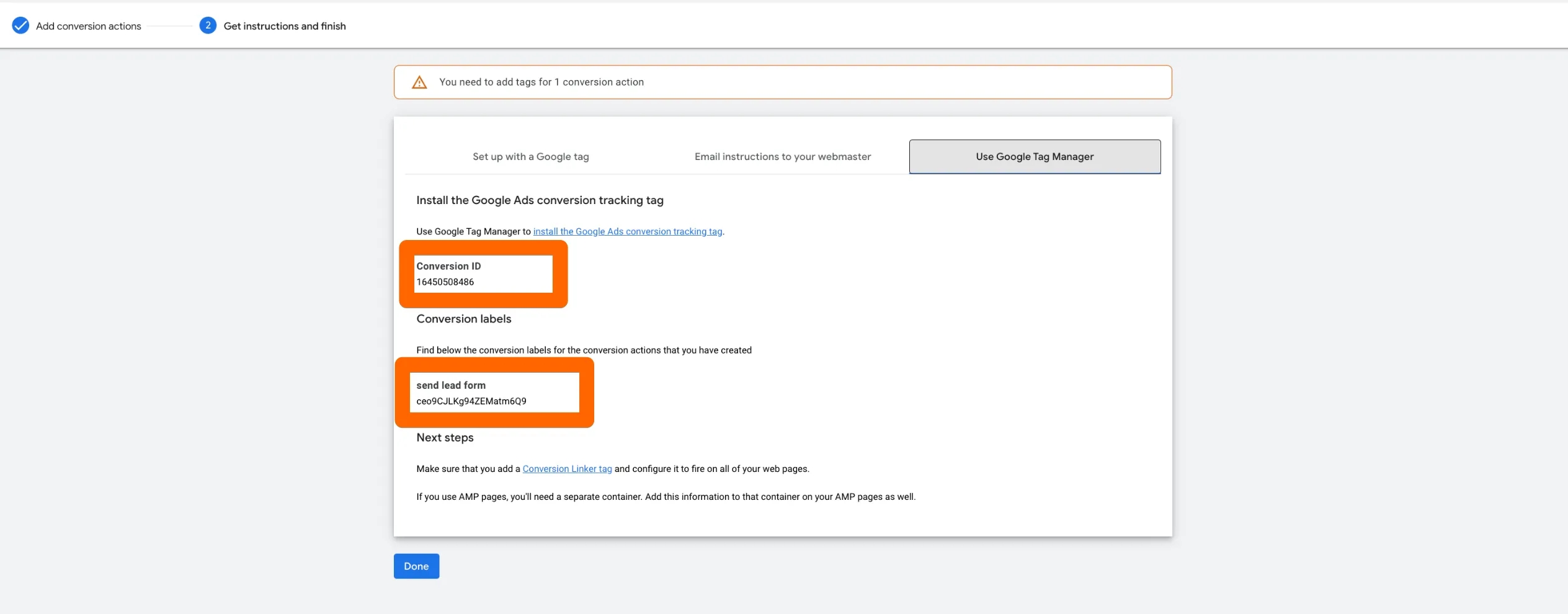
Тут ви побачите дані для налаштування: Conversion ID (Ідентифікатор конверсії) та Conversion label (Мітка конверсії). Ці дані знадобляться вам для подальшої роботи з Tag Manager.
Якщо ви не побачили вкладки для налаштування за допомогою GTM, можливо, ви пропустили крок 4 і створили конверсію через Google Analytics. Щоб перевірити це, зайдіть у загальне меню конверсій і перевірте джерело вашої конверсії — джерелом має бути Website (Вебсайт).

Якщо замість Website (Вебсайт) у вас вказано Website (Google Analytics (GA4)) (Вебсайт (Google Analytics (GA4))), поверніться до пункту 1 і уважно створіть конверсію знову, дотримуючись інструкції.
Налаштування відправки форми в Tag Manager
- У контейнері Tag Manager, що встановлено на вашому сайті, створіть новий тег для відправки конверсії в рекламний кабінет Google Ads. Для цього перейдіть у пункт меню Tags (Теги) та натисніть New (Створити), щоб створити новий тег. У меню тегів виберіть тип тегу Google Ads Conversion Tracking (Відстежування конвесрій в Google Рекламі). Далі в конфігурації тегу введіть Conversion ID (Ідентифікатор конверісії) та Conversion label (Ярлик конверсії), які ви отримали на кроці 7 пунку Налаштування відстеження відправки форми в Google Ads.
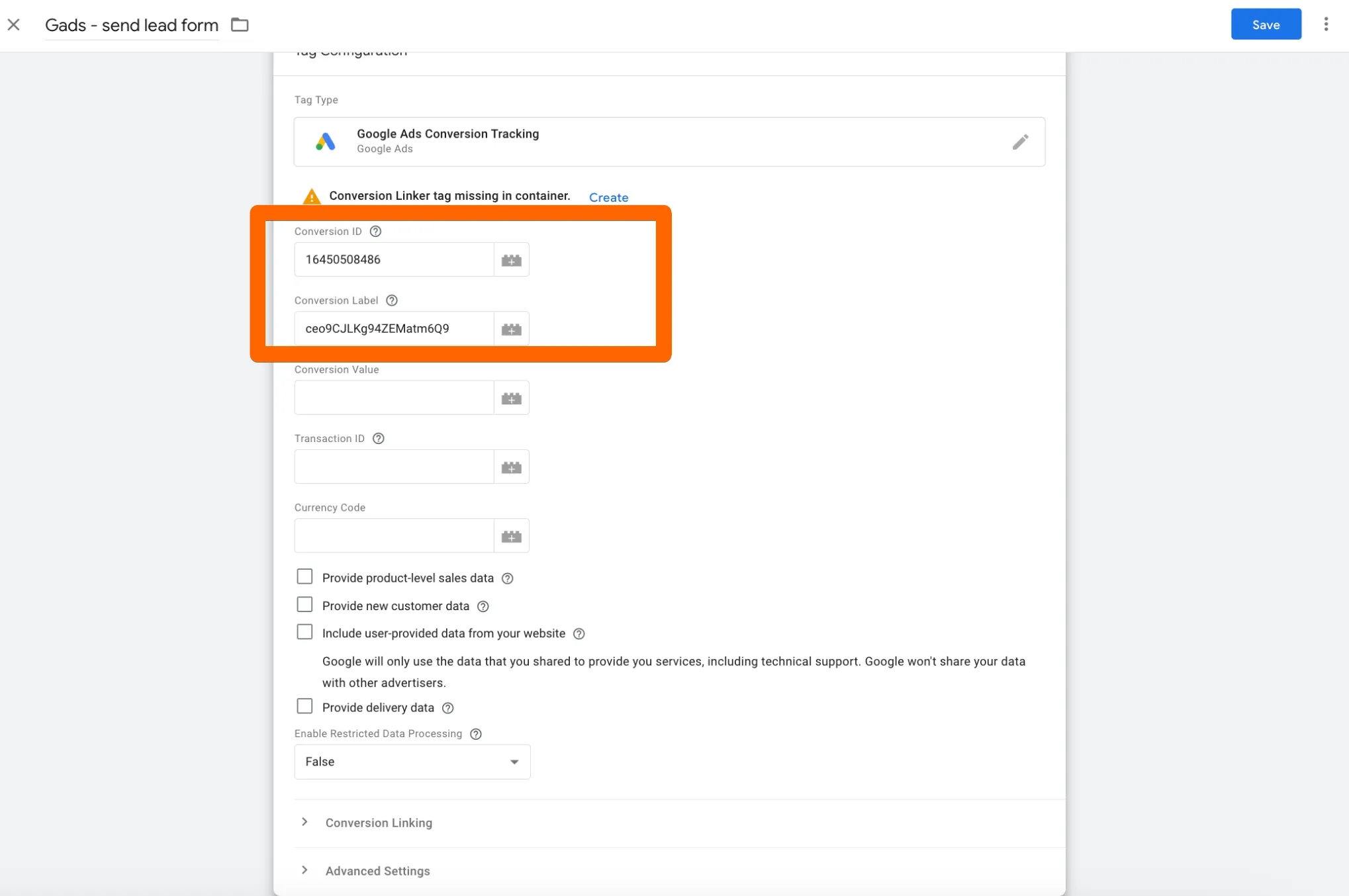
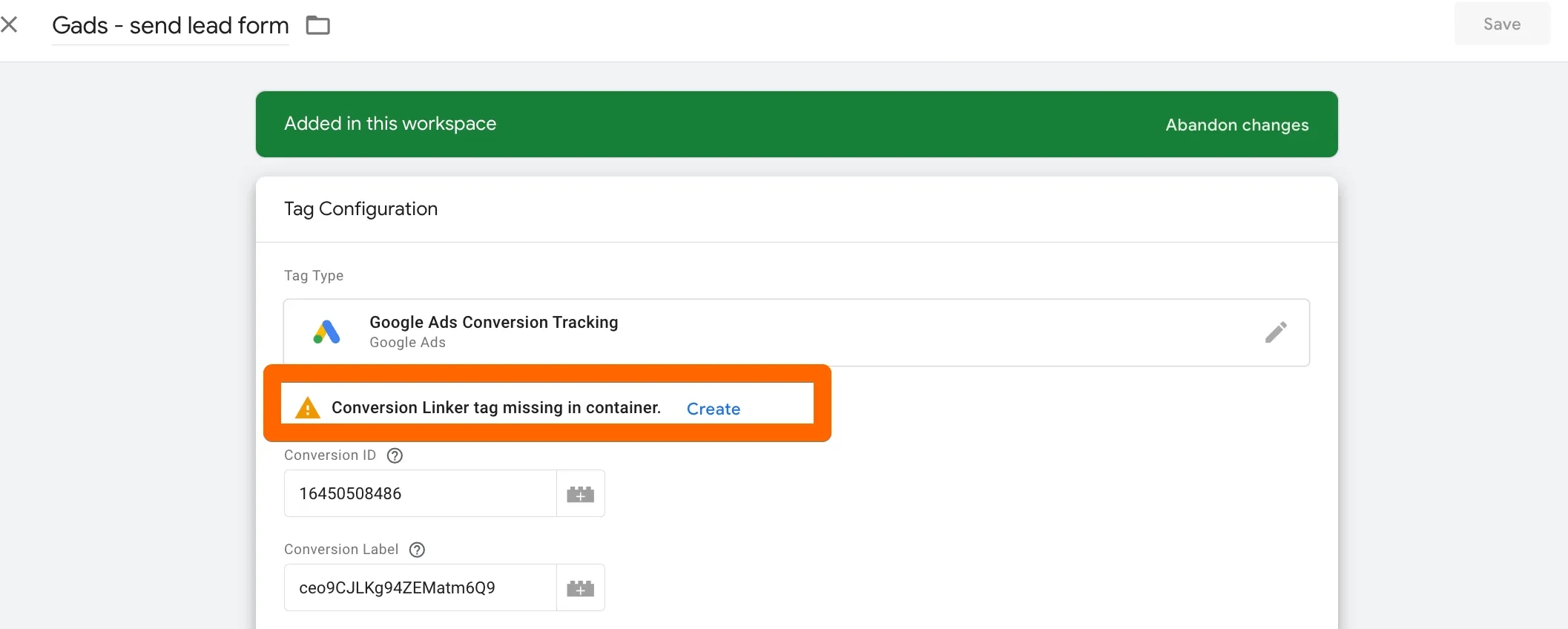
2. Якщо у вас у контейнері відсутній Conversion Linker (Зв’язування конверсій), його необхідно створити, адже тег зв’язування конверсій зберігає інформацію про кліки на оголошення. Просто натисніть Create (Створити) поруч з попередженням, як показано на скріншоті нижче.
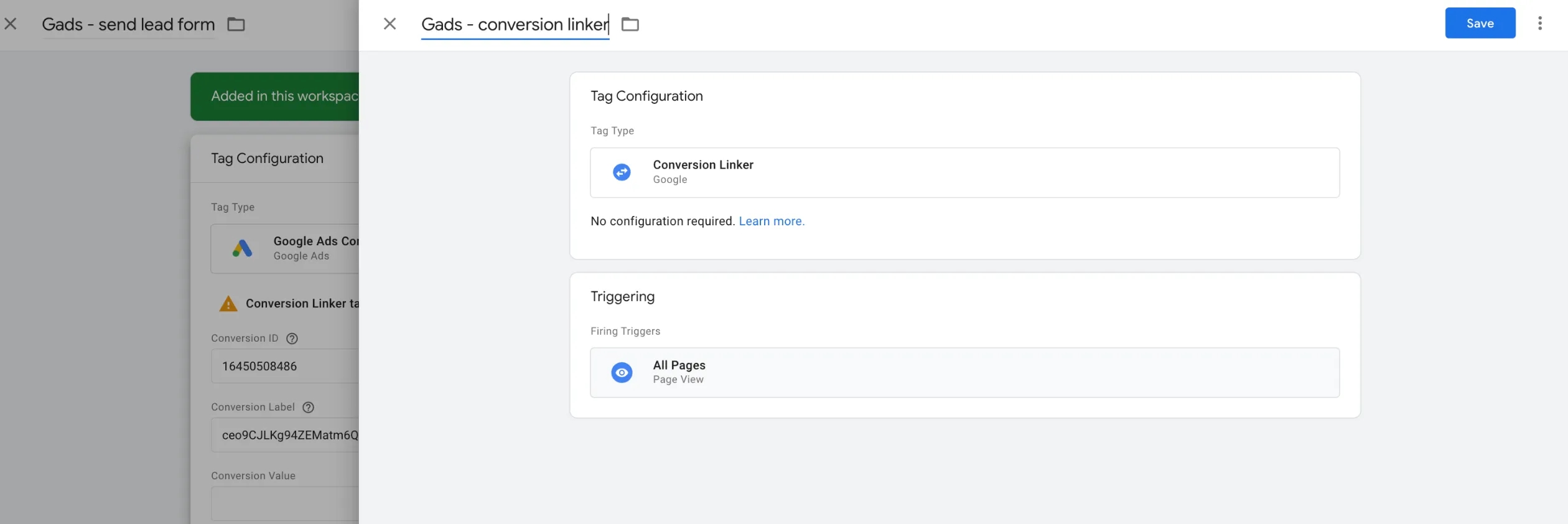
У вас відкриється автоматично шаблон тега зв’язування конверсій, який має бути активним на всіх сторінках. Збережіть теги.
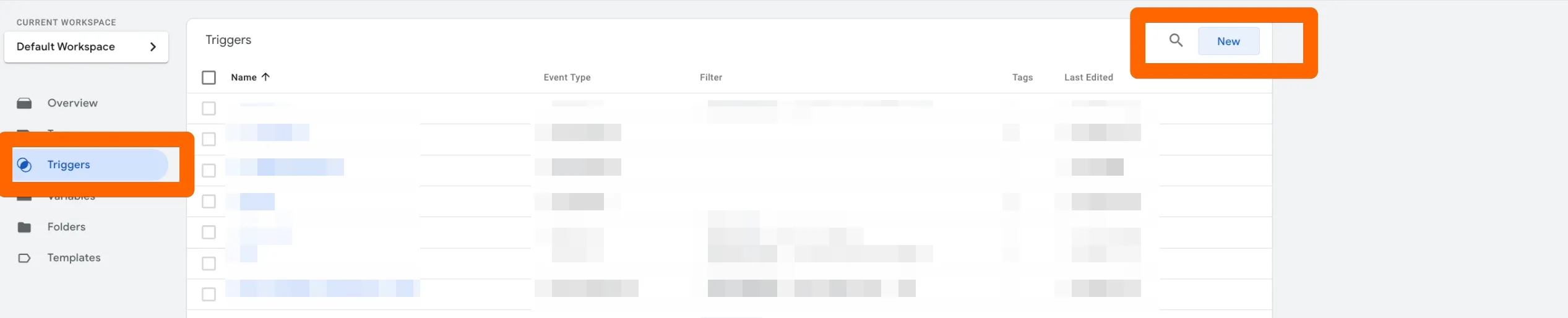
3. Далі необхідно створити відповідний тригер для відстежування відправки форми. Для цього перейдіть у меню Triggers (Тригери) та натисніть New (Створити).
Варто зазначити, що існує безліч способів створення тригерів для відстеження відправки форм залежно від налаштувань самої форми. Це може бути вбудований тригер Form Submission, тригер Element Visibility, кастомна подія або навіть окремі налаштування для форм, що розташовані у фреймі, за допомогою Event Listener чи відстеження за допомогою валідації.
Я орієнтуюсь на людей, які вже мають певний досвід роботи з GTM, тому просто покажу один із багатьох можливих варіантів. Але якщо ви тільки починаєте знайомство з цим інструментом, рекомендую спочатку ознайомитися з іншими матеріалами про відстеження відправки форм за допомогою GTM:
- Відстеження відправки форми за допомогою базового тригера
- Відстеження відправки форми за допомогою тригера Видимість елемента
- Відстежуємо взаємодію користувачів із формами за допомогою Google Tag Manager
У моєму прикладі вже реалізовано технічне завдання для програміста щодо відправки кастомної події в dataLayer, тому я створюю відповідний тригер типу Custom Event (Спеціальна подія).
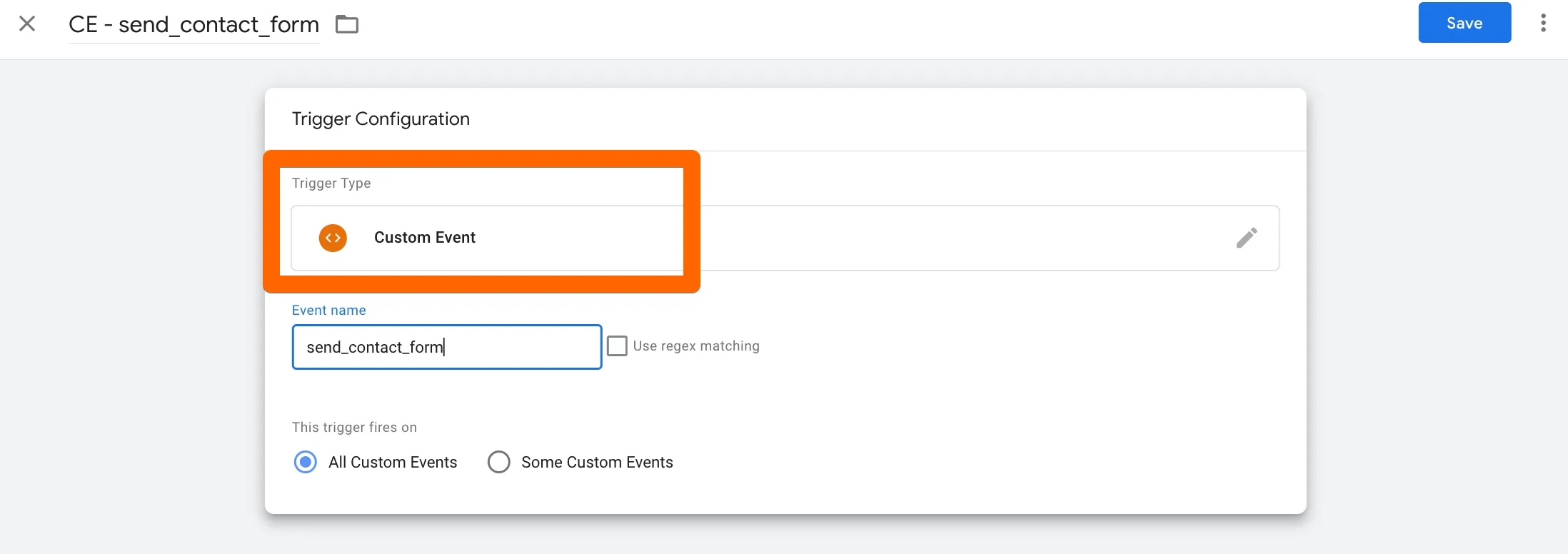
Подія відправки форми, яка була названа send_contact_form згідно з технічним завданням програмісту, присутня на рівні даних, коли форма успішно відправлена. Це можна перевірити під час відправки форми у режимі попереднього перегляду GTM.
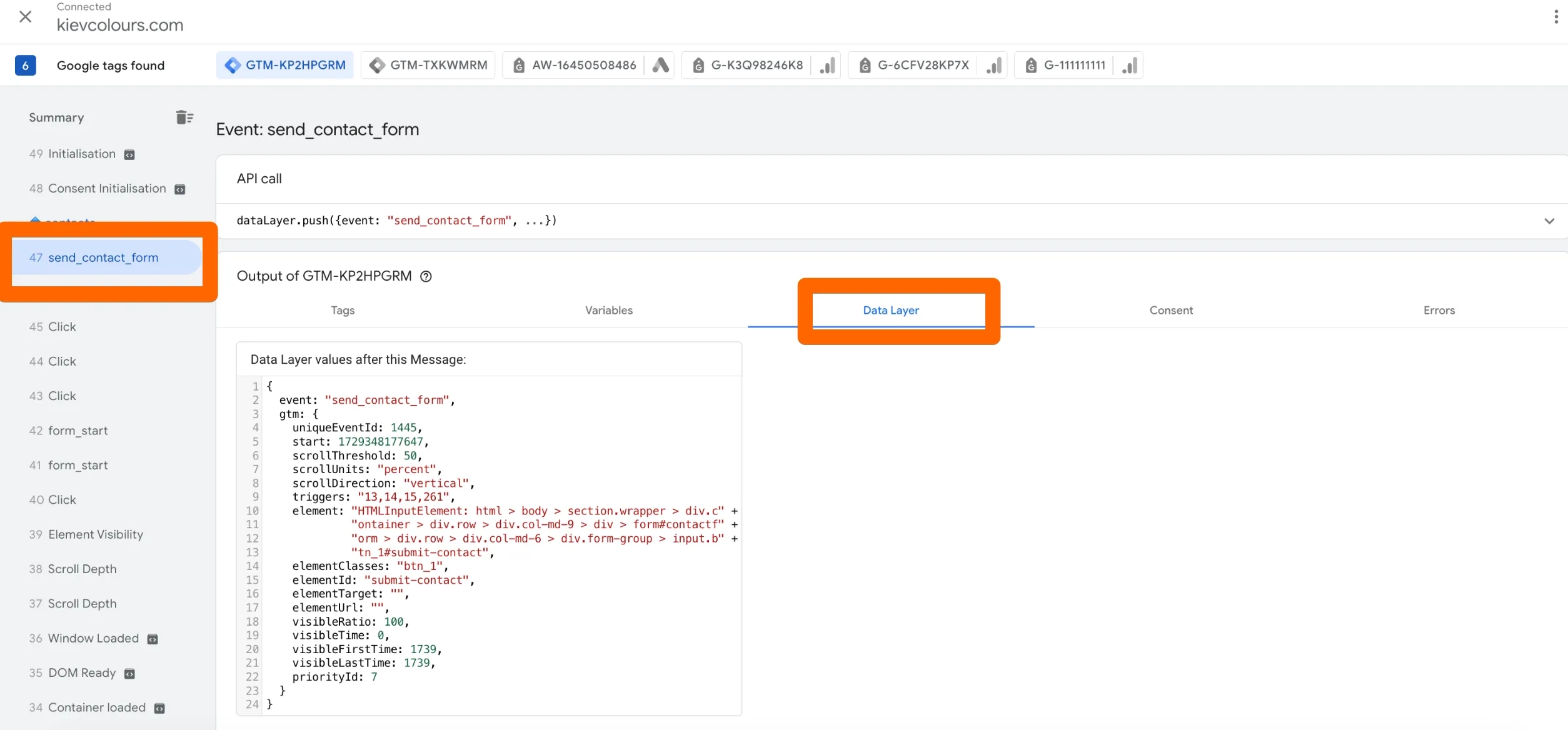
Ось приклад простого технічного завдання (ТЗ), який може стати в нагоді, якщо вам пощастило і на проекті є розробник, який може його реалізувати.
Відправити код при успішній відправці форми на сайті:
<script>
    dataLayer.push({
        'event': 'xxxxx'  // замість xxxxx вкажіть вашу назву події відправки форми
    });
</script>
4. Наразі необхідно додати тригер до тегу в його налаштуваннях. Для цього поверніться до налаштувань тегу, натисніть на вибір тригерів, і з отриманого списку оберіть щойно створений тригер.
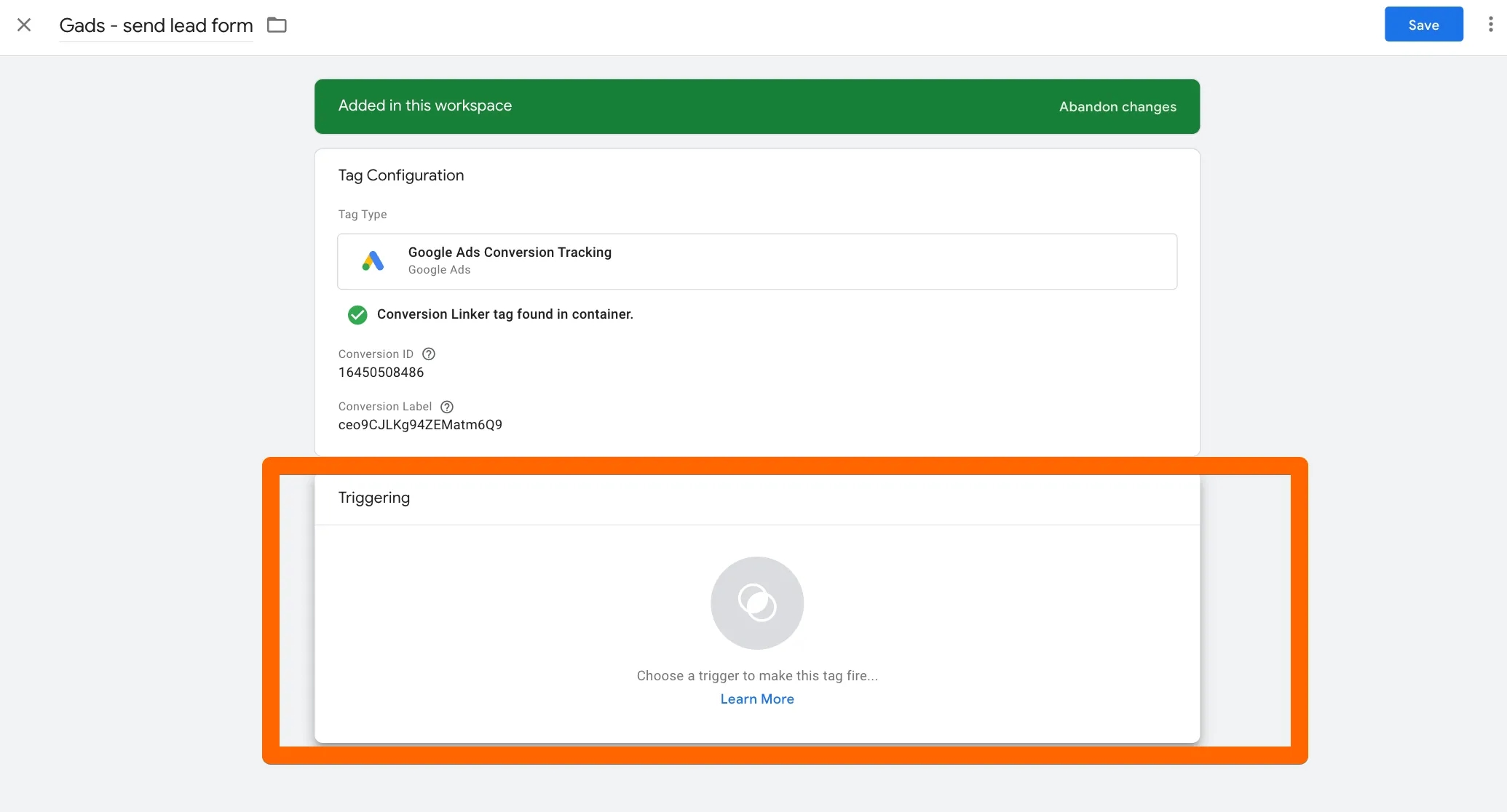
5. В результаті базове налаштування тегу для відстеження конверсій у Google Ads разом із тригером має наступний вигляд:
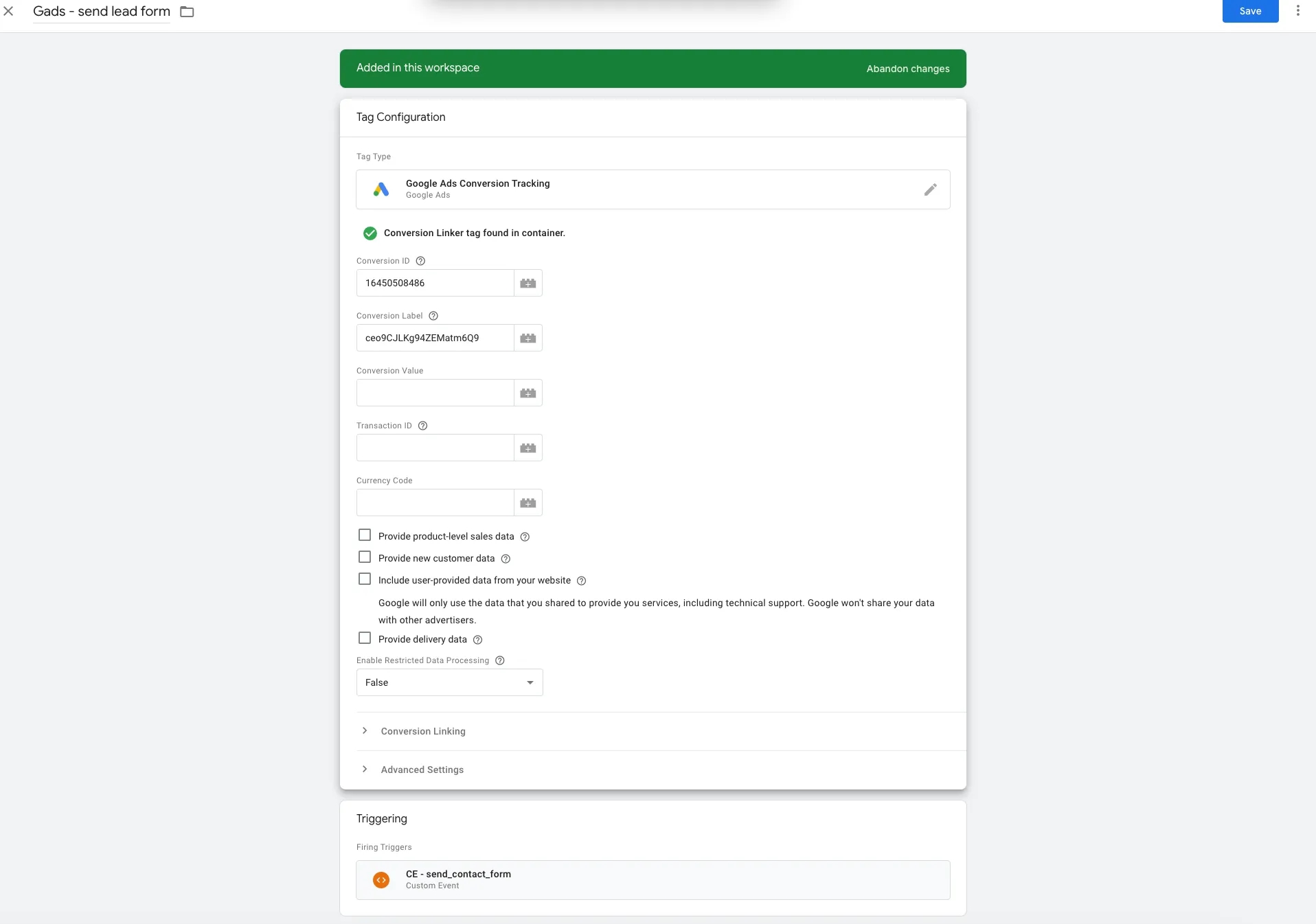
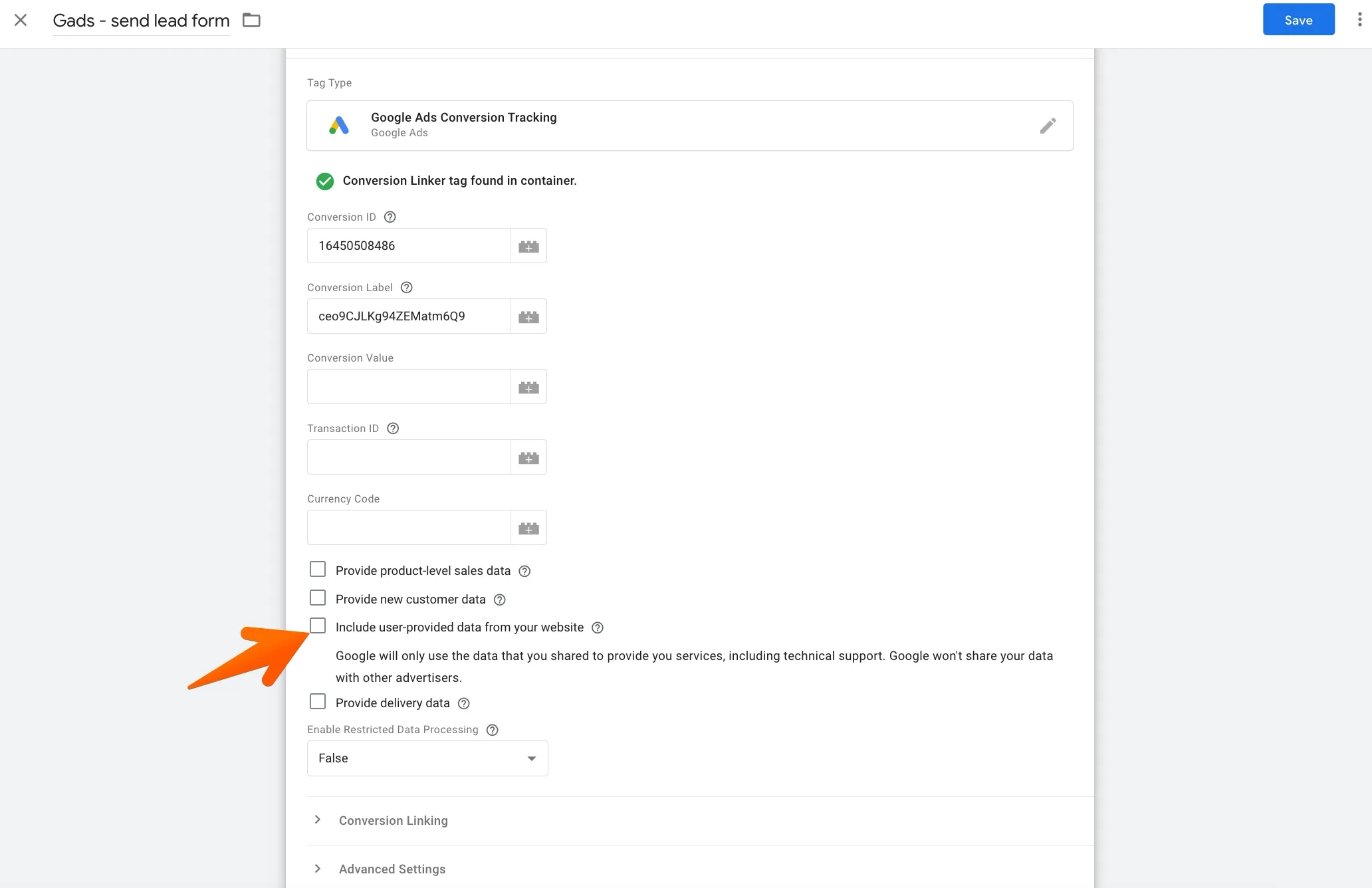
Зауважу, що ми заповнили не всі поля. Наприклад, можна передавати цінність конверсії та ID транзакції. Це я продемонструю далі у статті на прикладі відправки даних про покупку. Зараз ми розглядаємо стандартну відправку форми, і для цього нам достатньо зазначити лише Conversion ID та Conversion Label у відповідних полях, як ми зробили на кроці 1.
Також можна й варто додавати user-provided data, якщо ви вирішили налаштувати розширене відстеження конверсій у Google Ads, тобто надсилати хешовані дані клієнтів (електронні адреси, номери телефонів тощо) до Google для більш точного відстеження.
Якщо у вас у контейнері вже використовуються оновлені шаблони тегів конверсій, обов’язково перегляньте статтю "Як тепер налаштовуються розширені конверсії в Google Tag Manager для налаштування розширеного відстеження конверсій". У ній детально пояснено, як працювати з новими тегами, наведено приклади, а також доступний готовий шаблон для імпорту в GTM, щоб ви могли швидко впровадити зміни без зайвих витрат часу.
6. Перевірка налаштування
- Перевіряємо, чи працює тег
Необхідно увійти в режим попереднього перегляду GTM:
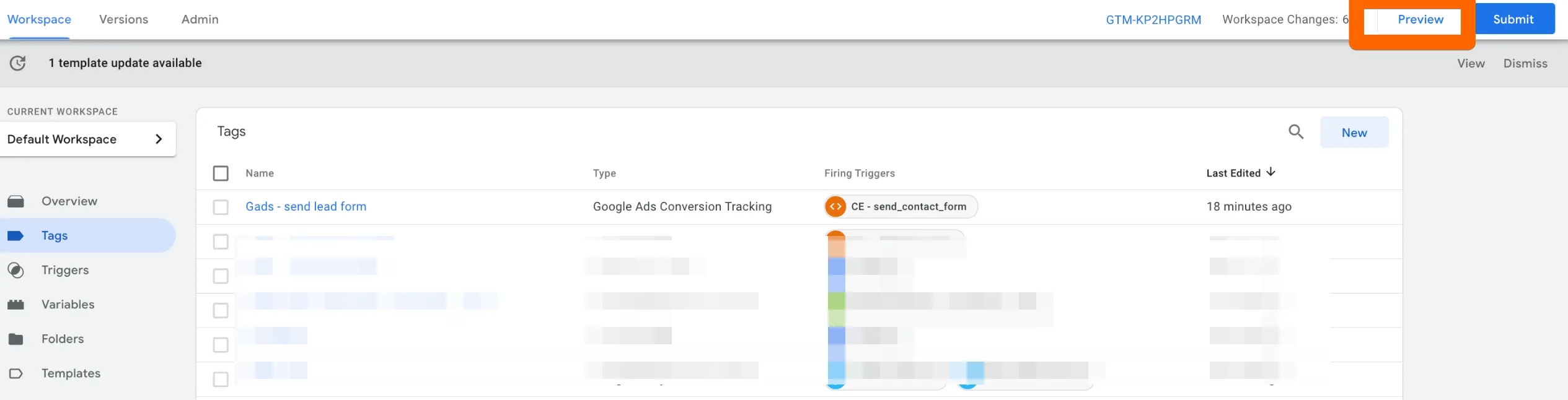
У спливаючому вікні введіть URL вашого вебсайту:
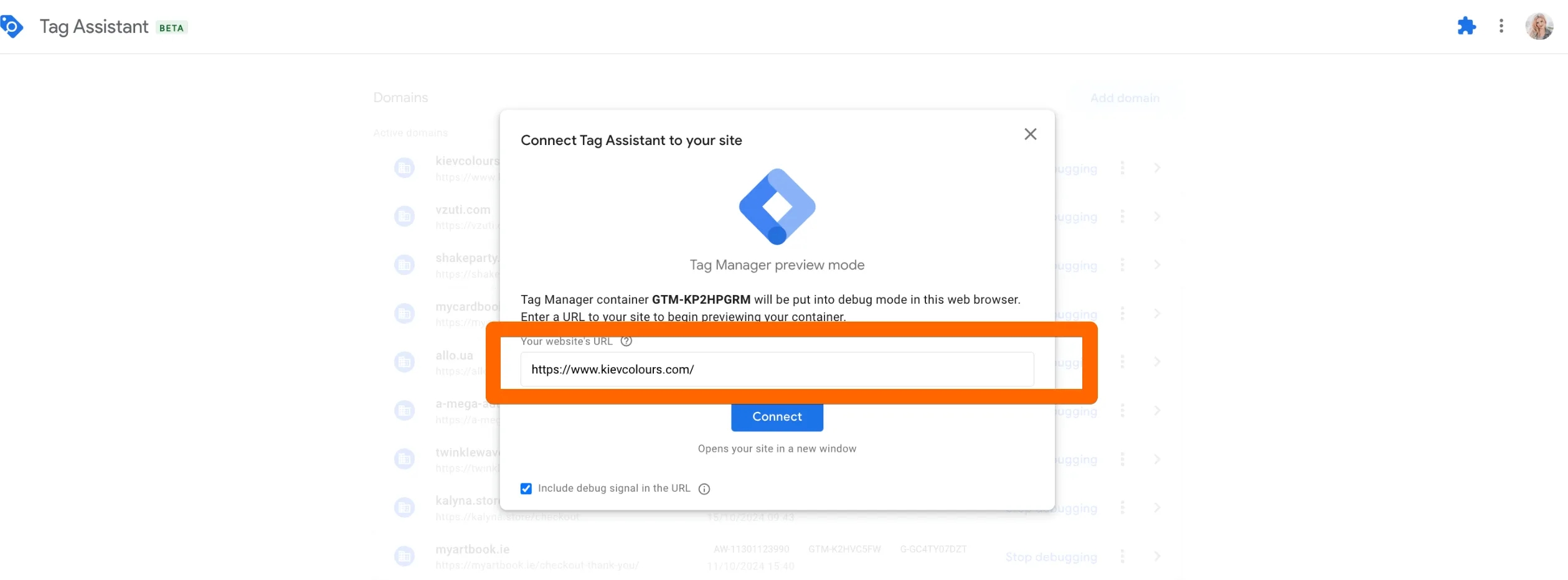
Далі натисніть Connect (Підключити).
На відкритій вкладці сайту виконайте цільову дію — відправку форми. Після цього у вікні попереднього перегляду в меню зліва має з'явитися подія. Клікнувши на подію, можна перевірити, що тег спрацював.
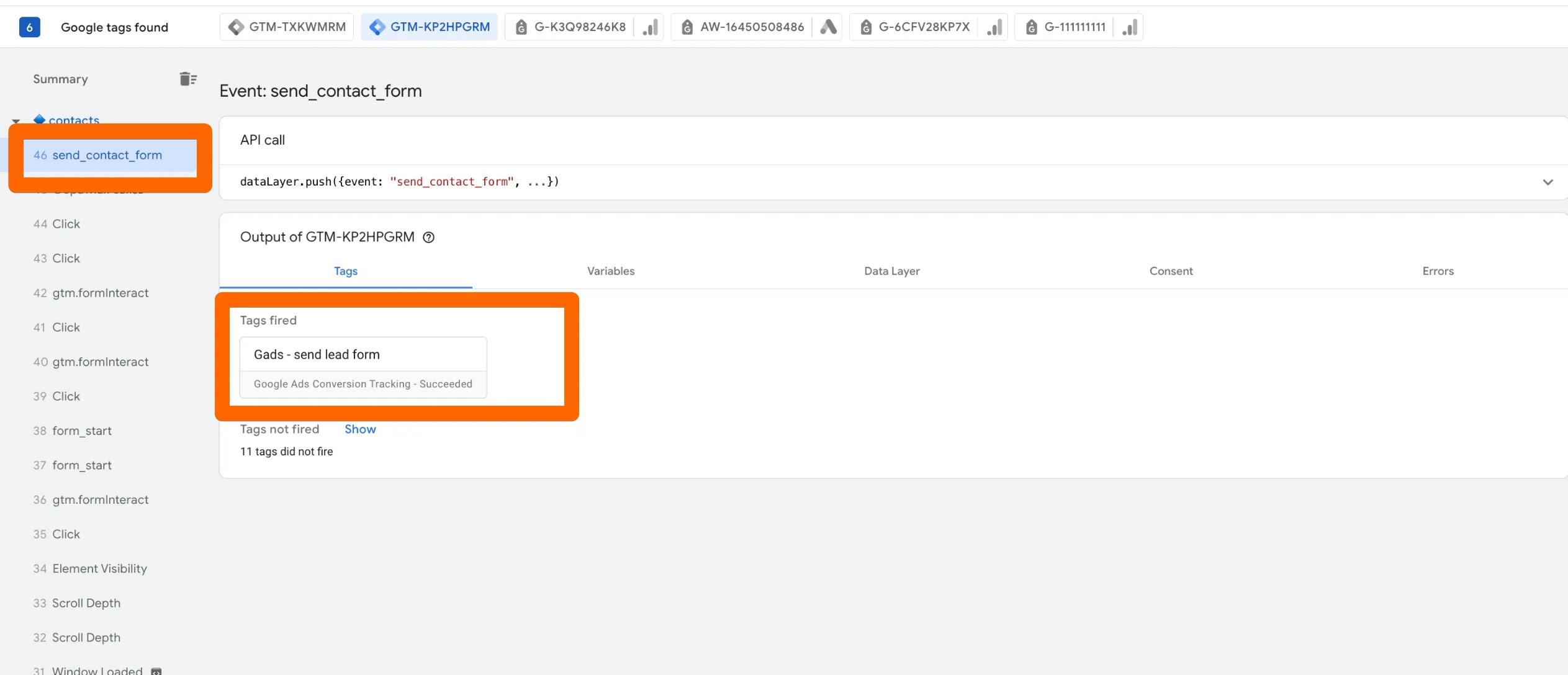
- Перевіряємо, чи відбулася передача даних до Google Ads
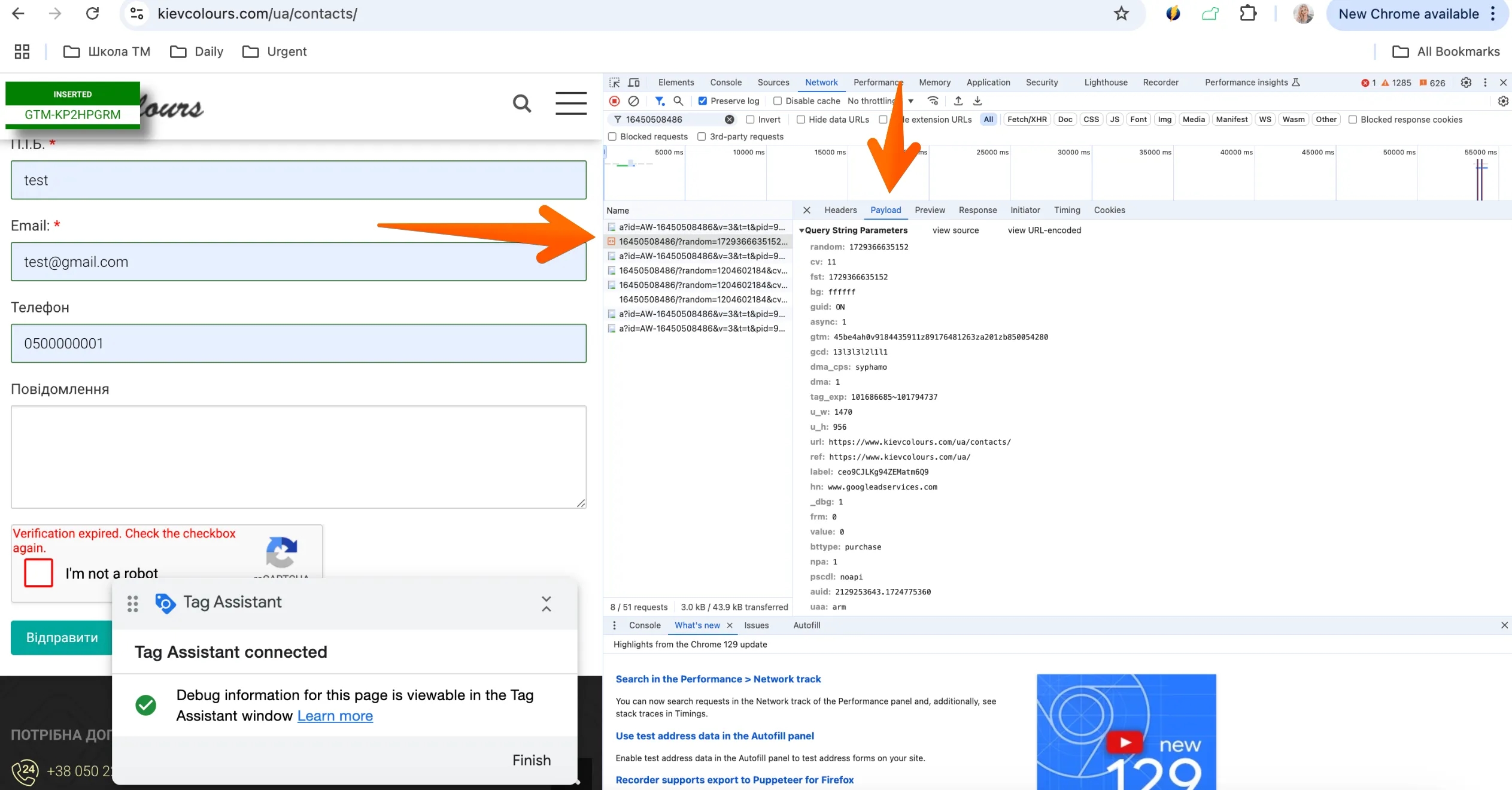
Це можна зробити в попередньому перегляді на вкладці з ID акаунту рекламного кабінету:
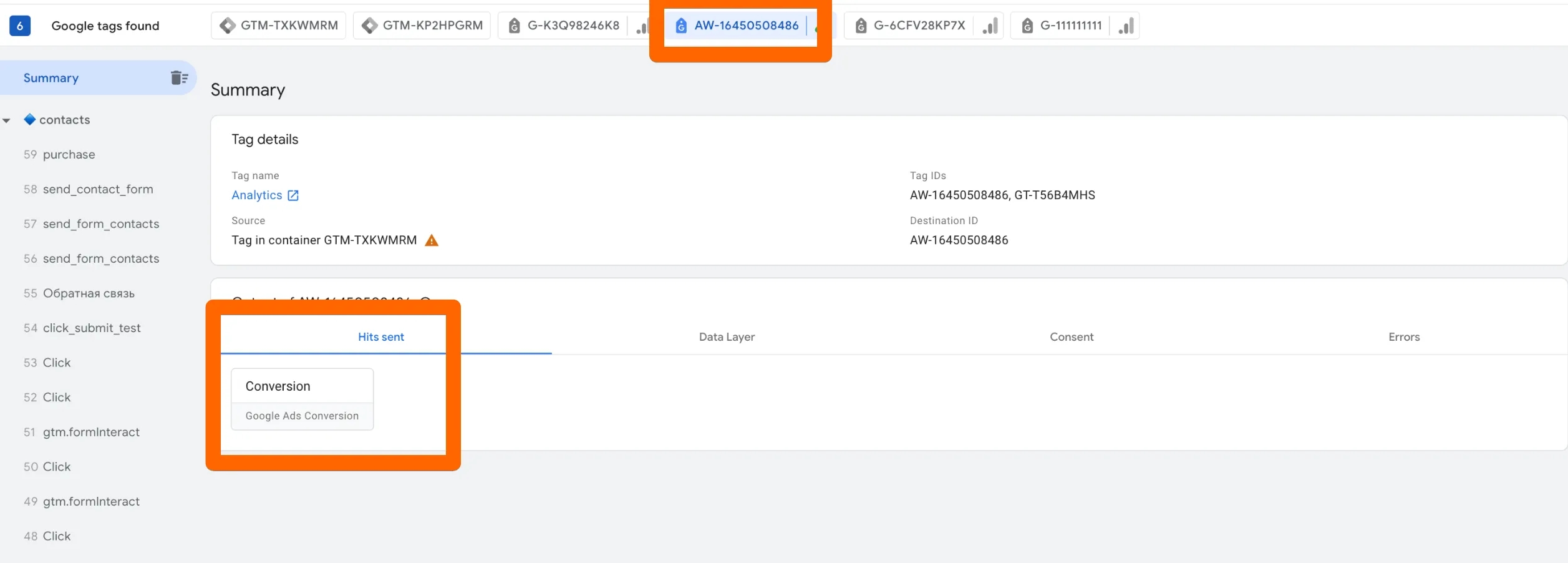
Або за допомогою Інструментів розробника Chrome. Натисніть на вебсторінку правою кнопкою миші, виберіть Перевірити та перейдіть на вкладку Network (Мережа). Для спрощення пошуку введіть ідентифікатор акаунту рекламного кабінету. Далі знайдіть запит у мережі, використовуючи шлях "googleadservices.com/pagead/conversion/" (або "google.com/pagead/1p-conversion/" у деяких вебпереглядачах), і натисніть Payload:
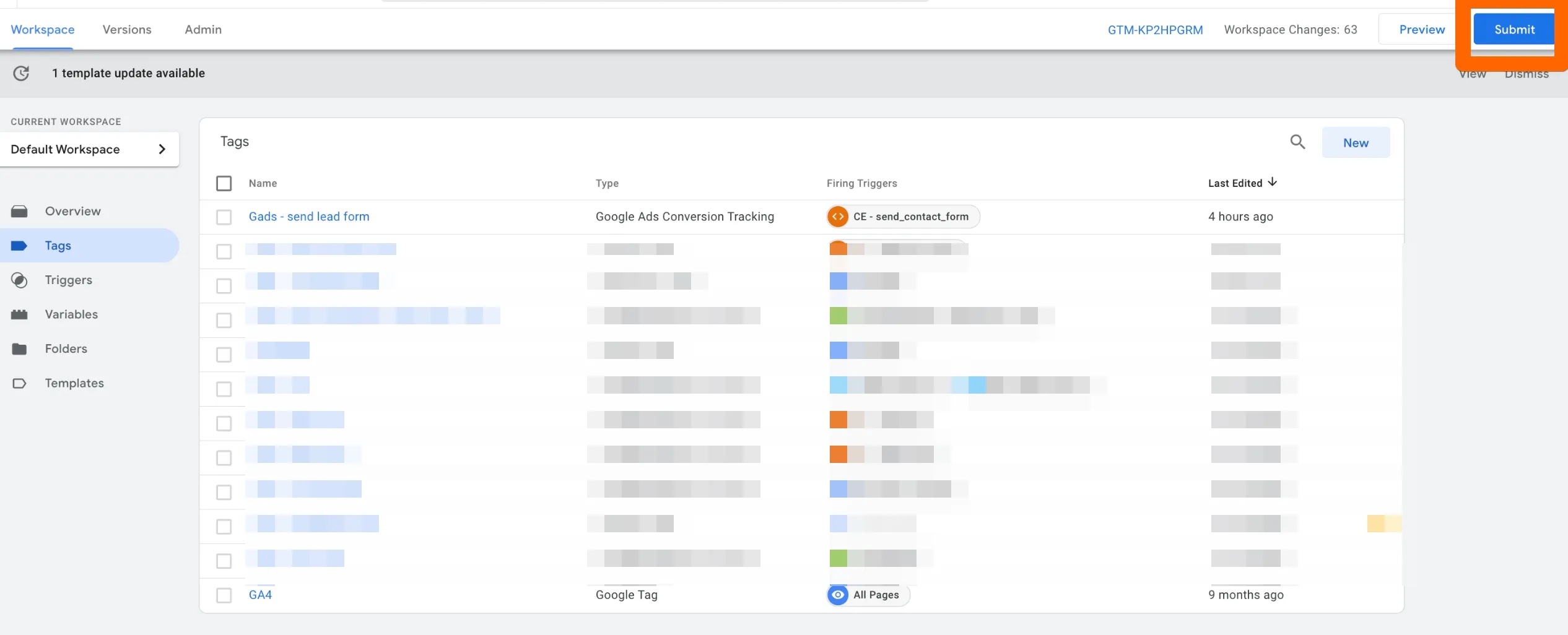
7. Якщо перевірка успішна, залишилось лише опублікувати зміни в контейнері.
Покупки із динамічною цінністю
Налаштування події покупки в Google ads
Починаємо налаштування в інтерфейсі рекламного кабінету Google Ads аналогічно до процесу створення конверсії для відправки форми, користуючись покроковою інструкцією, описаною у блоці Налаштування відстеження відправки форми в Tag Manager. Проте, є дві важливі відмінності:
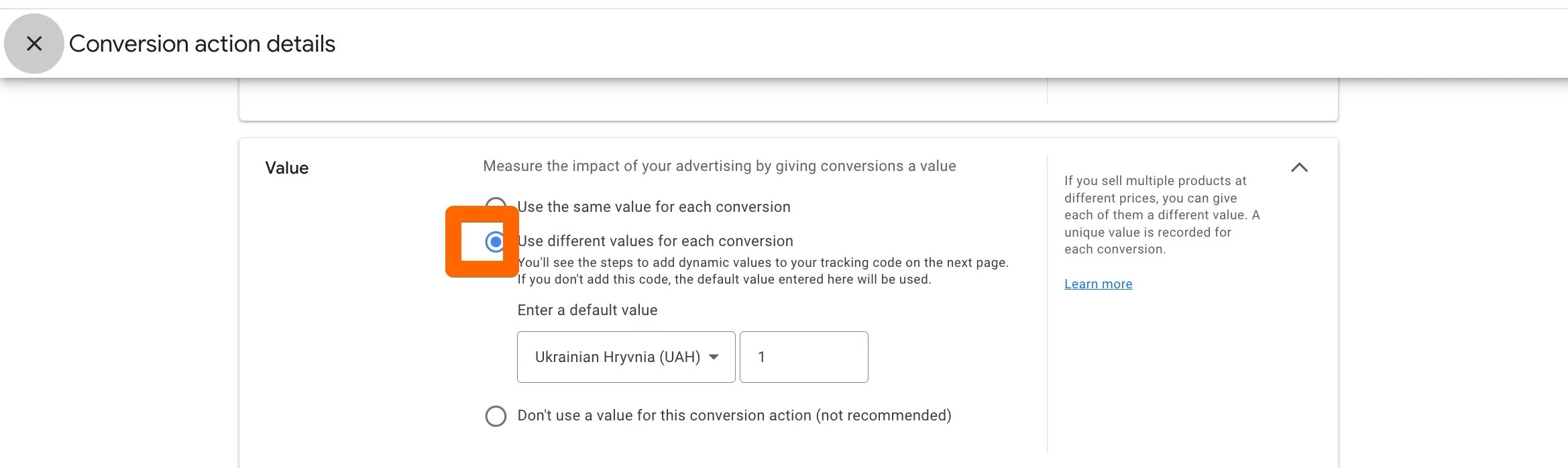
- Value (Цінність): ми налаштуємо передачу цінності конверсії покупки. Для цього у вікні налаштувань конверсії (розбирали у пункті 6 блоку Налаштування відстеження відправки форми в Google Ads) виберіть динамічну цінність конверсії.
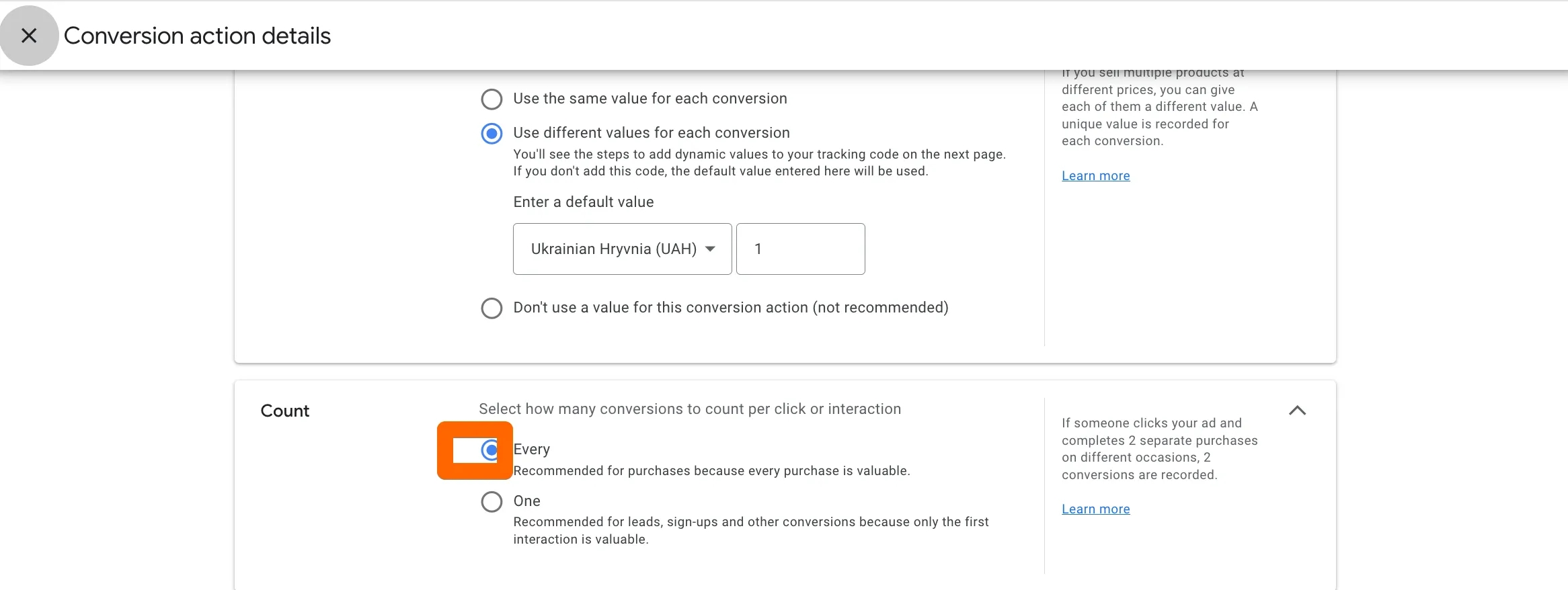
- Count (Кількість): у полі підрахунку конверсій виберіть опцію підрахунок кожної конверсії, оскільки кожна покупка має свою цінність.
Налаштування події покупки в Google ads зі спрощеним способом налаштування відстеження конверсій (оновлений інтерфейс)
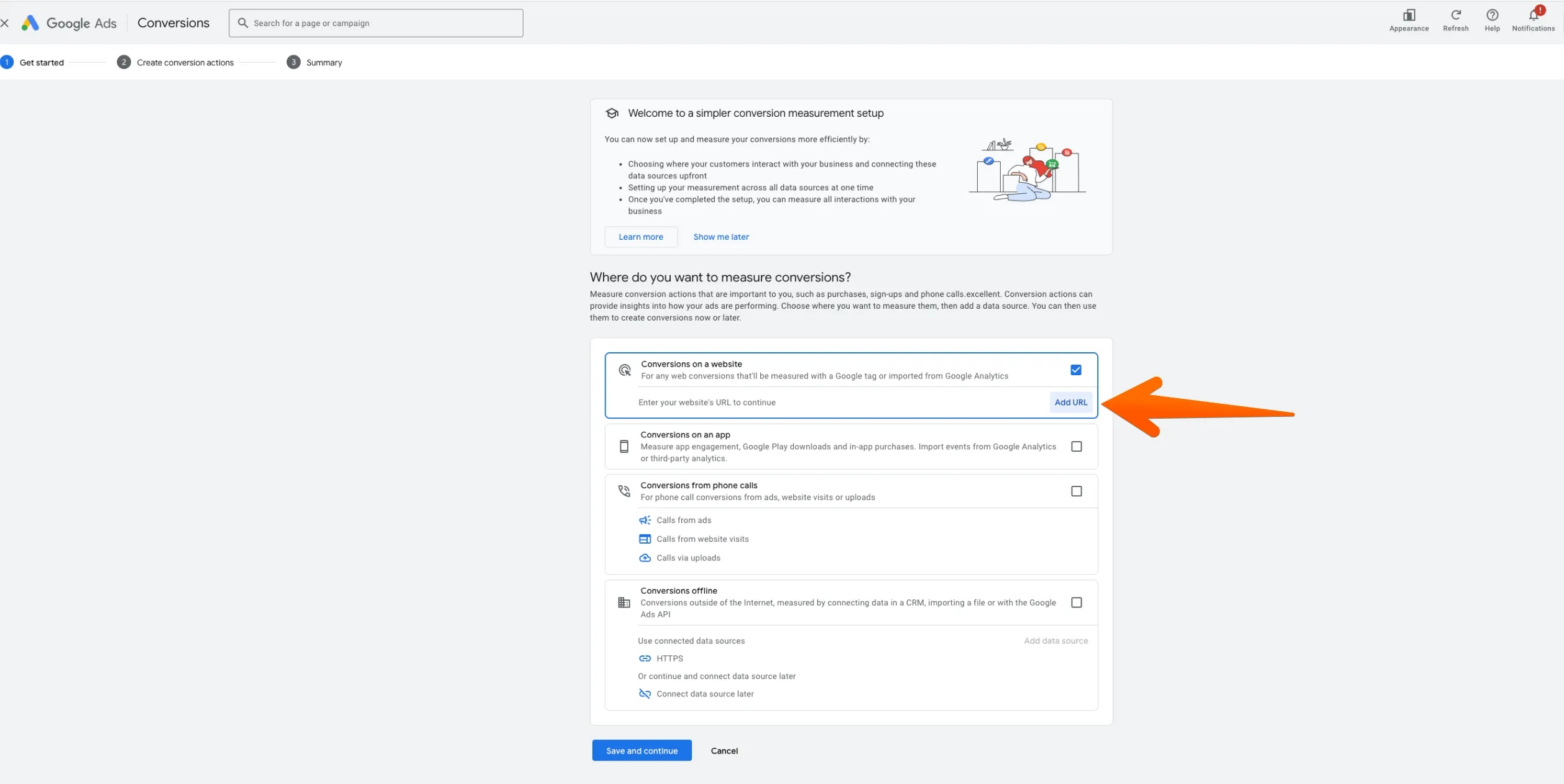
Якщо у вас оновлена версія інтерфейсу Google ads зі спрощеним способом налаштування відстеження конверсій, то процес налаштування конверсії в рекламному кабінеті буде відрізнятись. Для створення конверсії з вебсайту покроково в оновленому інтерфейсі вам необхідно буде:
- Заходимо в вашому акаунті Google Ads на вкладку меню з конверсіями: Goals (Цілі) -> Conversions (Конверсії) -> Summary (Підсумок), як ми це розглядали вище і обираємо Conversions on a website (Конверсії на вебсайті) і натискаємо Add URL (Додати URL).
2. Вводимо домен вебсайту і натискаємо Scan (Сканувати).
Далі обираємо ваш Google tag → натискаємо Done (Готово) → потім знову Save and continue (Зберегти і продовжити), бо вас перенаправить на попередню сторінку з Кроку 1.
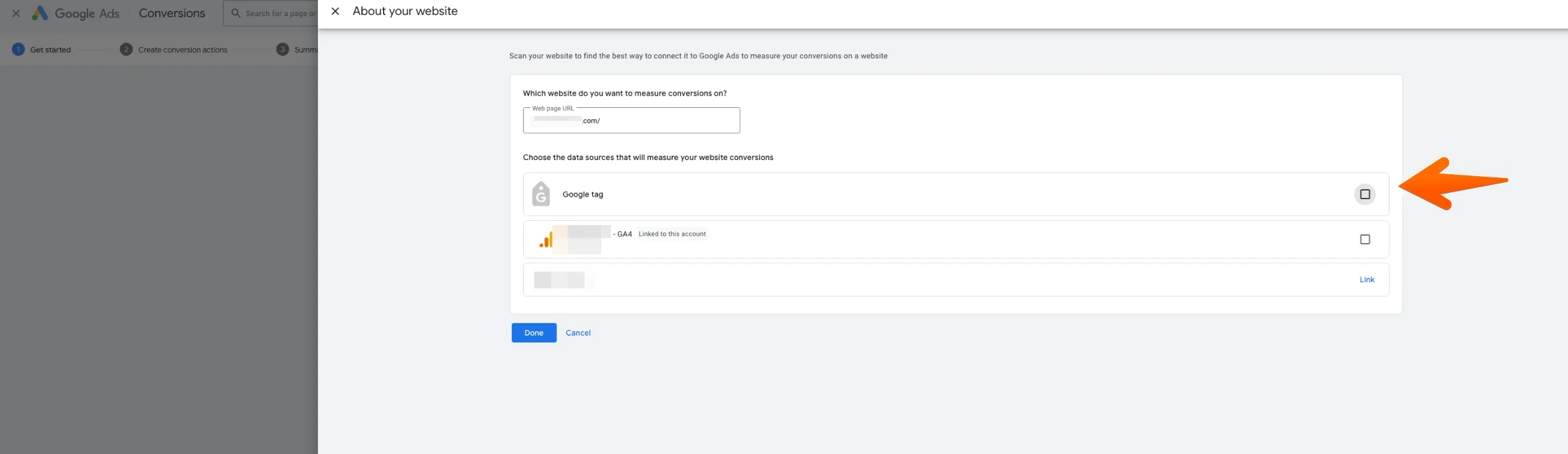
Якщо вам потрібно імпортувати конверсію з GA4 до рекламного кабінету, оберіть варіант GA4, який з’явиться в списку (на скріншоті він нижче від Google tag). Цей варіант буде доступний лише в тому разі, якщо ваш GA4-ресурс уже пов’язано з обліковим записом Google Ads.
3. Обираємо категорію конверсії — наприклад, Purchase (Покупка). Натискаємо Save and continue (Зберегти і продовжити).
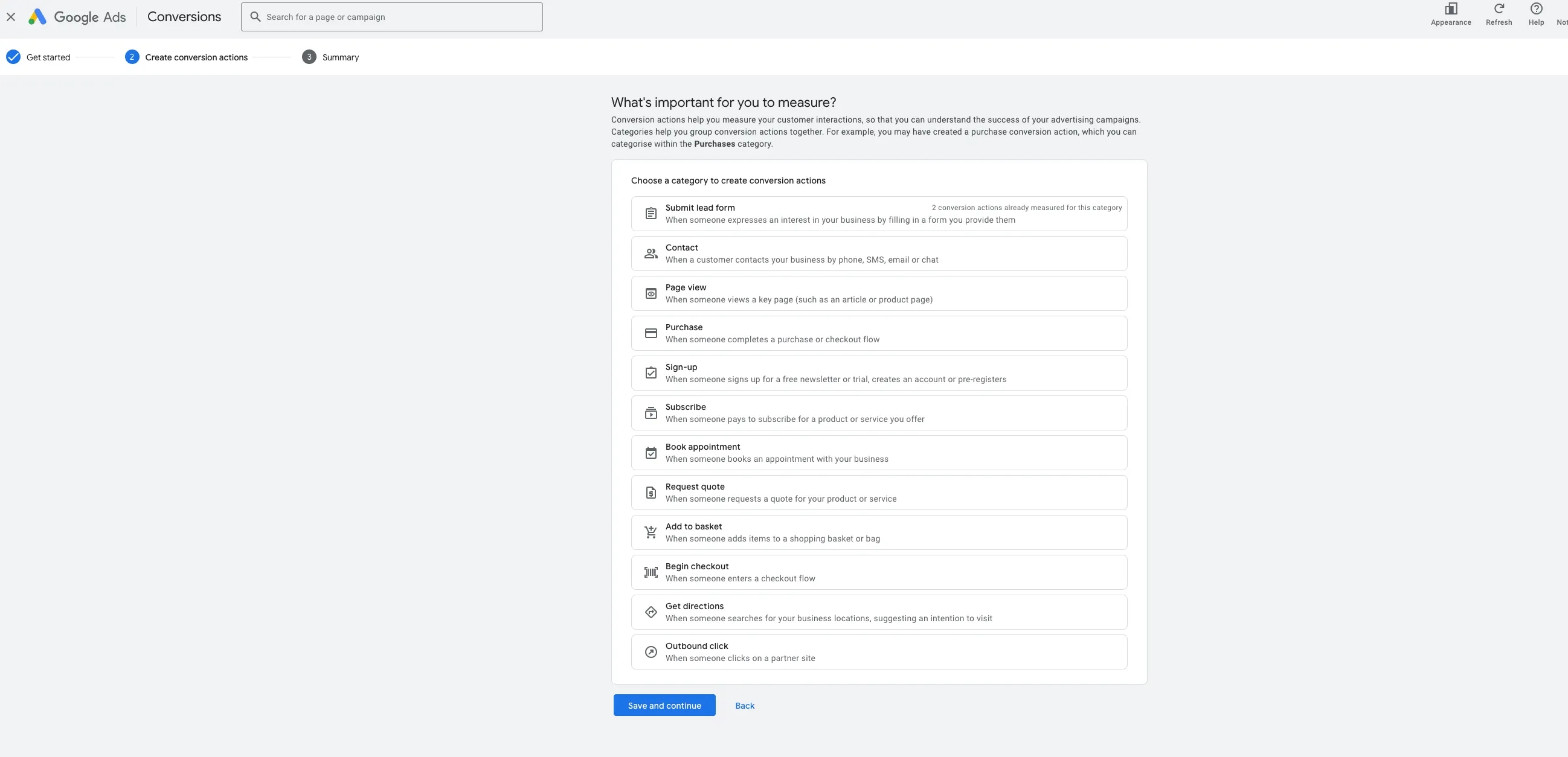
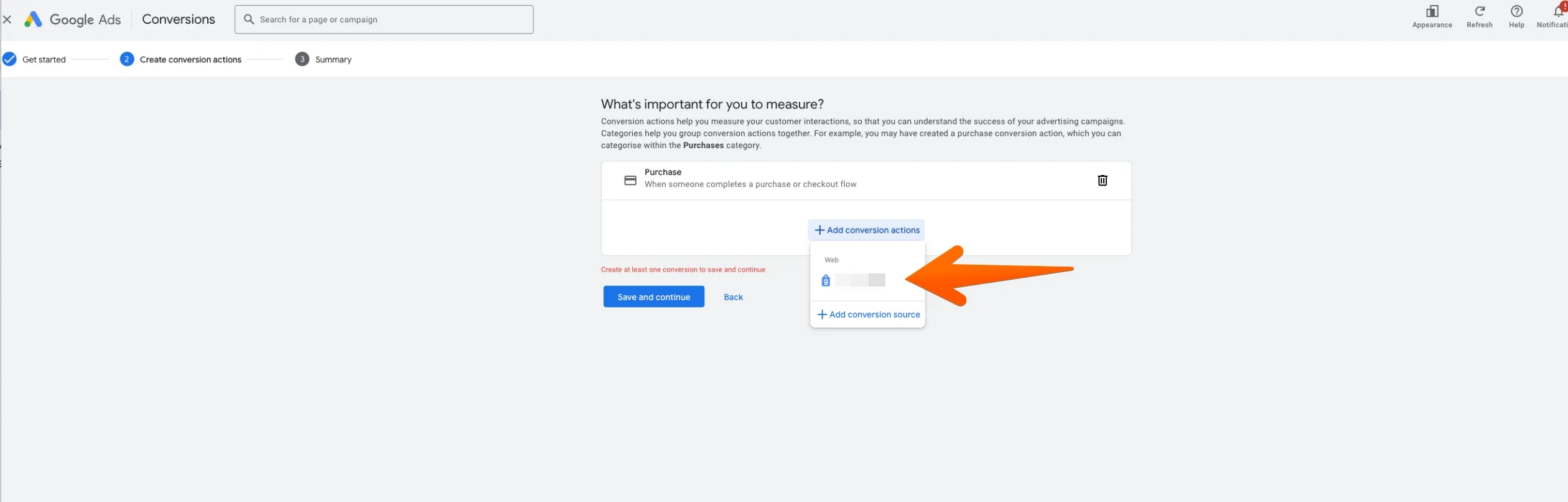
4. Натискаємо Add conversion actions (Додати дію-конверсію)

5. У випадаючому списку оберіть ваш Google tag, який встановлено на сайті.
6. Обираємо варіант Create a manual event (Створити подію вручну), вводимо назву конверсії, а потім натискаємо Use event (Використати подію).
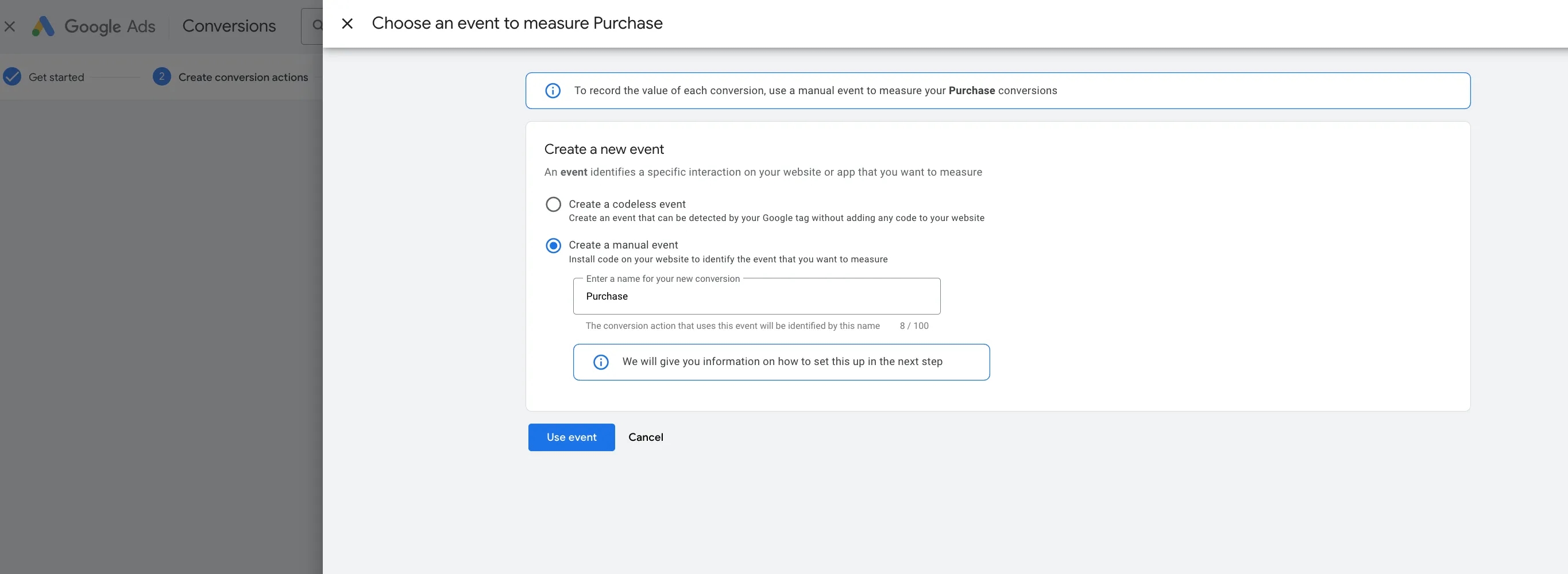
7. Після створення події вас поверне на попередній екран із параметрами заданої конфігурації. Натискаємо Save and continue (Зберегти і продовжити).
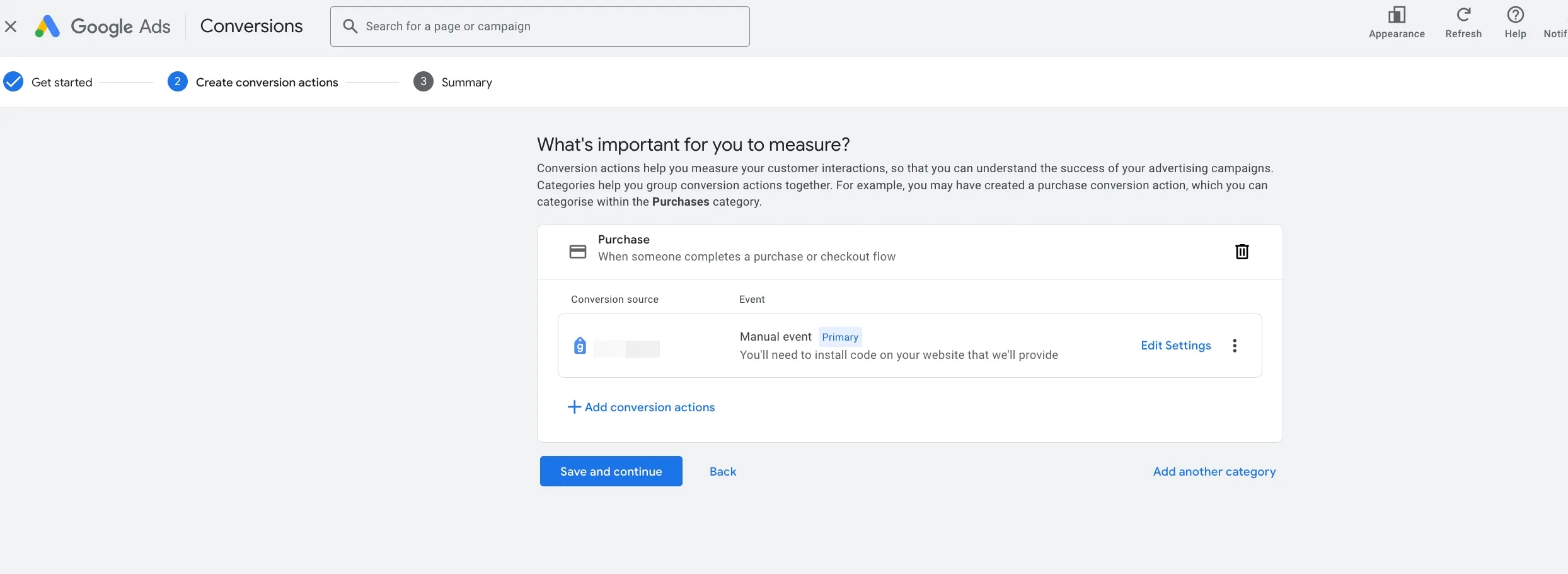
Далі у вас фінальні налаштування, які вам вже знайомі з попередньої версії інтерфейсу. На вкладці Google Tag Manager ви можете одразу скопіювати Conversion ID (Ідентифікатор конверсії) та Conversion Label (Мітку конверсії). Після цього натискаємо Finish (Готово).
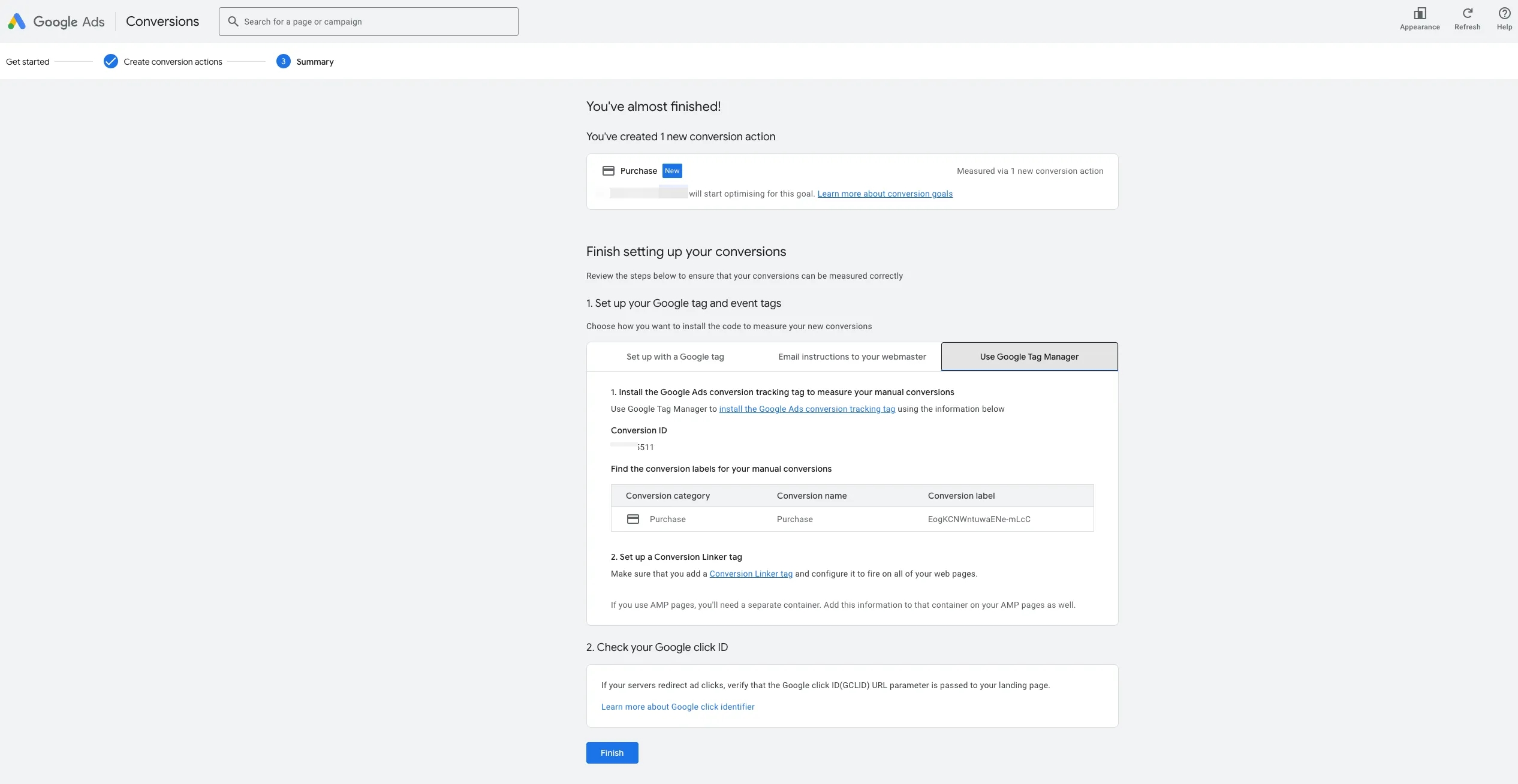
Конверсію створено. Conversion window (Вікно конверсій), Value (Цінність), Count (Кількість) та інші параметри, які ми у тому числі розглядали вище змінюємо у налаштуваннях самої конверсії після її створення. Вона відобразиться у загальному списку конверсій вашого рекламного кабінету Google Ads.
Налаштування події покупки в Tag Manager
- Починаємо налаштування аналогічно до, описаного в пункті Налаштування відстеження відправки форми в Google Ads, процесу для відправки форми: створюємо тег типу Google Ads Conversion Tracking та вводимо дані Conversion ID і Conversion Label, які ви отримали під час створення конверсії в рекламному кабінеті.
- Далі переходимо в режим попереднього перегляду і виконуємо тестову покупку. На моєму сайті розробник імплементував dataLayer.push подію покупки (purchase) згідно з офіційною документацією Google Analytics 4 щодо вимірювання електронної комерції. Ми можемо побачити дані з рівня dataLayer у відповідній вкладці. І саме їх ми будемо використовувати надалі.
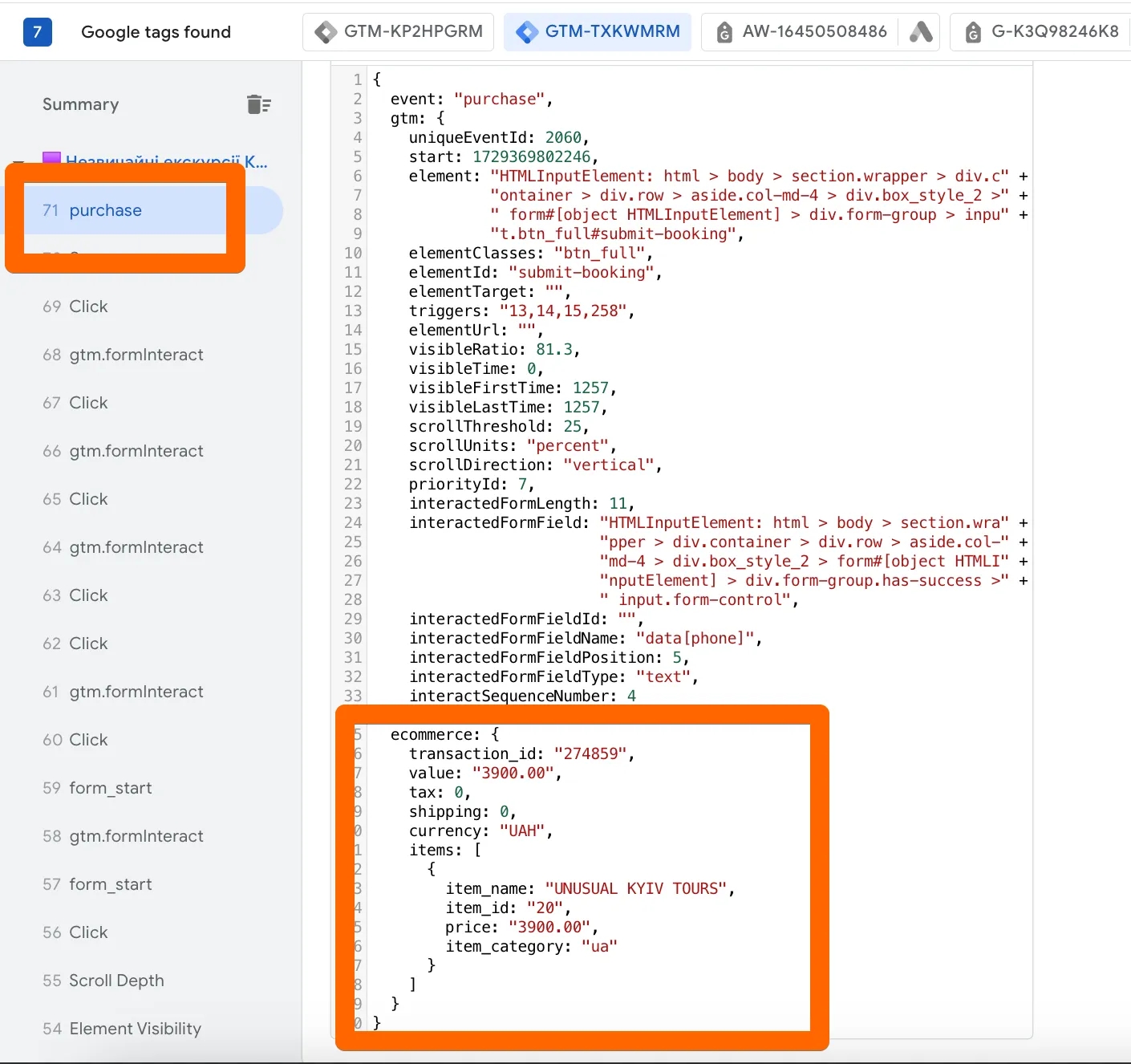
Варто зазначити, що налаштування Ecommerce для Google Analytics - це окрема велика тема. Якщо ви не знайомі з цим процесом рекомендую почитати офіційну документацію тут (Measure ecommerce | Google Analytics) та більш детальну статтю на блозі Analytics Tips.
Якщо коротко, то для відстеження події покупки ви можете використати наступний код, який коректно відправляє дані про транзакцію до Google Analytics, і дані з якого можна взяти для відстеження конверсій в Google Ads, як в моєму прикладі:
dataLayer.push({ ecommerce: null });  // Очищення попереднього об'єкта ecommerce.
dataLayer.push({
  event: "purchase",
  ecommerce: {
    transaction_id: "T_12345", // Унікальний ідентифікатор транзакції
    value: 72.05, // Загальна вартість покупки
    tax: 3.60, // Податки
    shipping: 5.99, // Вартість доставки
    currency: "UAH", // Валюта
    coupon: "SUMMER_SALE", // Код знижки
    items: [
      {
        item_id: "SKU_12345", // Ідентифікатор товару
        item_name: "Stan and Friends Tee", // Назва товару
        affiliation: "Google Merchandise Store", // Магазин
        coupon: "SUMMER_FUN", // Код знижки для товару
        discount: 2.22, // Знижка
        index: 0, // Порядок товару у списку
        item_brand: "Google", // Бренд
        item_category: "Apparel", // Категорія товару
        item_category2: "Adult", // Підкатегорія
        item_list_name: "Related Products", // Список товарів
        item_variant: "green", // Варіант товару
        price: 10.01, // Ціна за одиницю
        quantity: 3 // Кількість
      },
      {
        item_id: "SKU_12346", // Ідентифікатор товару
        item_name: "Google Grey Women's Tee", // Назва товару
        affiliation: "Google Merchandise Store", // Магазин
        coupon: "SUMMER_FUN", // Код знижки для товару
        discount: 3.33, // Знижка
        index: 1, // Порядок товару у списку
        item_brand: "Google", // Бренд
        item_category: "Apparel", // Категорія товару
        item_category2: "Adult", // Підкатегорія
        item_list_name: "Related Products", // Список товарів
        item_variant: "gray", // Варіант товару
        price: 21.01, // Ціна за одиницю
        promotion_id: "P_12345", // Ідентифікатор акції
        promotion_name: "Summer Sale", // Назва акції
        quantity: 2 // Кількість
      }
    ]
  }
});
Зверніть увагу, це рішення буде працювати, тільки якщо на сайті налаштована передача події покупки до GA4.
3. Переходимо в меню Variables (Змінні) та натискаємо New (Створити), щоб створити нову змінну.
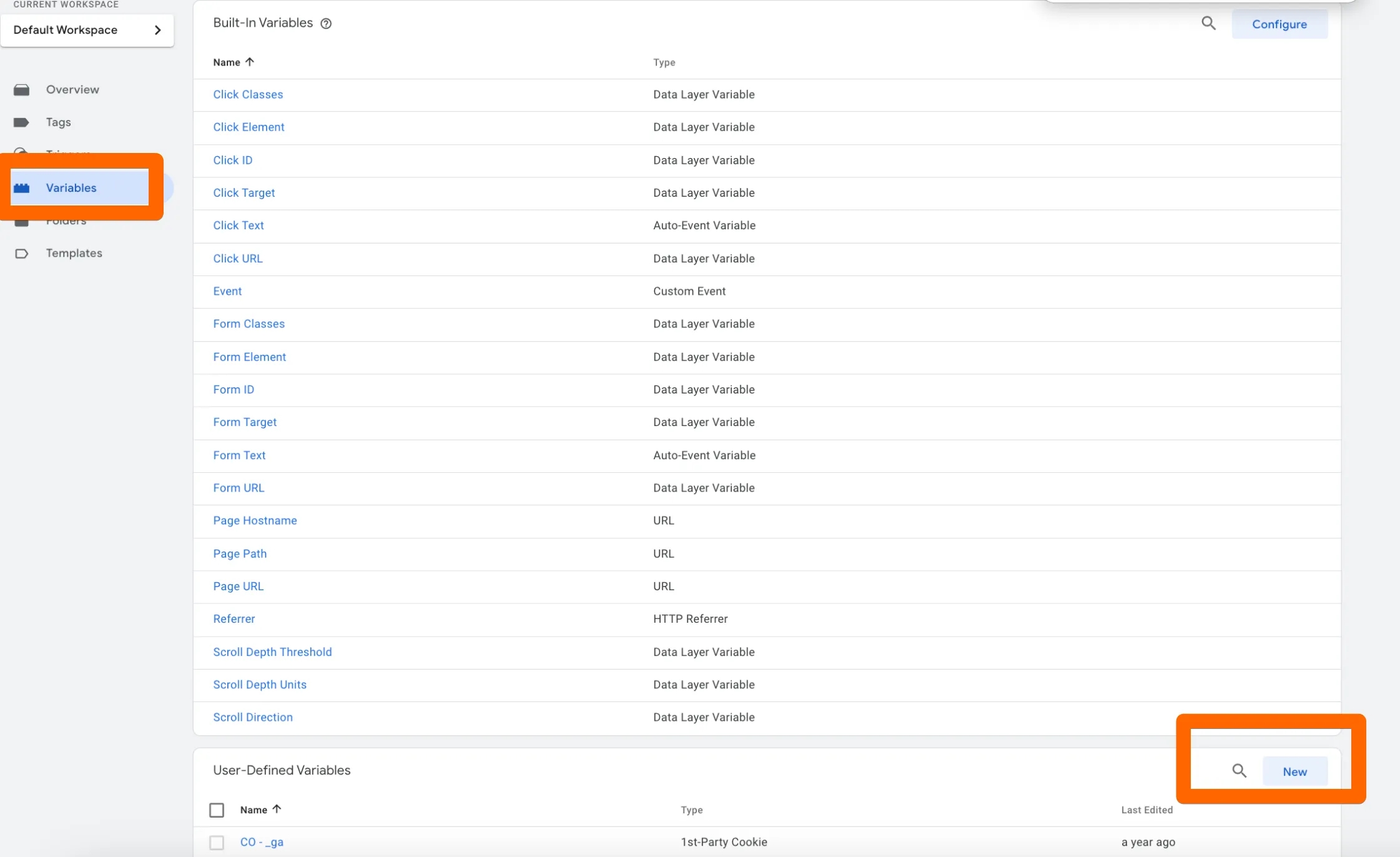
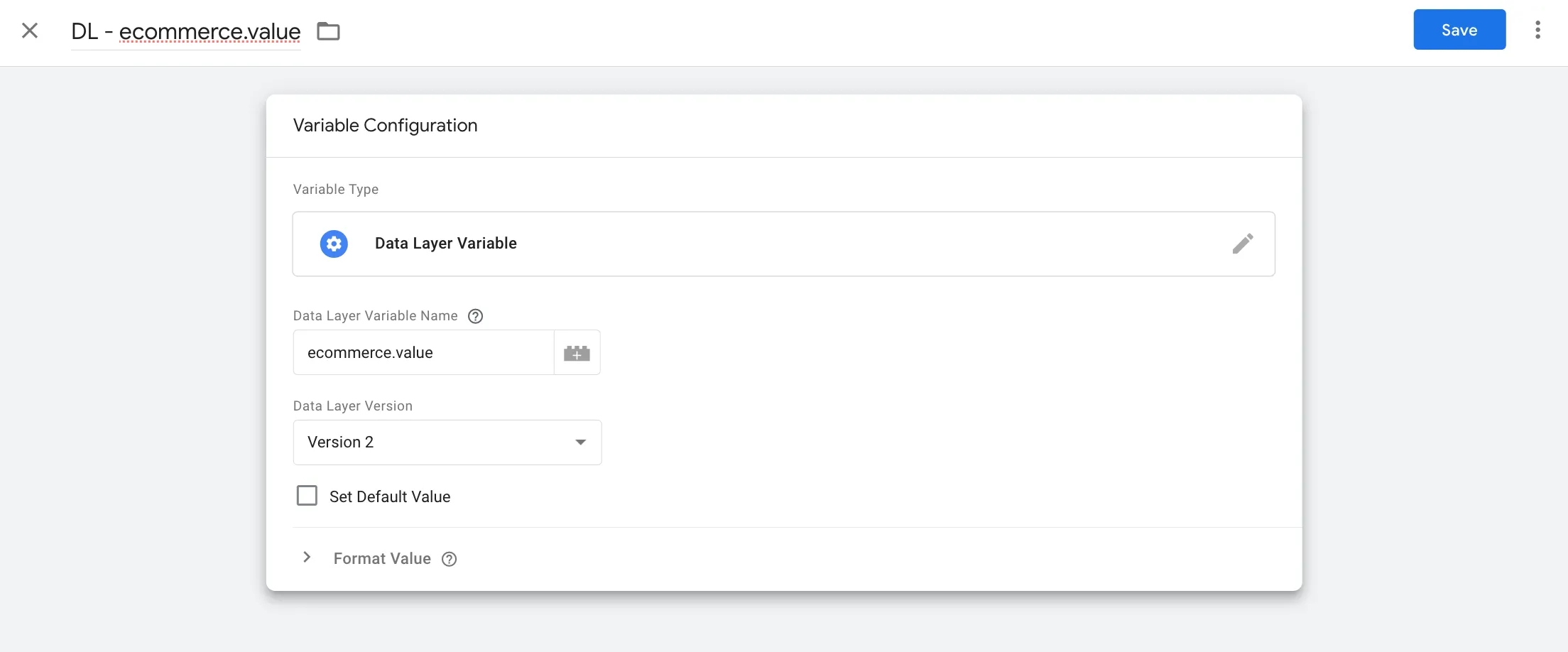
- Створюємо нову змінну типу Data Layer (Змінна рівня даних) і вводимо назву ключа, що зберігається на рівні даних: ecommerce.value. Таким чином ми отримаємо значення цінності.
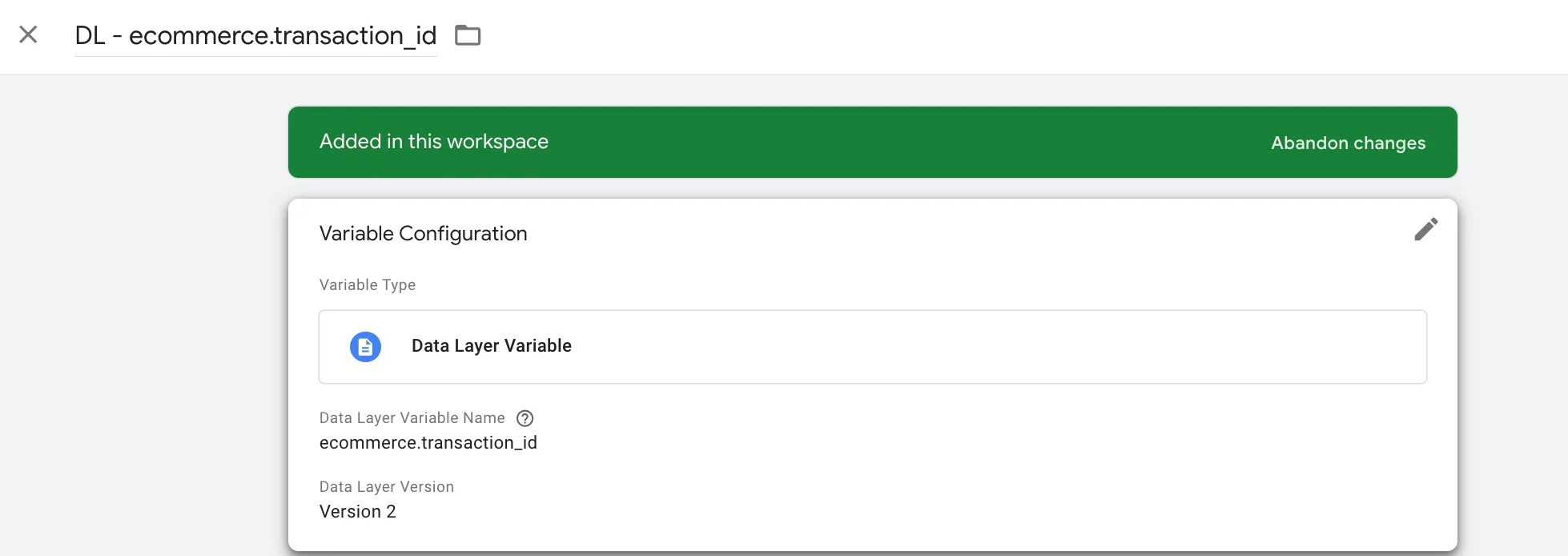
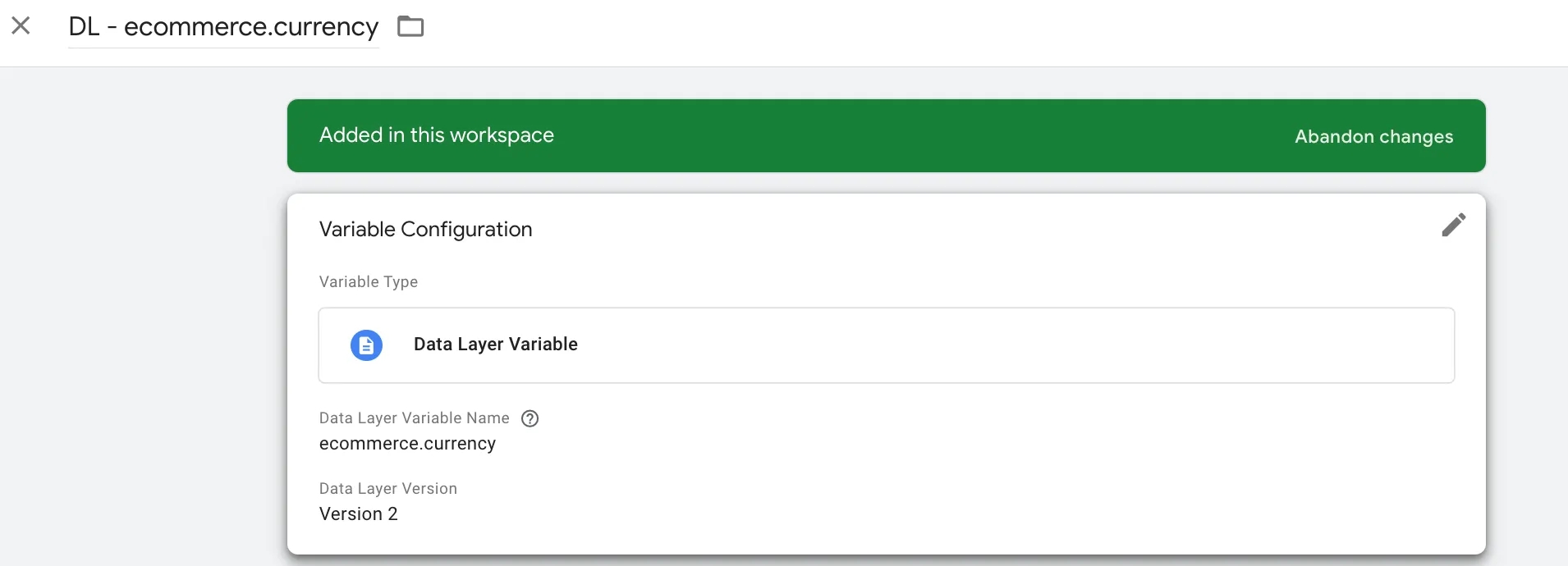
- Аналогічним чином створюємо ще дві змінні: одну для ID транзакції (для попередження дублювання транзакцій) та іншу для валюти. Назви ключів будуть відповідно:
ecommerce.transaction_idтаecommerce.currency.
4. Повертаємось до тегу Google Ads Conversion Tracking і додаємо щойно створені змінні у відповідні поля.
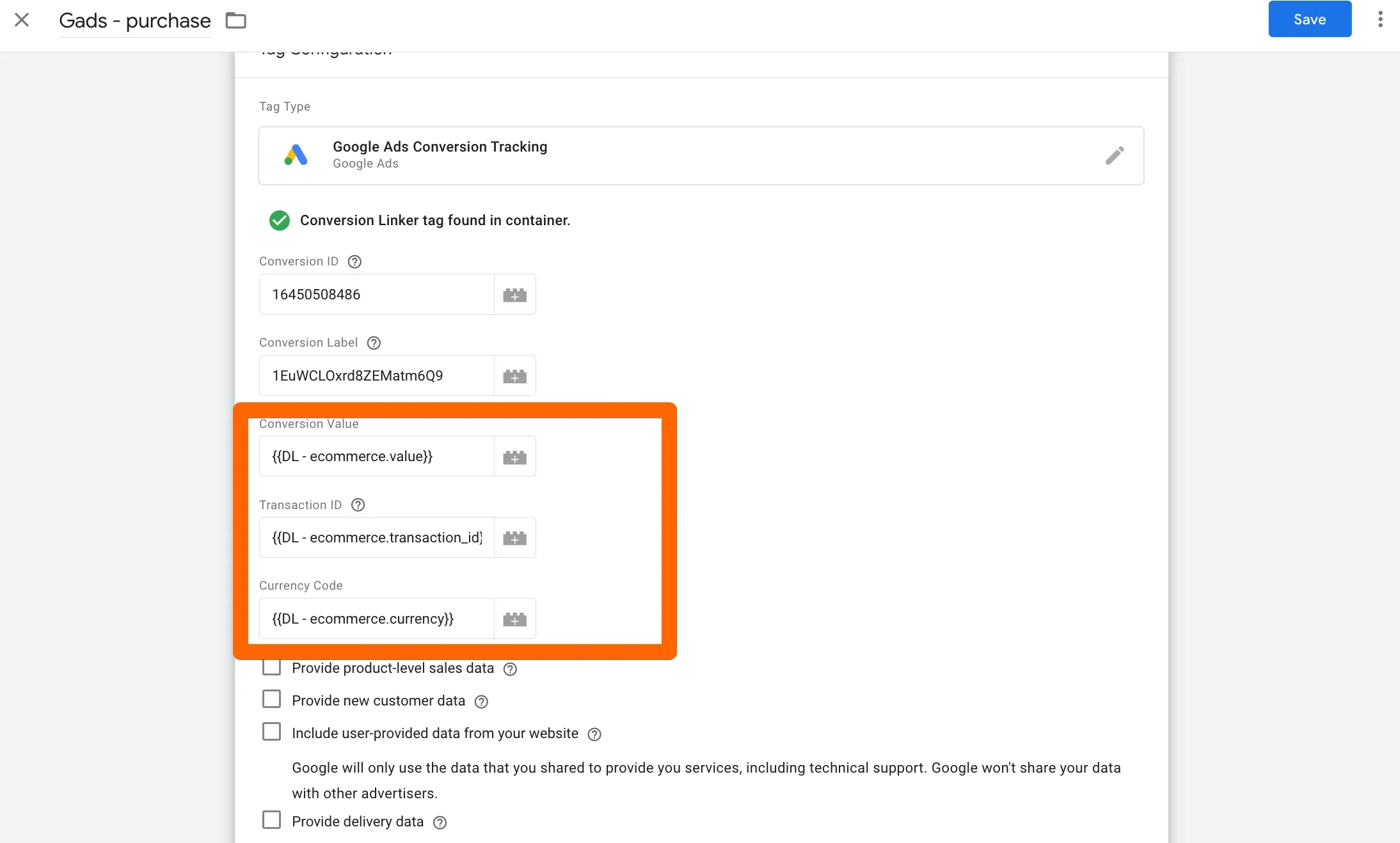
5. Залишилось додати тригер покупки.
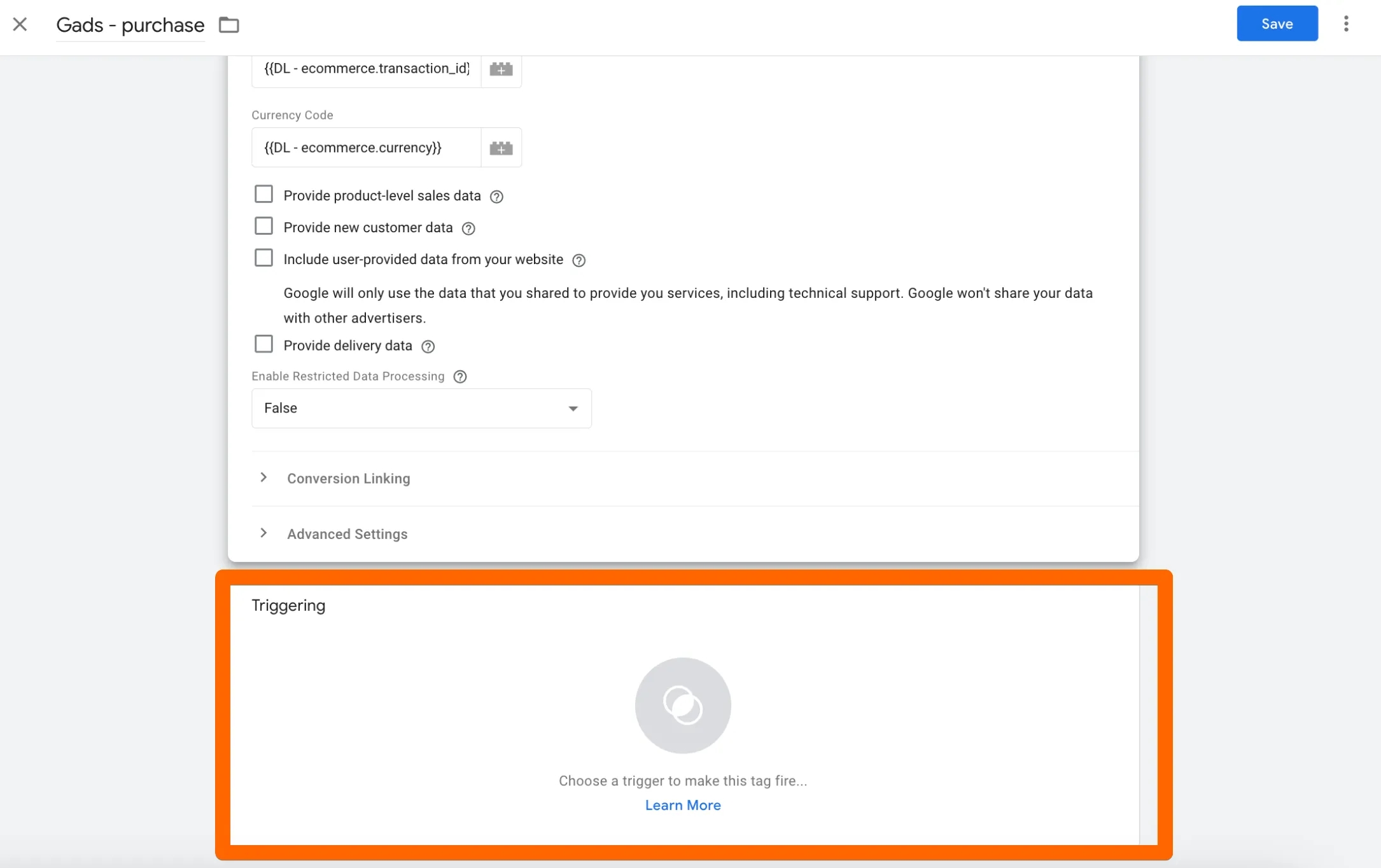
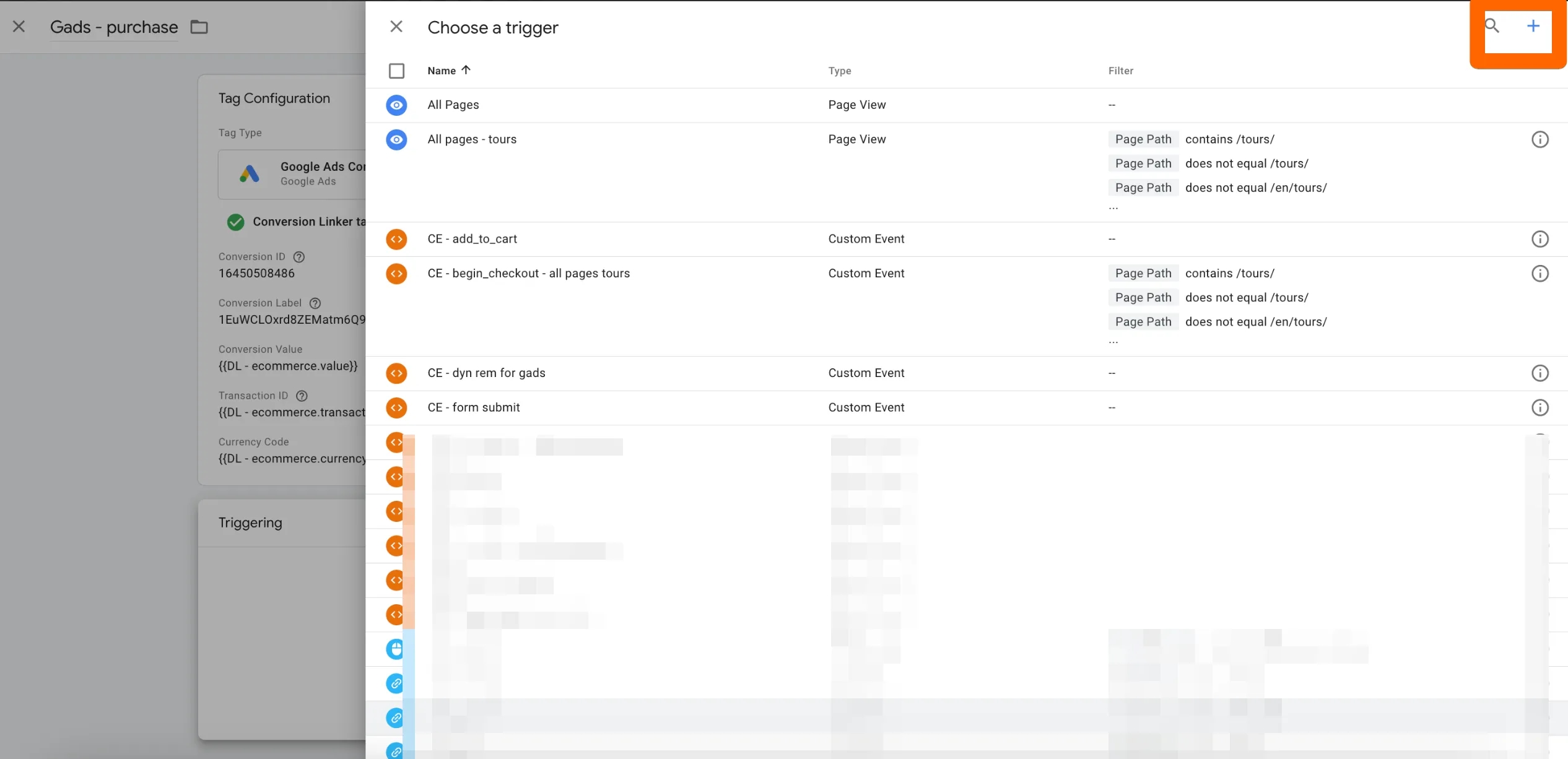
- Для цього можна перейти в меню Triggers (Тригери), як ми робили під час налаштування форми, або ж безпосередньо в рамках налаштування тегу натиснути на Choose a trigger (Вибір тригерів) та додати новий тригер натисканням на знак “+”.
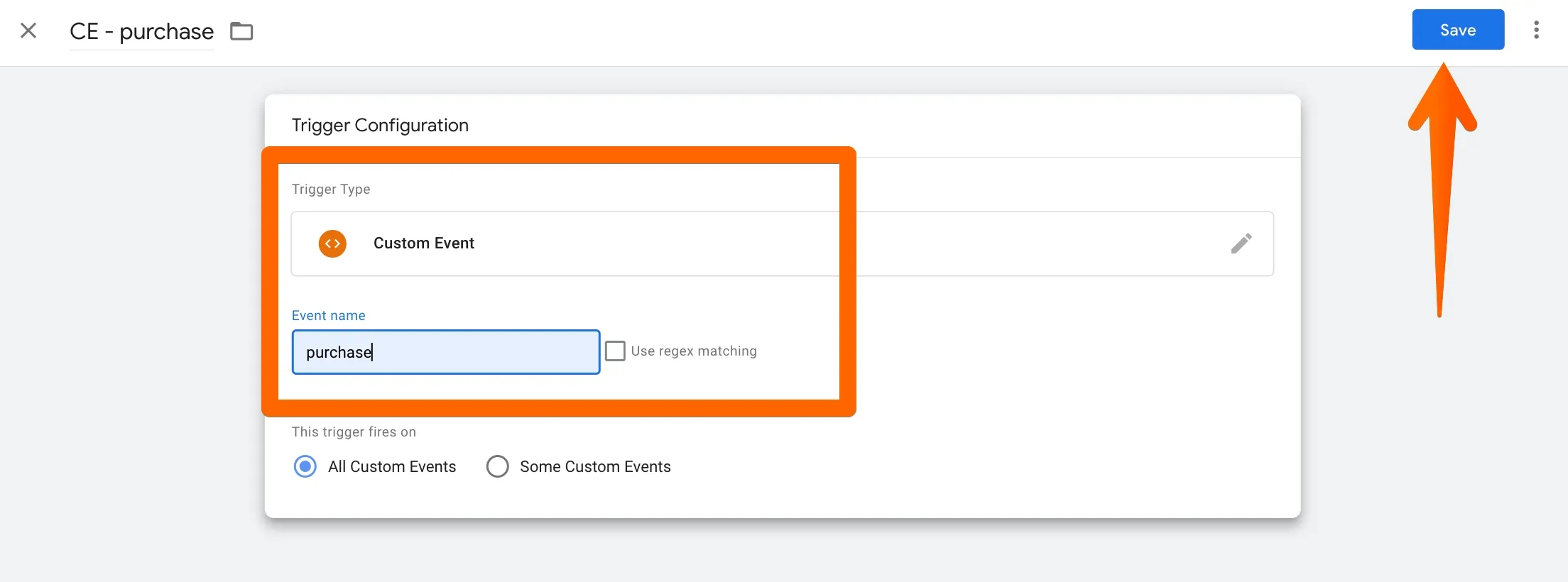
- Створюємо тригер типу Custom Event (Спеціальна подія) відповідно до даних, які зберігаються у Data Layer, як ми бачили на кроці 2. Не забувайте зберегти тригер.
6. Перевіряємо, чи працює тег у режимі попереднього перегляду, аналогічно тому, як це було описано для відправки форми. Додатково натискаємо на тег і перевіряємо, чи є в ньому дані, які мають передаватися з нашими змінними: цінність, валюта та ID транзакції.
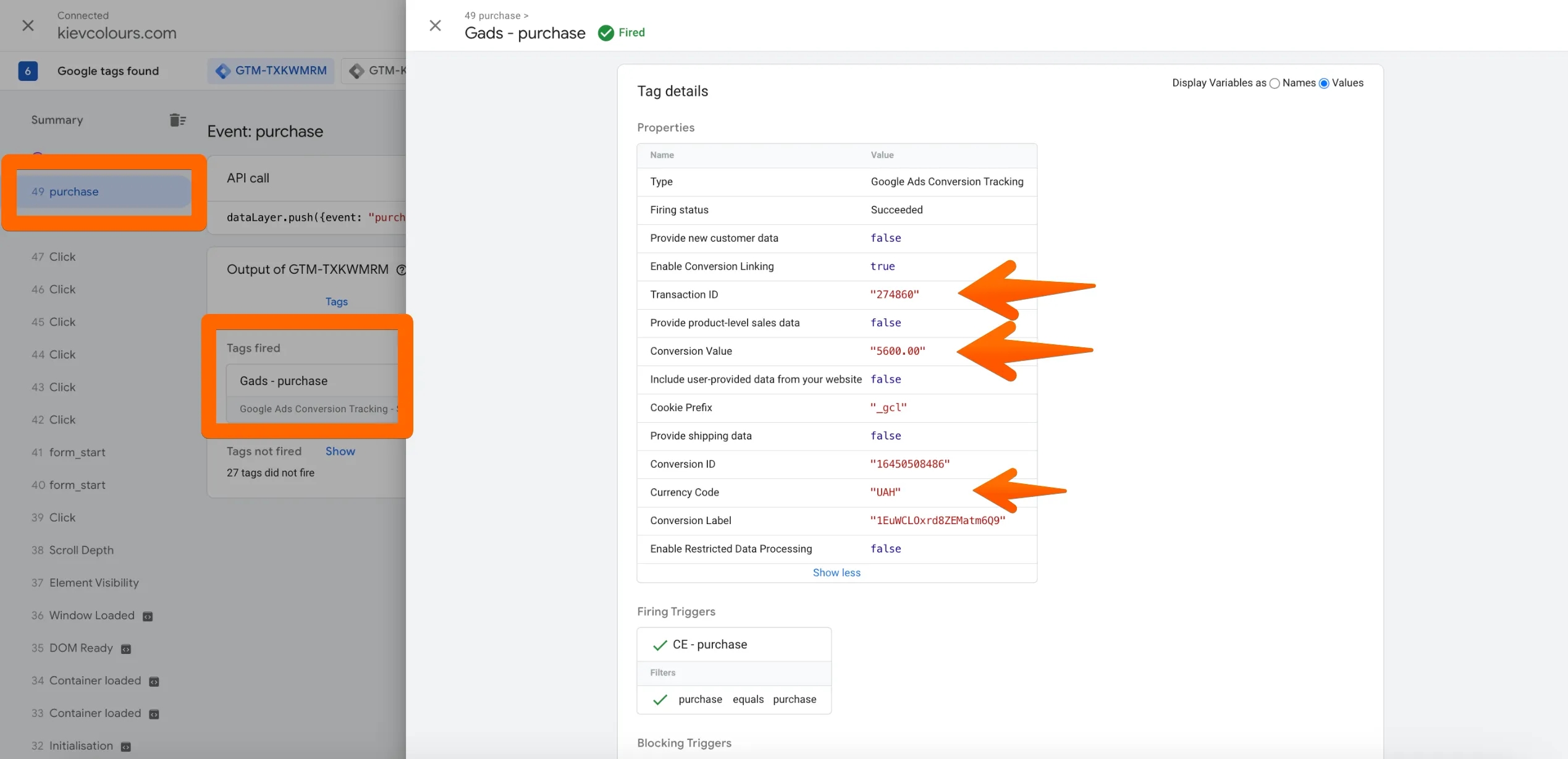
Якщо ви не бачите даних, які повинні збирати змінні, створені на попередніх кроках, перевірте правильність їх написання. Якщо все в порядку, то здійсніть ще одну перевірку, щоб підтвердити, що дані передані до Google Ads (див. в пункті 6 у блоці Налаштування відправки форми в Tag Manager). Переконавшись, що налаштування коректне, не забудьте опублікувати контейнер.
На завершення
Як бачите завдяки використанню Tag Manager (GTM) легко інтегрувати події, такі як відправка форм або покупки, без потреби у складному програмуванні й відправляти відповідні конверсії в Google Ads для подальшої оптимізації рекламних кампаній і підвищення їх ефективності.
У цій статті я намагалась детально розглянути процес налаштування як в рекламному кабінеті, так і в Tag Manager. Важливо також перевіряти, чи працюють теги належним чином, та аналізувати отримані дані для подальшого вдосконалення стратегії реклами. Сподіваюсь, ці покрокові інструкції стануть корисними для вас у налаштуванні ефективних кампаній у Google Ads. Бажаю успіхів!
Завантаження коментарів…