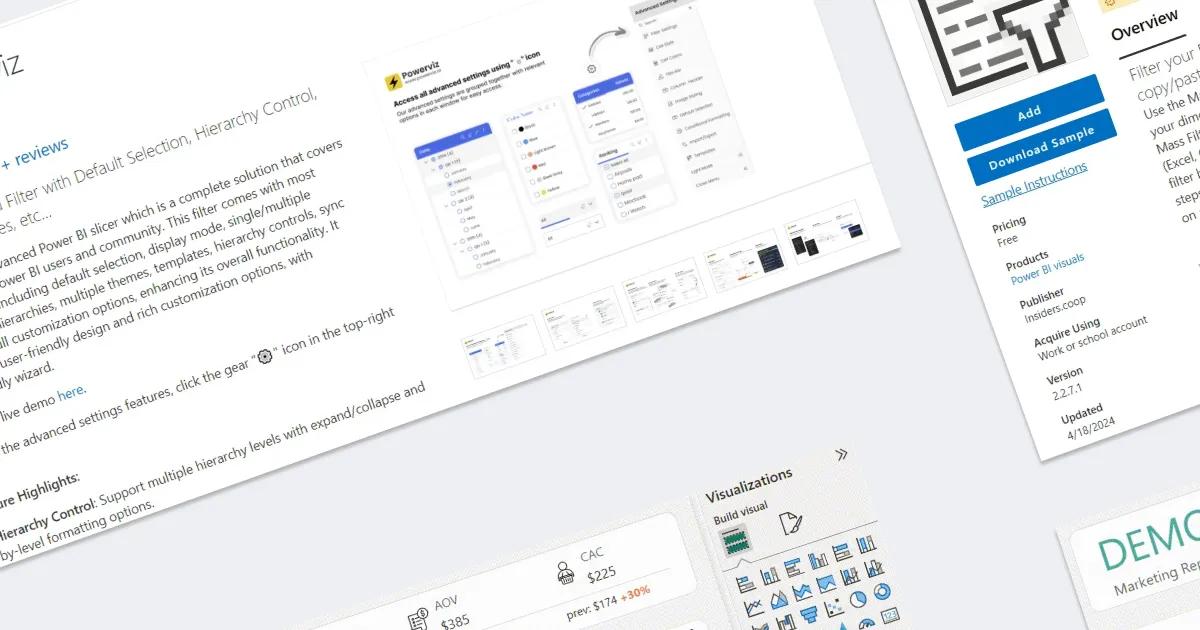

Часто при аналізі даних у дашбордах виникає необхідність фільтрувати дані. Так, всі сервіси, які дозволяють будувати дашборди, мають певний набір віжуалів для фільтрації. Проте інколи їх недостатньо. Наприклад, в Looker Studio є можливість вивести фільтр за умовою “містить певне значення”, але от можливості фільтрувати певний список значень немає. У Power BI за замовчуванням такої можливості теж немає, але, на відміну від Looker Studio, в Power BI є “магазин” кастомних віжуалів, які можуть значно розширити можливості для побудови зручних бордів. Слово “магазин” взято в лапки, бо в цьому магазині доволі багато чого можна “купити” безкоштовно :)
Далі мова піде про 3 віжуали, які ви можете додати у звіт, завантаживши їх із того самого магазину – AppSource.
Один із них може фільтрувати дані за умовою “містить певне значення". Наприклад, фільтрувати дані за умовою “назва рекламної кампанії містить search”.
Інший – фільтрує дані за принципом “входження до списку”, тобто ви задаєте певний список значень, і віжуал фільтрує дані, які мають відношення тільки до його елементів. Наприклад, у вас є певний список клієнтів, і ви хочете подивитись дані тільки по ньому. Або навпаки виключити певний список значень. Це теж може робити цей віжуал.
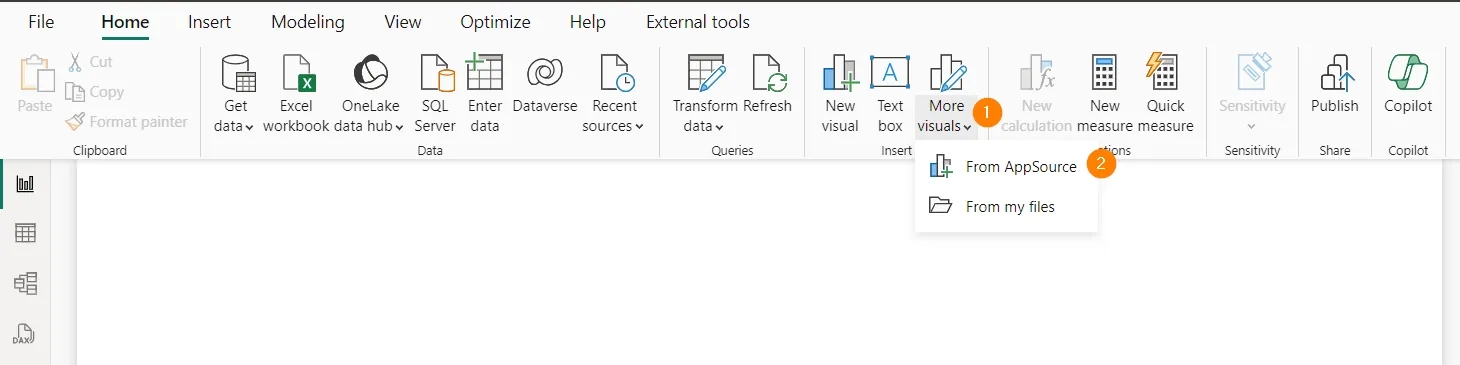
А третій взагалі треба мати всім, але про все черзі. Знайти всі три ви зможете, натиснувши в меню “More visuals” і потім “From AppSource”.
На момент написання ці віжуали безкоштовні. Тільки не забудьте залогінитись, щоб їх завантажити.
Отже, маємо такий план на статтю:
Text Filter
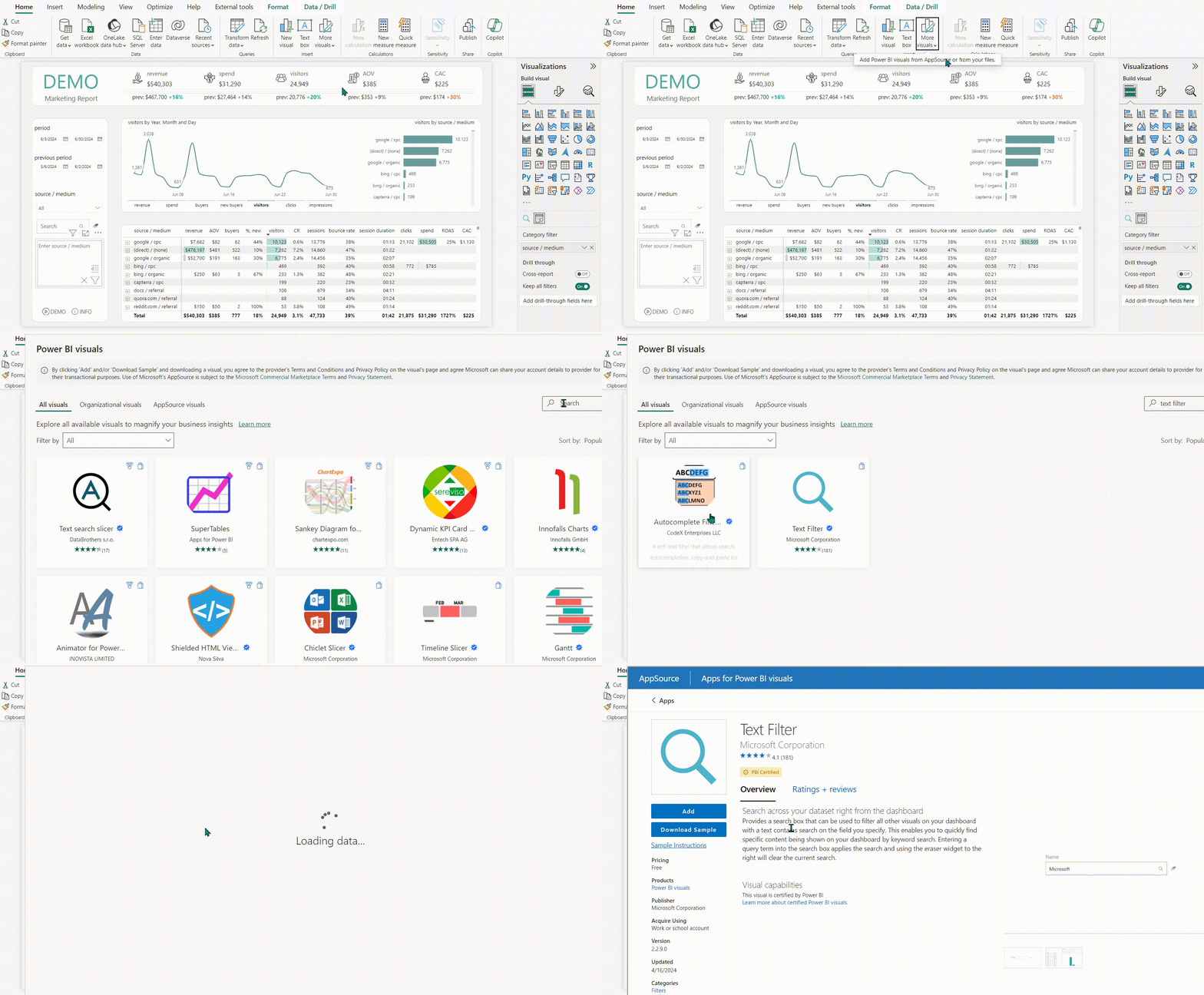
Це перший фільтро-віжуал, про який розкажу. Шукаєте його в пошуку і додаєте собі, натиснувши кнопку Add.
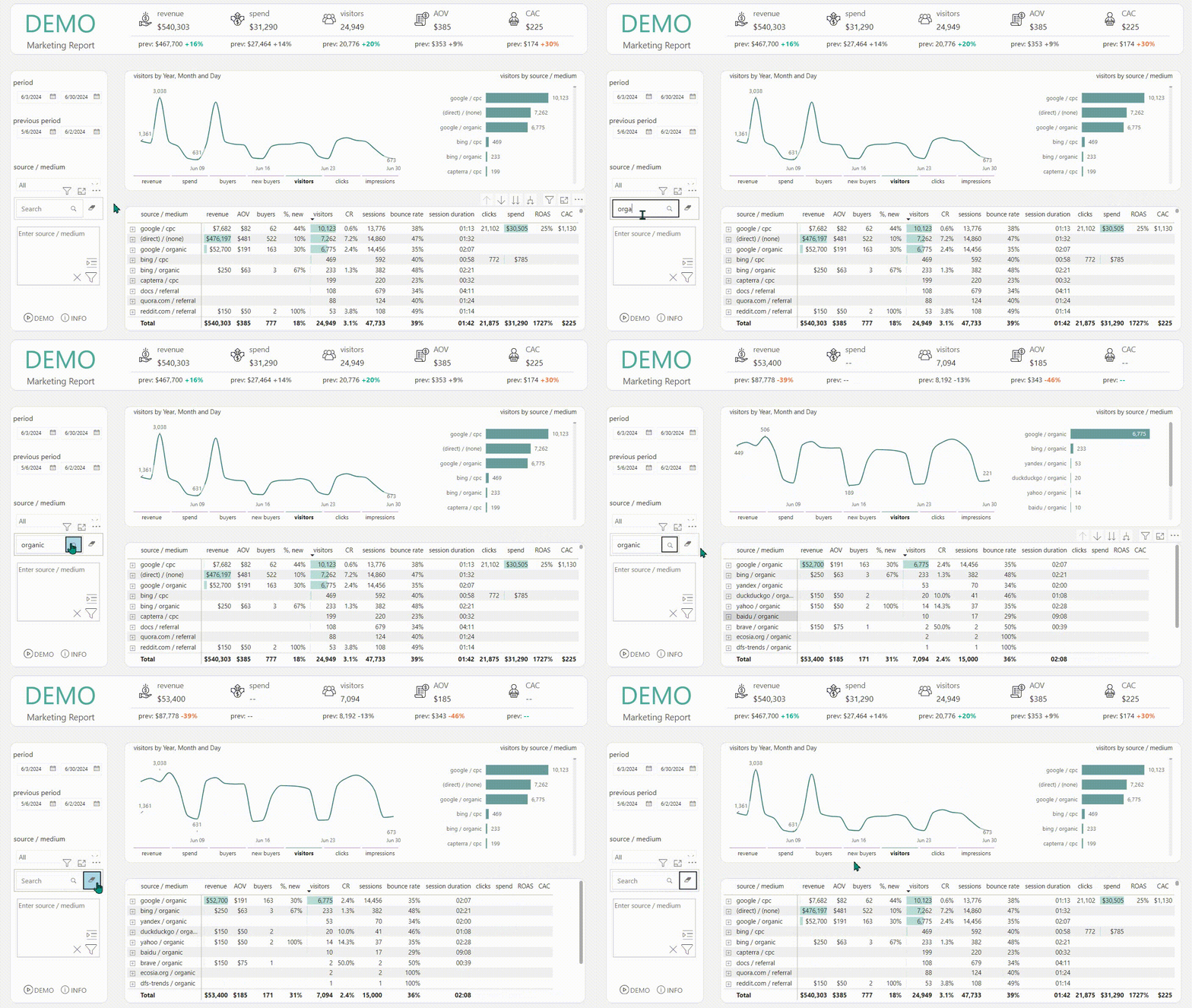
Налаштування максимально прості: треба додати всього одне поле, по якому будемо фільтрувати звіт. У мене це джерело і канал трафіку. На вкладці форматування мало що можна змінити. Я прибрала заголовок, бо у мене весь блок фільтрів відноситься до source / medium, що вже вказано вище. Ще можна змінити колір рамки поля вводу, і на тому це всі налаштування.

Цей фільтр працює за умовою “містить”. Тобто якщо ви пишете organic, то в результаті побачите всі дані, відповідне поле яких містить organic.
Так само за будь-яким входженнм: cpc, google тощо. Ви можете використати цей фільтр для кампаній, наприклад, якщо вписати “brand” ви побачите дані по рекламним кампаніям, які містять у назві “brand”. Я сподіваюсь, із прикладів ви вже зрозуміли принцип роботи цього фільтра.
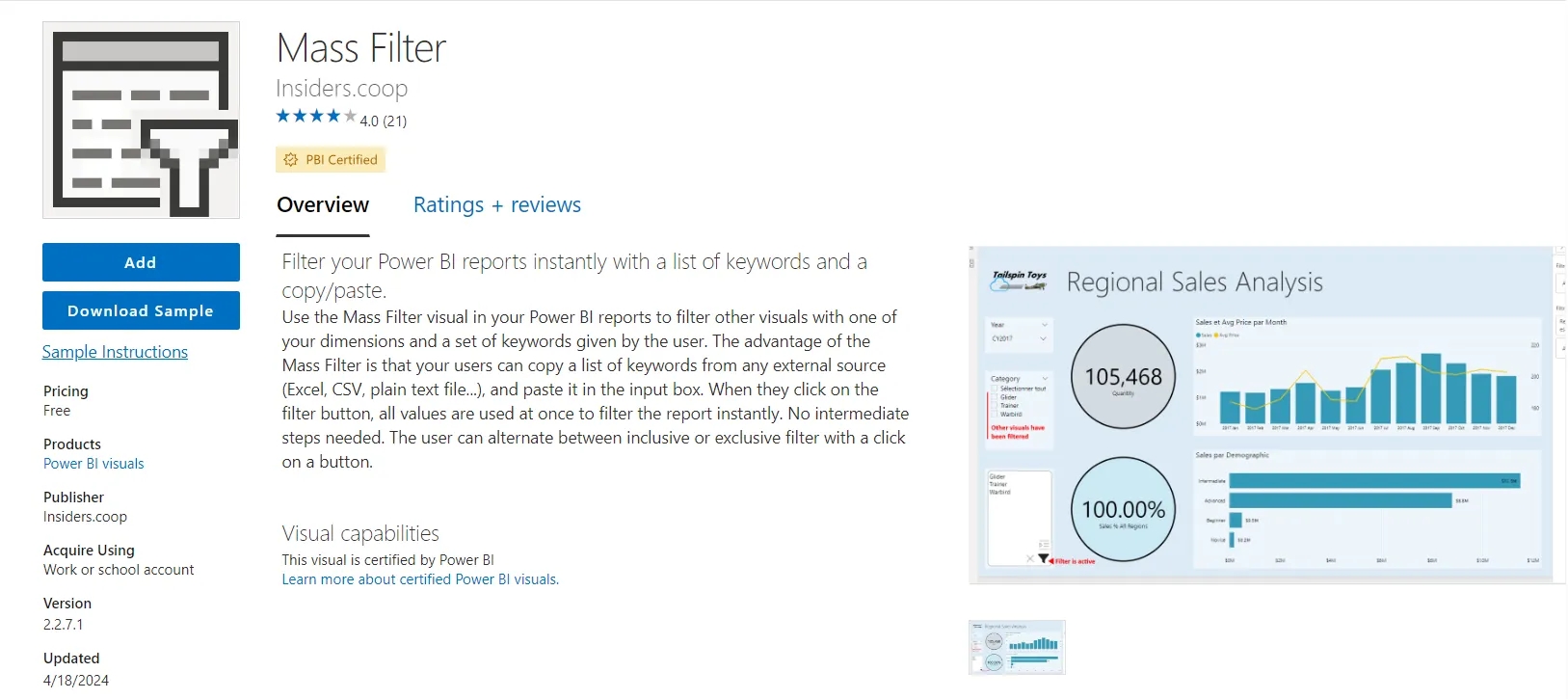
Mass Filter
Другий фільтро-віжуал – Mass Filter. Також шукаєте в пошуку AppSource за цією назвою та додаєте у свій звіт.
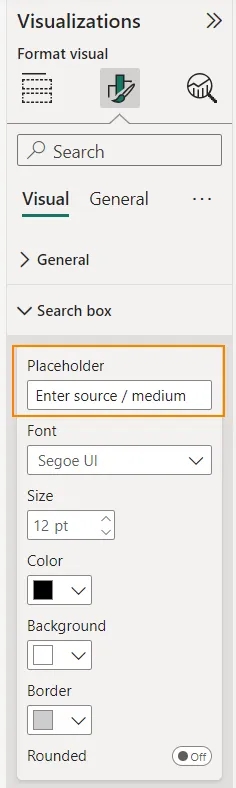
Він також приймає поле, за яким треба фільтрувати, а от налаштувань у нього більше. І ви точно захочете написати свій текст у Placeholder. Окрім того, можна змінити шрифт, колір фону, рамки та вимкнути округлення кутів, якщо забажаєте.
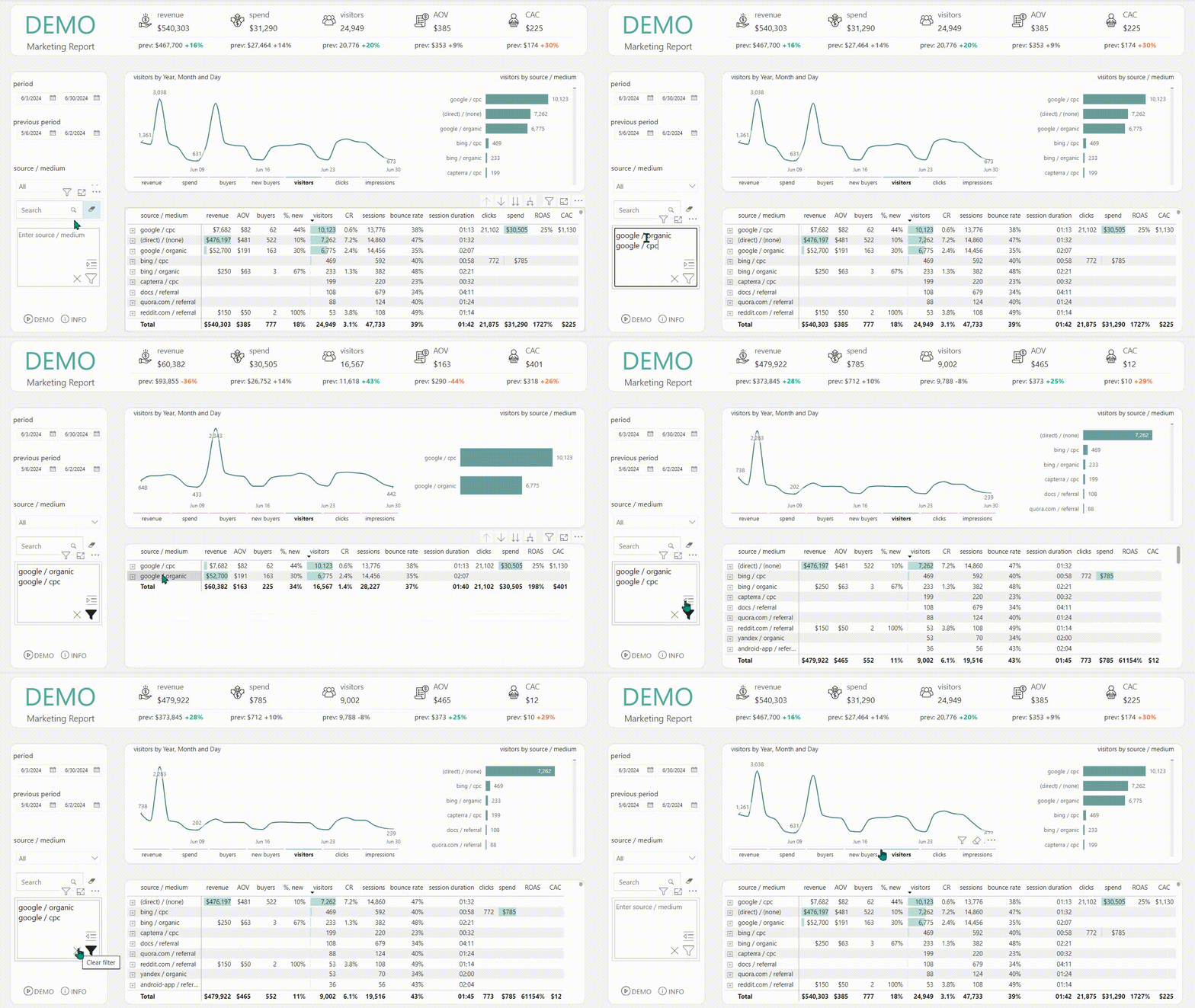
Цей фільтр шукає за принципом “дорівнює будь-якому значенню зі списку”. У поле для вводу ви додаєте список значень. Кожне має бути або з нового рядка, або через кому. Та після кліку на кнопку фільтра ви бачите дані тільки по значеннях зі списку.
Найчастіше я використовую цей фільтр для списків клієнтів, наприклад, вивантаження з будь-якої сторонньої системи. Якщо у вас є відповідне поле з цими даними (ID, email тощо), ви можете додати його у фільтр і бачити статистику тільки по цих клієнтах.
Ви можете змінити принцип з “include matches” (включити входження) на “exclude matches” (виключити входження) і будете бачити дані по всіх значеннях, окрім тих, що задали у фільтрі.
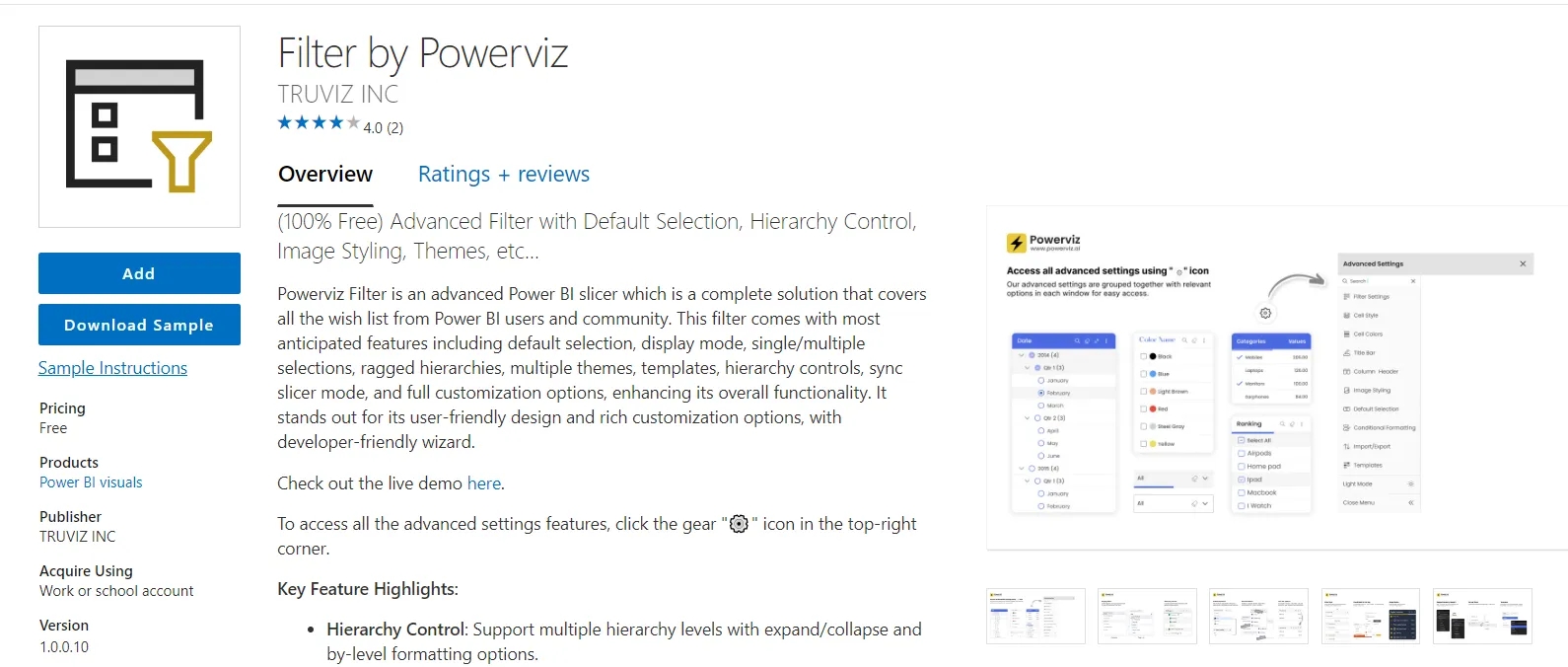
Filter by Powerviz
Цей фільтр – must-have для всіх. У моделі даних, де треба об’єднати хоча б 2 таблиці, потрібно створювати довідники, які мають усі значення з потрібних таблиць. Потім ці довідники зв’язуються з таблицями й використовуються в фільтрі. Це призводить до того, що значень у фільтрі стає дуже багато, та вони відображаються навіть якщо по них немає даних за обраний період. Filter by Powerviz дозволяє додати міру, яка динамічно буде залишати в фільтрі тільки значення, по яких є дані за цей період.
На відміну від попередніх двох фільтрів, цей має дуже багато всіляких налаштувань. Спочатку, коли ви додаєте цей віжуал і в нього додаєте потрібне поле, ви побачите поп-ап із першими налаштуваннями. Обираєте їх на свій смак. Вони доволі нативні та зрозумілі, як на мене, але дуже раджу на першому кроці обрати “Pop-up”. Для нормального відображення в режимі “Canvas” цей віжуал потрібно збільшити й розтягнути поверх інших, що незручно. З “Pop-up” проблем не буде.
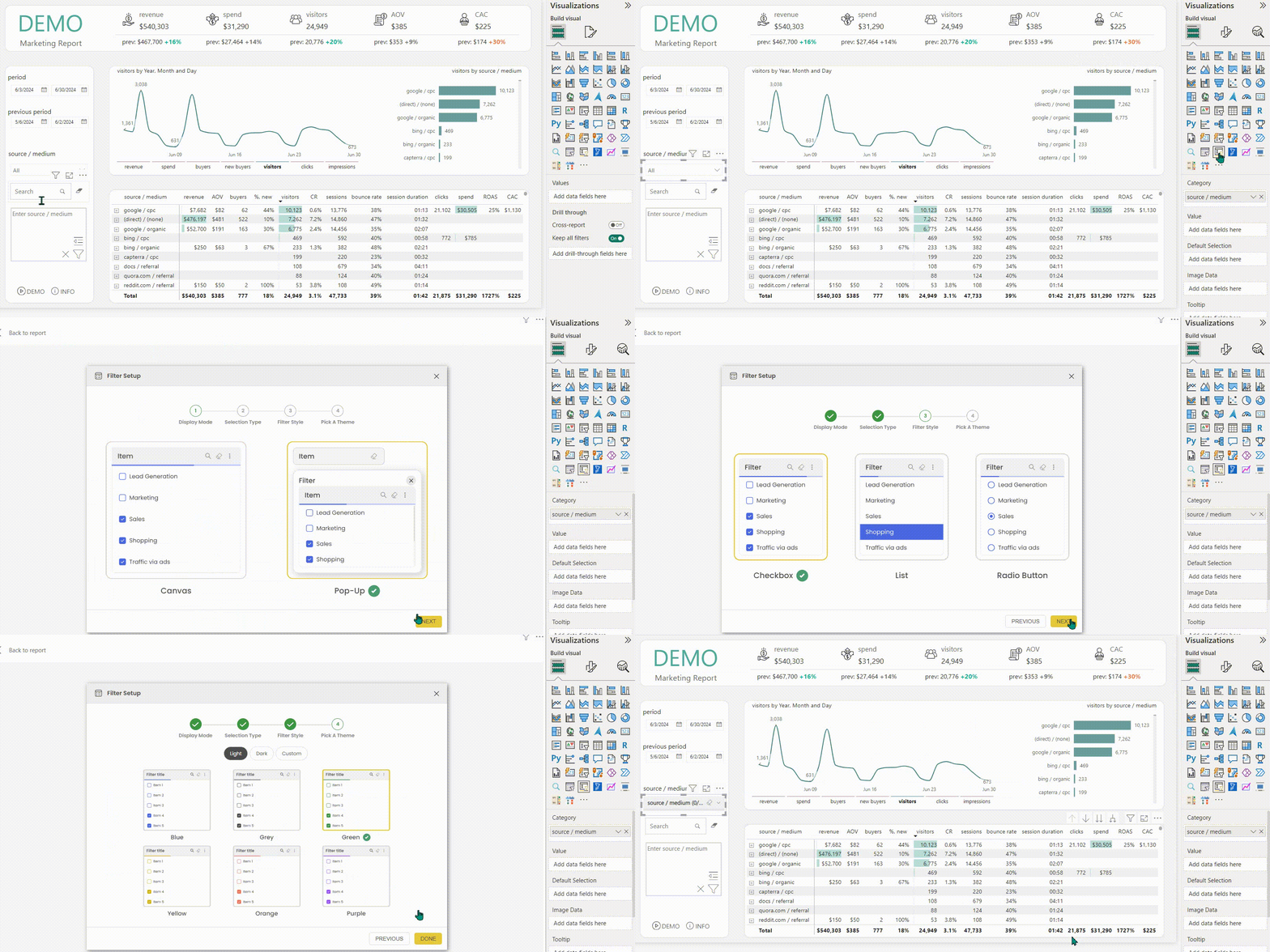
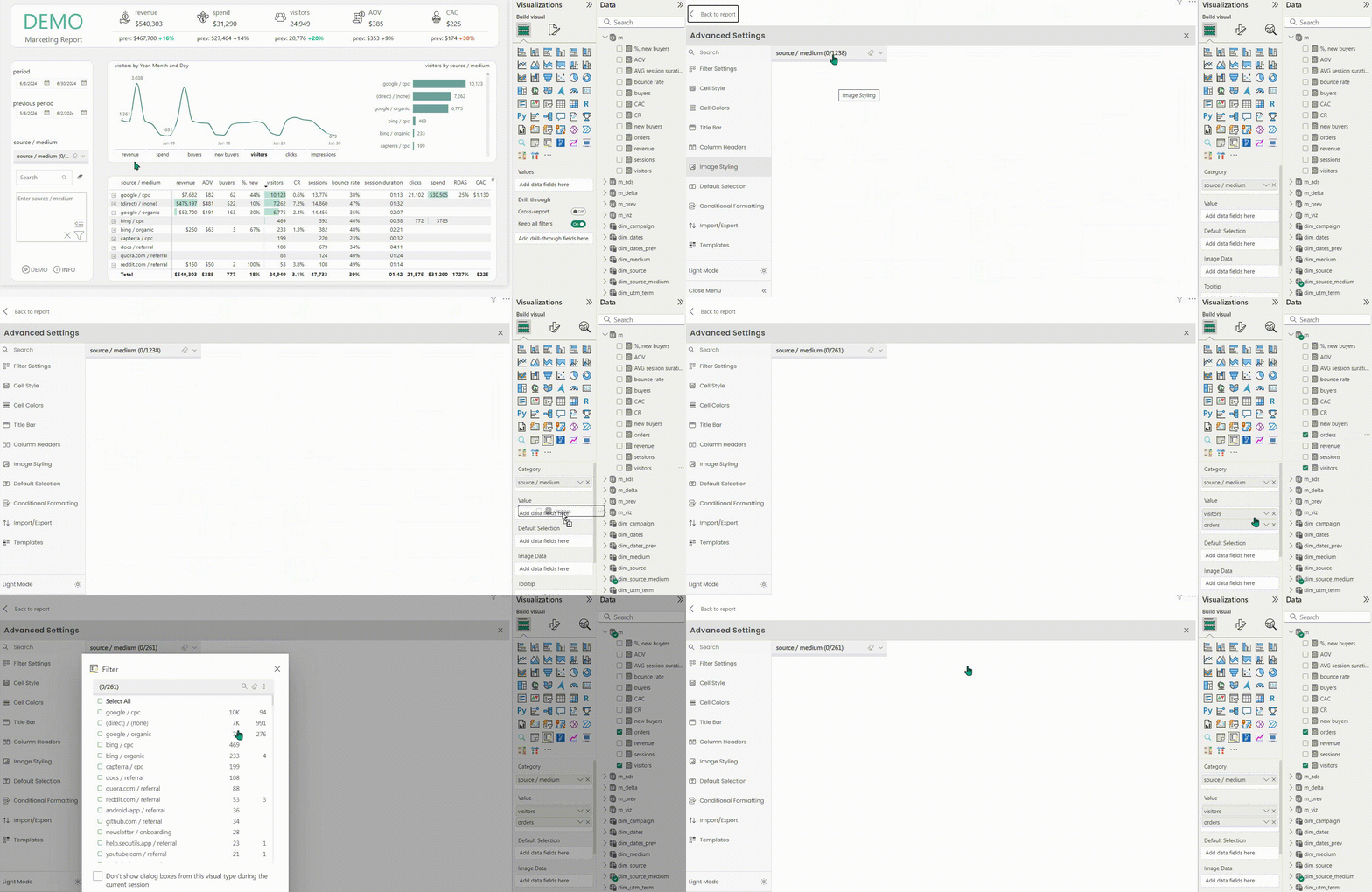
Усі ці налаштування, а також багато інших, доступні, якщо клікнути на шестерню при наведенні на віжуал.
Тут додаєте міри, які агрегують дані з таблиць, де є цей спільний параметр. У моєму випадку в таблиці з сесіями і замовленнями з CRM є поле source / medium, тому я додаю міру visitors, яка рахує відвідувачів сайту з першої таблиці, і міру orders, яка рахує замовлення в таблиці з CRM.
Це потрібно для того, щоб не пропустити джерела, з яких були замовлення, але з яких не було сесій за цей період або які не відстежилися у GA4. Таким чином, із 1200+ джерел ми залишили тільки ті, по яких були дані.
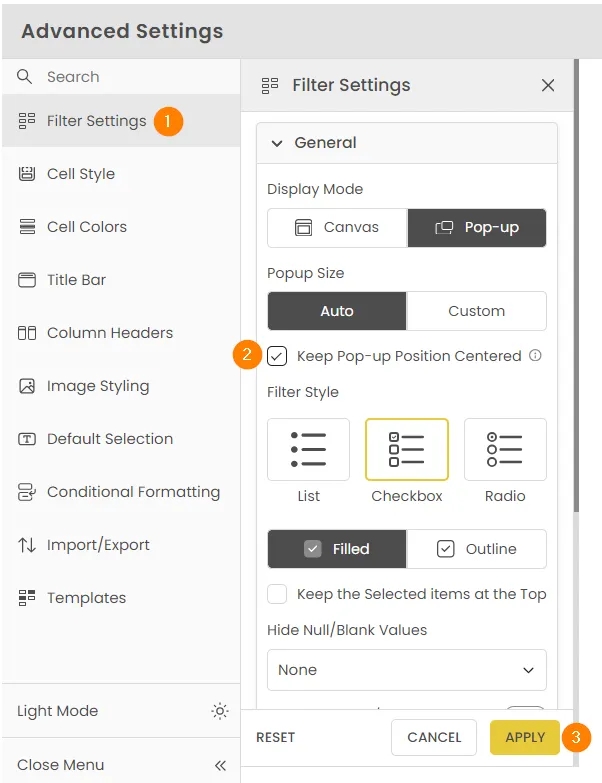
Із додаткового раджу налаштувати відображення вікна фільтра по центру. Залежно від розміщення автоматичне відображення може ховати кнопку ОК, яка застосовує фільтр. Якщо поставити цю галку, такої проблеми не буде.
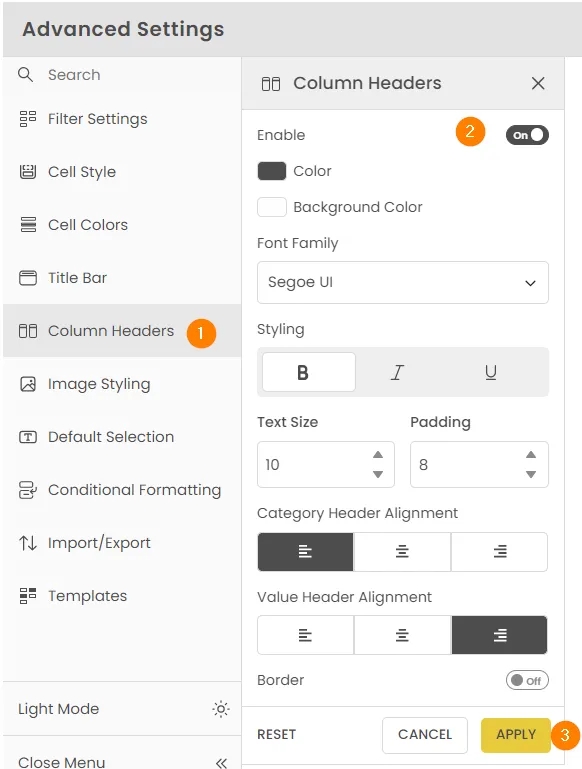
І, звісно, раджу додати назви колонкам, щоб розуміти, що за цифри ви бачите.
Це основні налаштування, але не всі. Як ви бачите, їх ліворуч дуже багато. Передивіться їх та кастомізуйте решту параметрів на свій смак.
Висновок
Вийшла невелика стаття, але вже дуже хотілося поділитися цими фільтрами, яких немає у списку рідних віжуалів у Power BI. Я використовую їх доволі часто. Їх можна застосовувати до будь-яких даних: список користувачів сервісу, наявність у користувача певного add-on у підписці, входження певної частини до назви рекламної кампанії тощо. Спектр використання дуже широкий, і я думаю, ви знайдете застосування, що підходить вам.
А які додаткові віжуали використовуєте ви? Поділіться в коментарях – мені дуже цікаво :)
Завантаження коментарів…