
Як часто ви спостерігали наступну ситуацію: “Ви чи ваш колега заходите в ресурс GA4 і бачите, що транзакції/реєстрації/{підставте будь-яку іншу важливу для вас дію на сайті} перестали фіксуватися”? Всі в паніці намагаються зрозуміти: що ж сталося, коли сталося і як це виправити.
Особисто я за своє професійне життя зустрічав таке часто. Класична історія — викотили зміни сторінки реєстрації на сайт, по дорозі знесли аналітичні коди, і ось ми вже маємо втрату даних. І добре, якщо її побачили на наступний день. Але ж бувають випадки, коли проходять дні, поки нарешті хтось зверне на це увагу (так, я розумію, що хороша практика — попередити аналітика перед зміною сайту, але давайте бути реалістами: як часто попереджають вас про це?!).
У сьогоднішньому матеріалі я розберу рішення, яке допоможе вам швидше реагувати на таку проблему. Ви будете знати про це протягом години. Ось воно:
- Що таке GA4 Insights і для чого він потрібен
- Де знайти Insights в інтерфейсі GA4
- Кастомні налаштування GA4 Insights (Як налаштувати сповіщення на пошту)
- Відправляємо сповіщення на email, коли з сайту видалили код GA4/GTM
- Відслідковуємо проблеми з трекінгом покупок на сайті
- Відправляємо сповіщення, якщо за минулий день не було доходу
- Замість висновку
Що таке GA4 Insights і для чого він потрібен
GA4 Insights (Статистика) — це інструмент “швидкого доступу” до відповідей на типові питання, які регулярно виникають у бізнесу й маркетингу: що відбувається з аудиторією, трафіком і ключовими метриками. Google пише, що його сила саме в тому, що він не змушує одразу будувати складні звіти: спочатку ви отримуєте коротку відповідь, а вже потім — якщо потрібно — йдете глибше в репорти.
Як на мене, функціонал інсайтів, який стосується саме аналізу даних, не вартий уваги аналітиків і більше буде цікавий саме власникам бізнесу. Якщо ви відноситесь до останніх — продовжуйте читати. Якщо ж до перших — клікніть тут, щоб одразу перейти до частини, де завдяки Insights ви можете налаштувати сповіщення на пошту, якщо щось пішло не так.
Де знайти Insights в інтерфейсі GA4
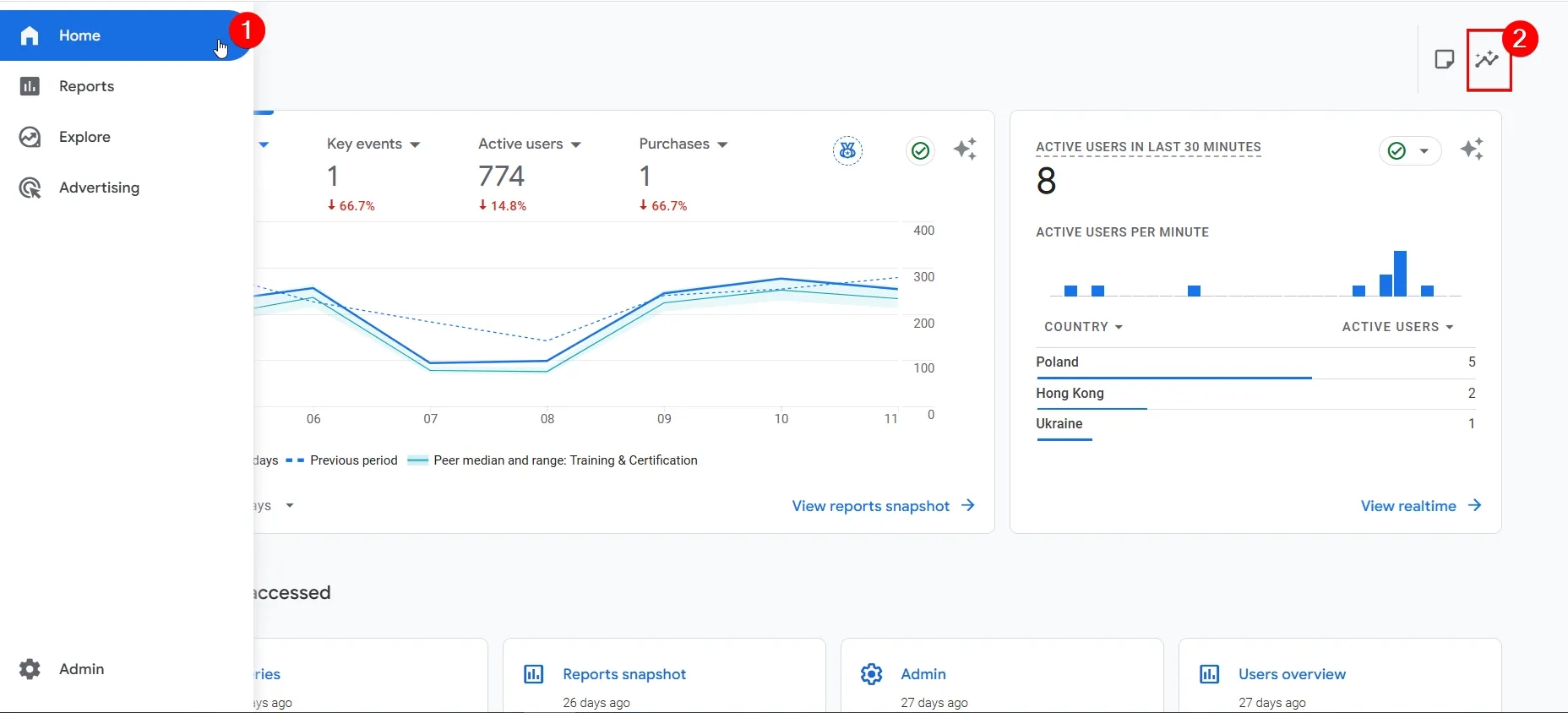
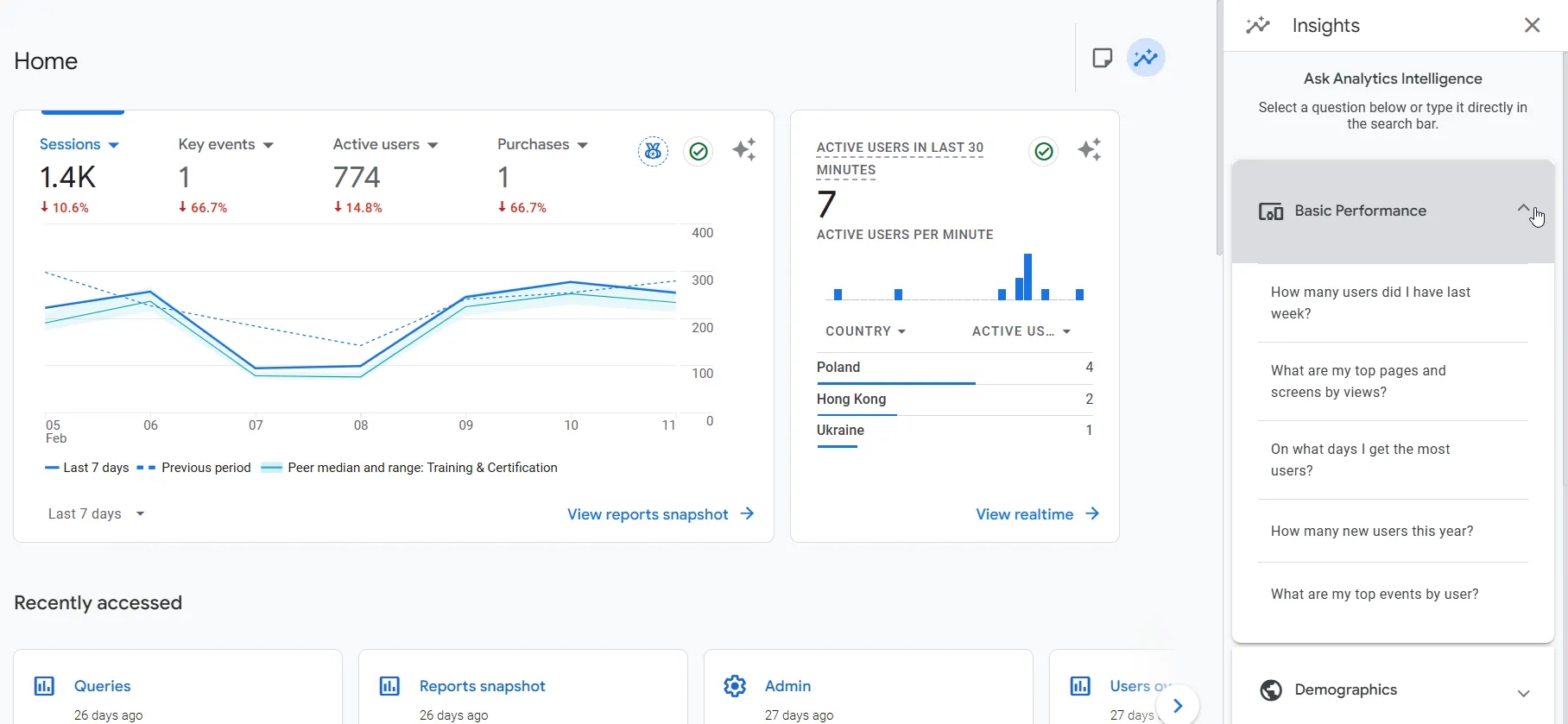
Щоб скористатися Insights, у GA4 потрібно з головної сторінки Home (Головна сторінка) натиснути на іконку Insights (Статистика).
Після цього відкриється панель, у якій GA4 показує блоки з автоматично запропонованими питаннями.
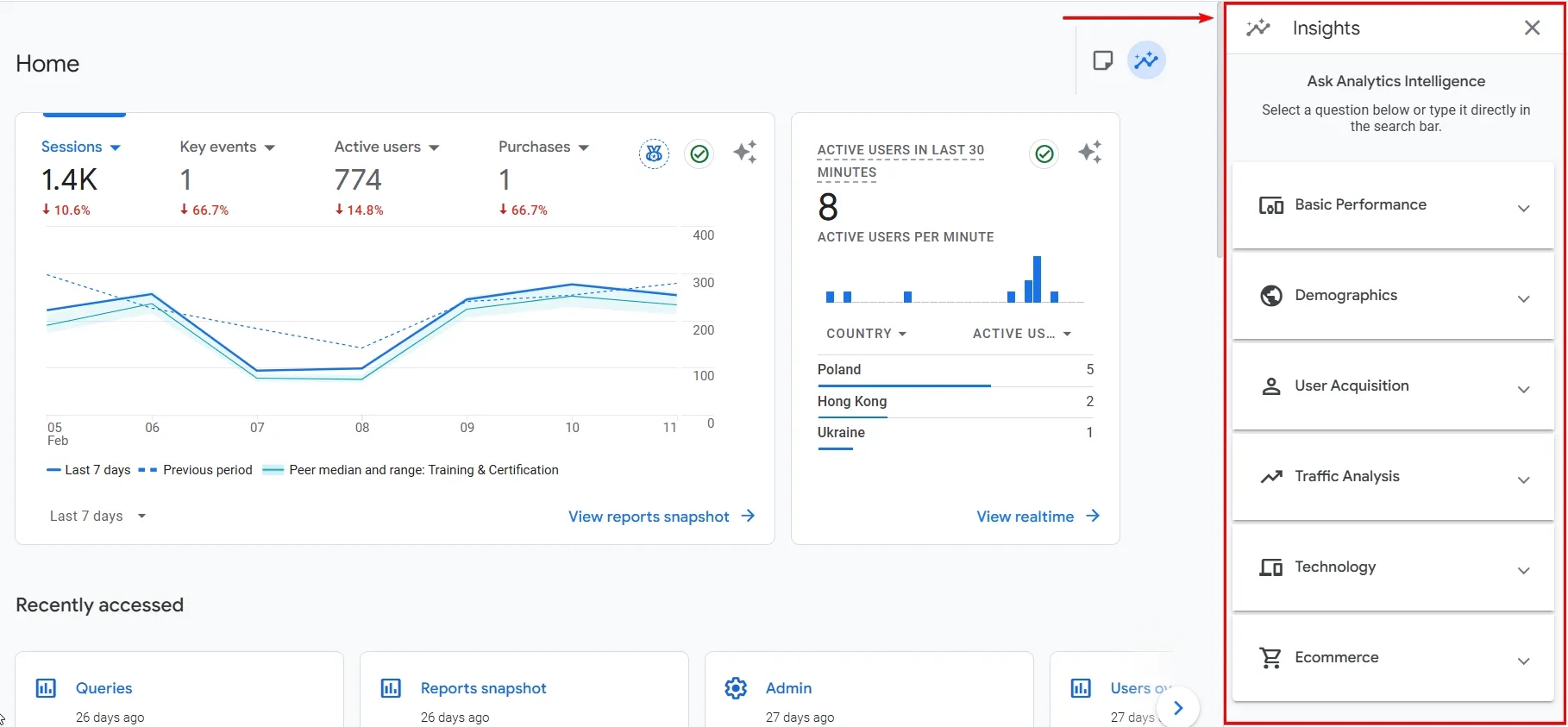
Це виглядає як набір “категорій”, усередині яких є конкретні питання. Не скажу, що там багато глибини, але якісь базові відповіді знайти можна.
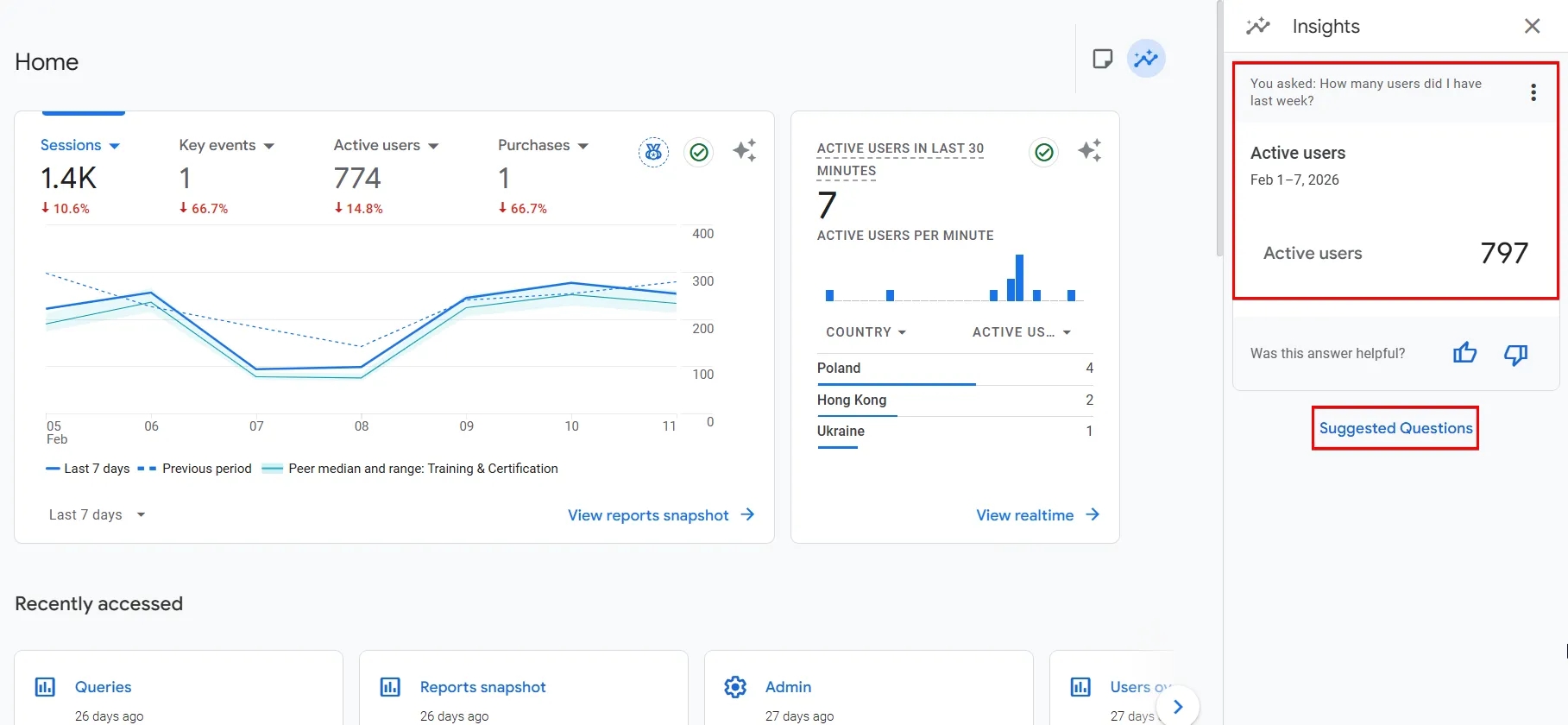
При кліку на питання ми бачимо відповідь, сформовану на основі ваших даних. Щоб повернутися до списку та обрати інше питання, використовуйте кнопку Suggested Questions (Пропоновані запитання).
На цьому базовий огляд завершено. Перейдемо до практичних рішень.
Кастомні налаштування GA4 Insights (Як налаштувати сповіщення на пошту)
Insights у тому виді, як ми розібрали вище, — це зручно, якщо ви хочете побачити дуже верхньорівневу картину і не вмієте користуватись блоком Reports (Звіти). Але є і його друга, набагато цікавіша сторона: можливість налаштувати кастомні інсайти, а також увімкнути сповіщення на пошту про відповідні зміни.
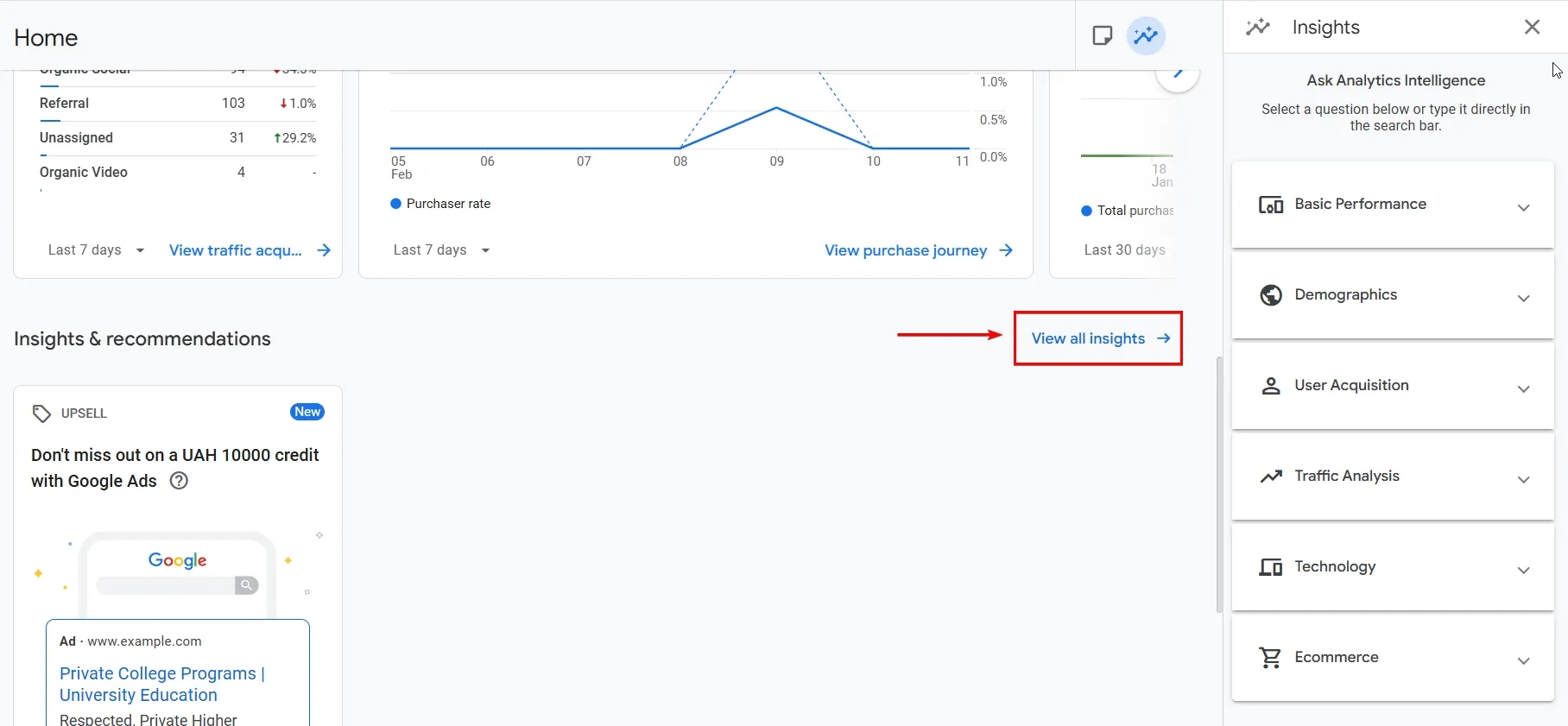
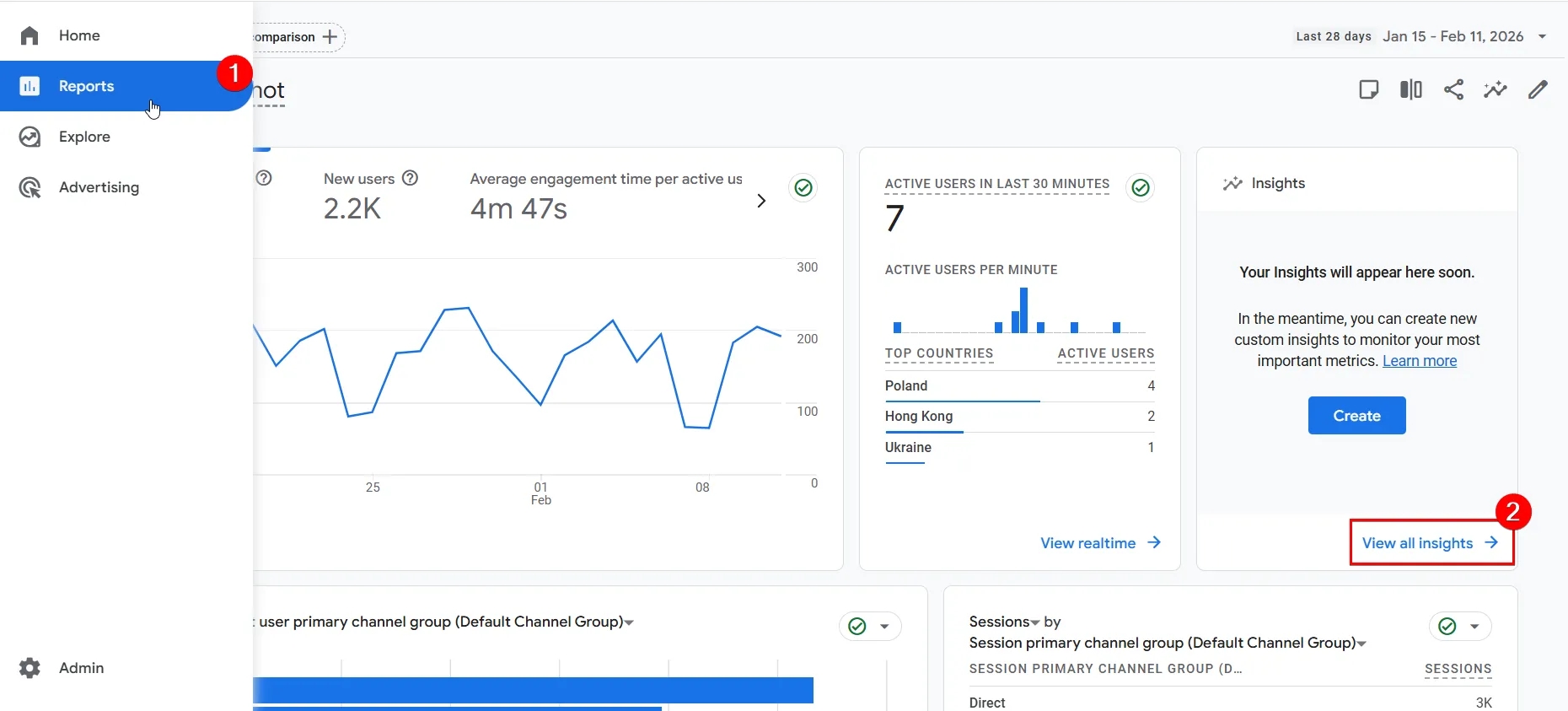
Щоб перейти до кастомних налаштувань і керування, потрібно відкрити розділ All Insights (Переглянути всю статистику). Зробити це можна двома способами:
- зі сторінки Home (Головна сторінка), проскроливши її нижче;
- або з оглядового звіту в блоці Reports (Звіти).
Перейшовши в розділ All Insights (Переглянути всю статистику), ви потрапите на сторінку, з якої можете створювати нові інсайти та керувати вже наявними. Саме з цього моменту у вас з’являється повний набір інструментів для створення кастомних перевірок.
Створення нових Insights
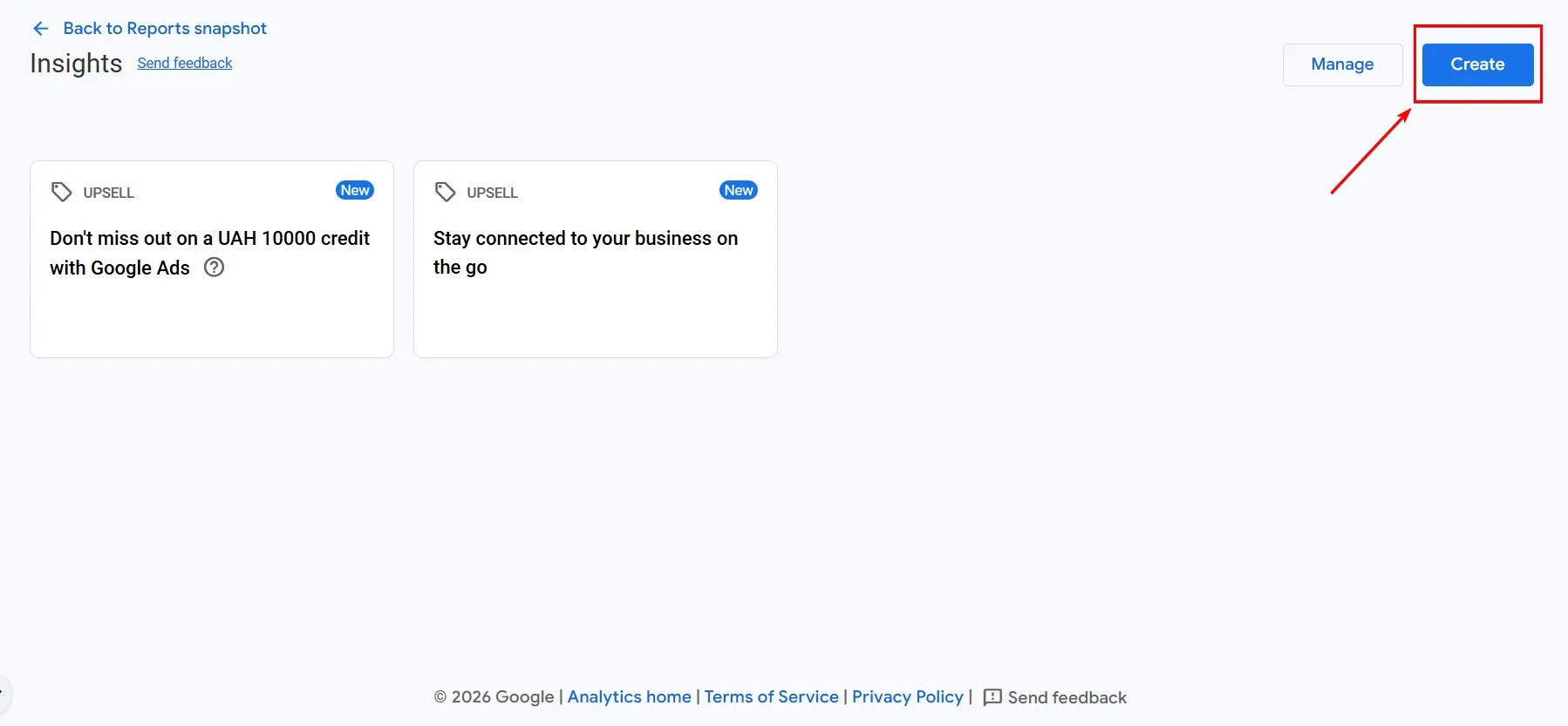
Для створення нового Insight спочатку натисніть кнопку Create (Створити).
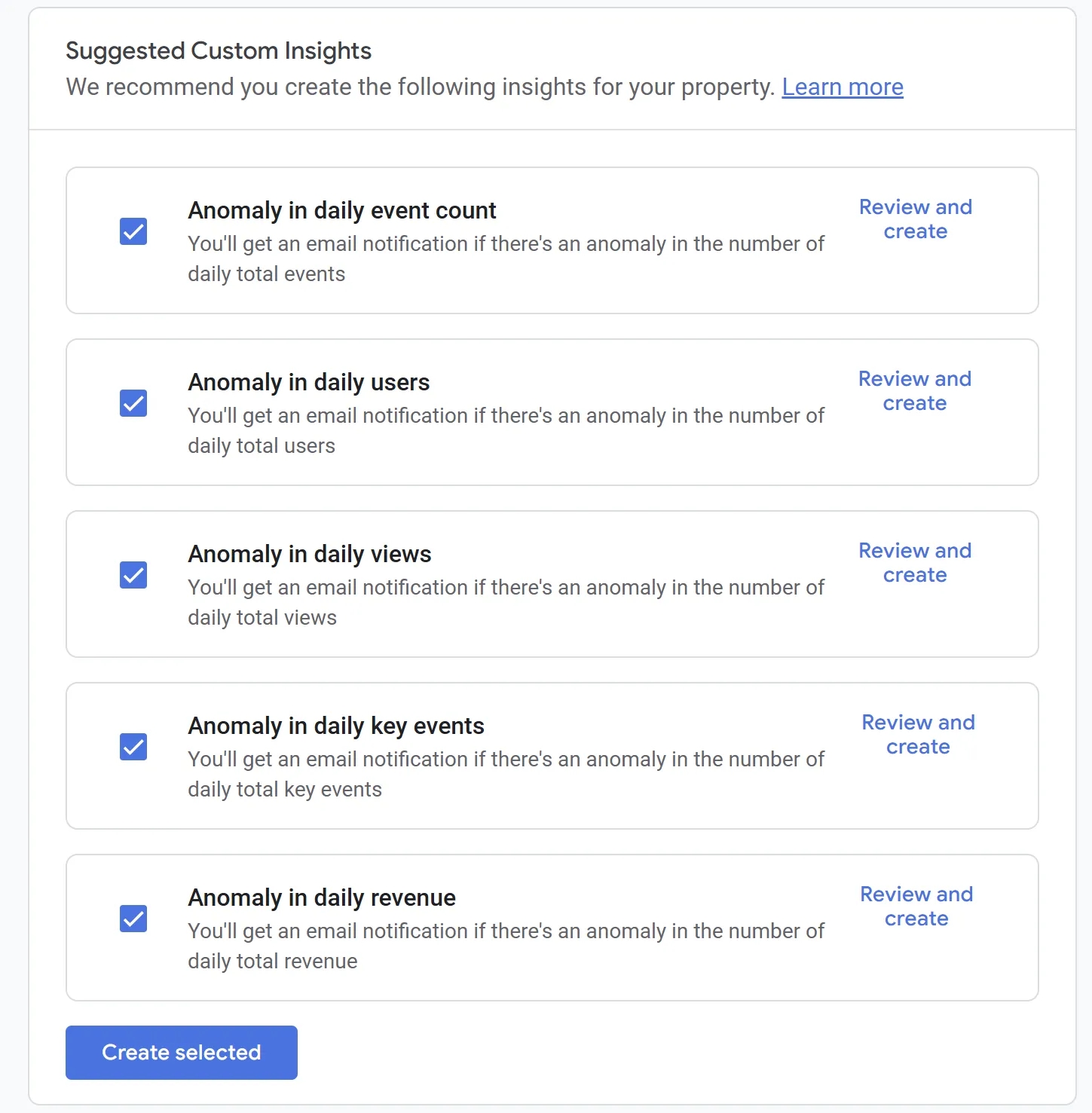
Коли ви вперше перейдете до цього налаштування, GA4 запропонує вам створити декілька з запропонованого списку. Кожен з цих варіантів буде шукати аномалії у відповідному показнику щодня і, при наявності таких, відправляти вам сповіщення на пошту Gmail чи Google Workspace, в яку ви залогінені в момент кліку на кнопку.
Ви можете або обрати потрібні й одразу натиснути на кнопку створити, або внести додаткові налаштування за потреби. Детальніше про налаштування я розповім далі.
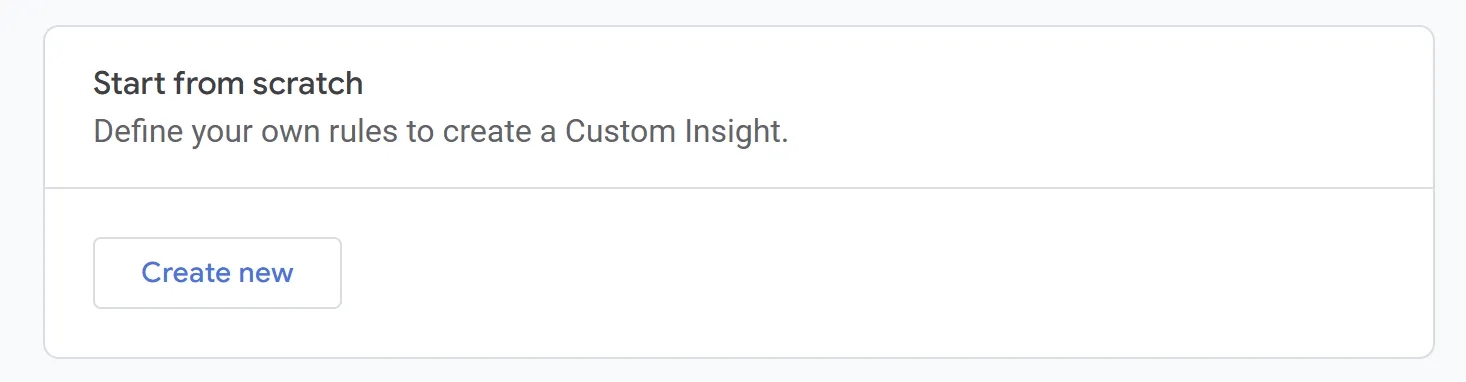
Незалежно від того, скористались ви запропонованими опціями від GA4 чи ні, ми прийшли сюди за кастомними сповіщеннями. Для цього оберіть пункт Create new (Створити новий).
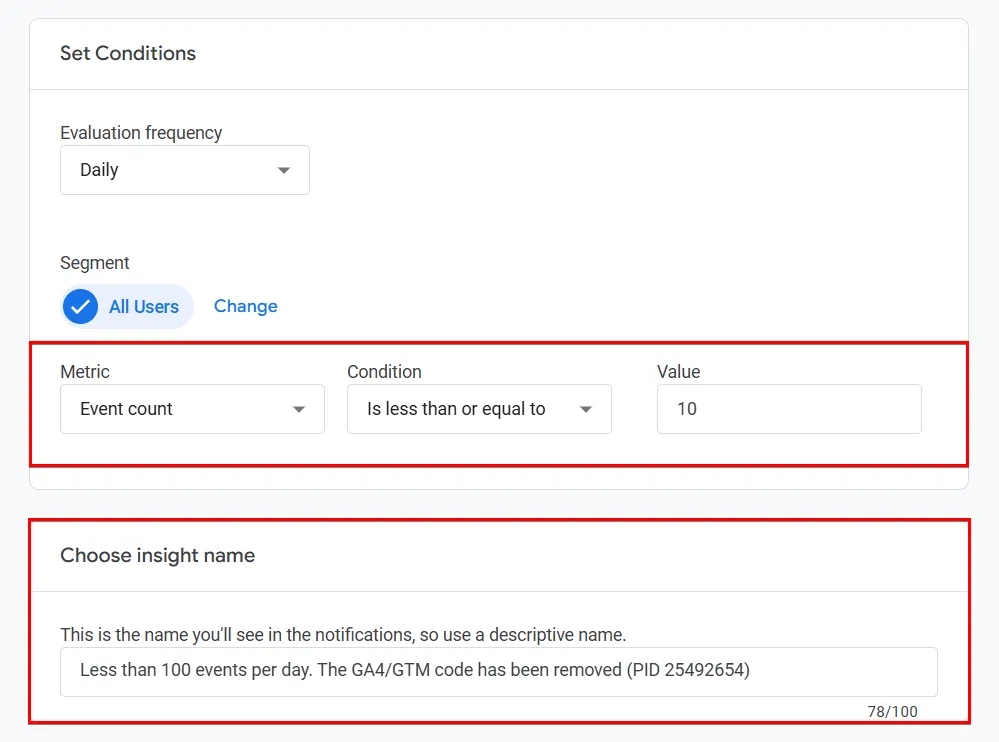
Після цього ви потрапите до інтерфейсу налаштувань. Розберемо їх детальніше:
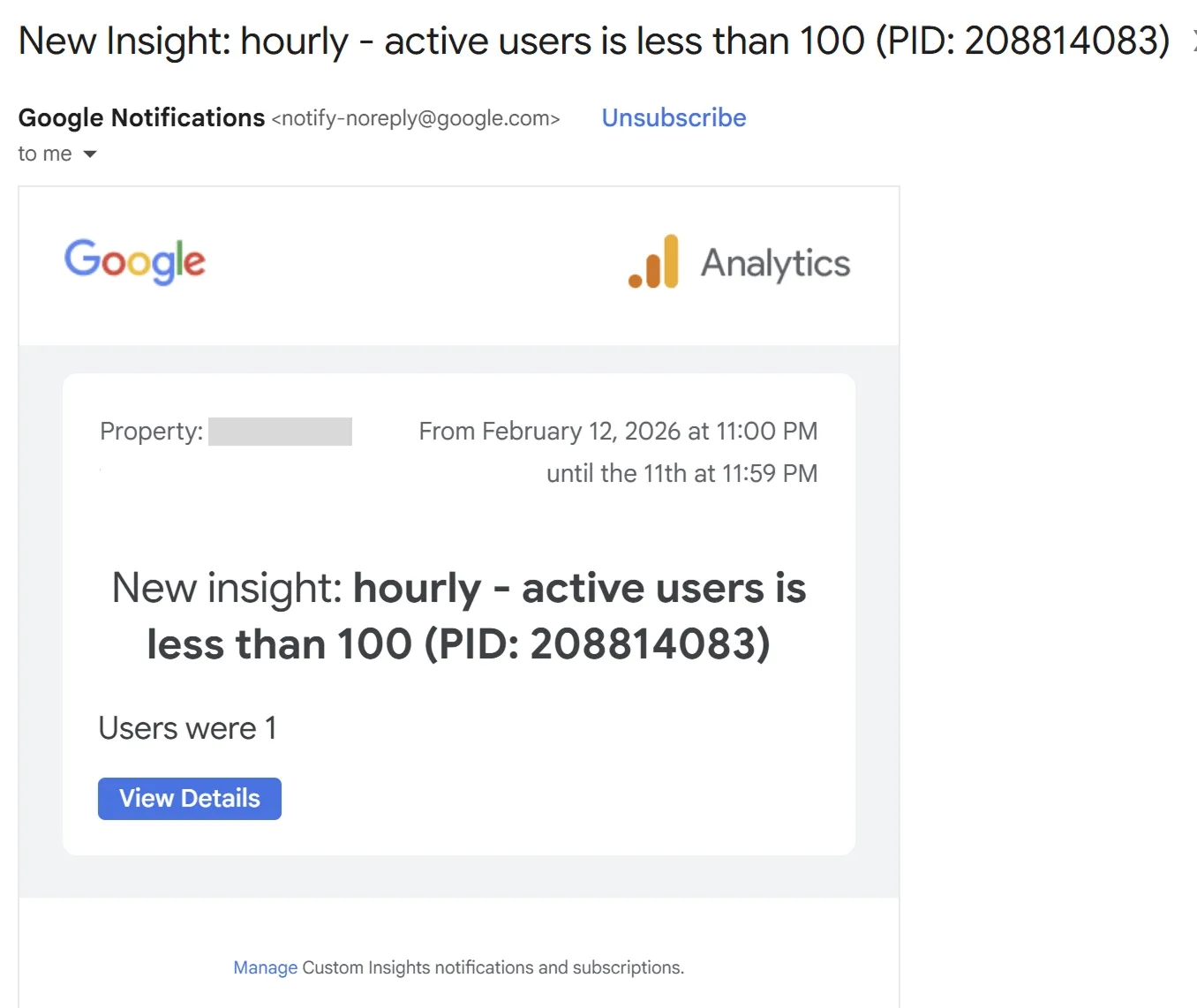
- Evaluation frequency (Частота оцінювання) — як часто GA4 перевірятиме умову і, відповідно, відправлятиме вам листи у разі її невиконання. Є як класичні варіанти Щодня, Щотижня чи Щомісяця, так і опція щогодинного контролю (саме скрін з такого листа я давав на початку матеріалу) (працює тільки для вебтрафіку).
- Segment (Сегмент) — дозволяє за необхідності звузити аудиторію. Схоже на класичні сегменти, але базові умови досить обмежені. Доступне стандартне тріо: демографія, гео і технології, а також фільтрація по джерелу першого заходу на сайт (нащо вона — я хз, краще б по джерелу трафіка дали фільтр) і Дата першого візиту/сесії (ще цікаві умови, яким я так і не придумав реального застосування). Ну і найголовніше — це можливість фільтрувати по входженню в аудиторію.
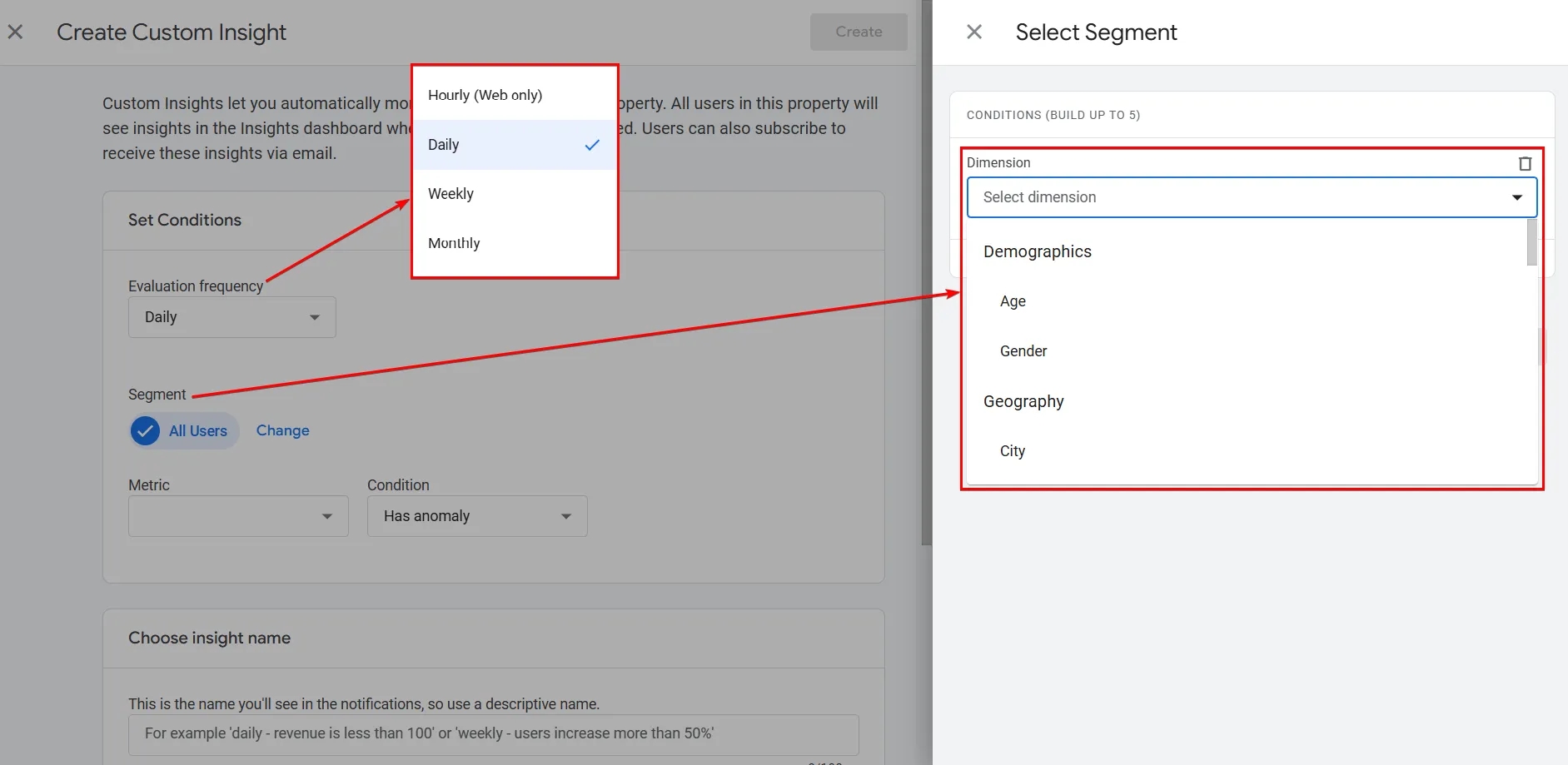
Наступний пункт — налаштування умови звірки даних: у блоці Metric (Показник) обирається показник, за яким відбуватиметься перевірка. Перелік показників з першого погляду може здатися обмеженим, але в парі з сегментами на основі аудиторій покриває всі кейси, які я зміг придумати. Трохи далі я зупинюсь на цьому детальніше на реальних прикладах.
Після цього в блоці Choose insight name (Вибрати назву статистики) задається назва кастомного Insight — саме її ви будете бачити в списку Insights та в сповіщеннях. А в блоці Manage notifications (Керування сповіщеннями) вказуються email-адреси, на які буде надходити повідомлення у випадку, якщо задана умова спрацює.
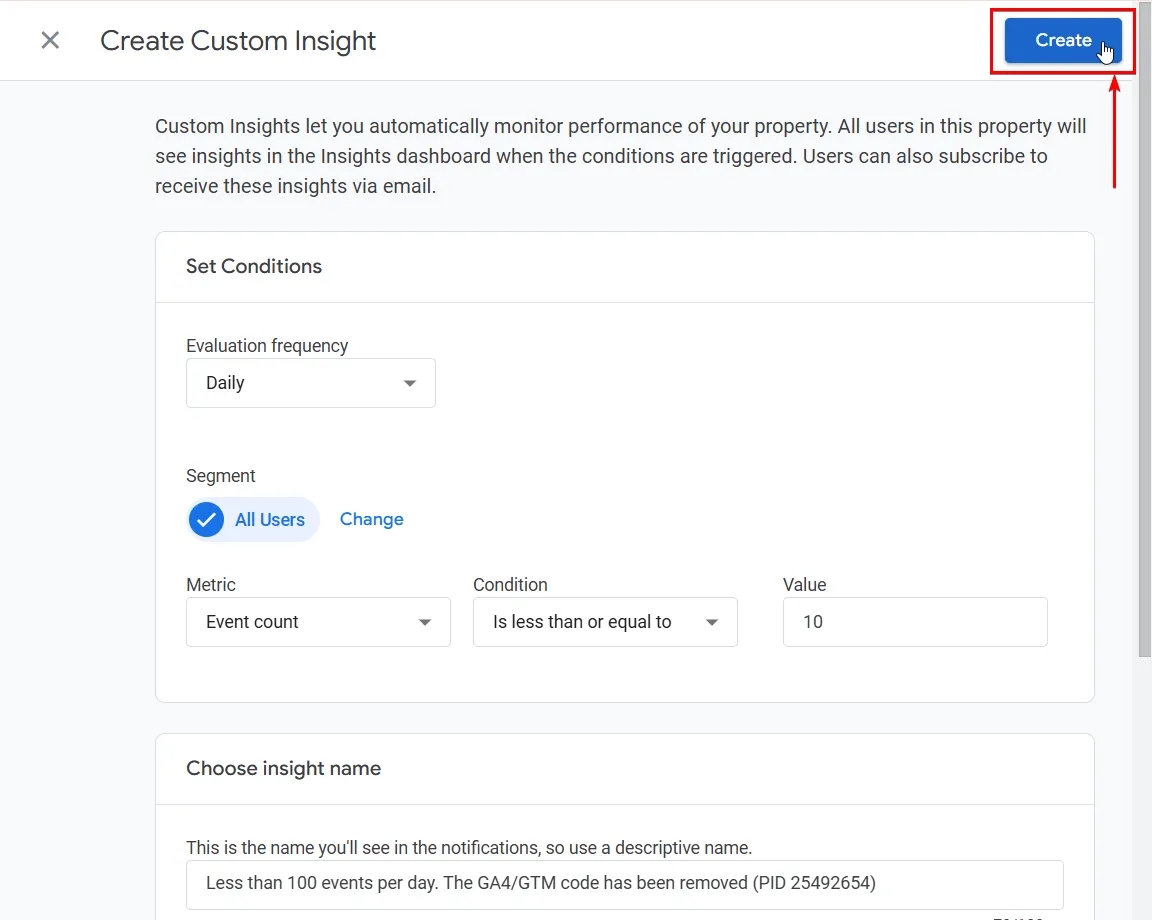
Коли ви завершили прописання умов для кастомного інсайту, потрібно проскролити сторінку назад вгору та натиснути кнопку Create (Створити). На цьому кастомне налаштування буде завершене, і ви повернетеся до блоку керування інсайтами.
Керування кастомними Insights
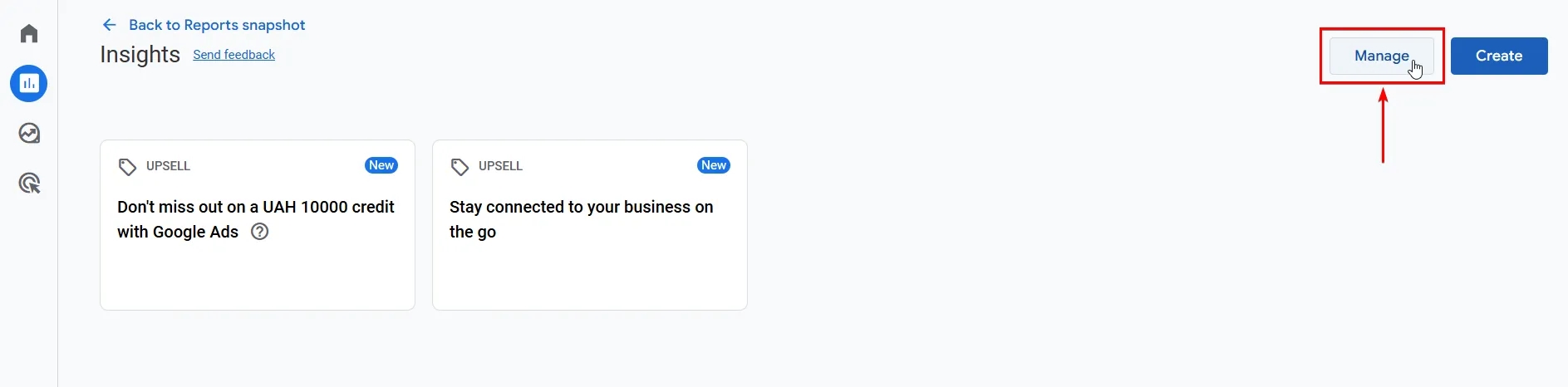
Для перегляду кастомних Insights і керування ними натисніть кнопку Manage (Керувати).
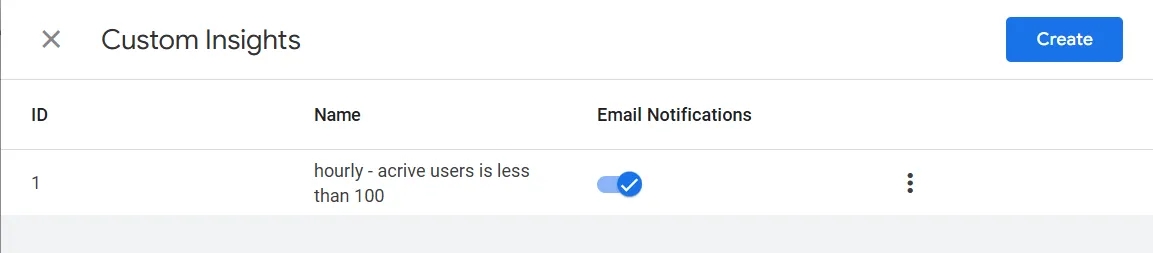
У відкритому вікні ви побачите інсайти, які ви створили раніше і які тепер можете вмикати та вимикати за допомогою перемикача.
А скориставшись меню з трьома крапками, можна видалити інсайт або перейти до редагування його умов.
Окей, тепер, коли ви знаєте, як відбувається весь процес, — давайте розберемо декілька практичних кейсів.
Відправляємо сповіщення на email, коли з сайту видалили код GA4/GTM
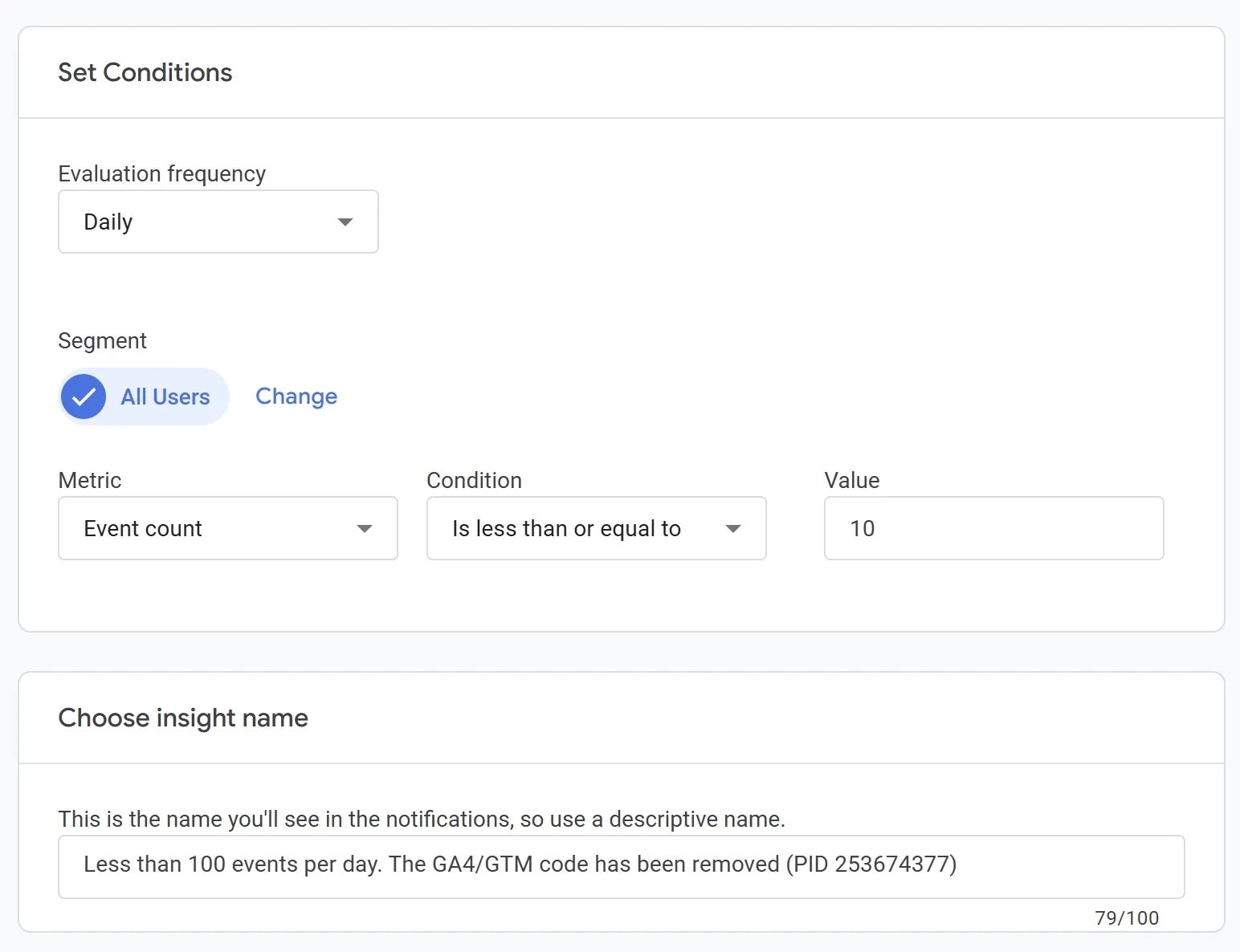
Це одне з найважливіших. Як зрозуміти, що щось сталося з кодом? Звісно, це відсутність будь-яких подій. Зазвичай я ставлю число, відмінне від 1, щоб відкинути граничні кейси. 10 є хорошим рішенням.
Відслідковуємо проблеми з трекінгом покупок на сайті
Те, що код GA4/GTM не знесли з сайту, ще не значить, що в нас немає проблем. GA4 без трекінгу покупок для інтернет-магазину — майже те саме, що й відсутній GA4. Додайте сповіщення і про це. Знову ж таки, я рекомендую вказувати значення, відмінне від 1, якщо ваш проєкт дозволяє це.

Відправляємо сповіщення, якщо за минулий день не було доходу
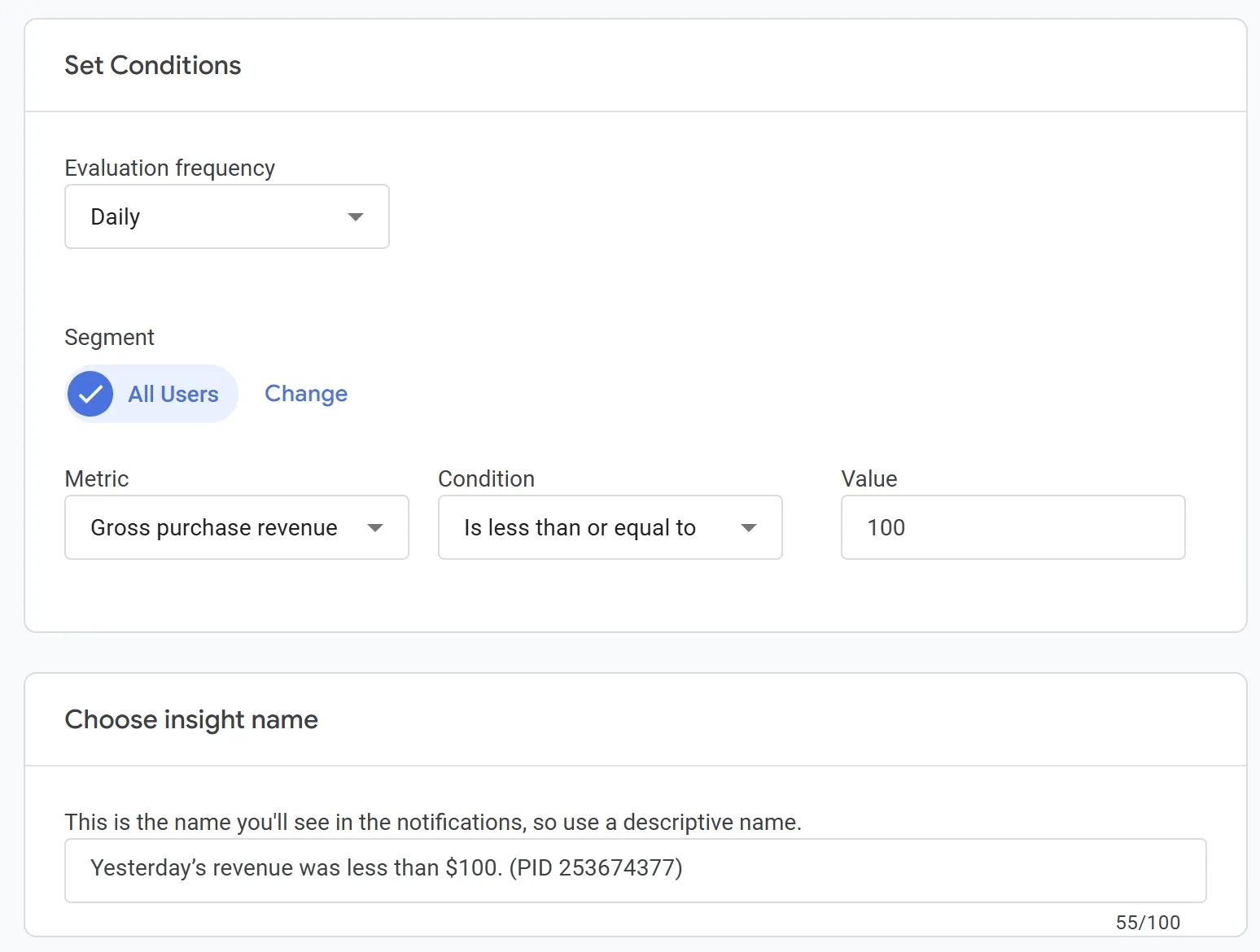
Так, це досить схоже на попереднє, але інколи буває так, що транзакції відправляються, а дохід перестав фіксуватися. Так ви одразу будете знати масштаб проблеми. Ну і ще вам же не обов’язково відправляти сповіщення, коли дохід майже відсутній. Можна попереджувати і коли він незадовільний. Сума вказується в валюті акаунту.
Замість висновку
Всі ми хочемо жити в ідеальному світі, але реальність інша. Так, з першого погляду може здатися, що функціонал insights не вартий вашої уваги, але якщо уважно придивитися і почати використовувати його можливості на повну — він допоможе вам значно швидше реагувати на аномальні ситуації, які часто зустрічаються в нашій реальності.
Звісно, я розібрав у прикладах лише малу частину можливостей, і всі мої приклади більше зосереджені на швидкому реагуванні на проблеми з трекінгом. Але у цього функціоналу може бути й зовсім інше застосування. Він може досить добре допомагати швидко звертати увагу на важливе.
Наприклад, можна налаштувати сповіщення, коли дохід аномально змінився або зменшився на певний відсоток у порівнянні з попереднім тижнем / роком. Як результат, вам не потрібно кожного дня першим ділом заходити в GA4 і дивитися, чи там немає просадок. Якщо щось пішло не так — ви отримаєте лист. А значить, свій день можна розпочати з чогось більш цікавого.
Звісно, це лише ще одна з ідей. Не бійтеся проявляти свою фантазію у ваших рішеннях.
Ну а для тих, хто шукає більше таких цікавих рішень, — чекаю вас на курсах GA4 Basics та PRO ANALYTICS.
І ще одне. В сповіщеннях важлива тонка грань: добре, коли вони сигналізують про проблему, але погано, коли їх настільки багато, що вони відволікають від основних задач. Не перестарайтеся ;)
Завантаження коментарів…