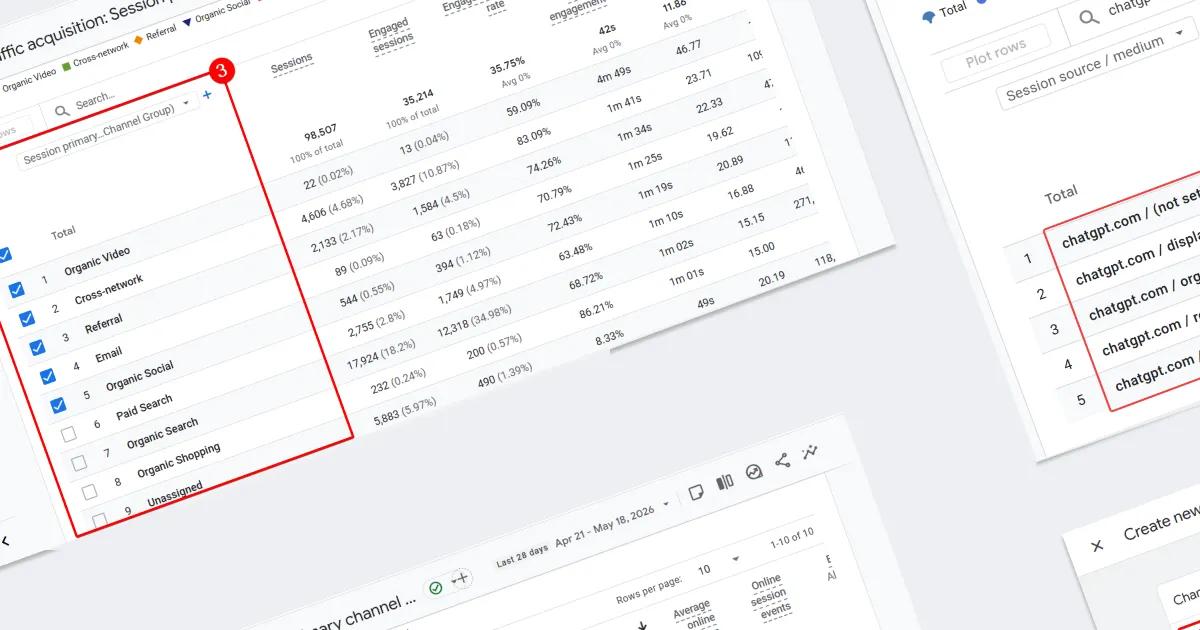

З 13 травня 2026 року GA4 навчився розпізнавати переходи з AI-асистентів і автоматично виділяє їх в окремий канал AI Assistant — без будь-яких налаштувань з вашого боку.
В цьому матеріалі я розберу деталі і нюанси цього оновлення.
План на сьогодні такий:
Що змінив Google і як зараз GA4 відслідковує трафік з AI
Технічно це працює так: коли браузер передає referrer з адресою розпізнаного AI-джерела, GA4 автоматично присвоює сесії medium = "ai-assistant", відносить її до каналу AI Assistant у Default Channel Group і додає campaign = "(ai-assistant)" як резервну мітку.
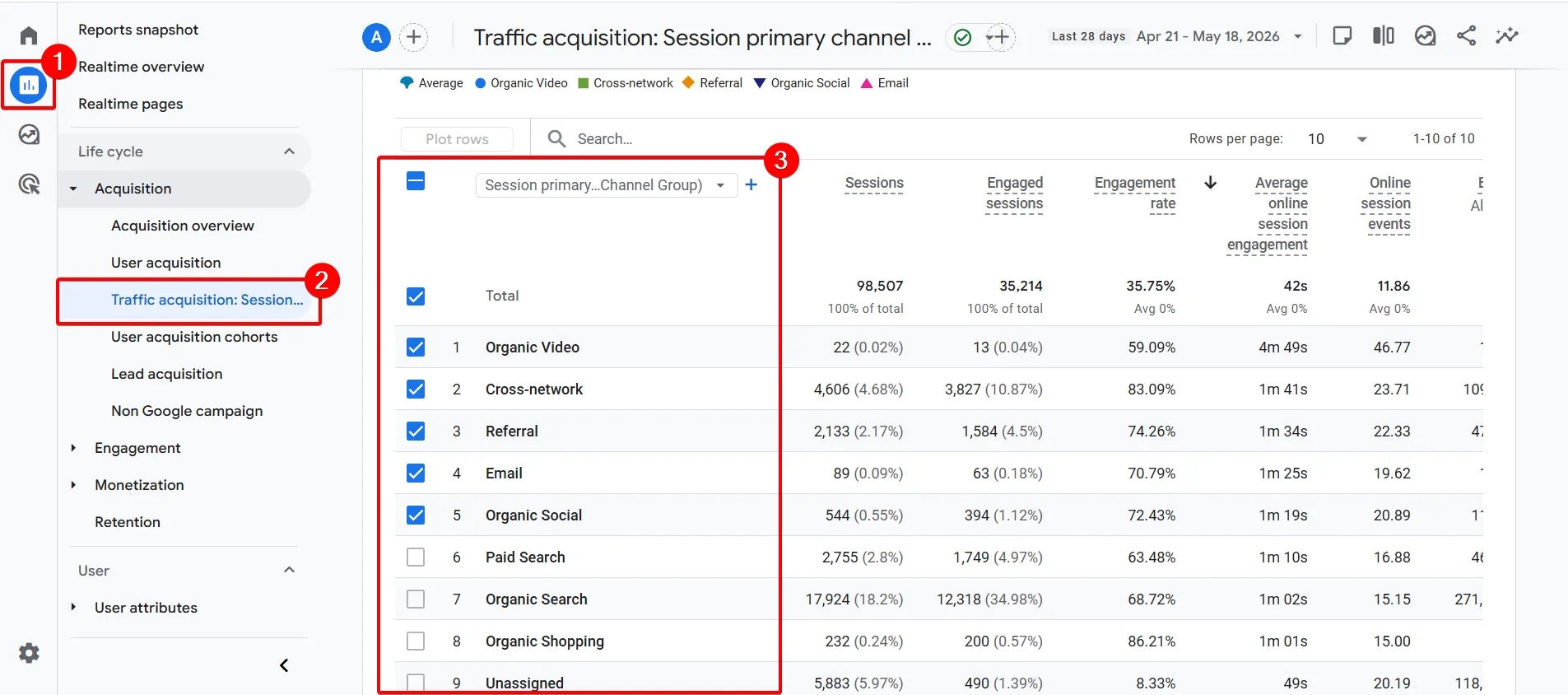
Щоб побачити новий канал:
- Перейдіть у Reports (Звіти).
- Відкрийте тему Acquisition (Залучення) -> звіт Traffic acquisition (Залучення трафіку).
- Шукайте в колонці Session Default Channel Group рядок: AI Assistant.
4. Якщо змінити на Session source / medium (Джерело/канал сеансу), ви побачите зв'язку конкретної нейромережі та нового каналу, наприклад: chatgpt.com / ai-assistant або claude.ai / ai-assistant.
Якщо ви відкрили звіт Traffic Acquisition (Залучення трафіку) і, як і я на скрінах вище й нижче, не бачите там рядка “AI Assistant”, не панікуйте. Оновлення розгортається хвилями й може з’явитися у вашому акаунті протягом кількох тижнів.
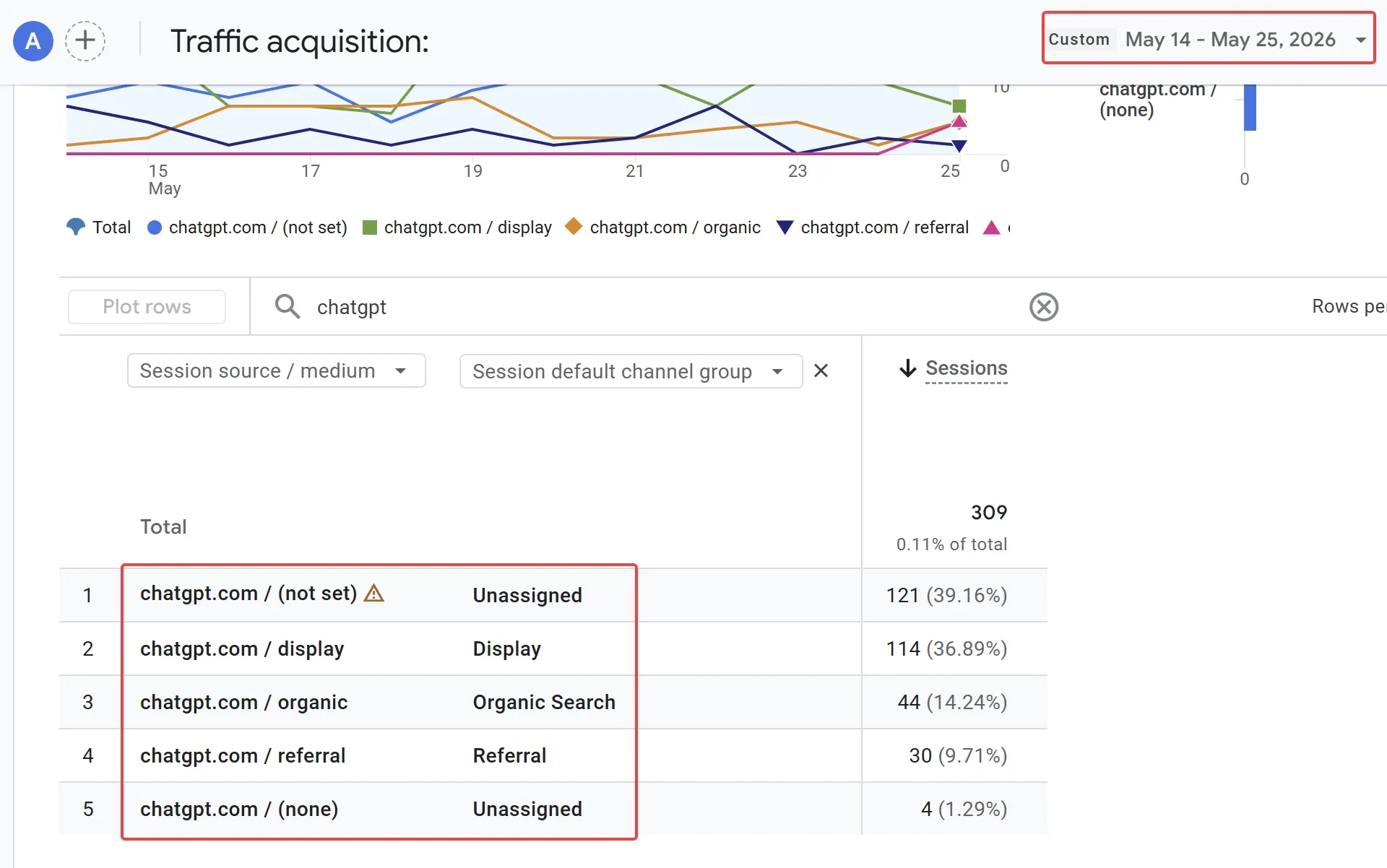
Незалежно від того, чи працює це вже у вас, офіційне рішення від Google має один великий мінус: ми не знаємо, які LLM воно покриває. У довідці вказано, що це ті LLM, які відповідають списку, але сам список не надається. Можливо, з часом це зміниться, але наразі для мене це великий мінус. Та ще й досі в нашому ресурсі немає цього апдейту. Тому далі я поділюся тим, як зробити схоже рішення, але вже зараз і з повністю контрольованим списком систем, який за бажання ви зможете самостійно доповнити. Заодно познайомлю вас із функціоналом створення кастомних звітів та груп каналів у GA4.

Звісно, не варто забувати про «сліпу зону»: новий канал від Google працює тоді, коли браузер передає заголовок реферера (HTTP Referer). Проте частина ШІ-трафіку цього заголовка не має. У таких випадках Google Analytics 4 не може автоматично розпізнати такий трафік і відносить його до Direct.
Ще один важливий момент, на який варто звернути увагу - канал AI Assistants не включає в себе трафік з AI Overviews and AI Mode. Такий трафік буде записано до Organic Search.
Створення кастомної групи каналів для AI-трафіку
Що робити, якщо до вас оновлення ще не докотилось, а вже дуже хочеться?
Ну або ви з тих людей, які, як і я, хочуть контролювати те, що бачать, через власний список із можливістю в будь-який момент його доповнити.
Зробіть своє власне "правило" для GA4 - те що якраз зробила команда GA4 — кастомну групу каналів, яку можна застосувати в будь-якому звіті (ці знання можна використати не тільки для виділення трафіку з AI).
Для цього треба виконати декілька кроків:
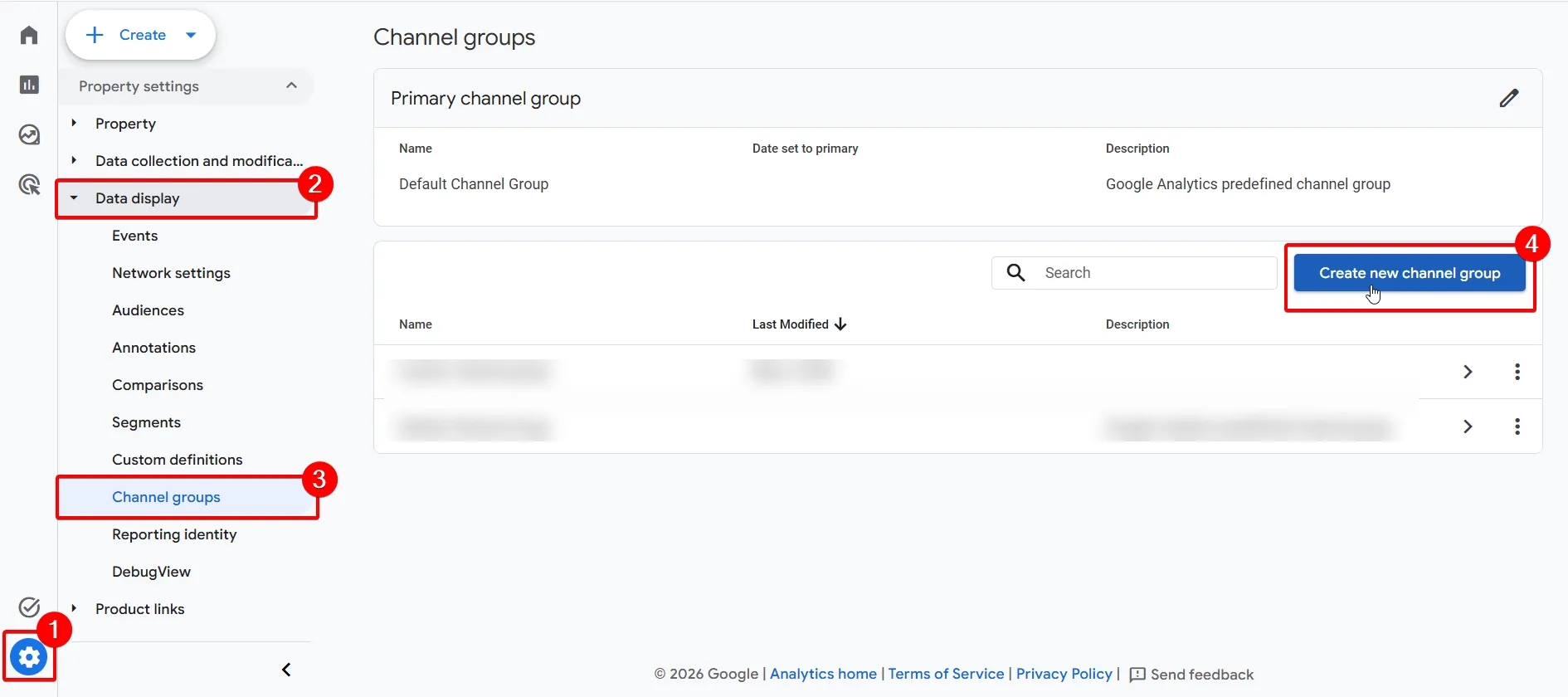
- Переходимо в Admin (Адміністратор).
- Відкриваємо блок Data display (Відображення даних).
- Переходимо до Channel groups (Групи каналів).
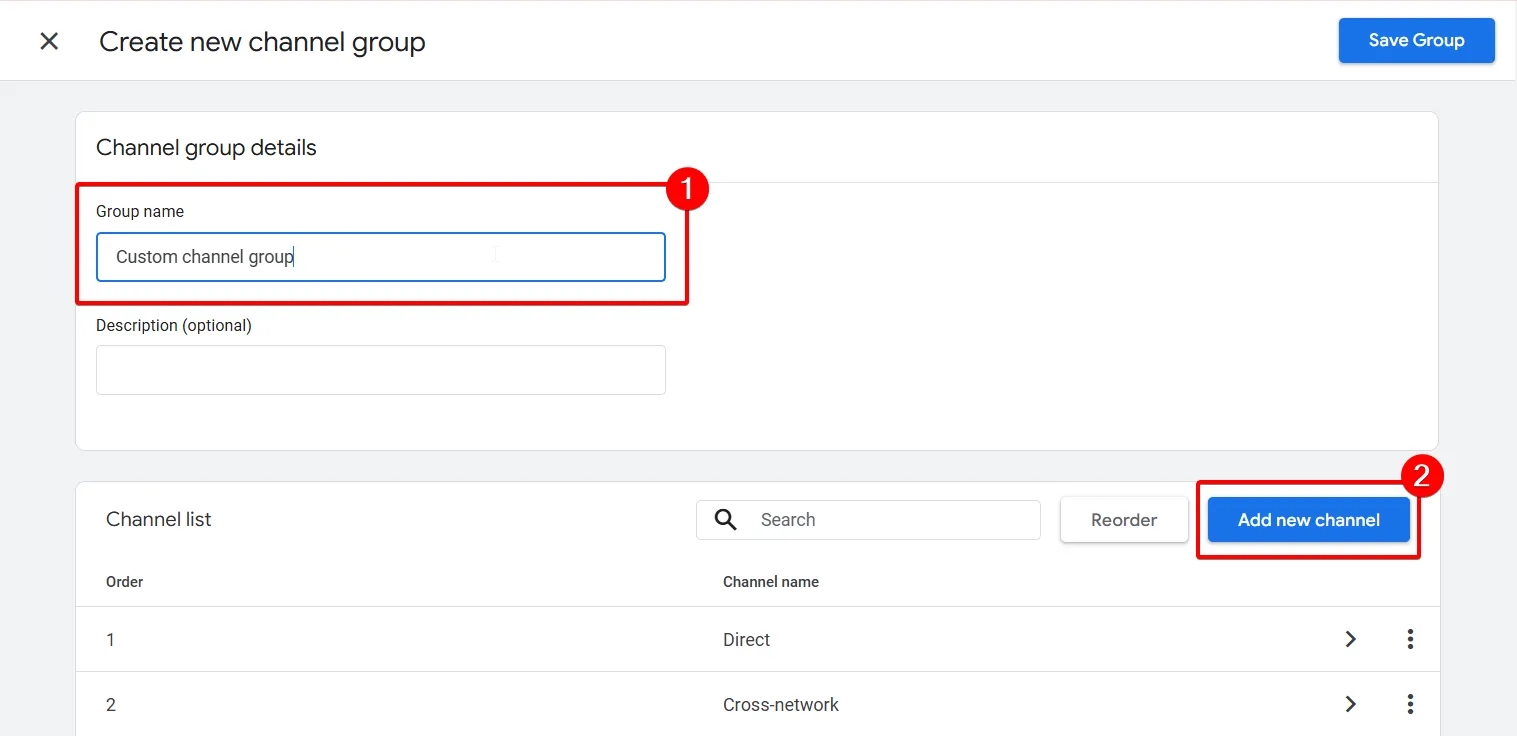
- Натискаємо Create new channel group (Створити нову групу каналів).
- Даємо назву групі каналів “Custom channel group” і натискаємо Add new channel (Додати новий канал).
- Дайте назву новому каналу, наприклад, Artificial Intelligence.
- Створюємо умову:
- Source (Джерело)
- matches regex (відповідає регулярному виразу)
- Вставляємо регулярний вираз:
.(chatgpt\.com|chat\.openai\.com|openai\.com|perplexity\.ai|labs\.perplexity\.ai|claude\.ai|anthropic\.com|gemini\.google\.com|bard\.google\.com|ai\.google\.com|vertexai\.google\.com|deepseek\.com|copilot\.microsoft\.com|copilot\.azure\.com|edgeservices\.bing\.com|sydney\.bing\.com|bing\.com\/chat|grok\.com|grok\.x\.com|groq\.com|x\.ai|you\.com|.\.you\.com|poe\.com|character\.ai|mistral\.ai|meta\.ai|meta\.com|duck\.ai|chat\.qwen\.ai|qwenlm\.ai|getmerlin\.in|magai\.co|chat-gpt\.org|phind\.com|searchgpt\.com|pi\.ai|www\.pi\.ai|cerebras\.ai|together\.ai|iask\.ai|kagi\.com|app\.writesonic\.ai|writesonic\.com|fireworks\.ai|link\.edgepilot\.com|cohere\.com|cohere\.ai|inflection\.ai|openrouter\.ai|app\.copy\.ai|copy\.ai|felo\.ai|komo\.ai|coze\.com|exa\.ai|blackbox\.ai|useblackbox\.io|quillbot\.com|jasper\.ai|wordtune\.com|hyperwriteai\.com|deepl\.com|huggingface\.co|huggingchat\.com|firefly\.adobe\.com|syntesia\.io|reka\.ai|ai21\.com|magical\.team|d-id\.com|sider\.ai|webpilot\.ai|lmarena\.ai|customgpt\.ai|venice\.ai|wrtn\.ai|chat\.chaton\.ai|app\.chatboxapp\.ai|chat\.chatbotapp\.ai|aitastic\.app|bnngpt\.com|nimble\.ai|outlier\.ai|deepmind\.com|elicit\.com|consensus\.app|glean\.com|yiyan\.baidu\.com|ai\.baidu\.com|chatglm\.cn|baichuan-ai\.com|zhipu\.ai|my-ai\.snapchat\.com|app\.loora\.ai|open-assistant\.io|openchat\.so|forefront\.ai|chat\.suno\.com|wav\.ai|xiaoice\.com|bot\.ivy\.ai|chat\.hotmart\.ai|chathub\.gg|ninjachat\.ai|yeschat\.ai|teamai\.com).*- І натискаємо Save channel (Зберегти канал).
Перед збереженням групи каналів потрібно зробити ще один важливий крок — перевірити порядок каналів.
Новий канал, який ви щойно створили, автоматично додається в кінець списку. Але в GA4 порядок каналів має значення: система перевіряє умови зверху вниз і закріплює візит за першим же каналом, що підійшов під опис.
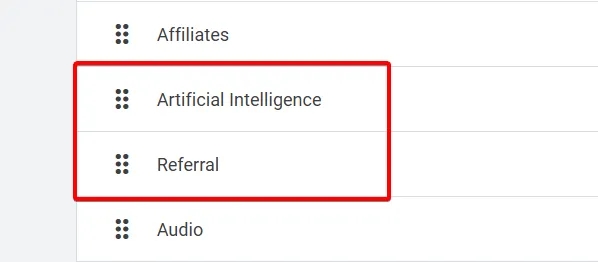
Оскільки AI-переходи технічно є реферальними, ви повинні перетягнути канал Artificial Intelligence вище за Referral. Якщо цього не зробити, система класифікує трафік як звичайні переходи (Referral), так і не дійшовши до вашого нового правила.
- Натисніть Reorder (Упорядкувати) і перетягніть канал Artificial Intelligence над каналом Referral.
Виглядати це буде як на скріні нижче. Після цього можна зберігати групу каналів.
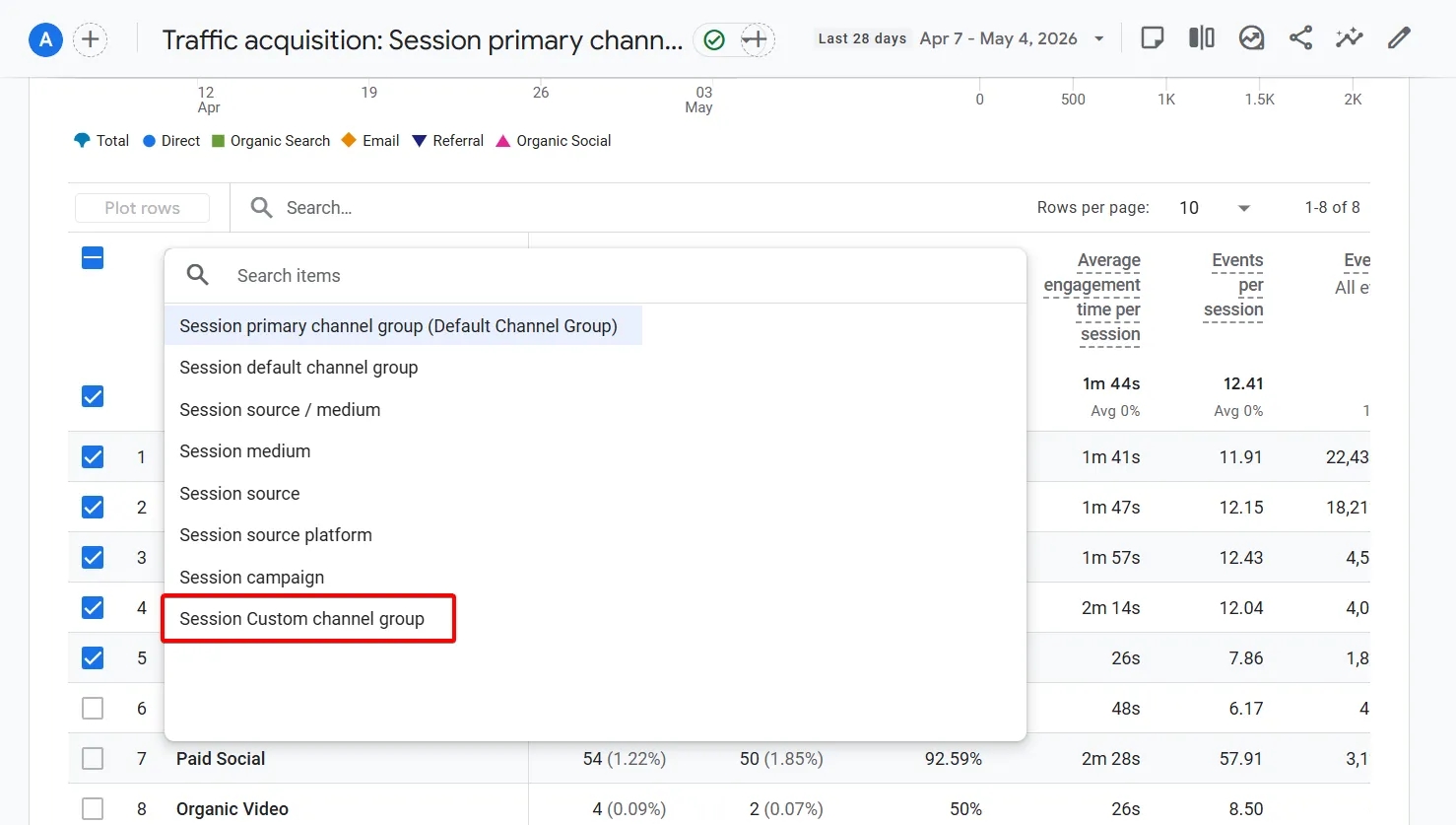
Тепер якщо перейти до звіту Traffic Acquisition (Залучення трафіку), з’явиться новий параметр Session custom channel group на основі щойно створеної групи Custom channel group. Саме його можна вибрати в цьому або інших звітах.
Ось і все. П’ять хвилин роботи і можна було не чекати апдейт від команди Google, а вже давно бачити весь трафік, який вам генерують AI чати. Більше таких лайфхаків ми розповідаємо на курсах.
До зустрічі в нових статтях!
Завантаження коментарів…