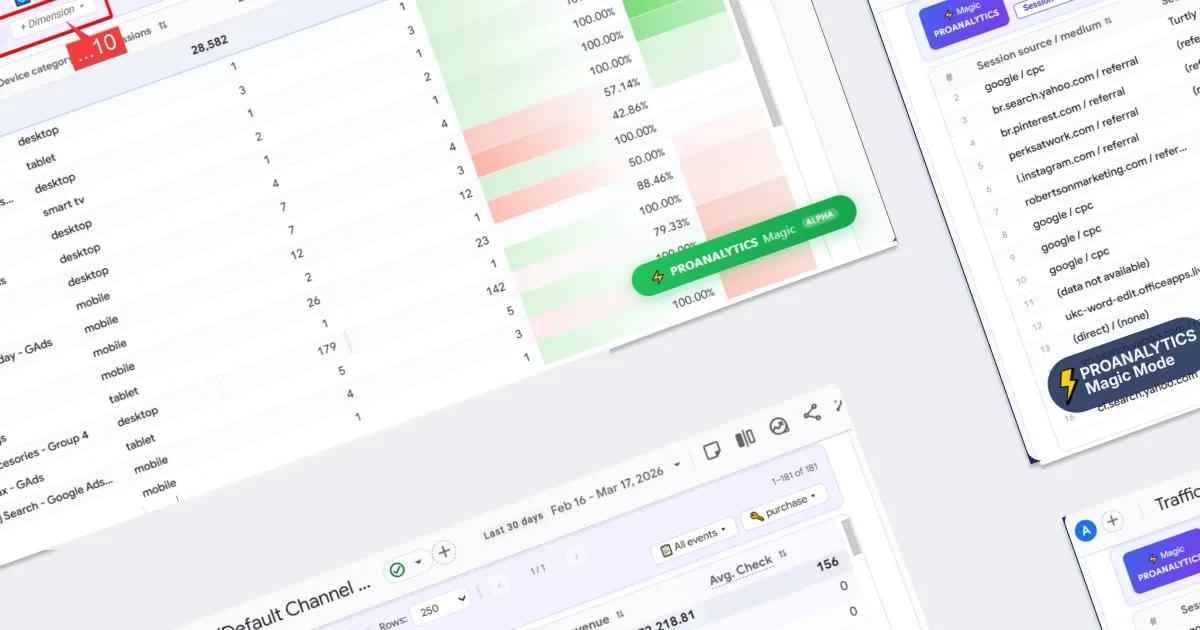

Коли я тільки починав писати розширення PROANALYTICS, це мав бути простий хелпер для швидкого підсвічування CSS-селекторів. Але, як це часто буває з улюбленими інструментами, зупинитися важко. Потім я додав до нього можливості для Google Ads.
З моменту останнього апдейту пройшло чимало часу. Зараз з'явилися два великі оновлення: розширене керування датами та режим PROANALYTICS Magic. Давайте розберемося, що саме змінилося.
- Швидкий вибір дат і режим порівняння
- PROANALYTICS Magic Mode
- Додавайте до 10 параметрів у звіті
- Зручніша візуалізація порівняння
- Сортуйте за дельтою (Δ%)
- Обирайте ключові події одразу для всіх метрик
- Приховуйте нульові значення у звіті
- Додавайте кастомні колонки з розрахунком
- Легко міняйте колонки місцями
- Міняйте візуалізацію метрик
- Приховайте непотрібні колонки в один клік
- Створюйте пресети звітів
- Скидайте кастомні налаштування звіту в один клік
- До 5 000 рядків у звіті замість стандартних 250
- Змінюйте розмір шрифту у звіті
Швидкий вибір дат і режим порівняння
Одна з найбільш частих дій у GA4 — це перемикання періодів і включення порівняння. При цьому цей процес виглядає доволі перевантаженим, тому я вирішив його спростити буквально до одного кліку.
Вибір дат на панелі
- У верхній частині інтерфейсу ви побачите панель із готовими варіантами періодів — Today (Сьогодні), Yesterday (Вчора), Last 7 days (Останні 7 днів), Last 30 days (Останні 30 днів). Це ті сценарії, які використовуються найчастіше, тому тепер їх не потрібно щоразу обирати вручну через календар.
- Праворуч на панелі також винесена кнопка для активації режиму порівняння. При натисканні, вона автоматично підбирає період для порівняння.
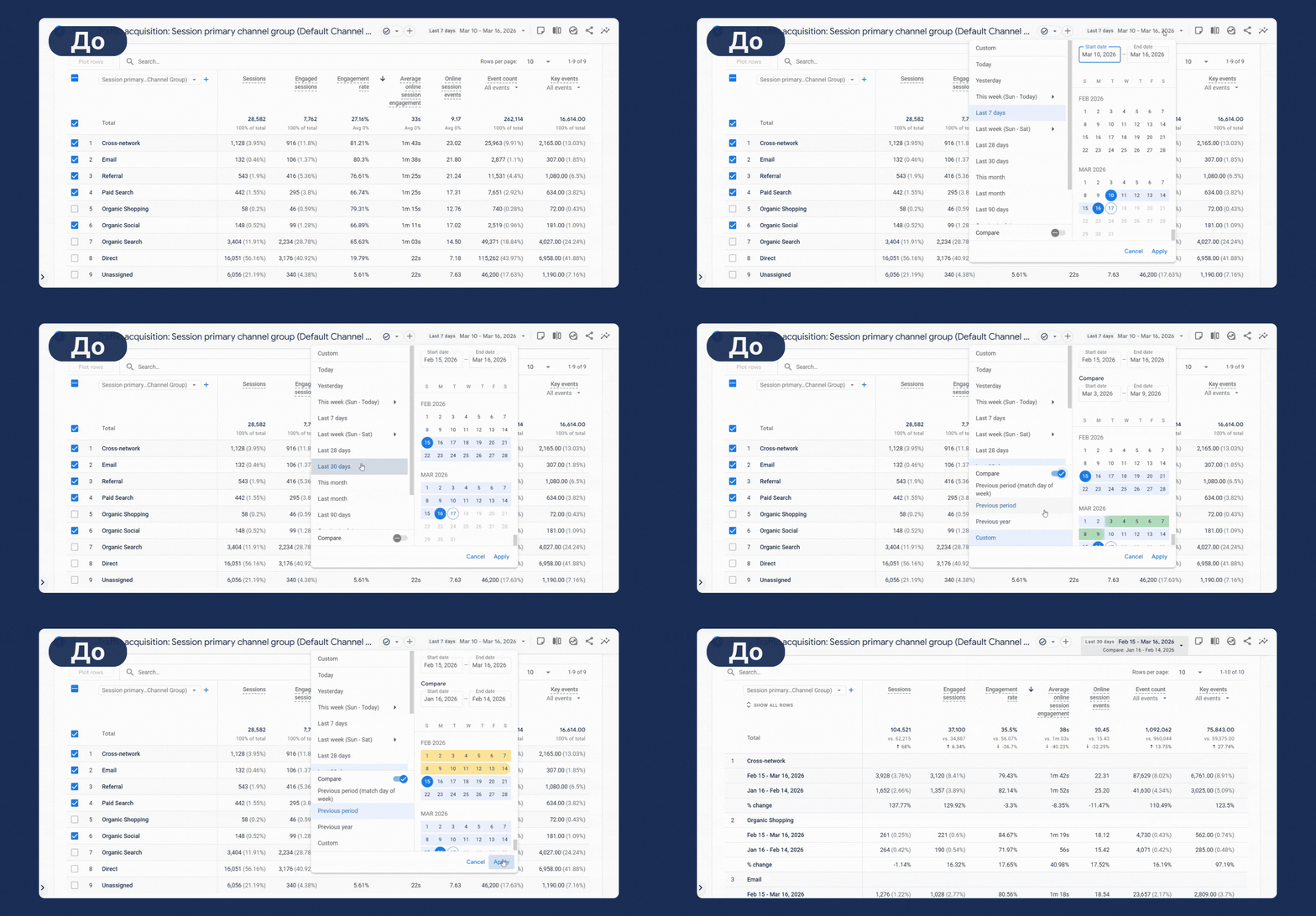
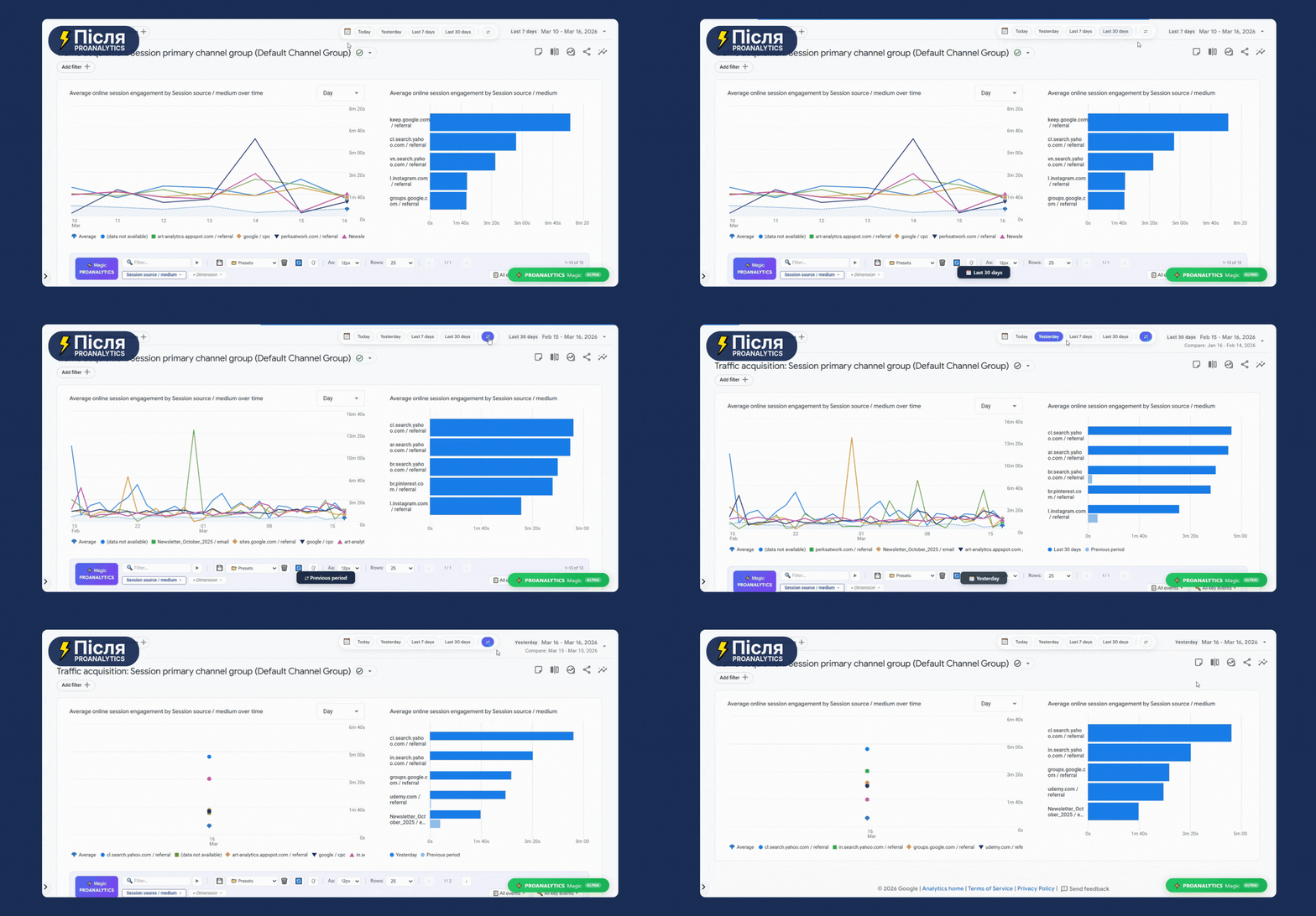
Логіка порівняння періодів проста: порівняння завжди відбувається з аналогічним попереднім періодом.
Наприклад, якщо у вас обрано останні 7 днів — дані будуть порівнюватися з попередніми 7 днями. Якщо це 30 днів — відповідно, з попереднім 30-денним періодом. У випадку одного дня все працює так само: обране значення порівнюється з попереднім днем. Тобто, якщо ви дивитесь сьогоднішні дані — порівняння буде з учорашнім днем, а якщо обрано конкретну дату — з днем перед нею.
Ви можете переміщувати панель по екрану. Вона запам’ятовує свою позицію, тому її легко підлаштувати під себе і не перекривати важливі частини інтерфейсу.
Вибір дат за гарячими клавішами
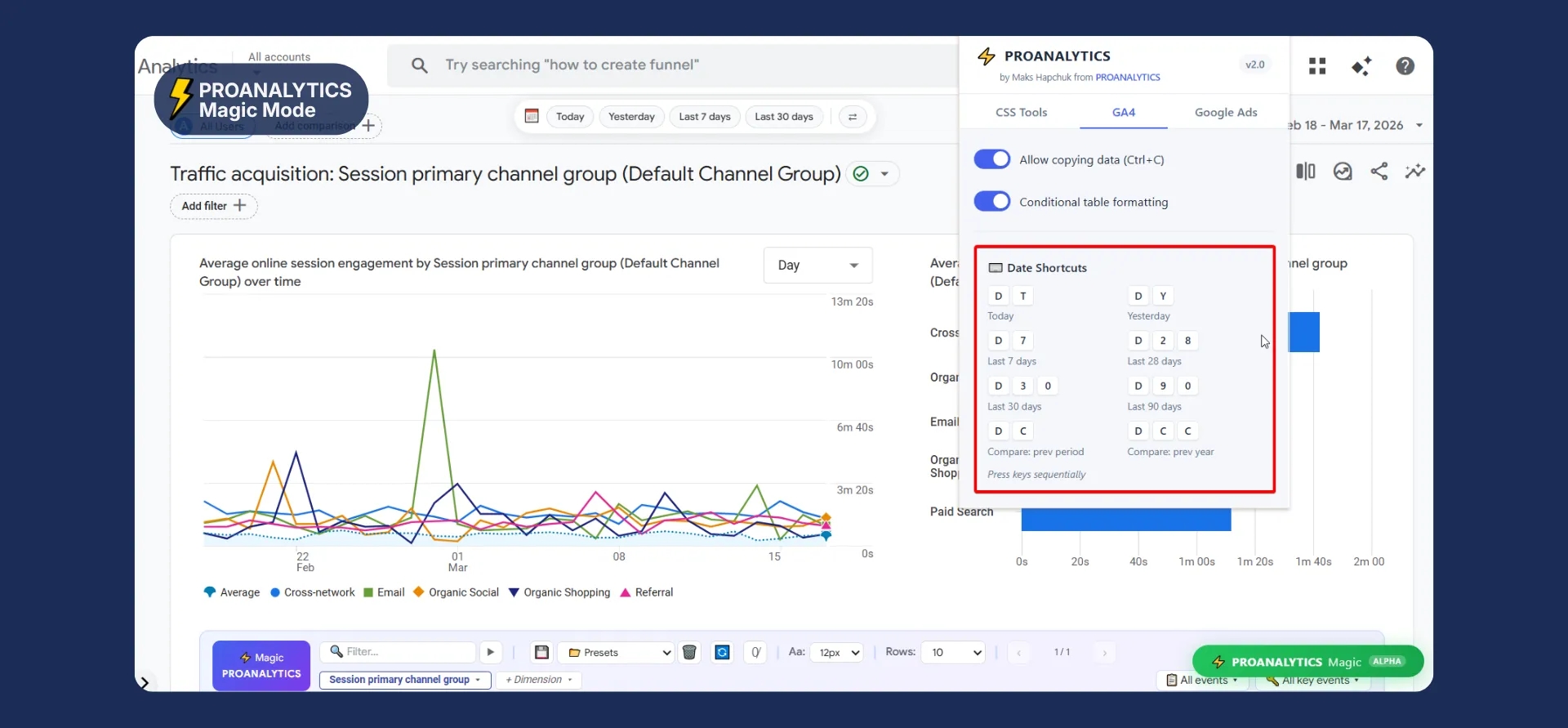
Ну а якщо ви, як і я, полюбляєте гарячі клавіші — тепер перемикання періодів і режиму порівняння взагалі не потребує взаємодії з мишкою.
У основному вікні розширення в блоці GA4 з’явився окремий розділ Date shortcuts (Шорткати дат), де можна побачити, які саме комбінації клавіш відповідають за вибір періодів.
PROANALYTICS Magic Mode
PROANALYTICS Magic Mode - це найбільша частина останнього апдейту. І він, дійсно, додає магії.
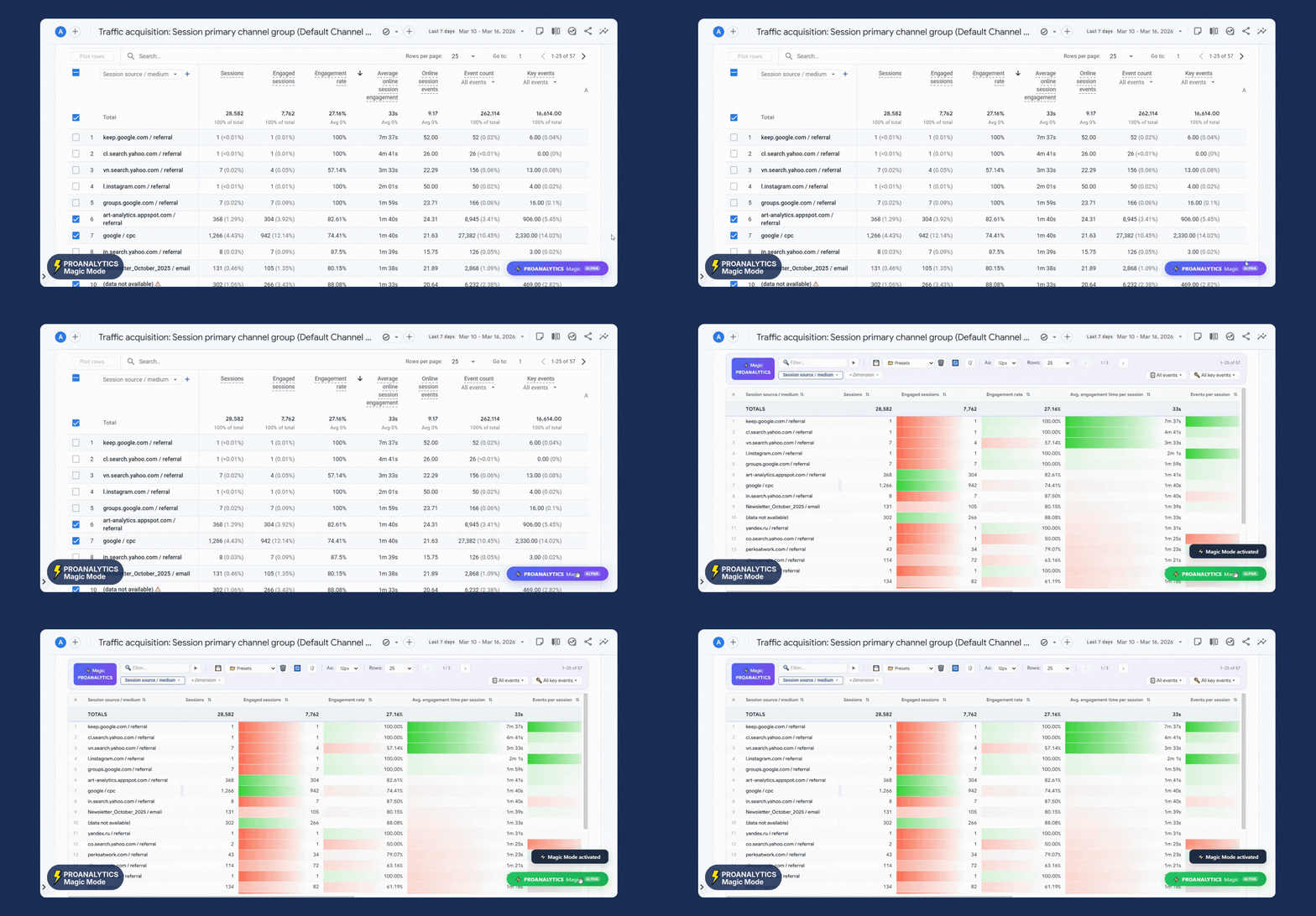
Весь новий аналітичний функціонал активується однією кнопкою — PROANALYTICS Magic. До її натискання інтерфейс залишається стандартним, але після — звіт повністю трансформується для зручного аналізу.
Ви можете переміщувати кнопку по екрану. Вона запам’ятовує свою позицію, тому її легко підлаштувати під себе і не перекривати важливі частини інтерфейсу.
Додавайте до 10 параметрів у звіті
Стандартний GA4 обмежує нас лише двома параметрами в таблиці. У «магічному» режимі ці ліміти зникають:
- Ви можете додавати до 10 додаткових параметрів одночасно, щоб максимально деталізувати дані.
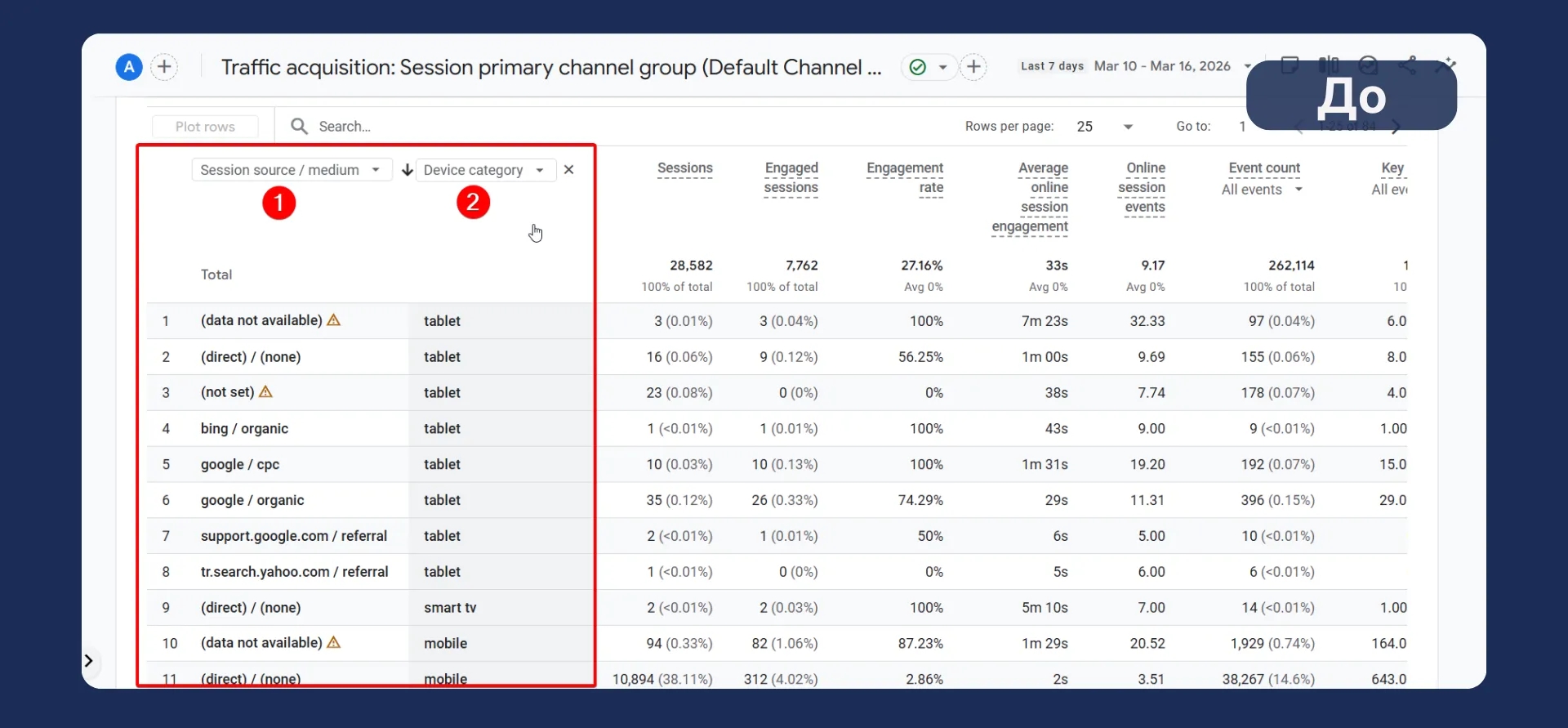
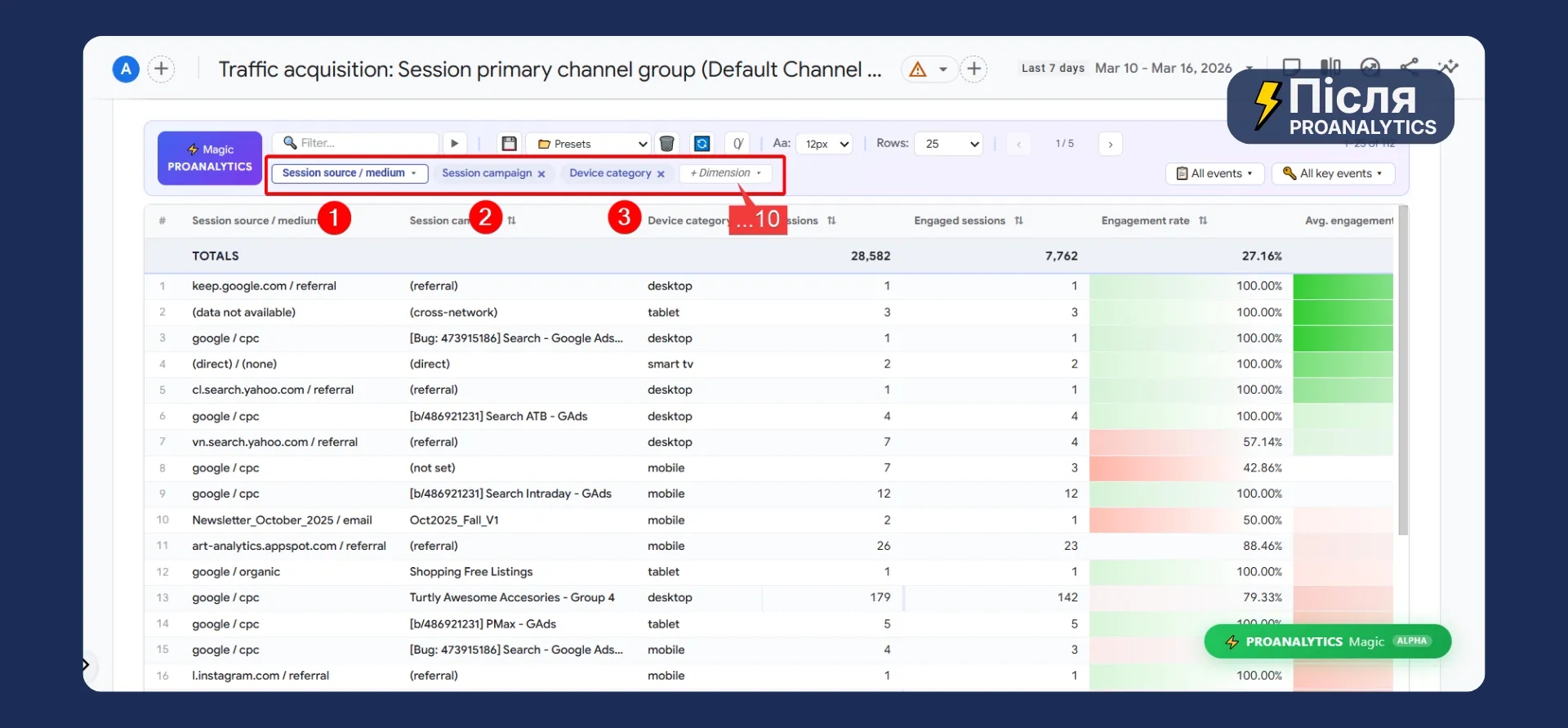
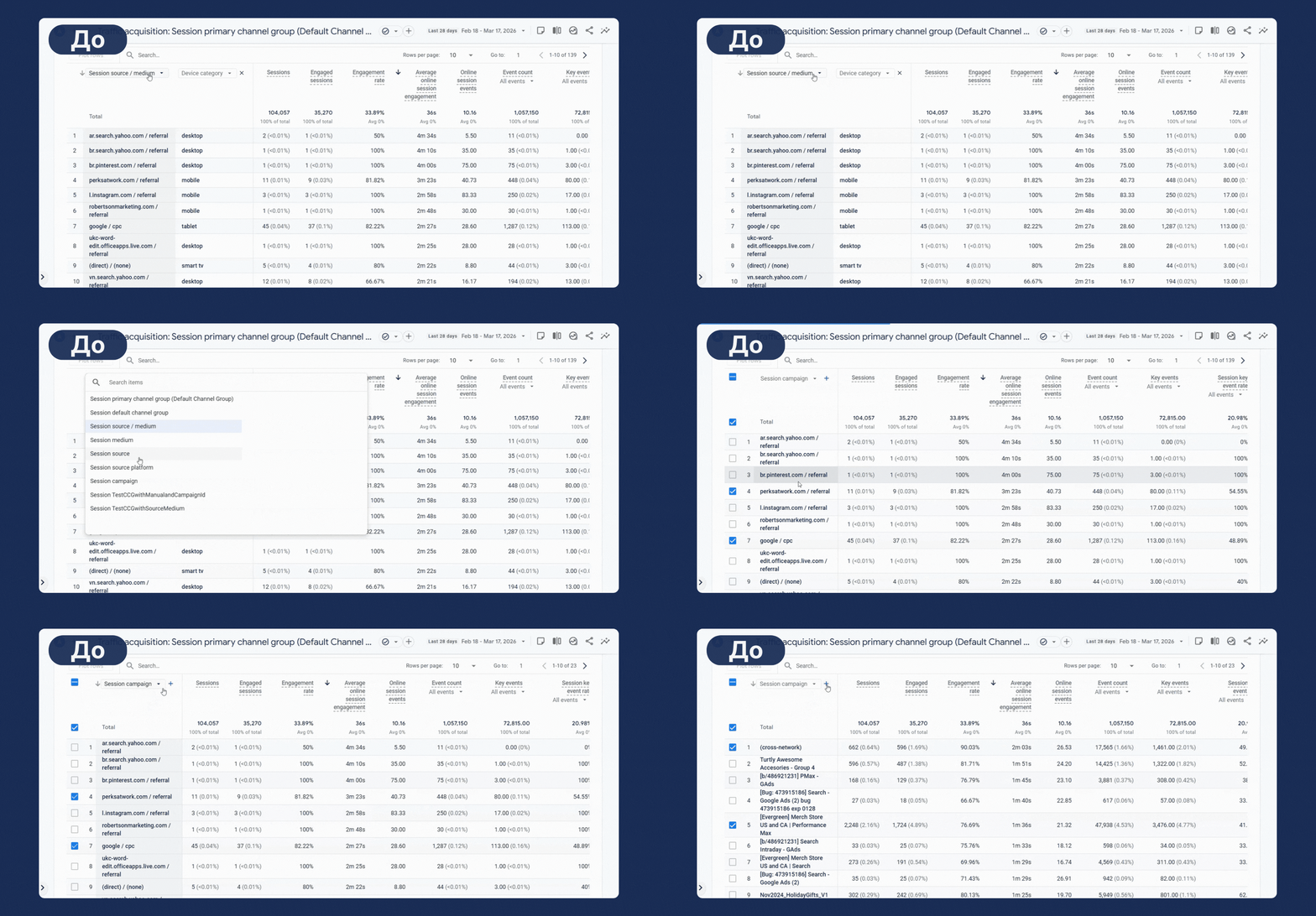
- Розумна пам'ять: у звичайному режимі зміна одного параметра скидає інший. У PROANALYTICS Magic при зміні все залишається на місці — вам не треба обирати їх заново.
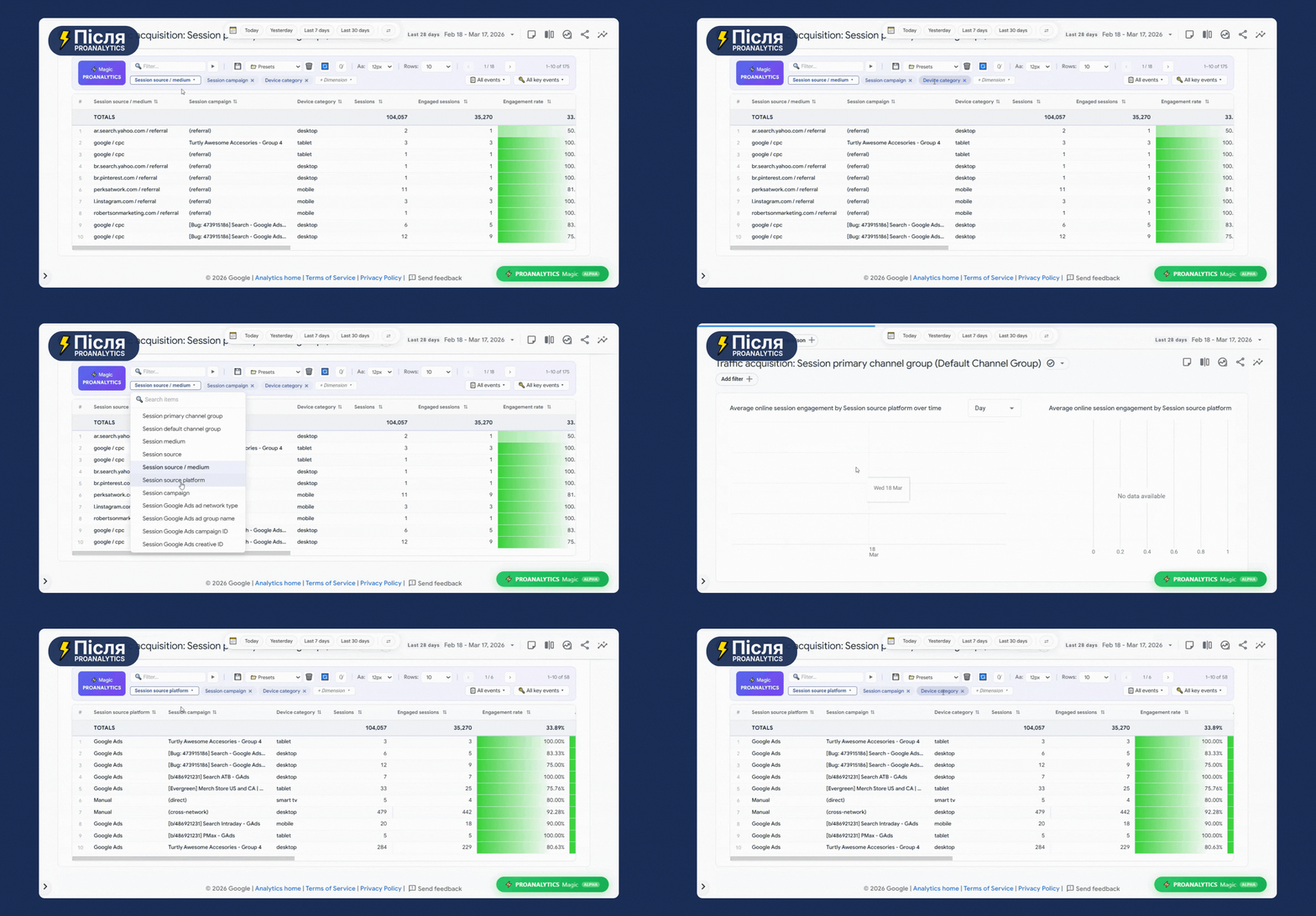
Зручніша візуалізація порівняння
Це той випадок, де краще один раз поглянути, ніж довго про це читати.
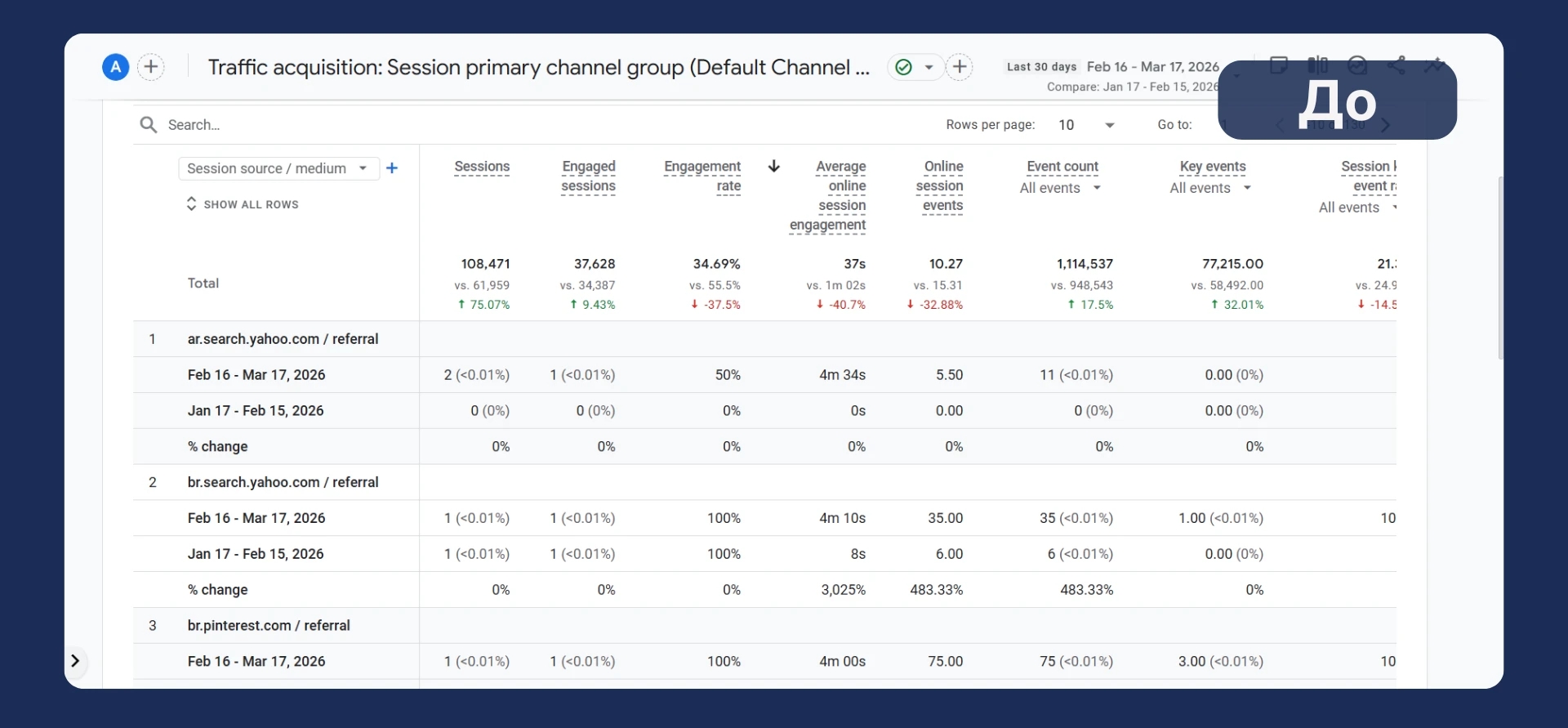
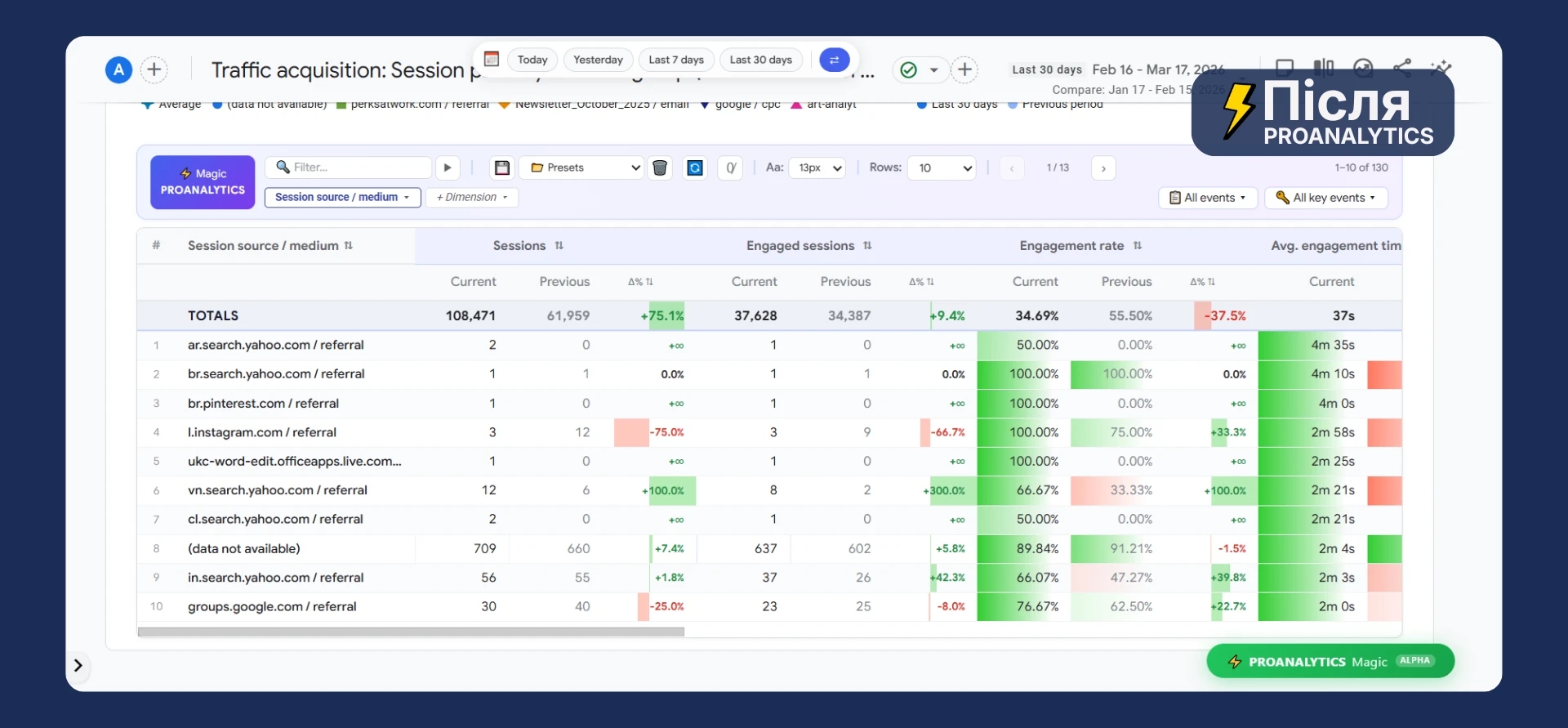
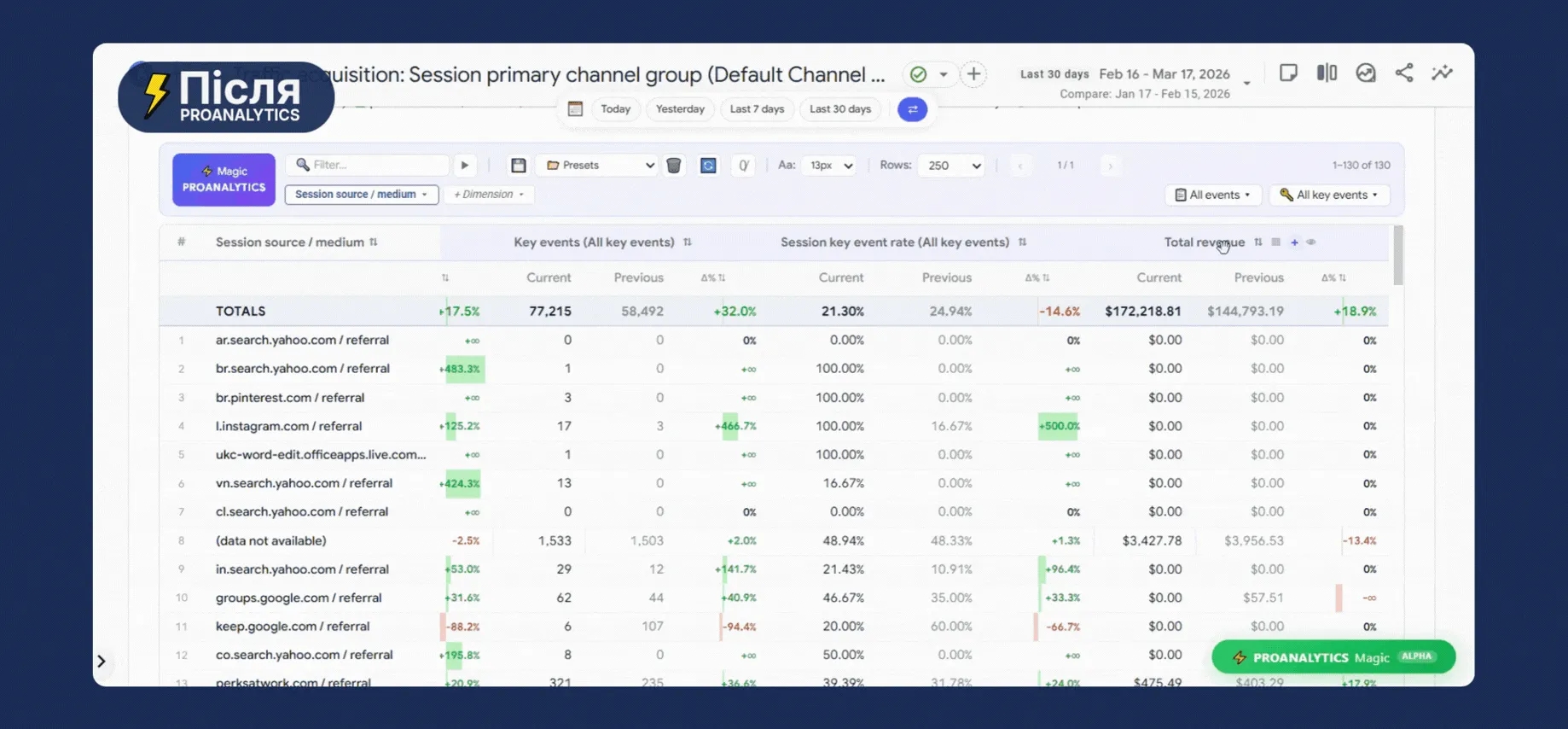
Сортуйте за дельтою (Δ%)
Ще одна незручність в роботі зі звітами — це обмеженість сортування. Коли ми аналізуємо дані, то зазвичай хочемо бачити не просто «хто приніс найбільше/найменше грошей», а що стало працювати краще, що гірше і на що потрібно звернути увагу.
Наприклад, я хочу зрозуміти під час порівняння періодів, по яким джерелам трафіку стався найбільший ріст Revenue (Доходу) або, навпаки, де ми отримали серйозну просадку. У стандартному інтерфейсі GA4 зробити це неможливо, оскільки сортування працює лише по абсолютних числах за поточний період. Навіть якщо ви вмикаєте режим порівняння і бачите відсоток зміни, система все одно не дозволяє вам відсортувати таблицю за цією «дельтою».
У режимі PROANALYTICS Magic це виправлено. Тепер біля кожного показника з'являється спеціальна кнопка сортування за дельтою — Δ%.
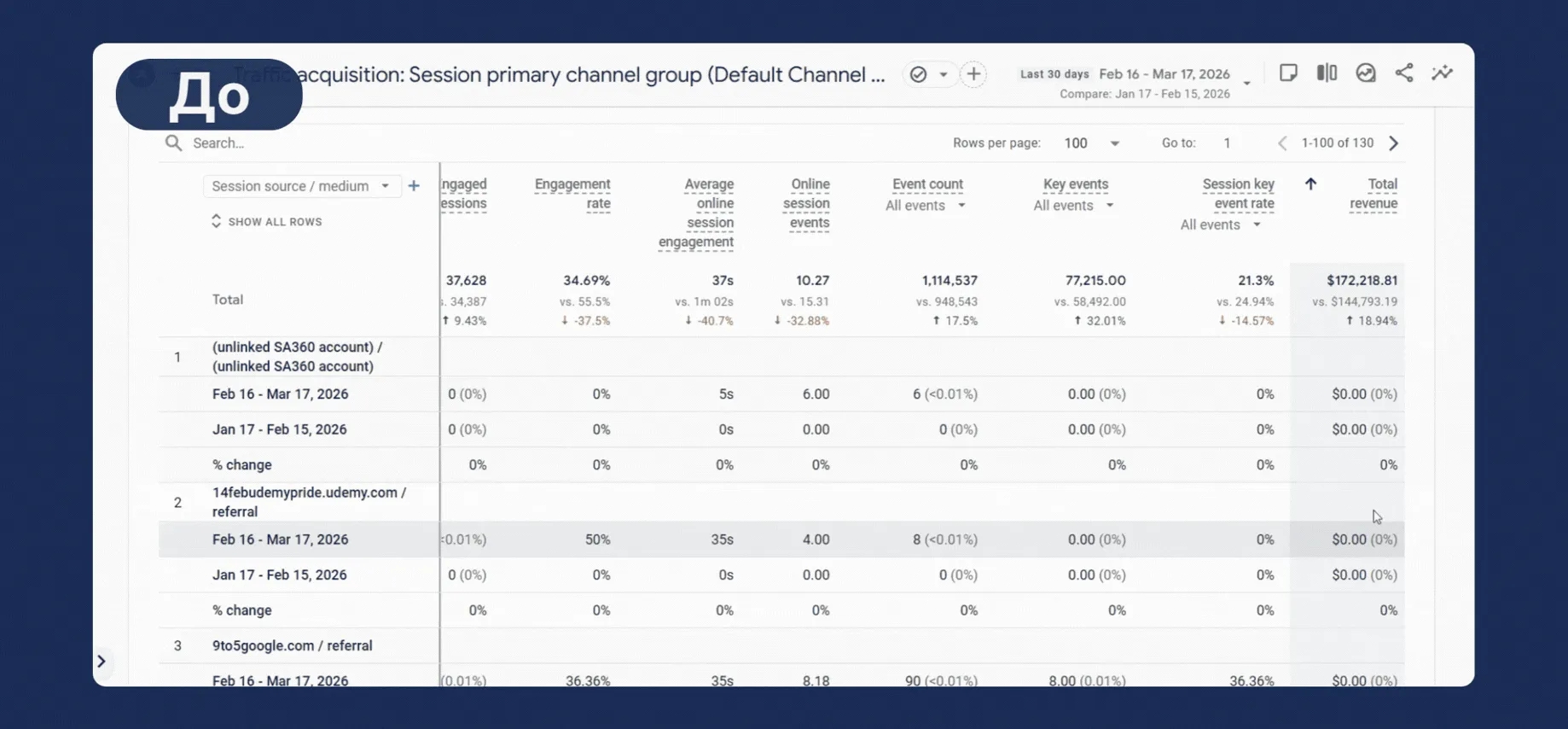
Обирайте ключові події одразу для всіх метрик
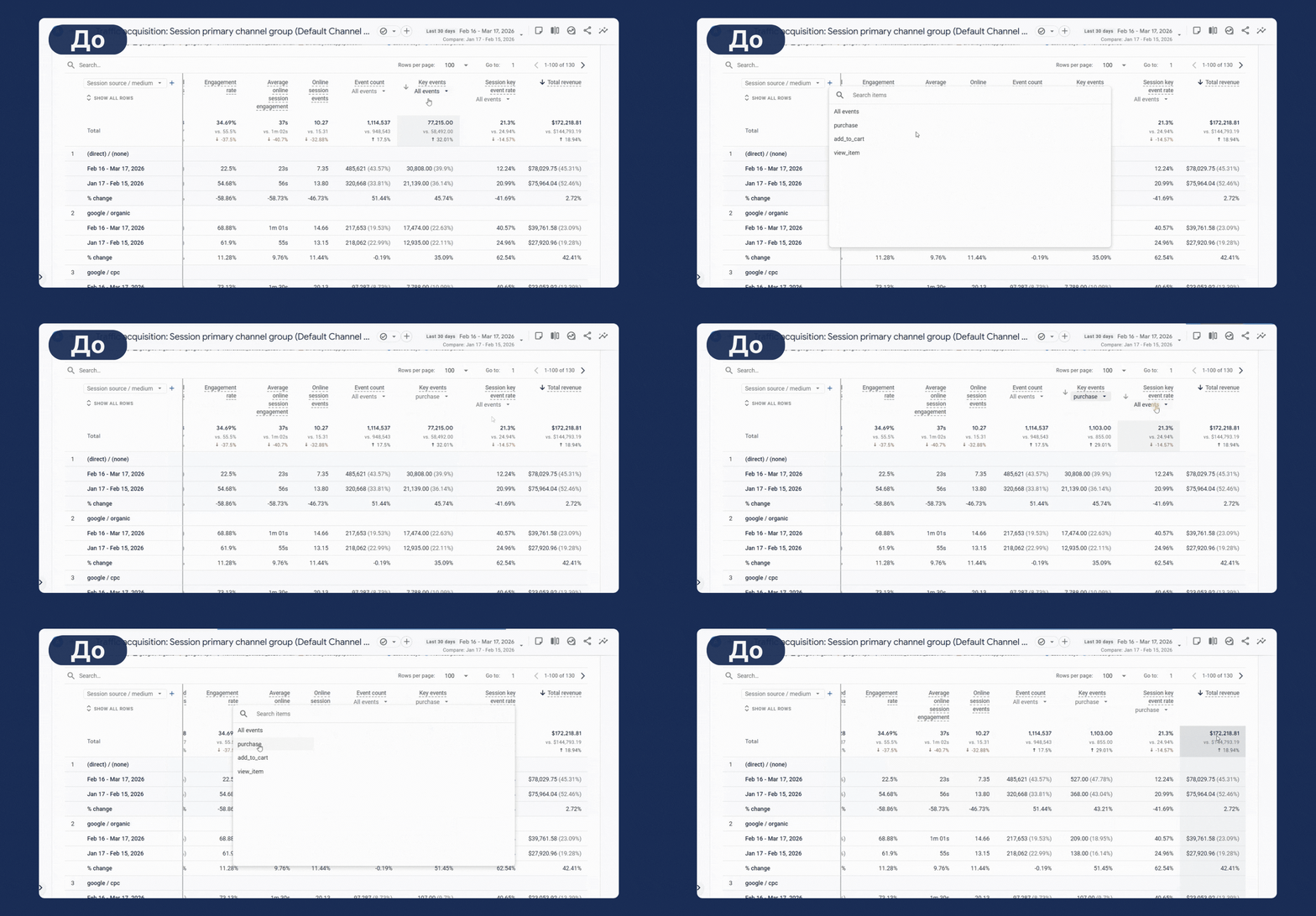
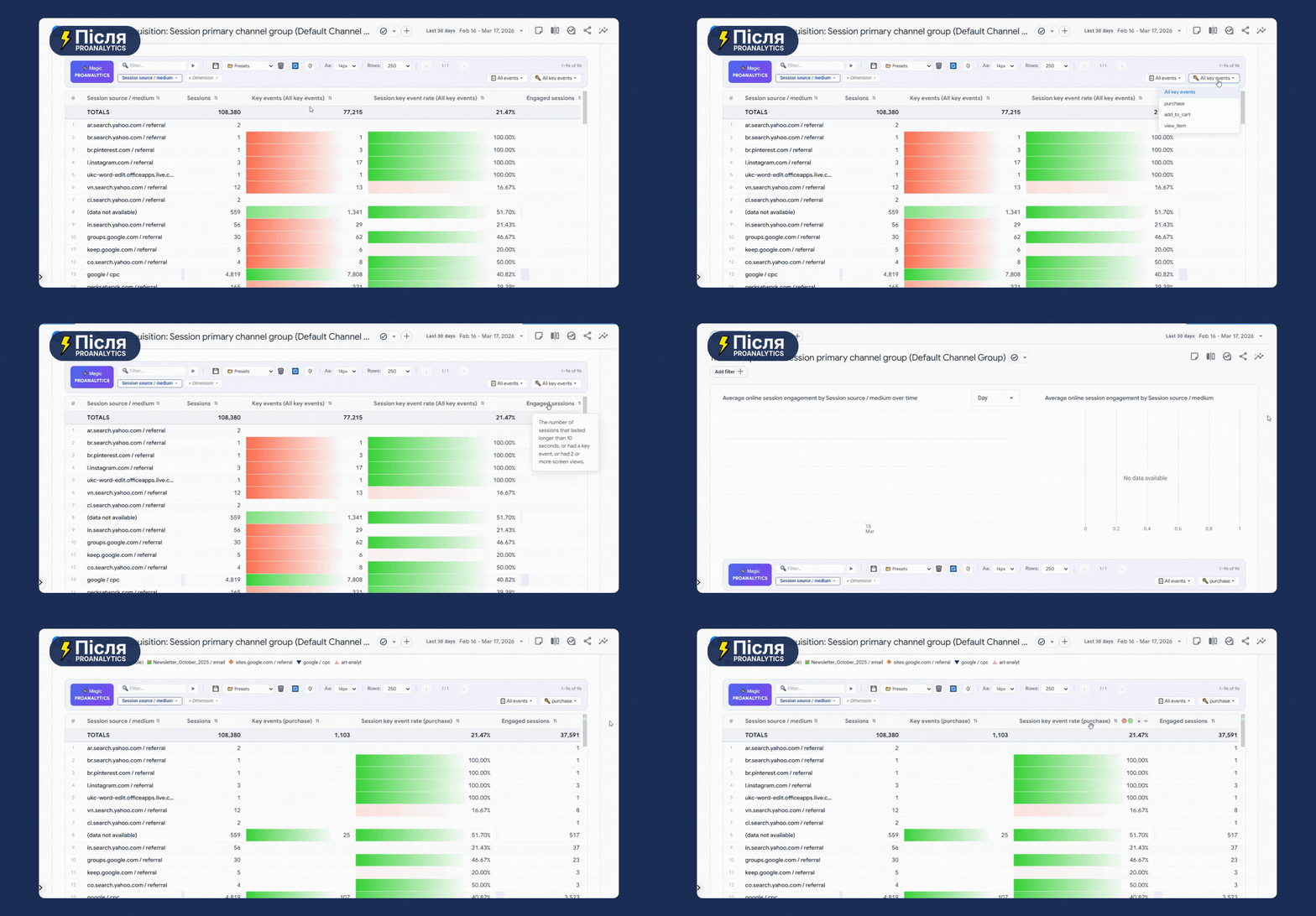
Коли ми працюємо з метриками, пов’язаними з ключовими подіями — наприклад, Key event (Коефіцієнт ключової події) або Session key event rate (Коефіцієнт ключової події на сеанс), то щоб подивитися дані по конкретній події, її потрібно обирати окремо для кожної метрики. Тобто фактично одну й ту саму дію доводиться повторювати кілька разів.
У режимі PROANALYTICS Magic достатньо обрати ключову подію один раз — і вона автоматично застосовується до всіх відповідних метрик у таблиці.
Приховайте нульові значення у звіті
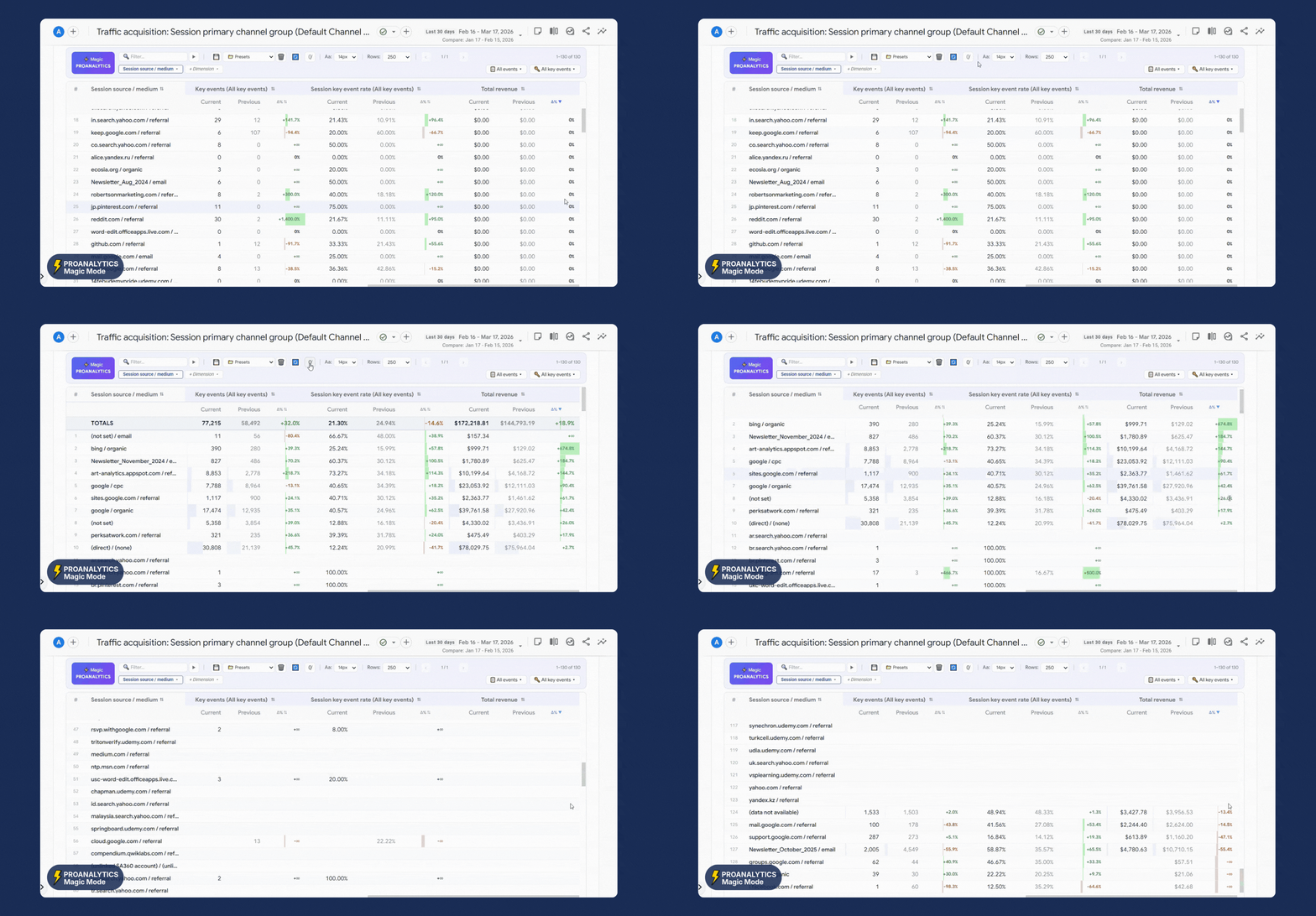
Ми часто працюємо з великими таблицями і купою даних, велика частина з яких може показувати нульові результати. Ці дані не несуть жодної користі для аналізу, але змушують нескінченно скролити сторінку в пошуках реальної активності.
У Magic-режимі ви можете миттєво приховати ці «порожні» рядки.
Додавайте кастомні колонки з розрахунком
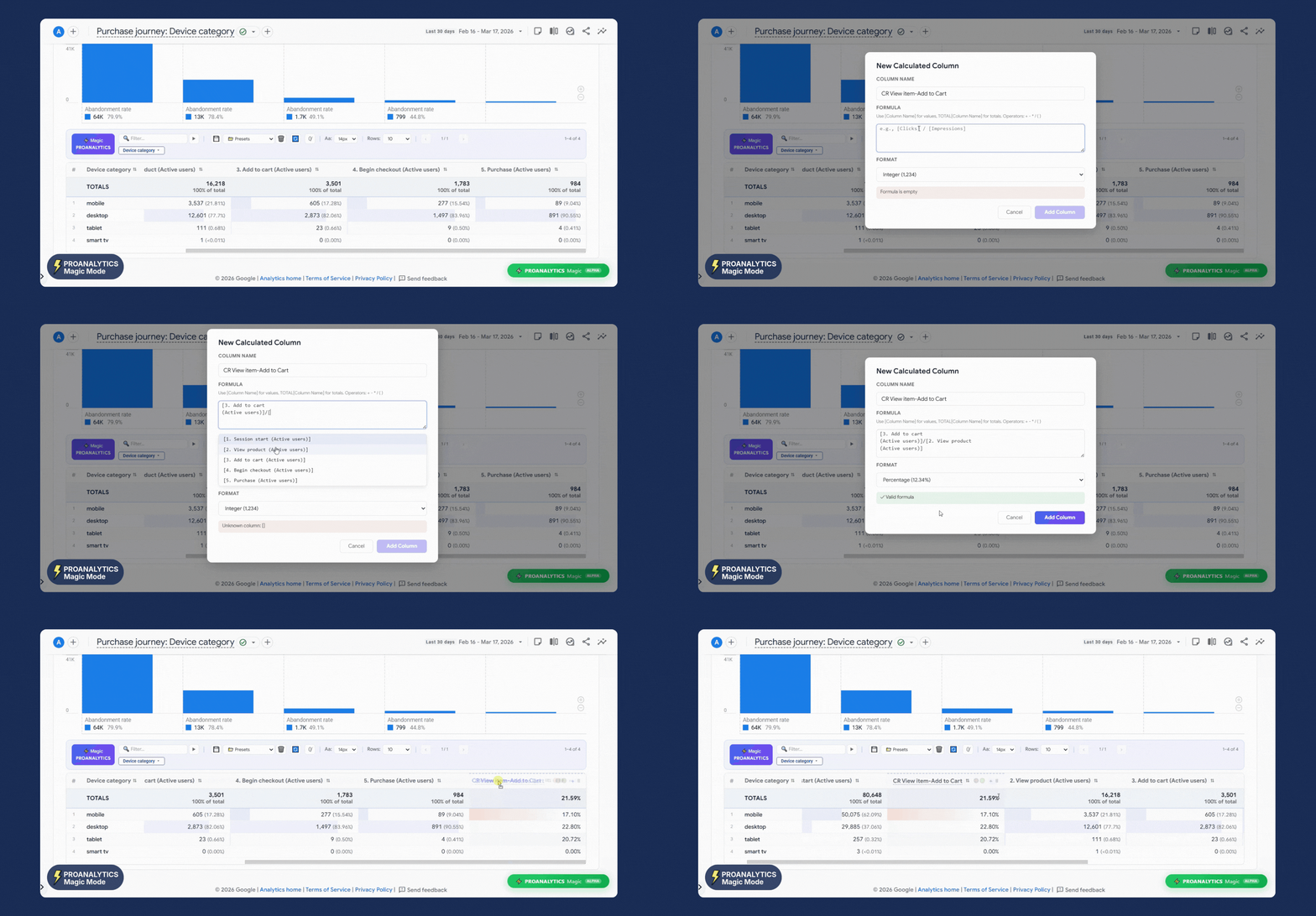
Бувають ситуації, коли треба щось швидко порахувати на вже існуючих даних прямо у звіті. У GA4 це неможливо зробити напряму в звіті.
Класичний приклад — аналіз воронки, в стандартному інтерфейсі в таблиці не вистачає відсотків переходу між етапами. Наприклад, коли ми дивимось на події типу View item (Перегляд картки товару) і Add to cart (Додавання в кошик), логічно хотілося б одразу бачити, який відсоток користувачів переходить від перегляду товару до додавання в кошик. Але в стандартному GA4 такого показника немає.
У режимі PROANALYTICS Magic цю проблему вирішено. Ви можете створювати власні колонки прямо в таблиці — з потрібною логікою розрахунку.
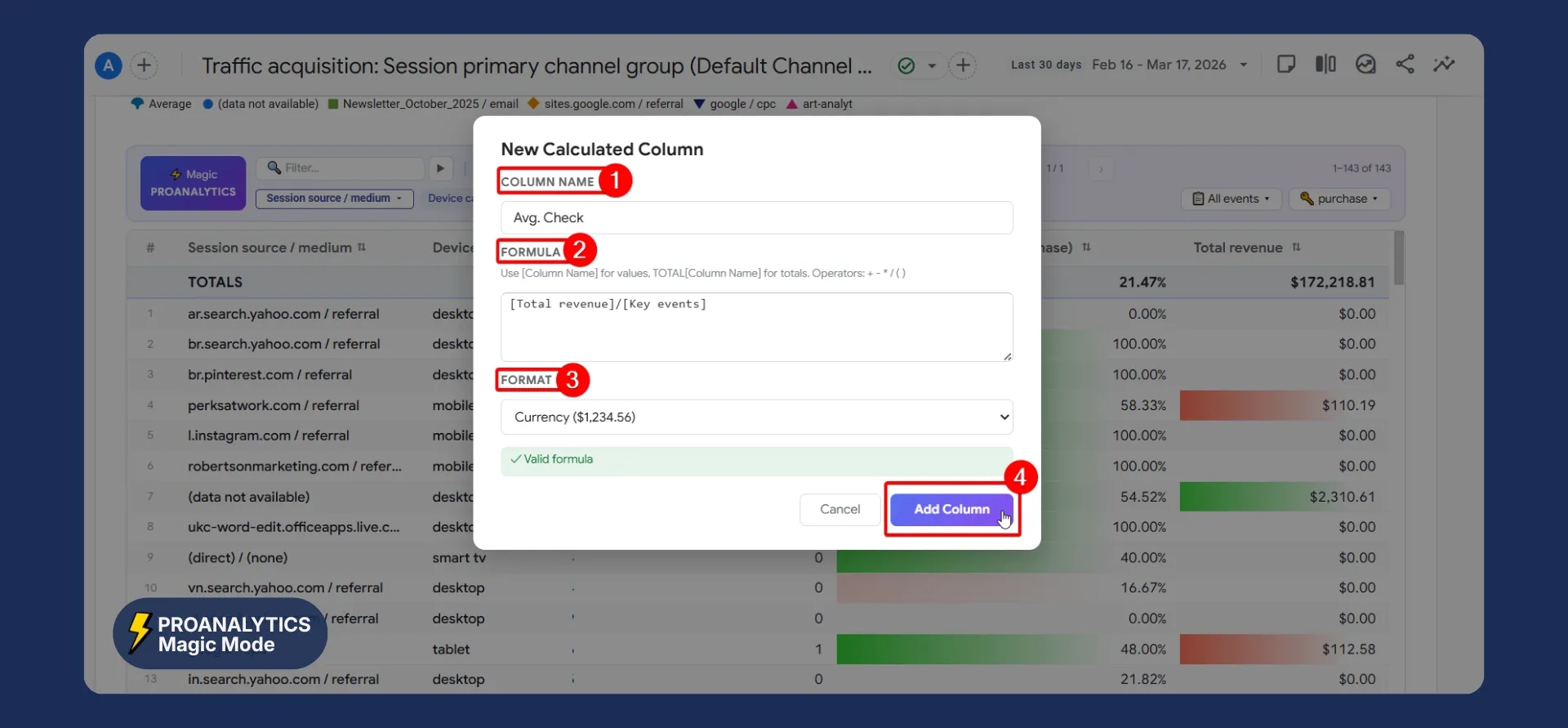
Ще один приклад використання цієї функції — це розрахунок середнього чека (Average Order Value, AOV).
У стандартних звітах GA4 ви бачите загальний дохід і кількість транзакцій окремо. Щоб зрозуміти, де користувачі витрачають більше за одне замовлення, ми можемо швидко порахувати цей показник прямо в інтерфейсі. Схема така сама:
- Натискаєте на «+» біля будь-якої метрики.
- Прописуєте формулу: для середнього чека ділите показник Total revenue на кількість подій покупки.
- Даєте назву.
- Вибираєте формат значення.
Зверніть увагу: кастомні колонки мають «розумну пам'ять».
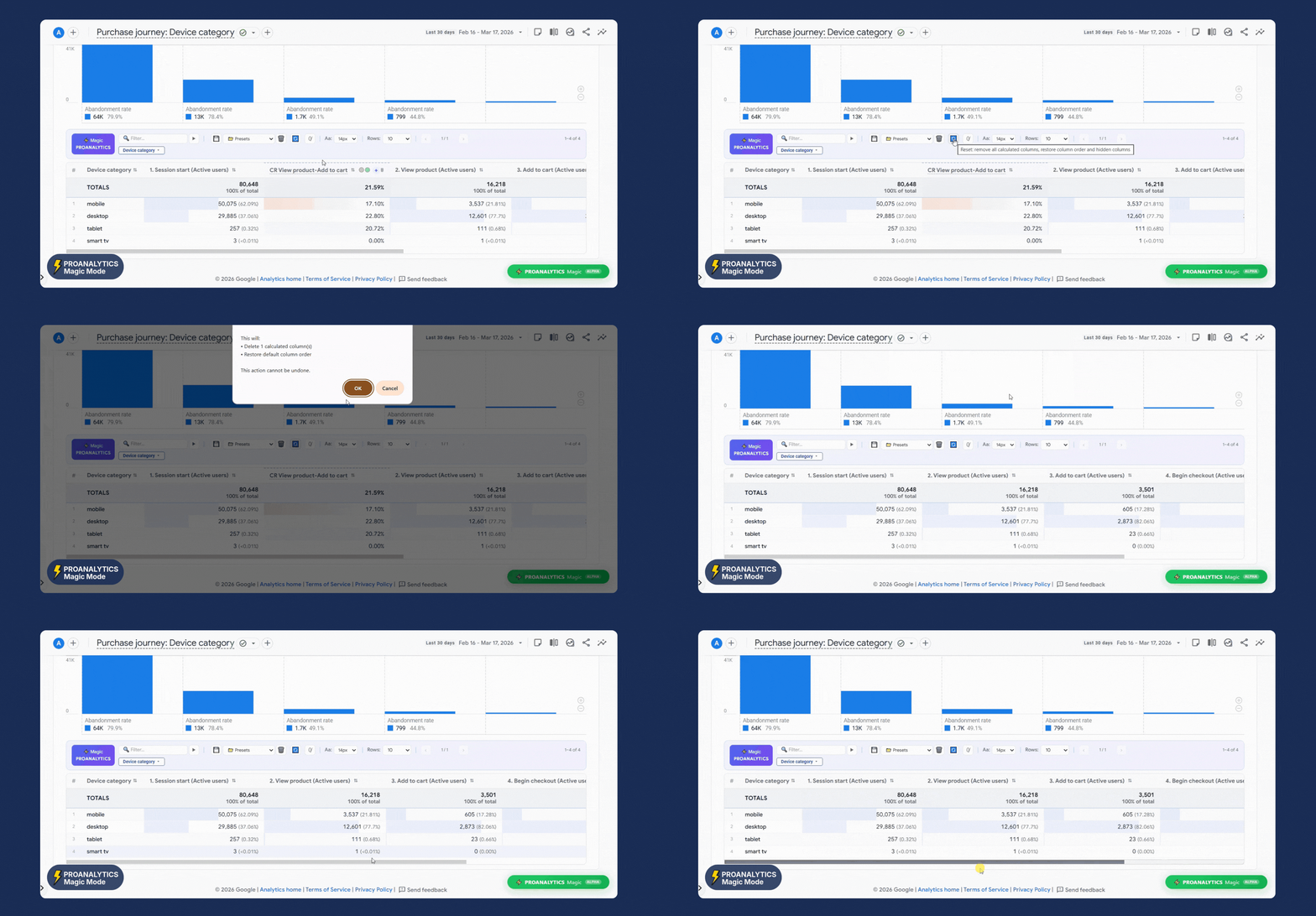
Коли ви створили колонку, то вона зберігається у вашому робочому просторі. Навіть якщо ви перейдете до іншого звіту, а потім повернетеся назад — ваші кастомні колонки залишаться на місці.
Видалити їх можна відповідною командою. Для цього натисніть на кнопку “Скинути”
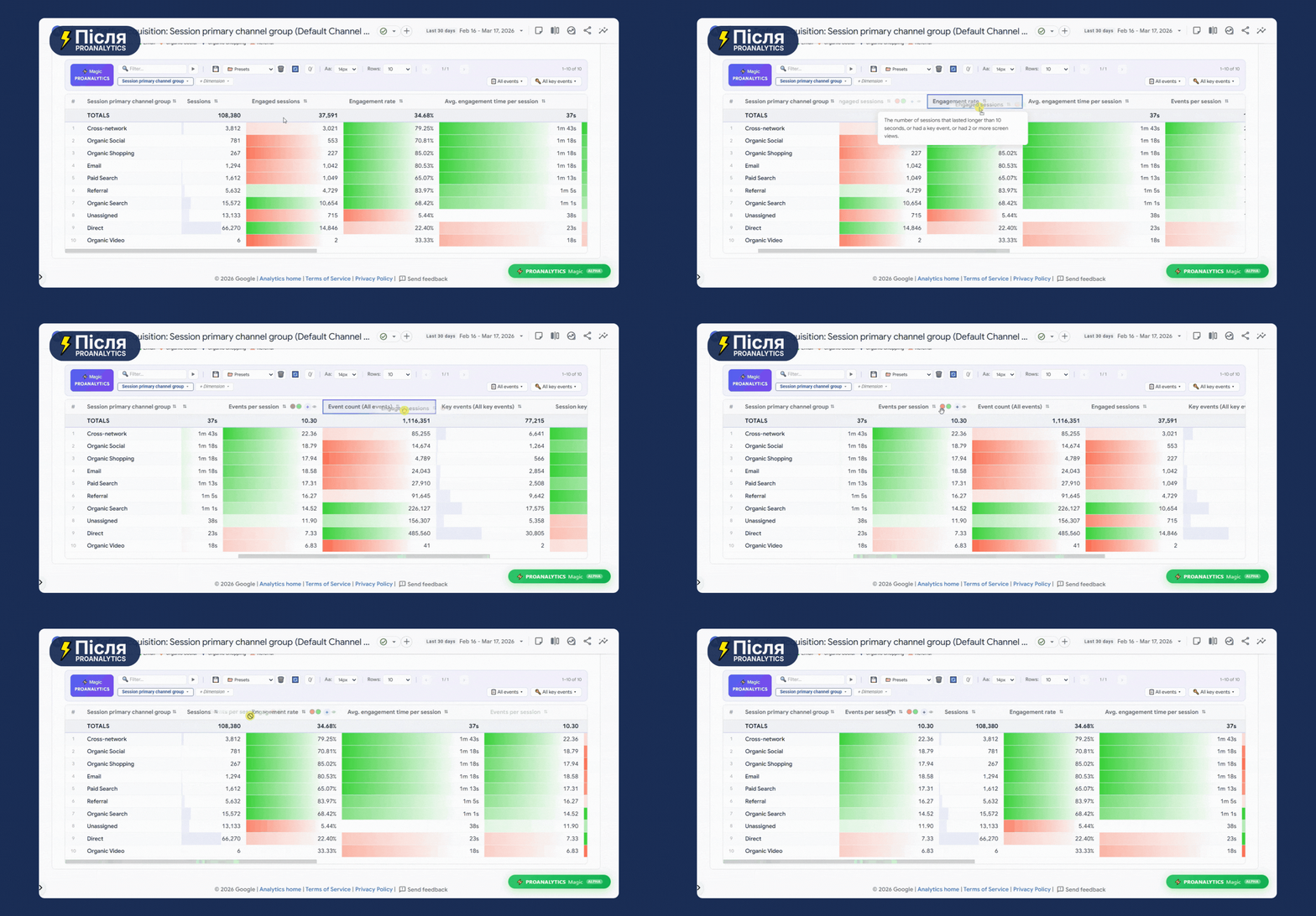
Легко міняйте колонки місцями
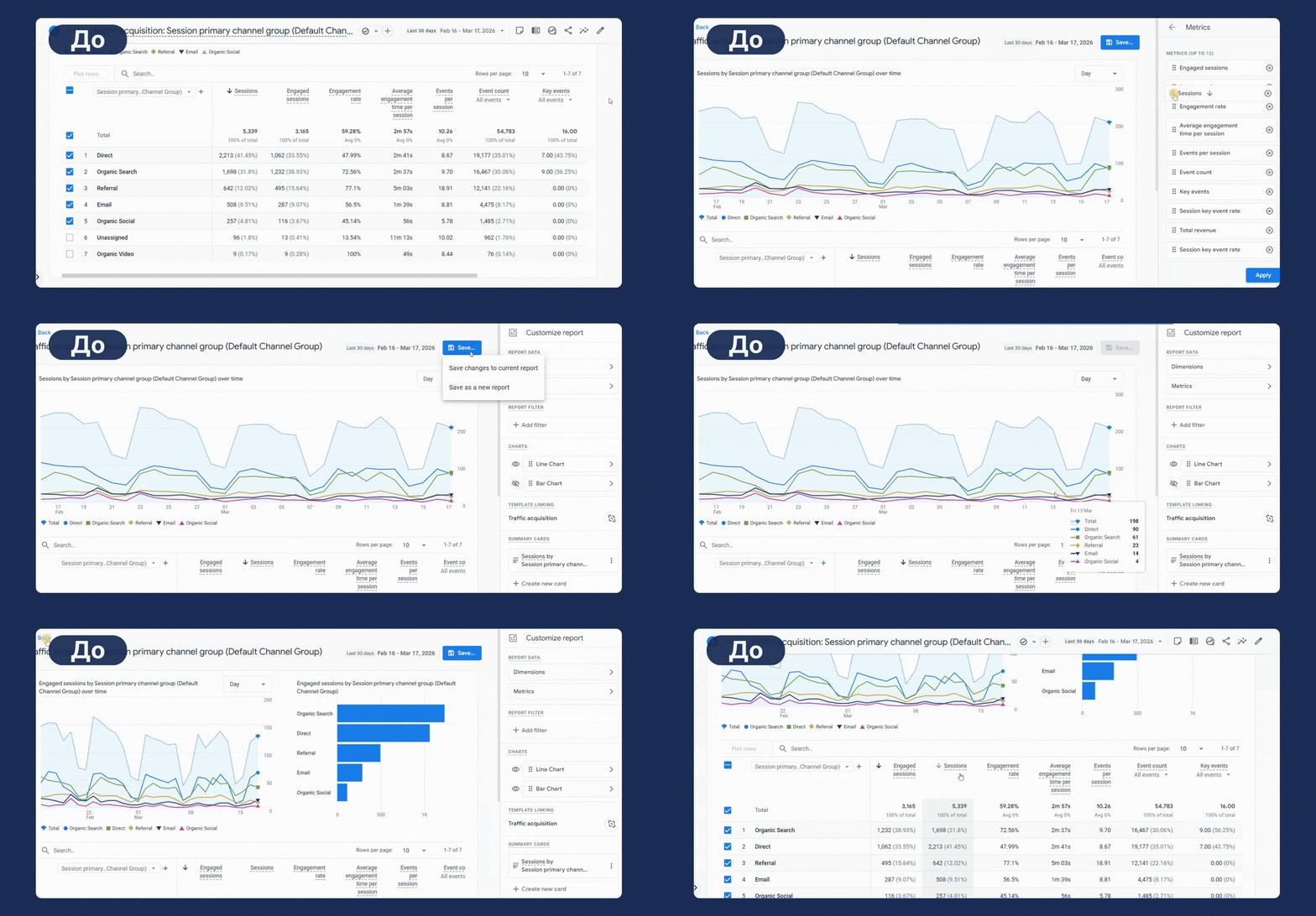
Щоб пересунути колонку в інше місце в GA4 треба робити дуже багато дій, але з розширенням вам треба лише зажати мишкою назву метрики та перетягнути в інше місце.
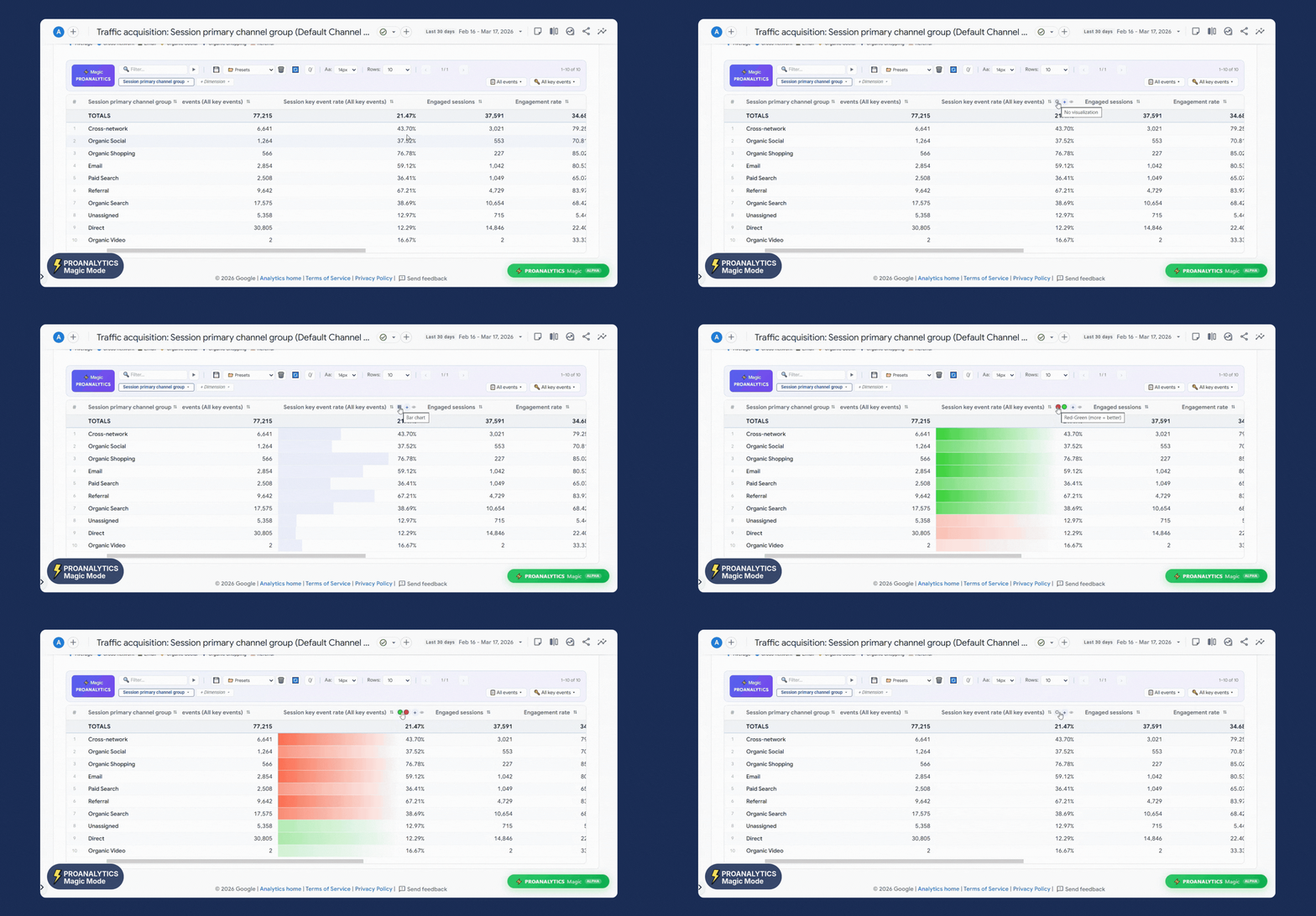
Міняйте візуалізацію метрик
Коли у звітах сотні показників, то око замилюється. У Magic-режимі у вас є можливість перетворити сухі таблиці на зрозумілу візуальну карту даних. Ви можете обрати:
- Гістограми (Bar-charts): ви одразу бачите частку кожного рядка відносно загальної суми, не вчитуючись в цифри.
- Кольорові шкали: клітинки підсвічуються градієнтом від червоного до зеленого залежно до відхилення від середнього значення.
Логіка кольорів: у вас є можливість змінювати правило «Більше — Краще».
- Режим «Більше — Краще»: високі значення - зелені, а низькі - червоні. Актуально, наприклад, для середнього чеку.
- Режим «Менше — Краще» (інверсія): низькі значення - зелені, а високі - червоні. Актуально, наприклад, для CPL.
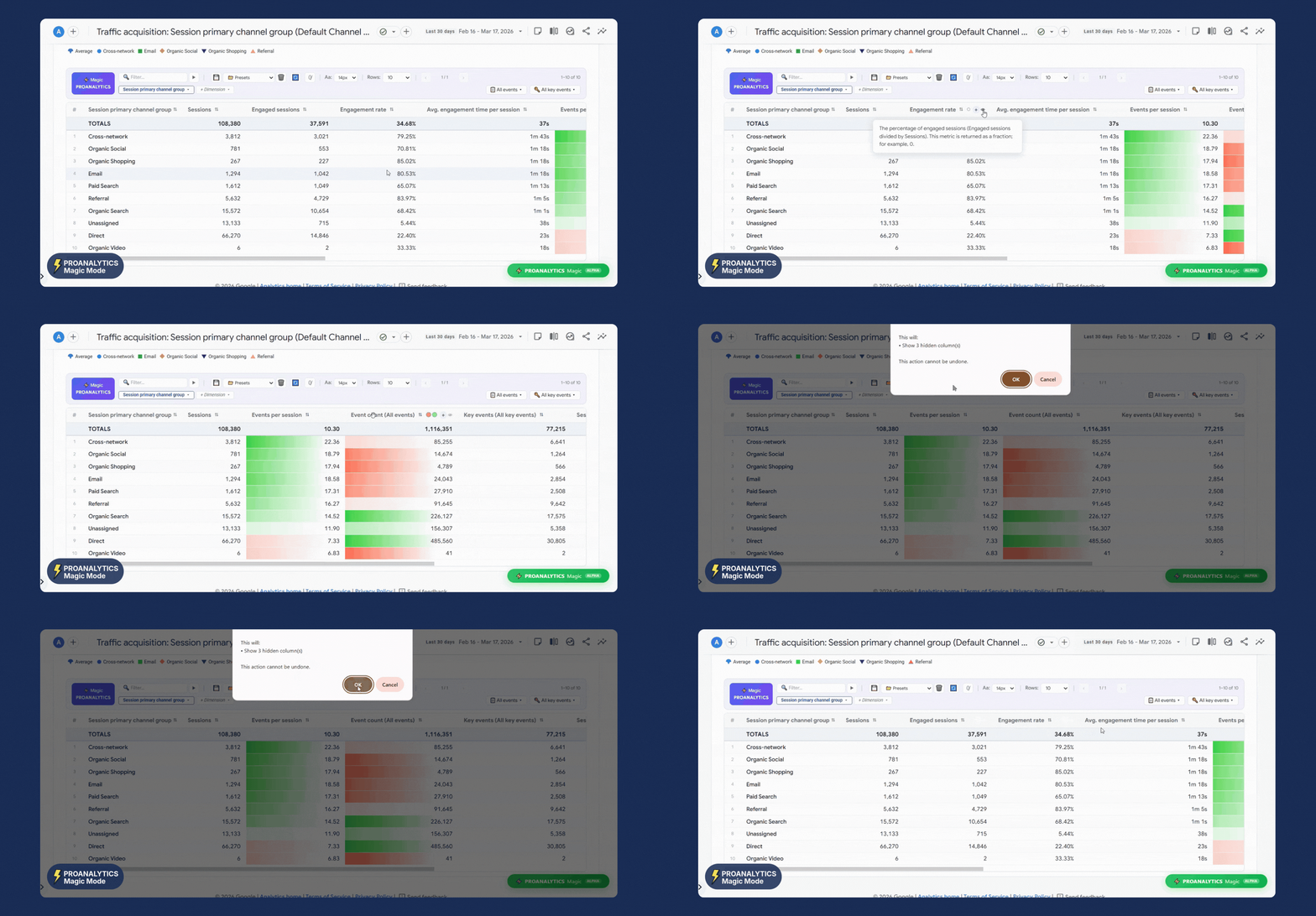
Приховайте непотрібні колонки в один клік
Якщо якась колонка вам заважає, тепер ви можете миттєво приховати її, натиснувши на іконку ока.
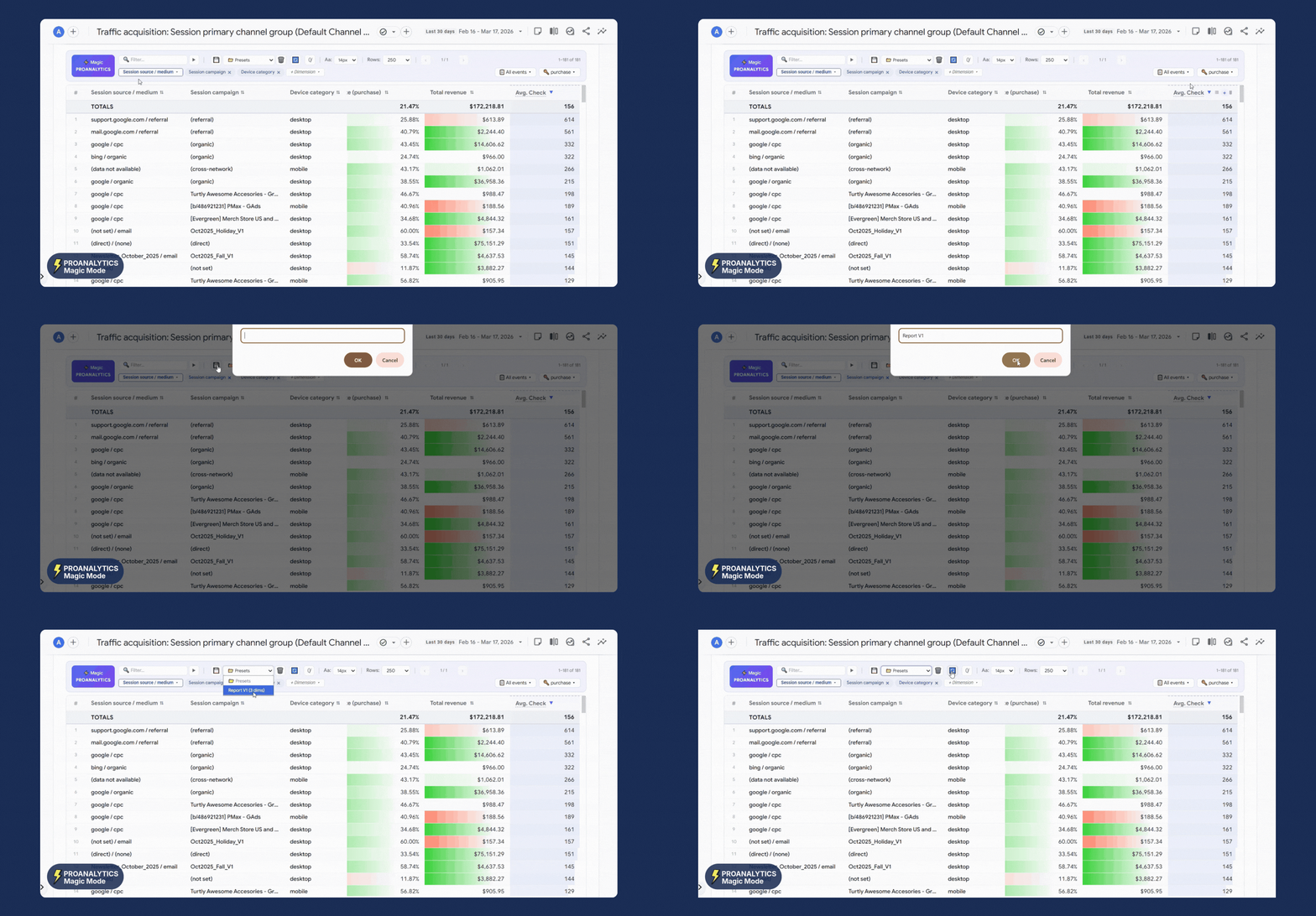
Створюйте пресети для звітів
Коли ви витратили час на ідеальне налаштування звіту — додали всі потрібні параметри, вирахували власні метрики через кастомні колонки та налаштували візуалізацію — останнє, що хочеться робити, це повторювати ці дії знову наступного разу.
Тому в Magic-режимі є можливість створювати пресети. Пресет — це збереження всіх налаштувань звіту саме в такому вигляді, як ви хочете.
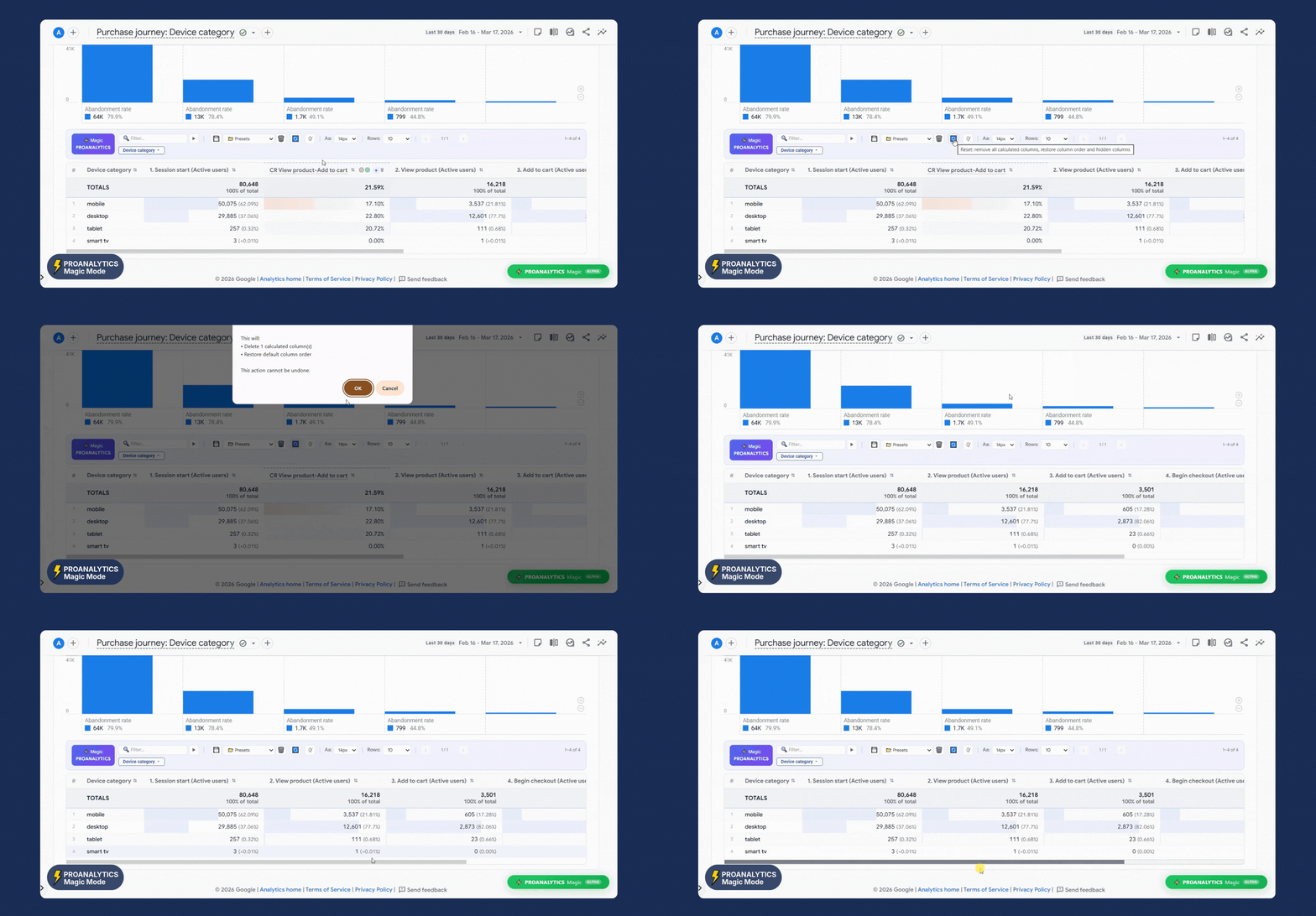
Скидайте всі кастомні налаштування звіту в один клік
Якщо вам треба повернути звіт до стандартного вигляду, будь-то видалення додаткових колонок, повернення порядку стовпців, чи будь-що інше - просто натисніть на кнопку Reset.
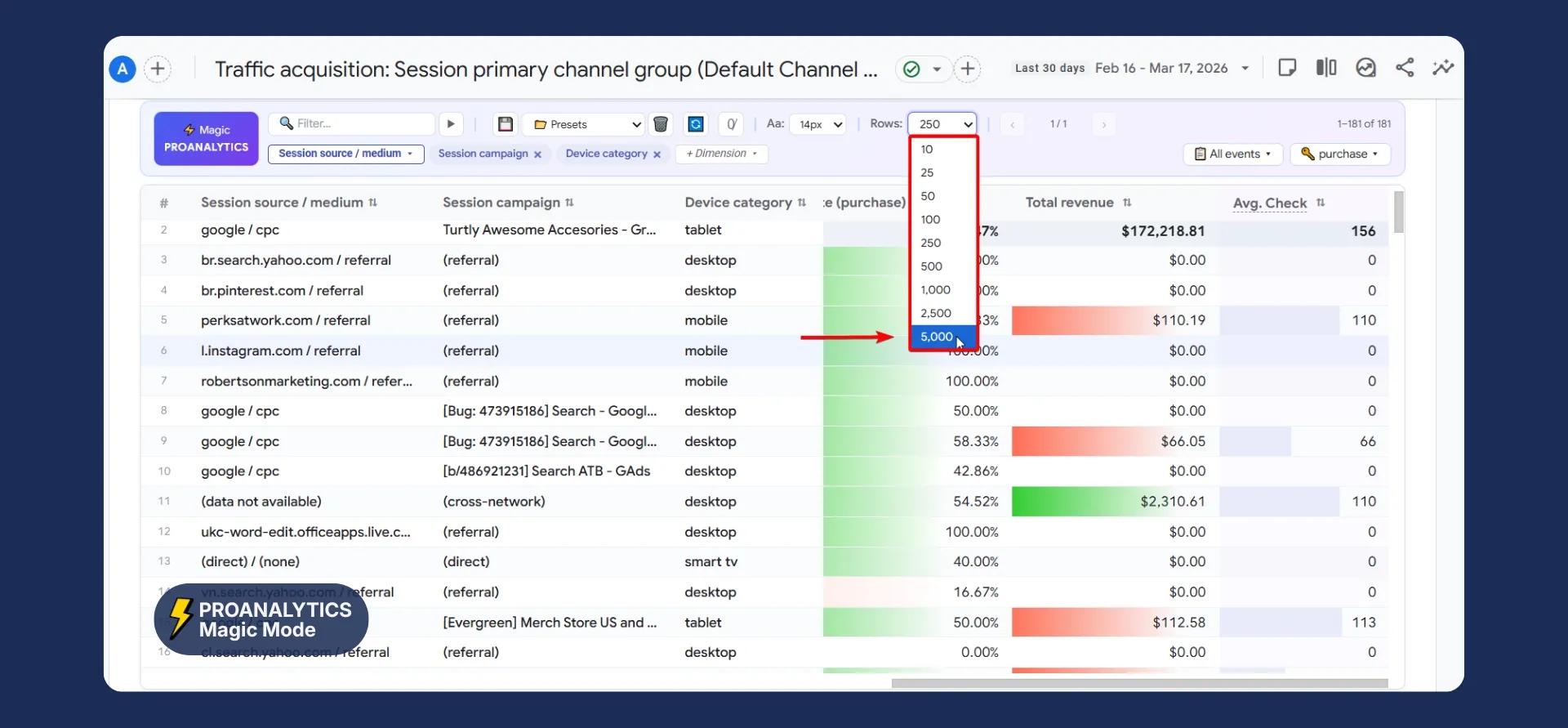
До 5 000 рядків у звіті замість стандартних 250
У стандартному інтерфейсі ви можете переглянути максимум 250 рядків. З розширенням ви отримуєте можливість аналізувати до 5 000 рядків одночасно. Це дозволяє бачити повну картину даних без постійного перемикання сторінок звіту.
Зверніть увагу, робота з такою кількістю рядків суттєво впливає на ресурси вашого комп'ютера. Я рекомендую завантажувати понад 1 000 рядків тільки в тому випадку, якщо у вас досить продуктивний ПК, щоб уникнути «підторможування» браузера.
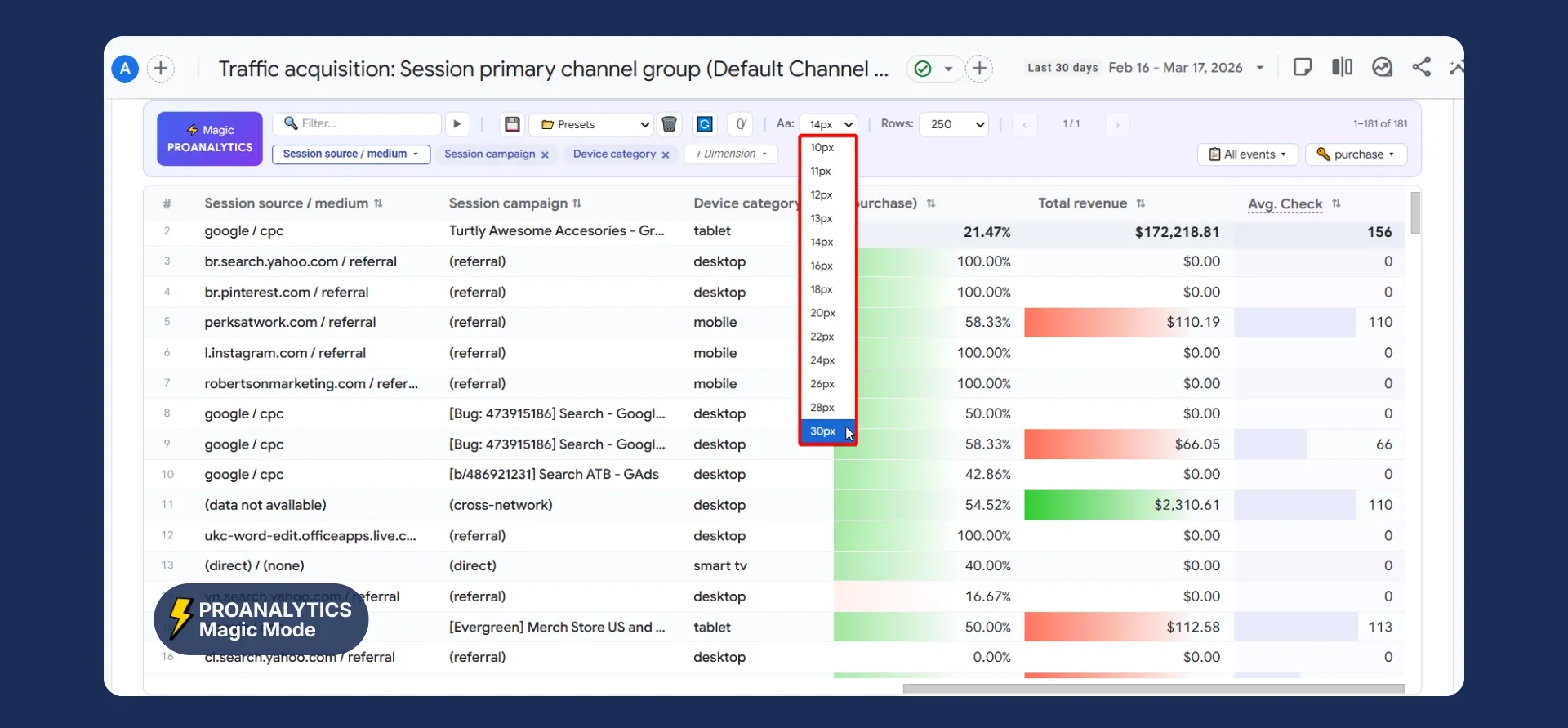
Змінюйте розмір шрифту у звіті
Часто буває так, що стандартний шрифт GA4 занадто дрібний для комфортної роботи. Особливо коли потрібно зробити скріншот таблиці для клієнта або вставити дані в презентацію. У Magic-режимі ви можете змінити шрифт прямо на панелі керування звітом.
На цьому сьогодні все. Побачимось.
І мало не забув, встановити розширення PROANALYTICS можна по лінку.
Пишіть в коментах, яка з нових функцій для вас найкорисніша?
Завантаження коментарів…