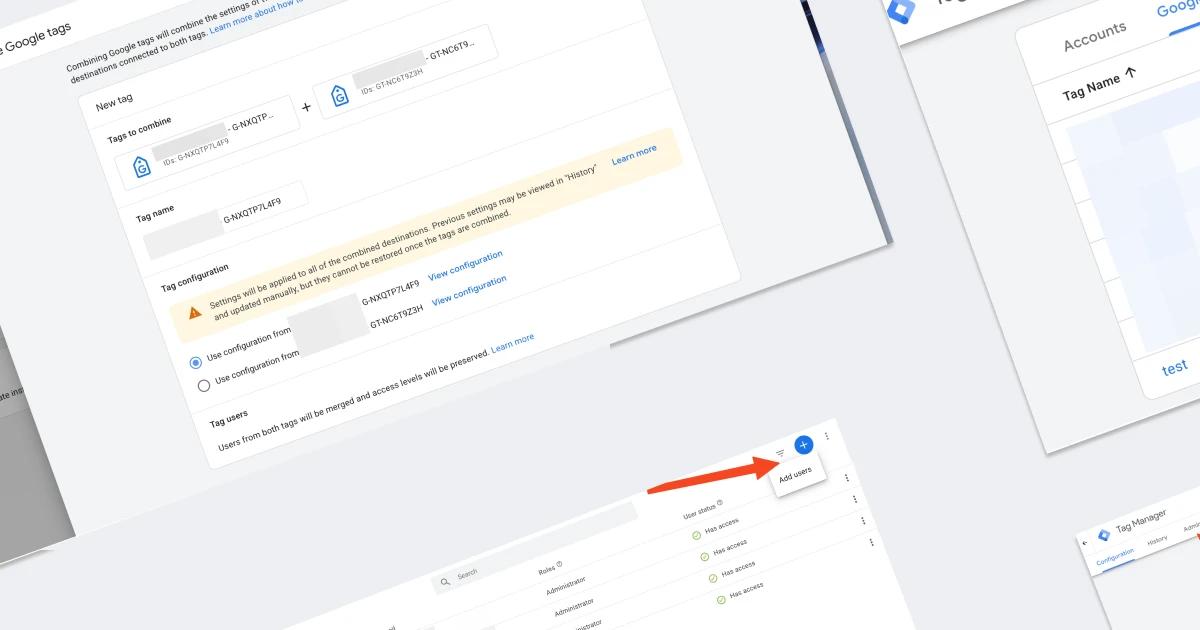
Обʼєднані Google Tags: коли “один тег для всього” ламає аналітику - покрокова інструкція з розʼєднання

Так склалося, що я вже не вперше стикаюся з помилками в роботі GA4 та відстеженні конверсій у Google Ads. І часто причина — обʼєднана конфігурація тегів.
У діджитал-маркетингу зараз склалася тенденція «один тег для всього»: поєднати Google Tags для GA4 і Google Ads, щоб усе працювало через одну реалізацію.
У довідці Google це описано так:
“Тег Google (gtag.js) — це єдиний тег, який можна додати на вебсайт, щоб використовувати різні продукти й сервіси Google. Більше не потрібно керувати кількома тегами для різних облікових записів продуктів Google.”
І звучить це логічно.
Але на практиці це не завжди найкраща стратегія — особливо якщо ти свідомо тримаєш окремі системи відстеження подій і конверсій для GA4 та для Google Ads.
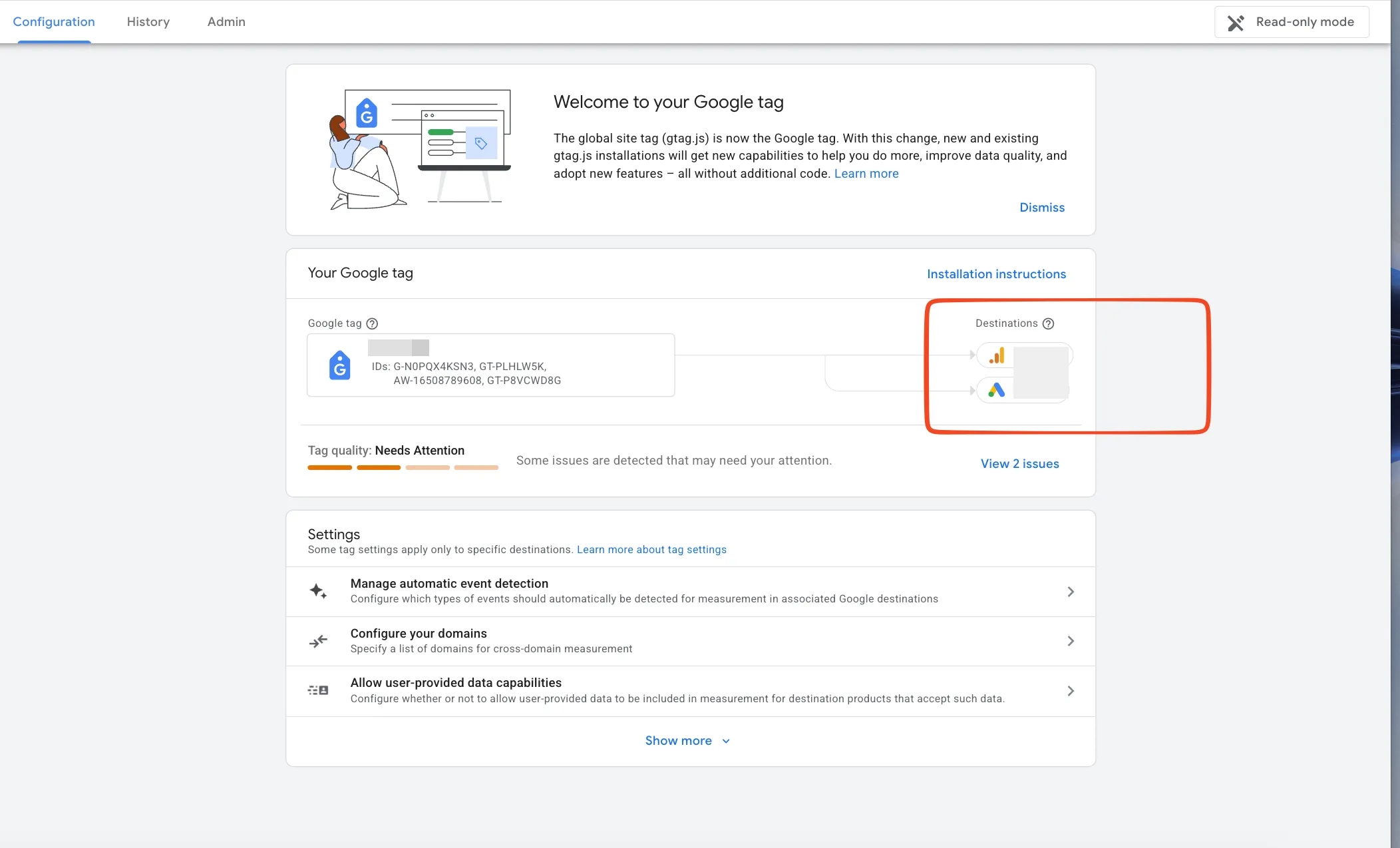
На практиці помилки можуть виглядати так:
- події не відстежуються або відстежуються частково;
- команди
gtagє, але не відправляють дані в аналітику; - дані «криві», зʼявляються аномалії;
- незрозуміло, що саме, куди і з якого моменту відправляється.
У такій конфігурації дуже складно зрозуміти, де саме виникла проблема і як її виправити.
Якщо ви використовуєте лише GA4 для відстеження конверсій і просто імпортуєте їх у Google Ads, то ця стаття, швидше за все, не для вас — у такому сценарії обʼєднання тегів зазвичай не створює плутанини.
Але мій досвід як PPC-спеціаліста підказує, що в більшості комерційних проєктів варто налаштовувати окремі конверсії безпосередньо в Google Ads. Такий підхід зазвичай дає кращі дані для оптимізації кампаній, ніж імпорт конверсій із GA4.
Тому далі — інструкція, як розʼєднати теги, якщо ви вже стикнулися з ситуацією, коли GA4 і Google Ads працюють через спільну конфігурацію і наявні помилки.
Крок 1. Доступи до Google Tag
Перед початком важливо переконатися, що у вас є достатні доступи саме до Google Tag.
При конфігурації, коли теги об’єднані, доступів до GA4 або Google Ads, які ми зазвичай даємо в акаунтах, може бути недостатньо.
Фактично при роботі з акаунтом це виглядає так:
- у вас є доступ до GA4 / Google Ads;
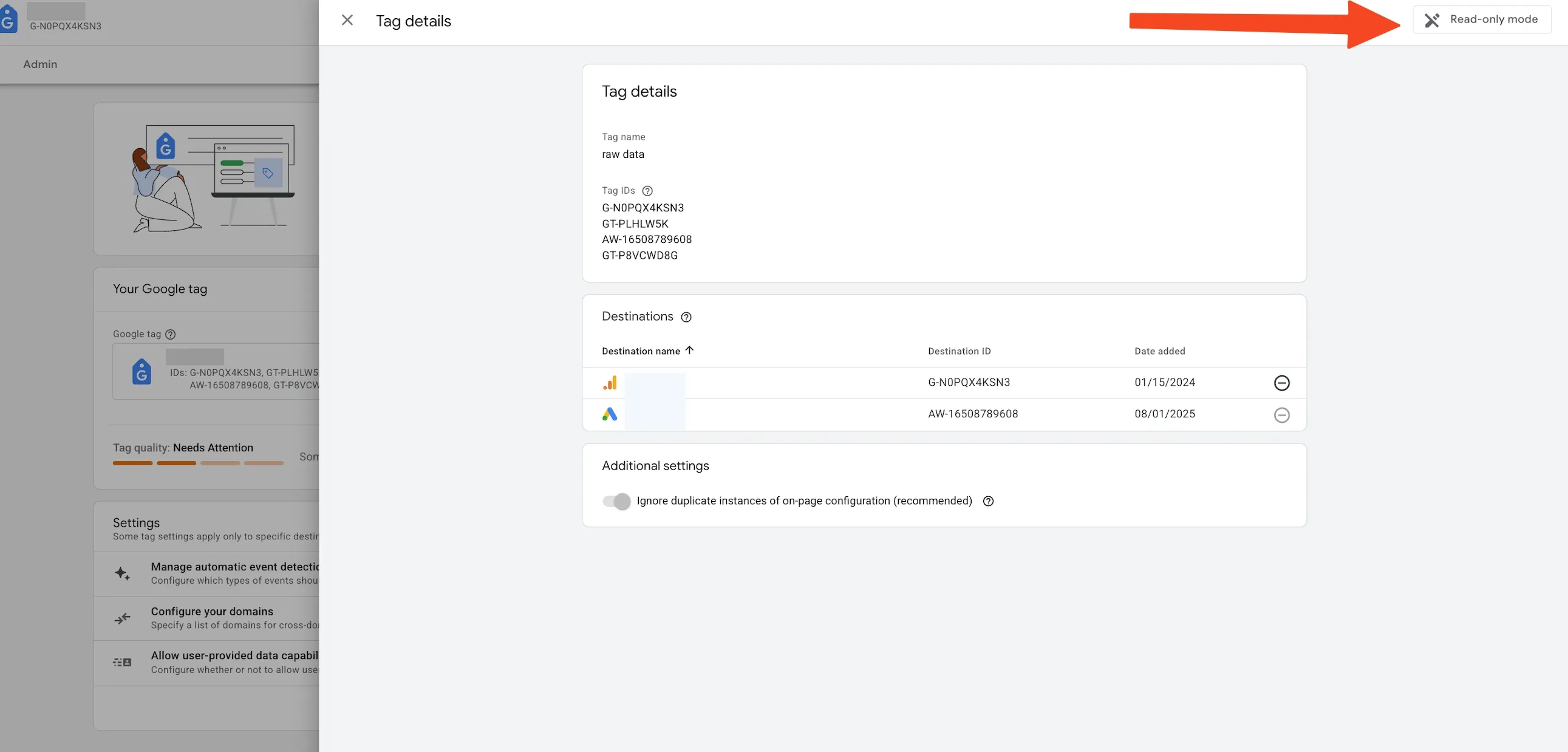
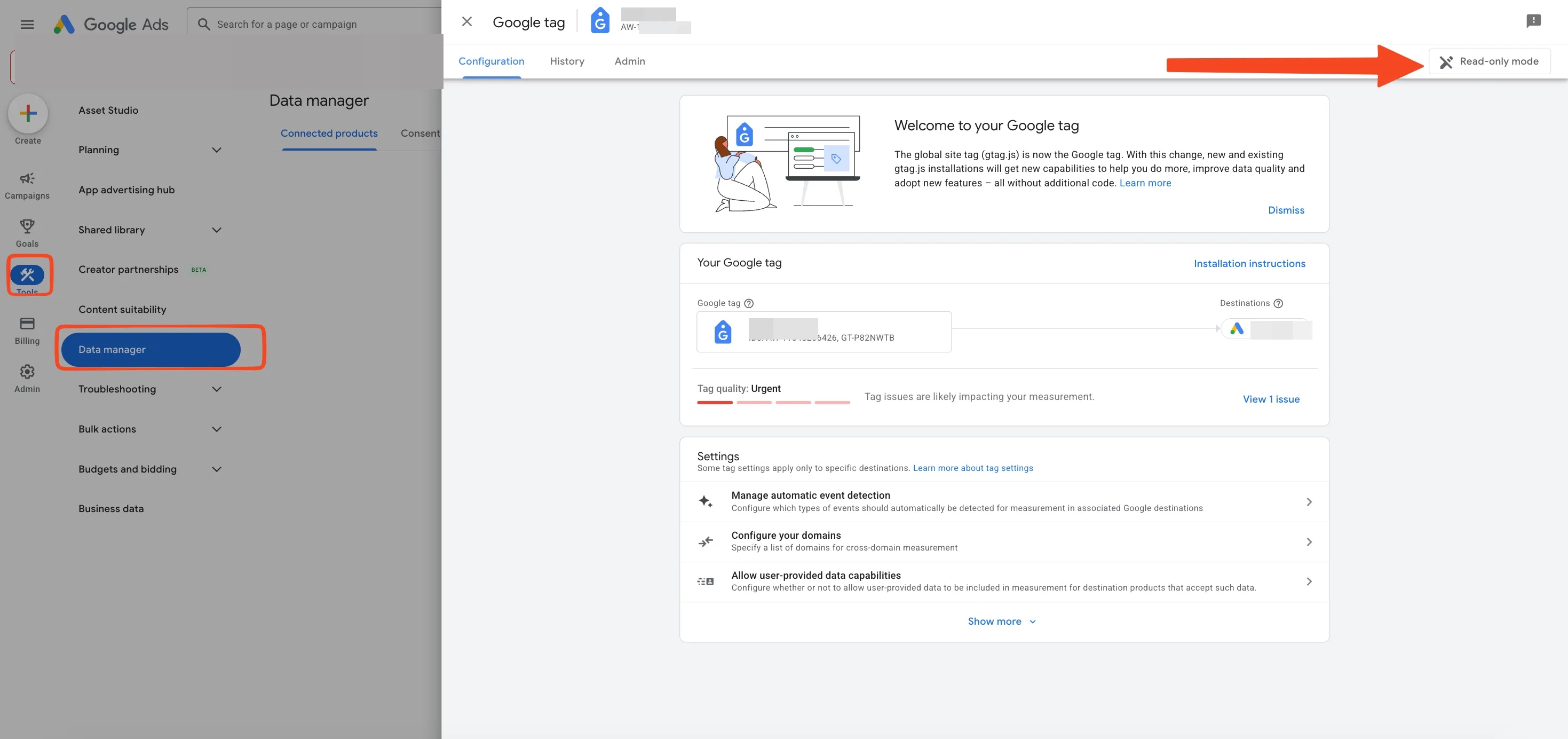
- але Google Tag відкривається лише в read-only режимі;
- відповідно, внести зміни або розʼєднати теги неможливо, максимум — можна прибрати цільові сервіси, але це також залежить від рівня доступів.
На скріншоті нижче — приклад ситуації з недостатніми доступами.
Для розʼєднання тегів потрібні права адміністратора (Administrator) саме на рівні Google Tag.
Для перевірки доступів до Google Tag можна скористатися кількома інтерфейсами:
У GA4:
Admin (Адміністратор) -> Data Streams (Потоки даних) -> Configure tag settings (Налаштувати параметри тегу) -> Your Google tag (Ваш Google Tag) (нижче — скріншот з прикладом недостатніх доступів лише для читання — read-only mode).
У Google Ads:
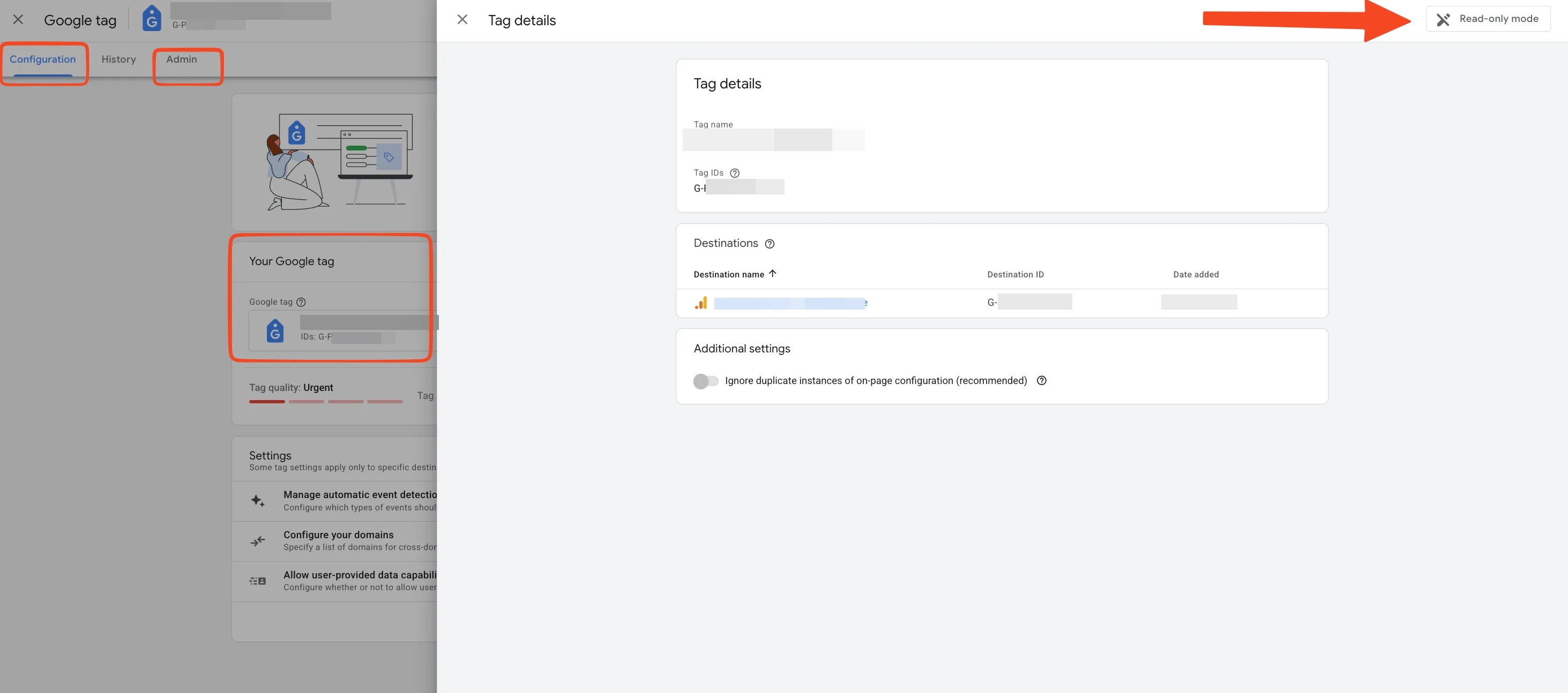
Tools (Інструменти) -> Data Manager (Менеджер даних) -> Google tag (Тег Google) -> Manage (Керувати) -> Your Google tag (Ваш Google Tag) (нижче — скріншот з прикладом недостатніх доступів лише для читання — read-only mode).
У Tag Manager:
вкладка Google tags (Теги Google) — нижче розглянемо саме цей варіант детальніше.
Відповідно, отримати доступи до Google Tag також можна з будь-якого з перелічених інтерфейсів. Сподіваюся, тут очевидно, що видавати доступи має та людина, яка створила ці теги або має відповідні права адміністратора.
Пишу цю інструкцію, можливо, навіть для себе :), бо кожного разу це окрема пригода — пояснити, що доступів до акаунта або ресурсу GA4 недостатньо, і що для внесення змін потрібні ще й окремі доступи до Google Tag та як їх надавати. Спойлер: «у мене є адмін у GA4» ≠ «я можу щось змінити в Google Tag».
Tag Manager — надаємо доступи
Переходимо за посиланням і шукаємо наш обʼєднаний тег: https://tagmanager.google.com/#/home#tags
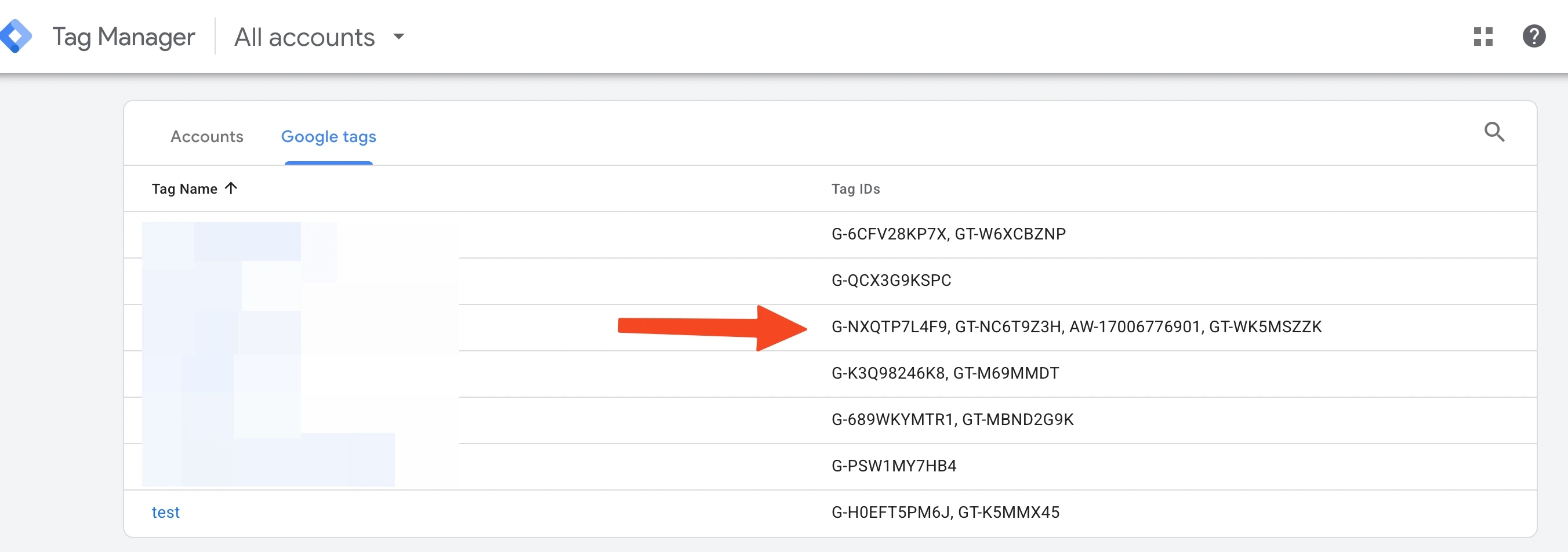
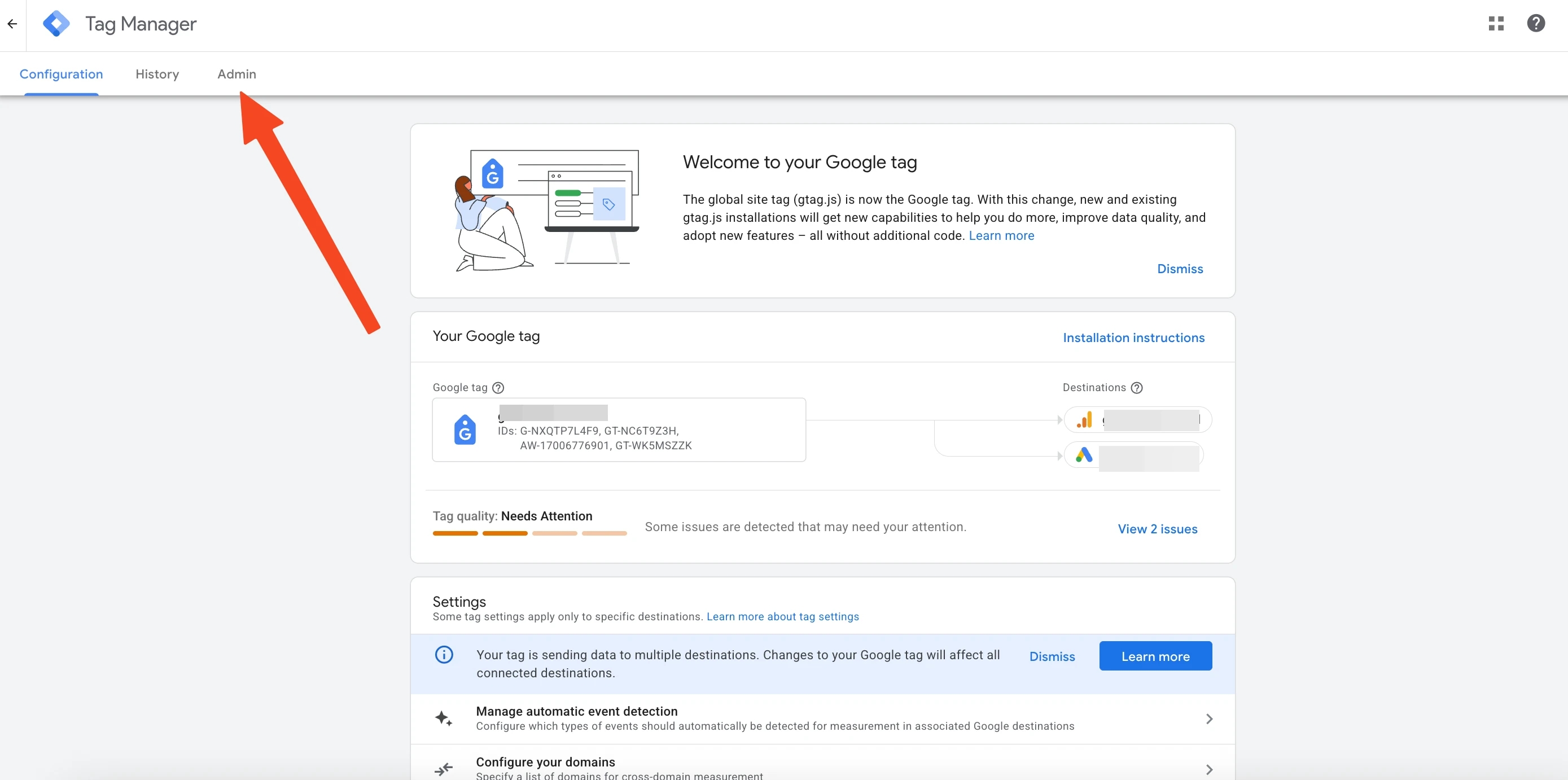
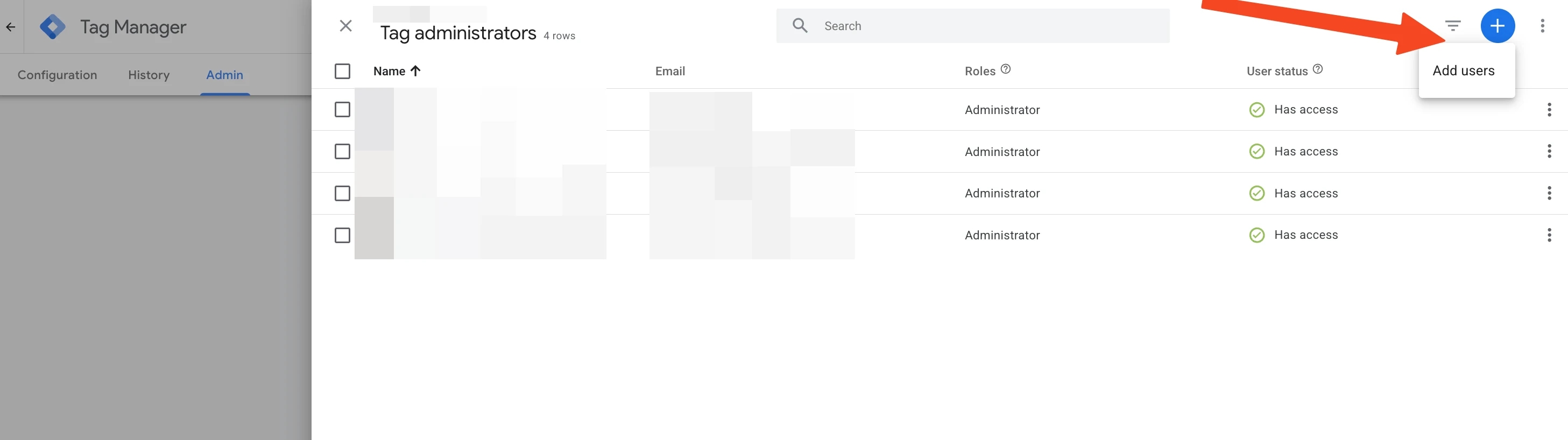
Клікаємо на назву тега і переходимо в меню Admin (Адміністратор).
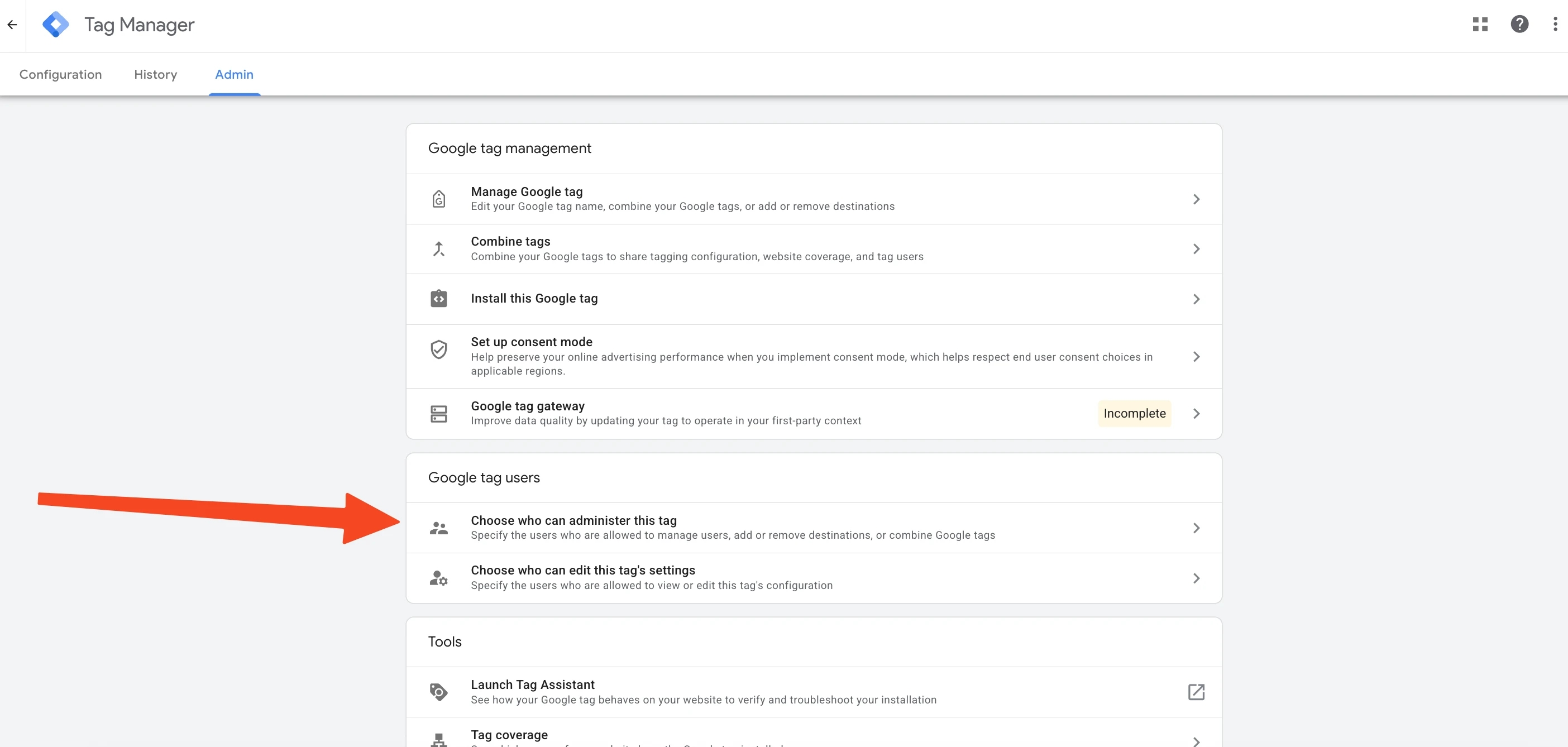
Далі вибираємо меню керування доступами – Choose who can administer this tag (Виберіть, хто може керувати цим тегом), оскільки на наступних кроках нам потрібно буде вносити зміни до конфігурації Google Tag: вилучати цільові сервіси (destinations) та розʼєднувати теги Google.
І додаємо нового користувача на рівні Адміністратора.
ВАЖЛИВО
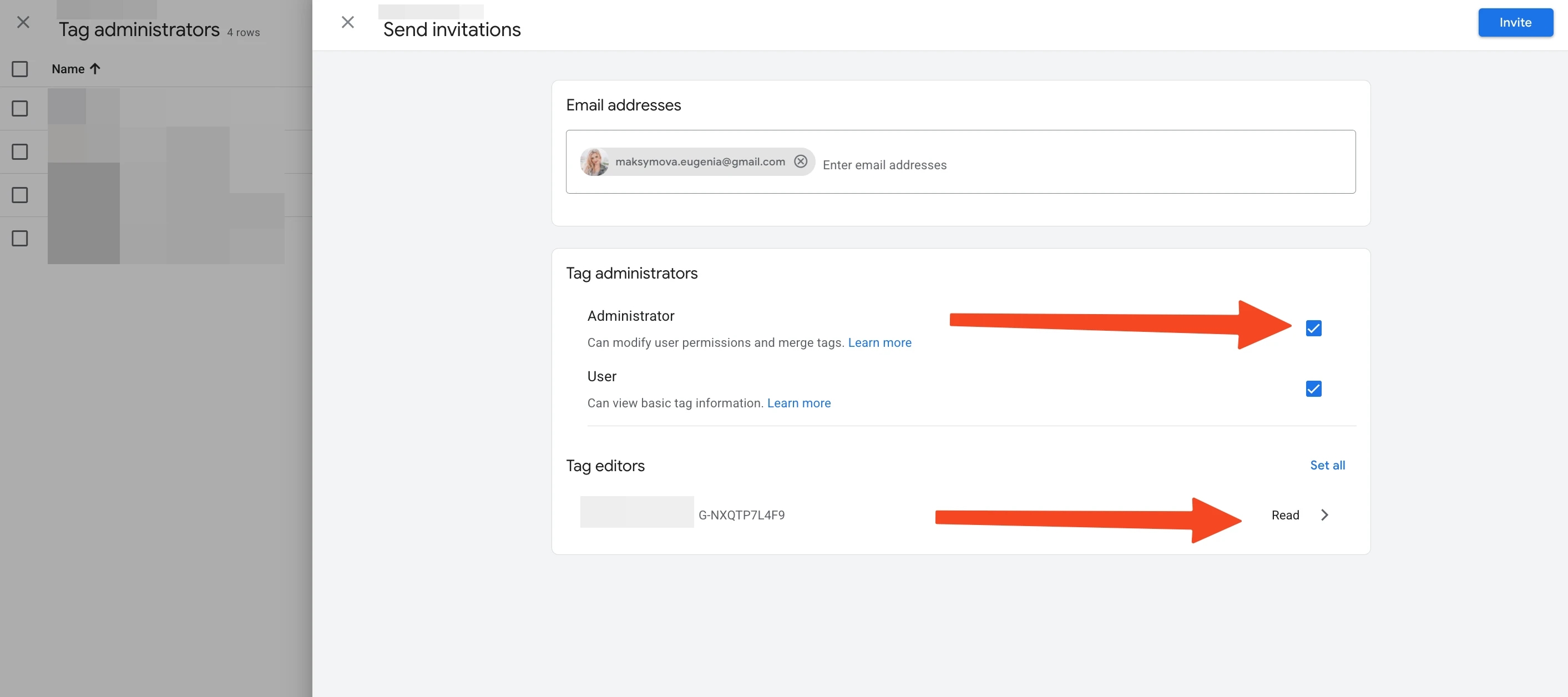
Надавати доступ потрібно в двох місцях — не лише Tag Administrators (Адміністратора тега), а й Tag editors (Редактора тега).
За замовчуванням встановлений режим Read (лише перегляд), як на скріншоті нижче.
Якщо ви працюєте з Google Tag Manager, то ви, певно, знаєте цей нюанс доступів — доступ вищого рівня не поширюється на нижній. Аналогічно і при роботі з доступами в Google Tag.
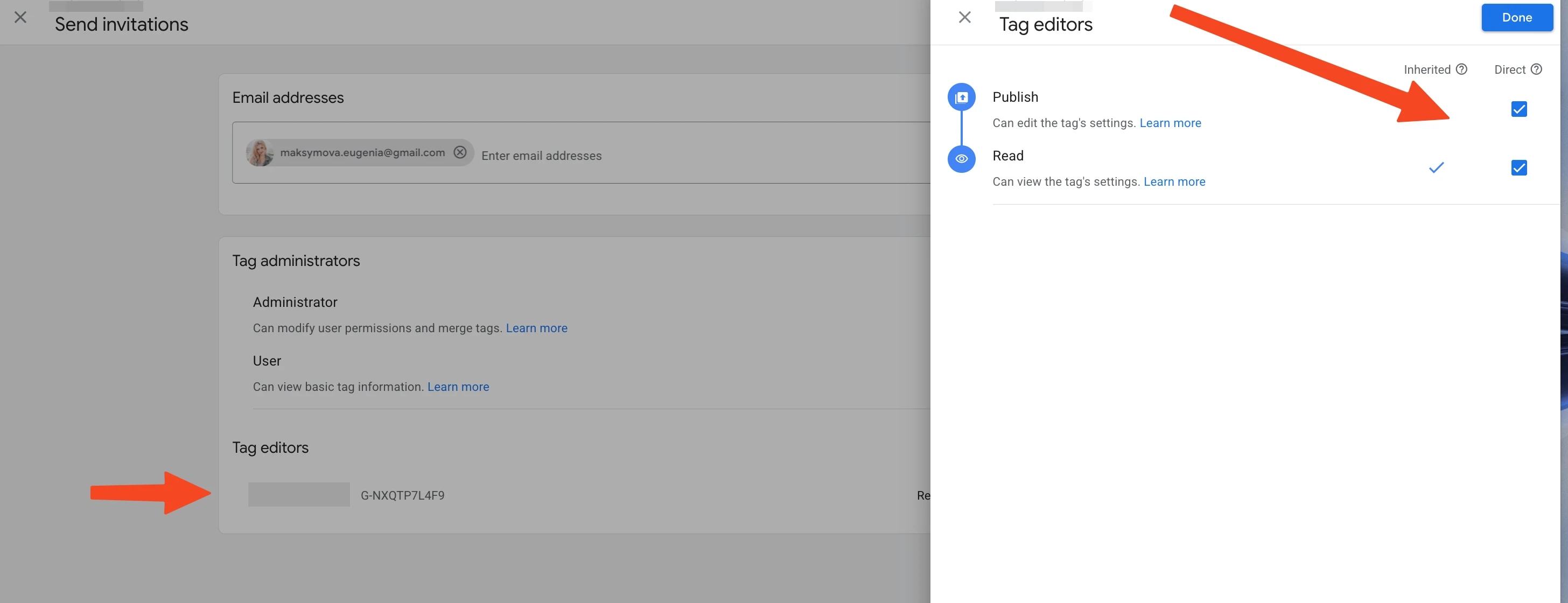
Натискаємо на меню Tag editors і надаємо максимальні доступи.
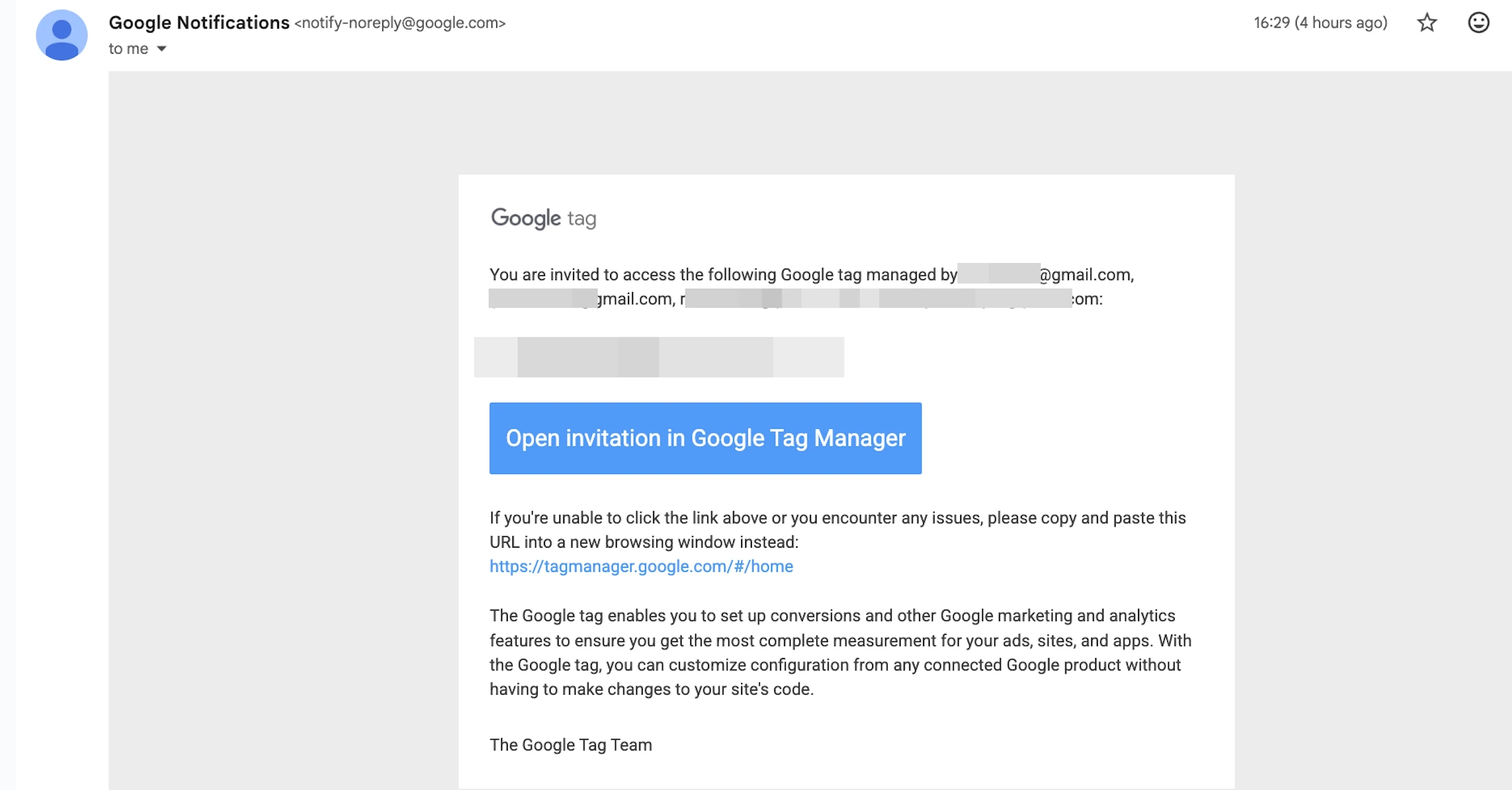
Вуаля :) На електронну пошту прийде запрошення – залишиться лише прийняти його.
Продемонструю схематично план на прикладі роз’єднання конкретних тегів:
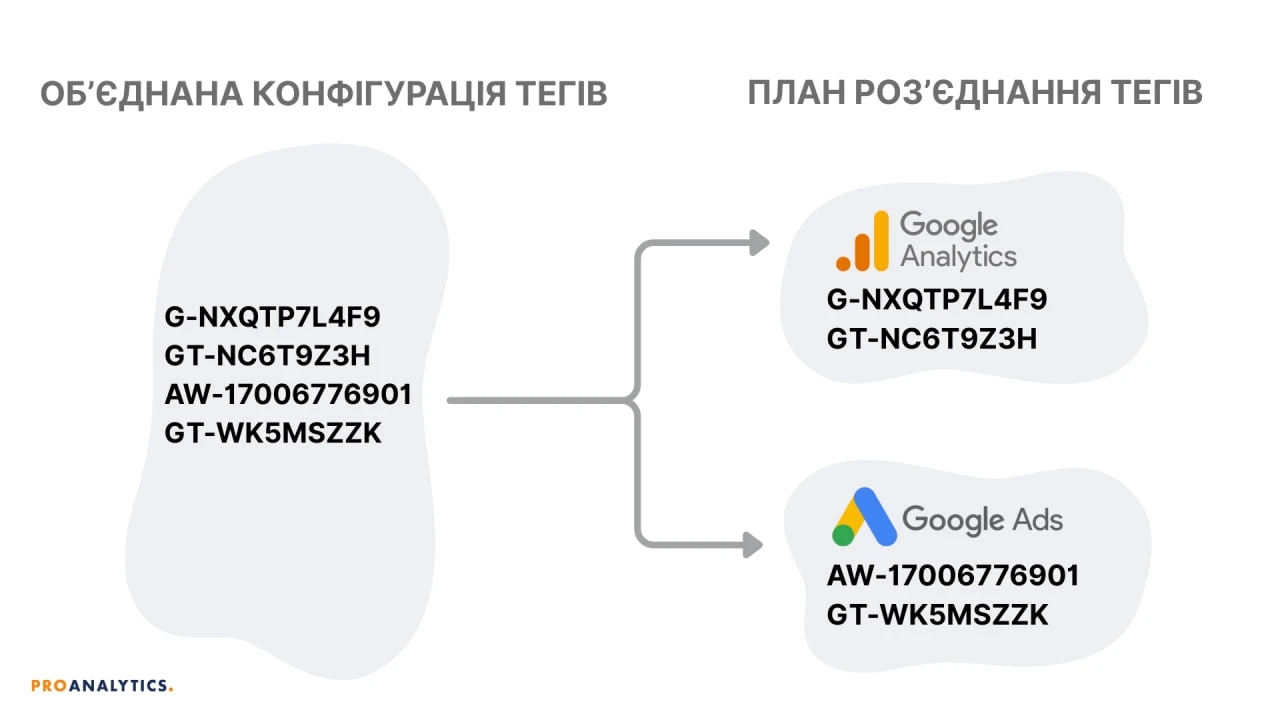
У результаті розʼєднання теги мають виглядати так.
У GA4:
- Google Tag G-NXQTP7L4F9;
- відповідний окремий Google Tag GT-NC6T9Z3H.
У Google Ads:
- Google Tag AW-17006776901;
- відповідний окремий Google Tag GT-WK5MSZZK.
Тобто:
- для GA4 і Google Ads використовуються різні Google Tags;
- жоден із них не має спільних destination;
- кожен тег відповідає лише за свій продукт.
Працюємо у Tag Manager, де ми перейшли безпосередньо на наш тег, який будемо роз’єднувати.
У меню Configuration клікаємо на наш Google Tag або на Destinations (Цільові сервіси).
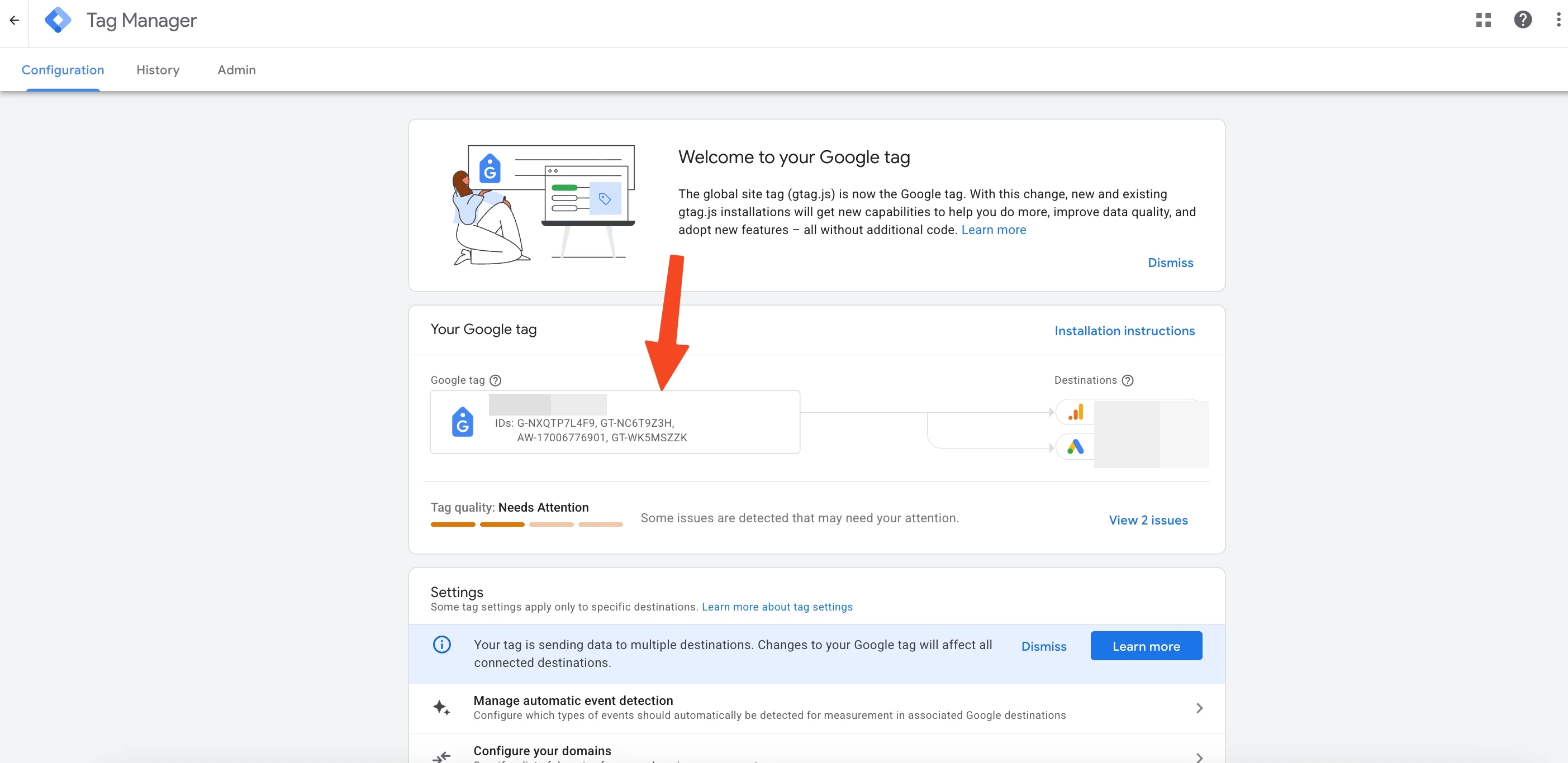
У будь-якому з цих випадків відкриється та сама вкладка з налаштуваннями тега.
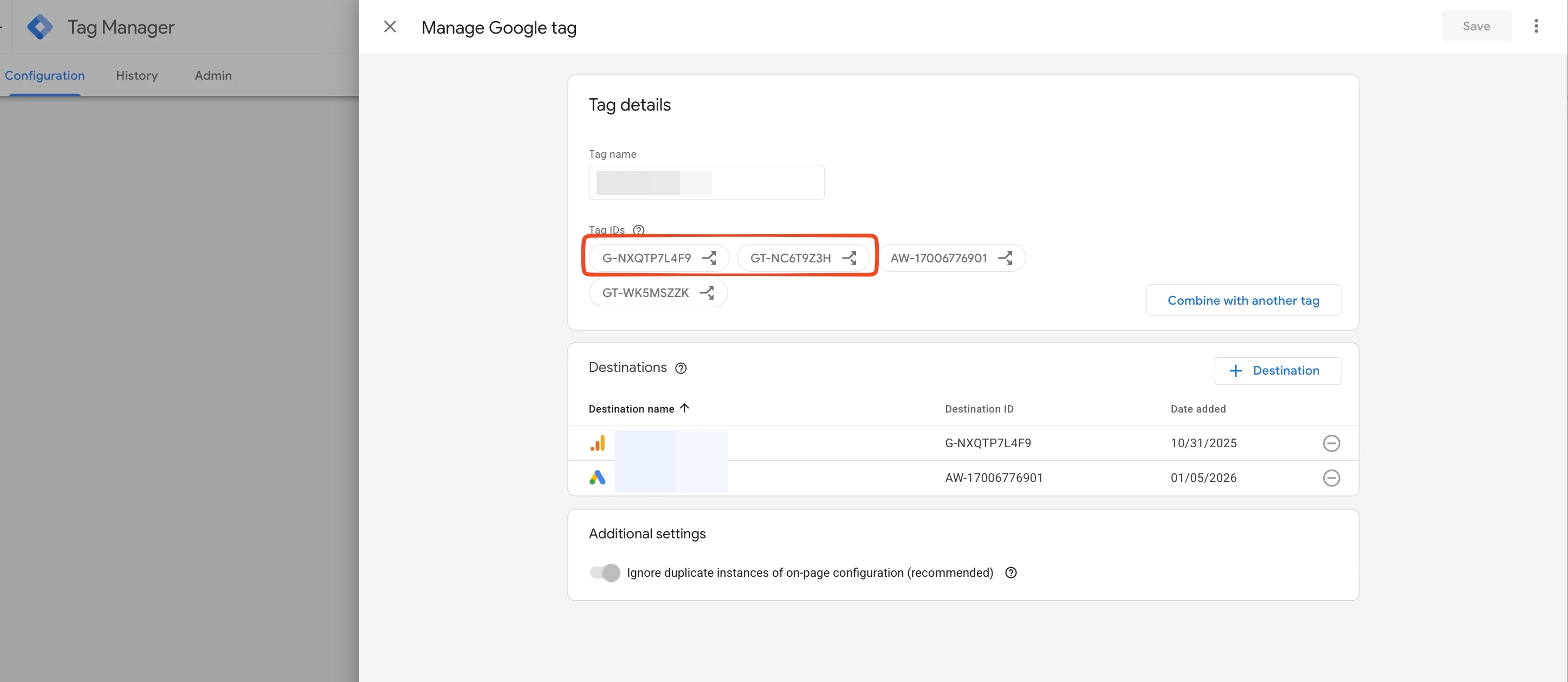
Нам необхідно для кожного ID створити окремий Google Tag.
Почнемо з G-NXQTP7L4F9.
Натискаємо на нього – відкриється пропозиція Assign G-NXQTP7L4F9 to a new Google tag (Призначити G-NXQTP7L4F9 новому Google Tag).
Далі:
- задаємо назву нового тегу;
- за потреби копіюємо конфігурацію (або не копіюємо – залежно від того, чи важливо зберегти вже зібрані дані);
- натискаємо Review choices для перегляду внесених змін.
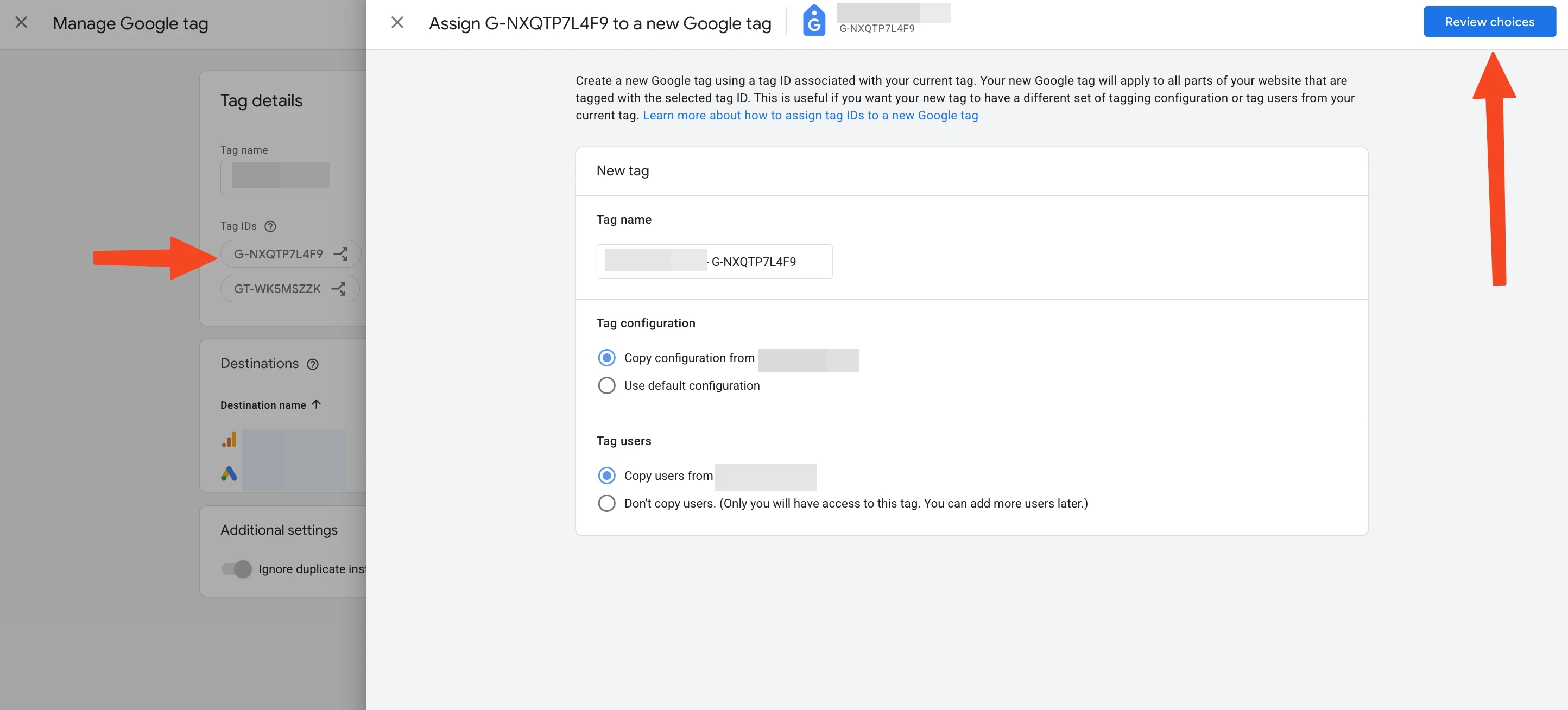
Якщо ми впевнені, що все налаштовано вірно, зберігаємо зміни.
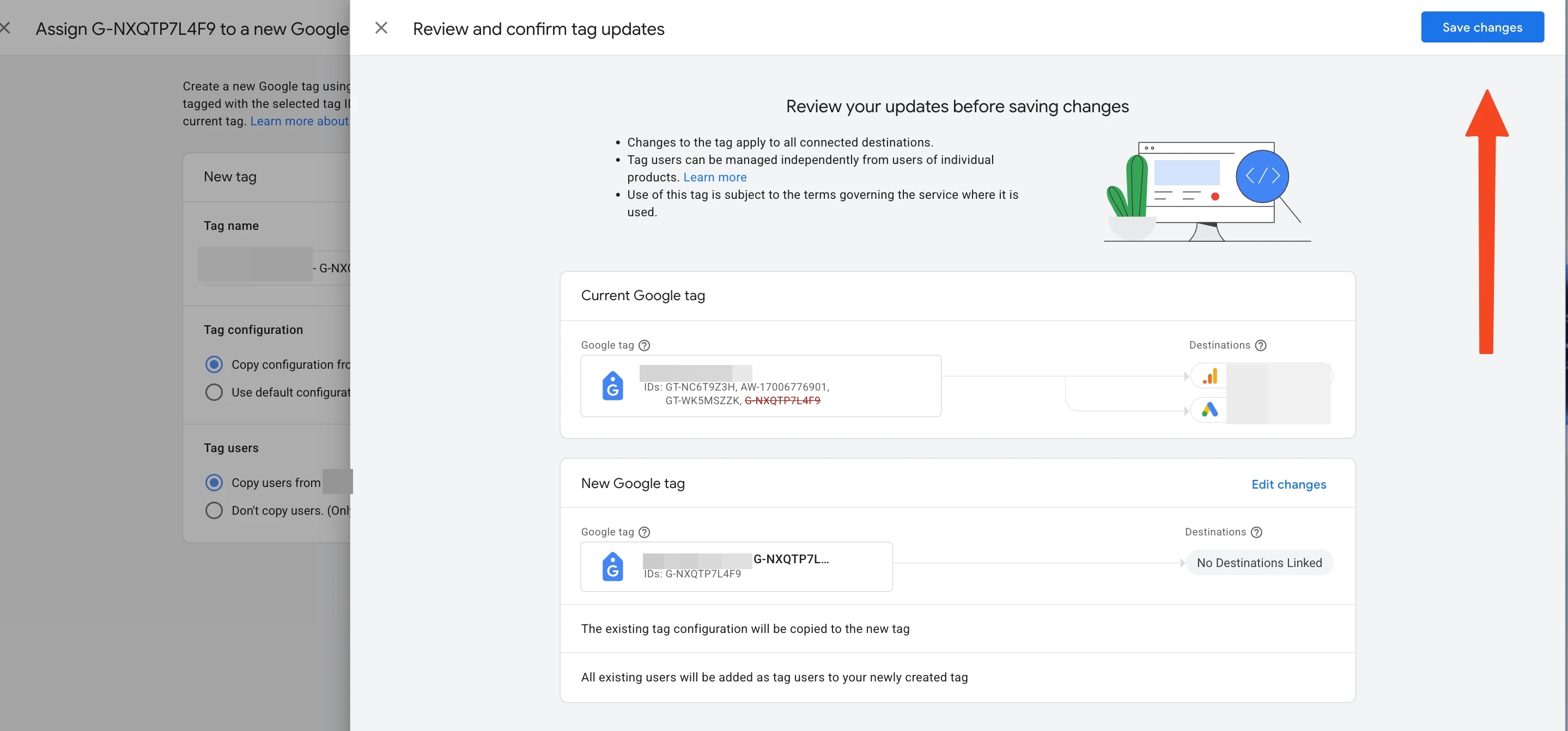
Аналогічні кроки виконуємо і для тега GT-NC6T9Z3H.
2.2 Перевірка конфігурації Google Tag ID, які відносяться до Google ads, коригування Destinations (Цільових сервісів)
У результаті в нас залишаються лише ID для Google Ads, як і було заплановано:
- AW-17006776901
- GT-WK5MSZZK
Тепер нам потрібно відʼєднати destination GA4 і залишити в цьому Google Tag лише Google Ads.
Для цього:
натискаємо на знак «–» біля destination, який відноситься до GA4.
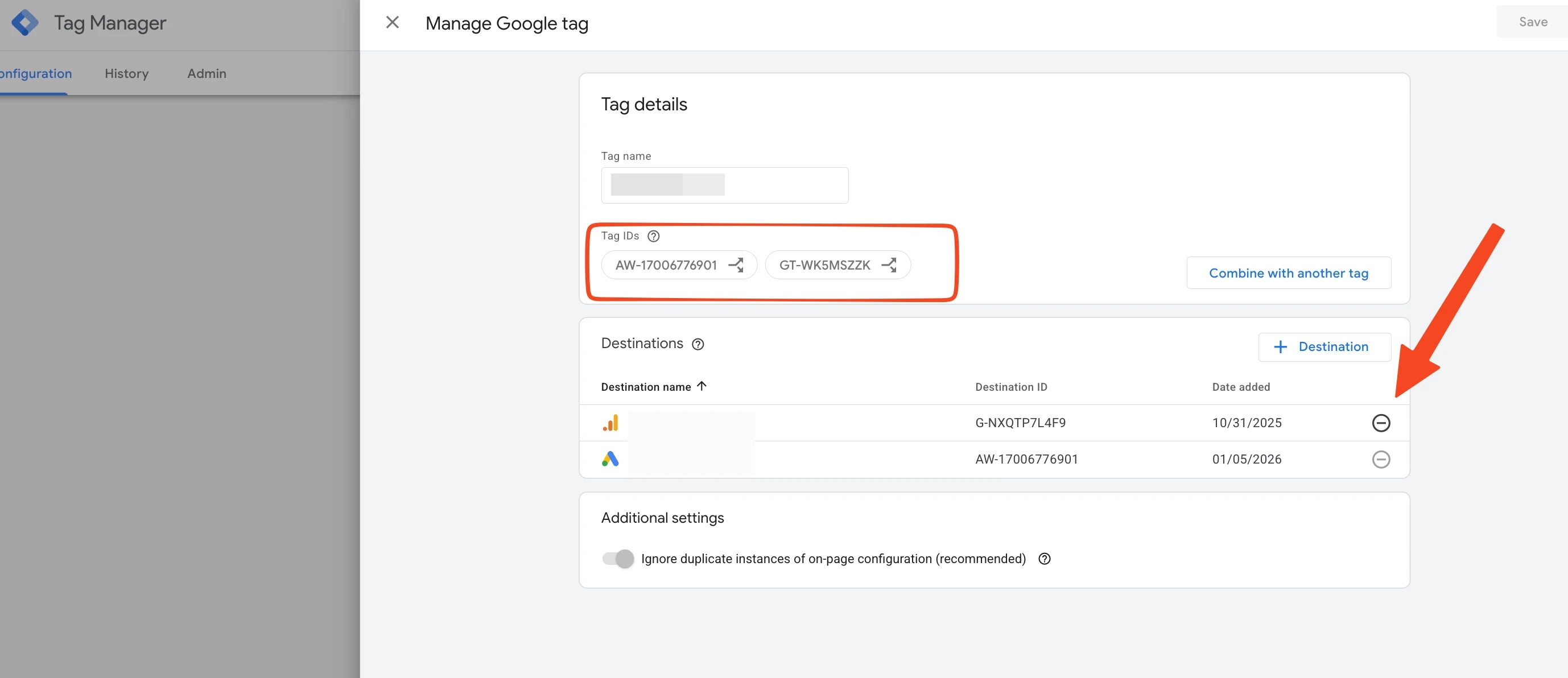
Далі вибираємо існуючий Google Tag, який ми, по суті, щойно створили.
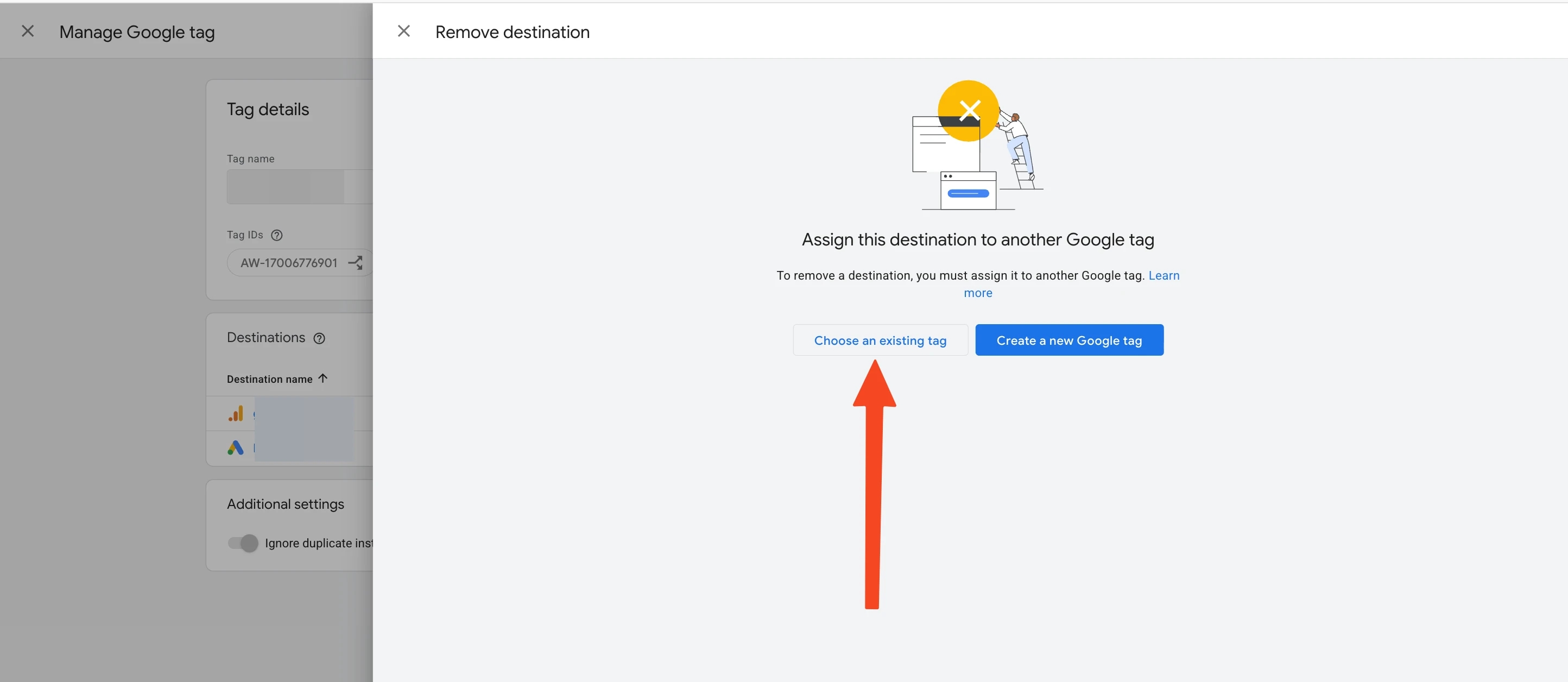
Завжди варто називати теги так, щоб було одразу зрозуміло, за що вони відповідають.
У моєму випадку це — домен сайту + ID тега.
Таким чином ми вже створили два окремі теги для:
- G-NXQTP7L4F9
- GT-NC6T9Z3H
Далі я обираю спочатку G-NXQTP7L4F9, а вже після цього буду комбінувати його з новоствореним Google Tag (GT-...).
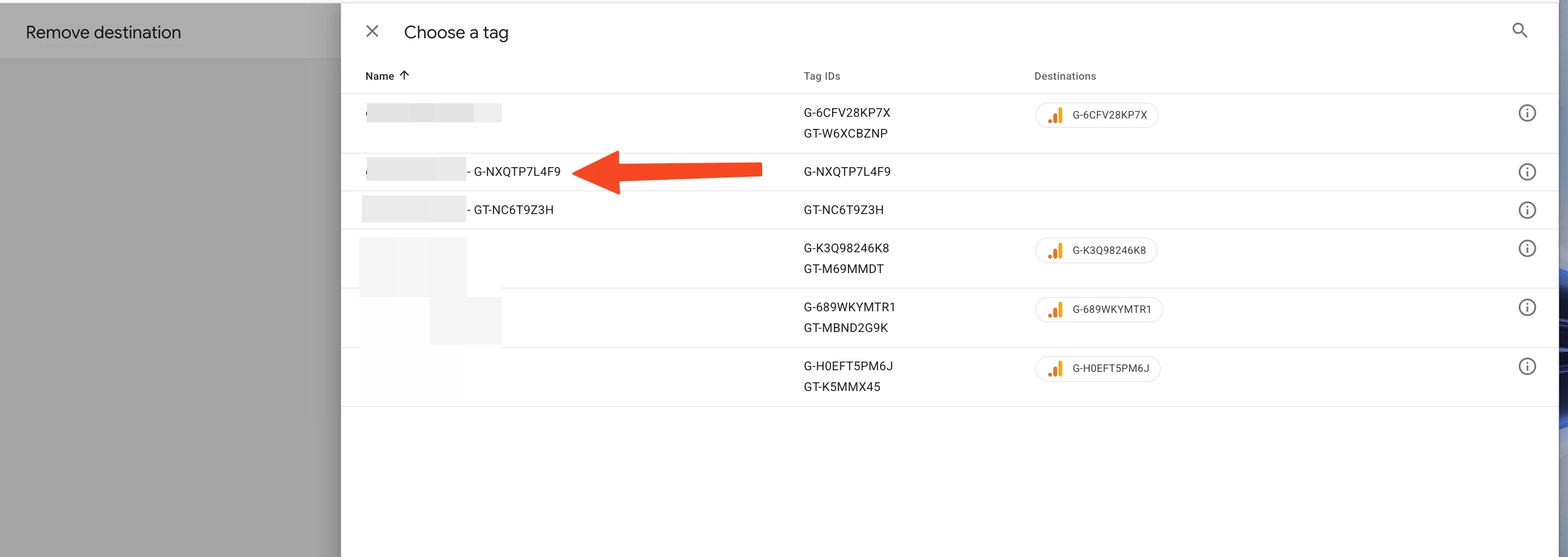
Google пропонує перевірити, що всі зміни задані коректно (див. скріншот нижче).
Після цього зберігаю налаштування.
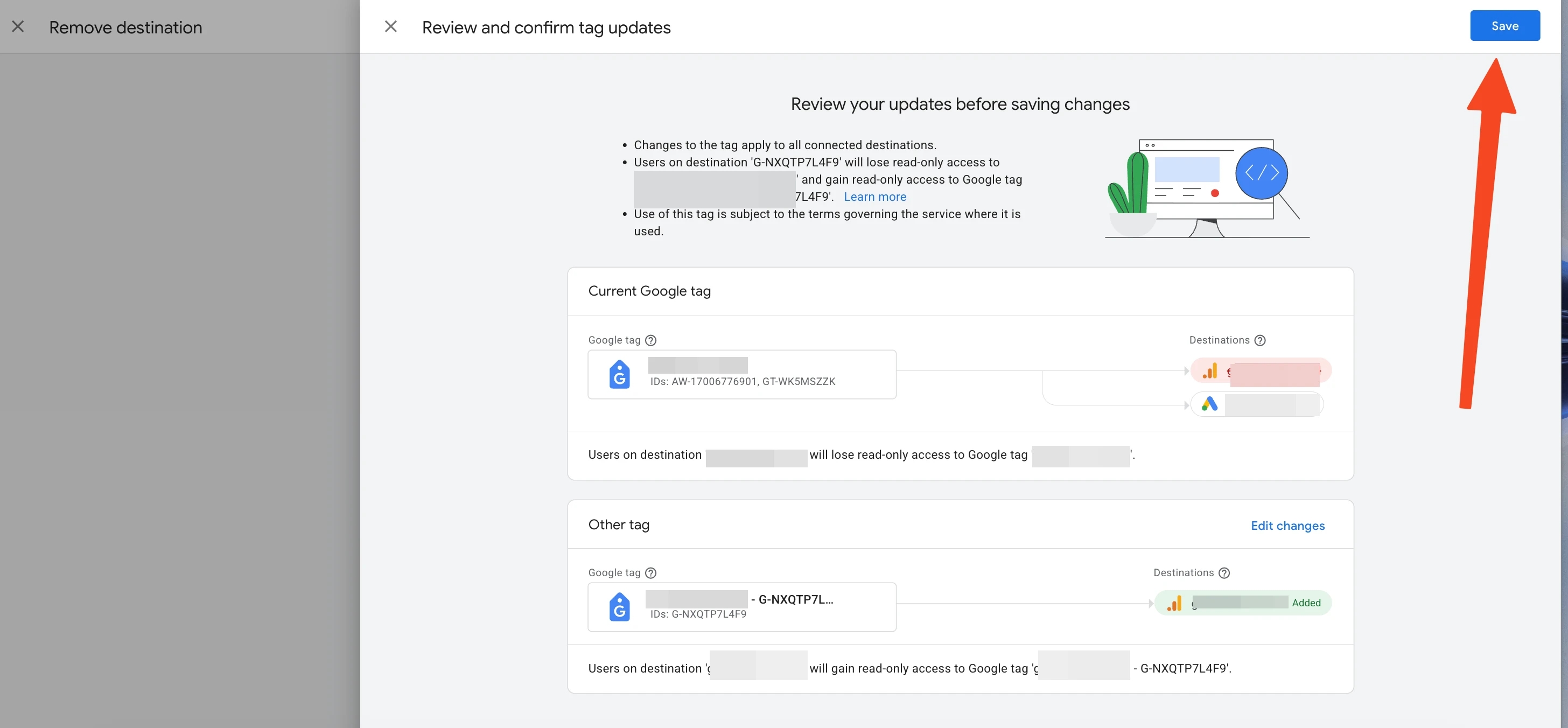
На цьому конфігурація тегу для Google Ads завершена — ми залишили тут відповідні до нашого плану теги.
Залишився останній крок — для GA4.
Я повертаюся в меню тегів, вибираю новостворений тег для GA4, натискаю Combine with another tag і поєдную його з відповідним Google Tag GT-NC6T9Z3H.
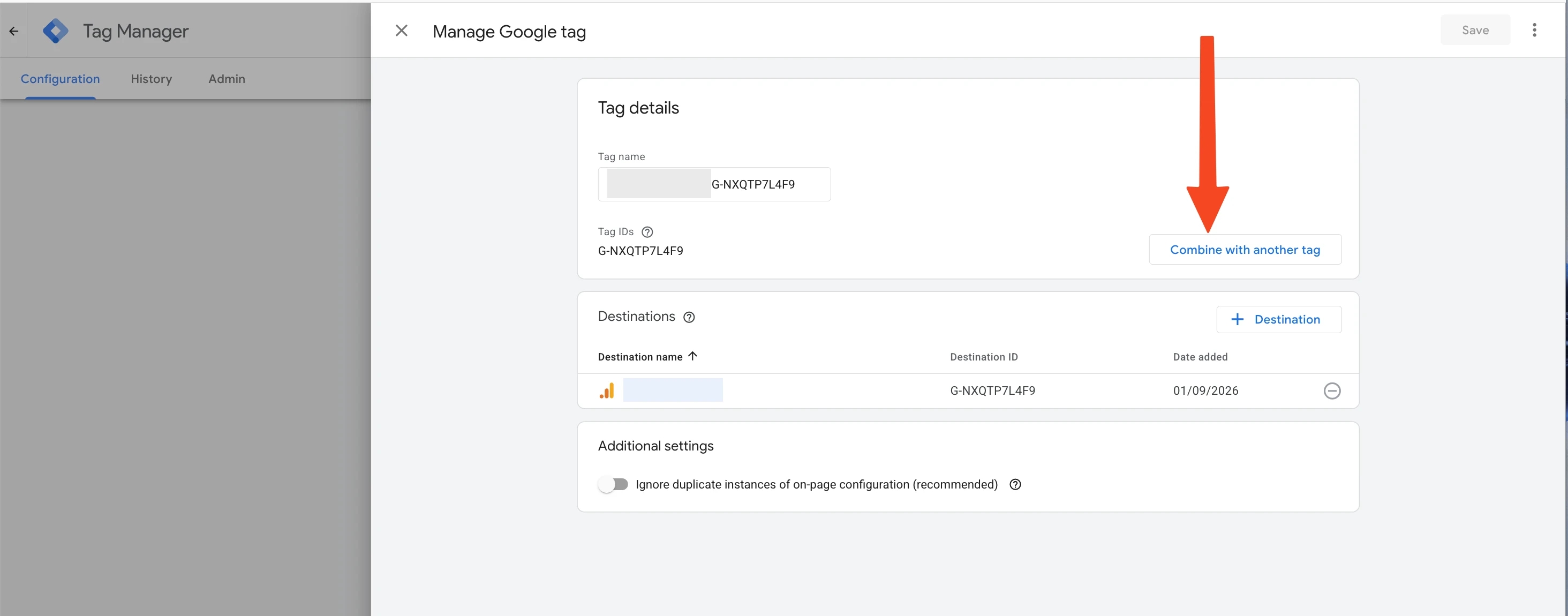
Вибираємо потрібний тег у пару кліків:
- раз;
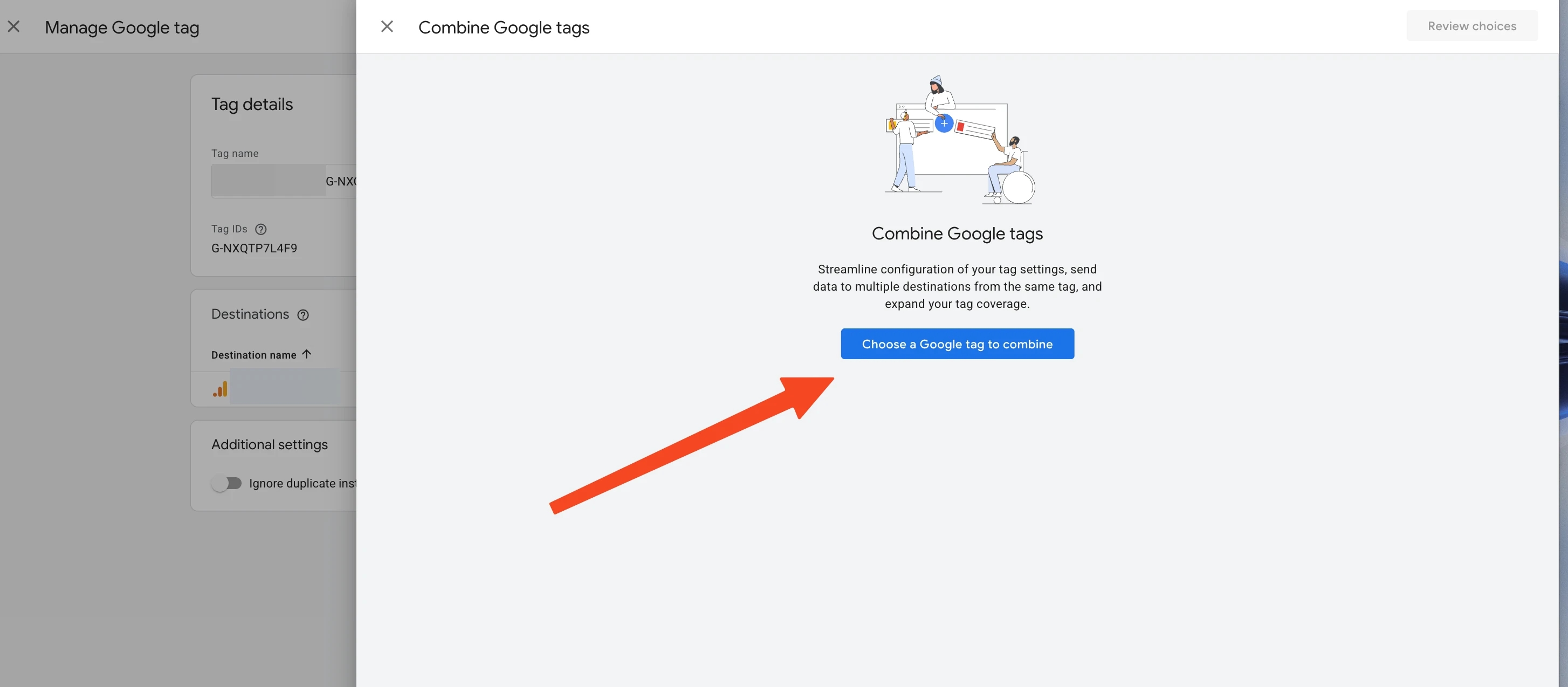
- і два.
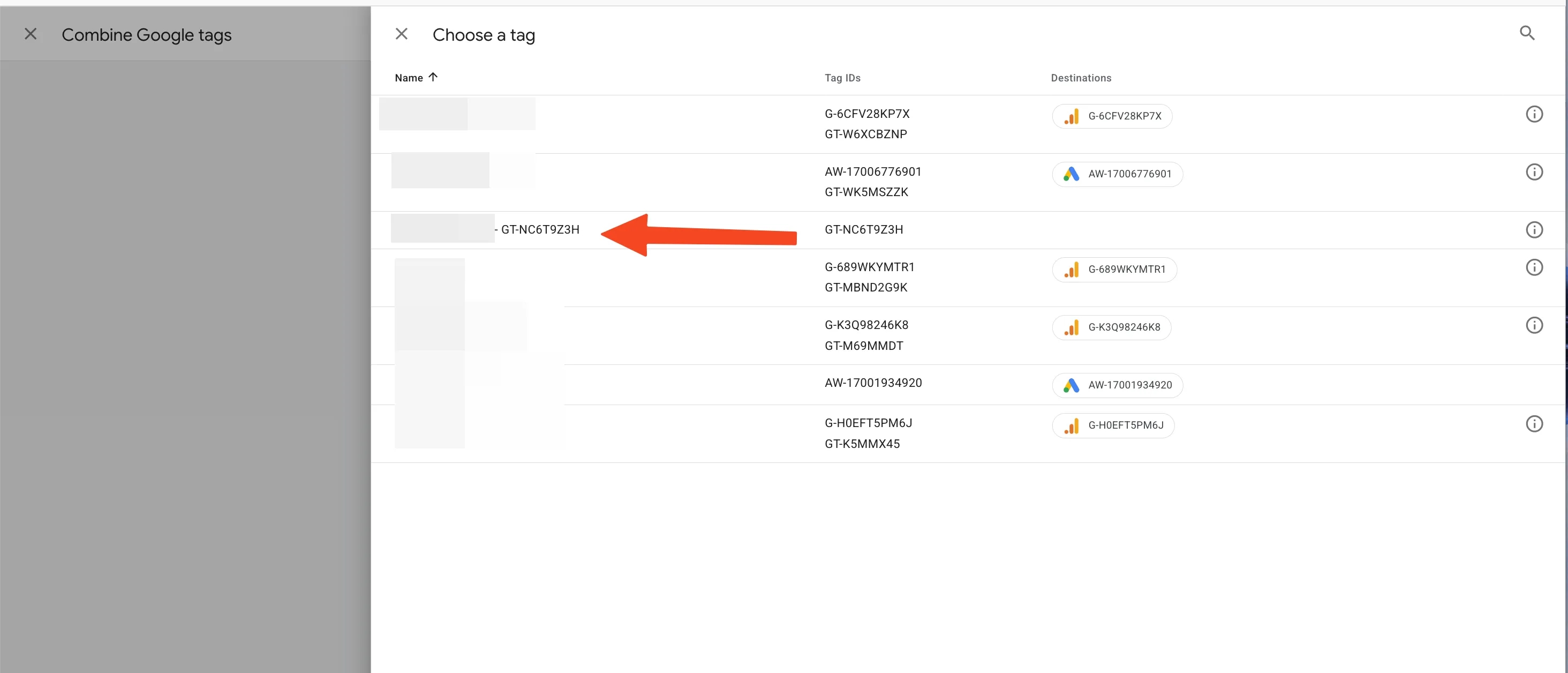
Перевіряємо конфігурацію - Tags to combine.
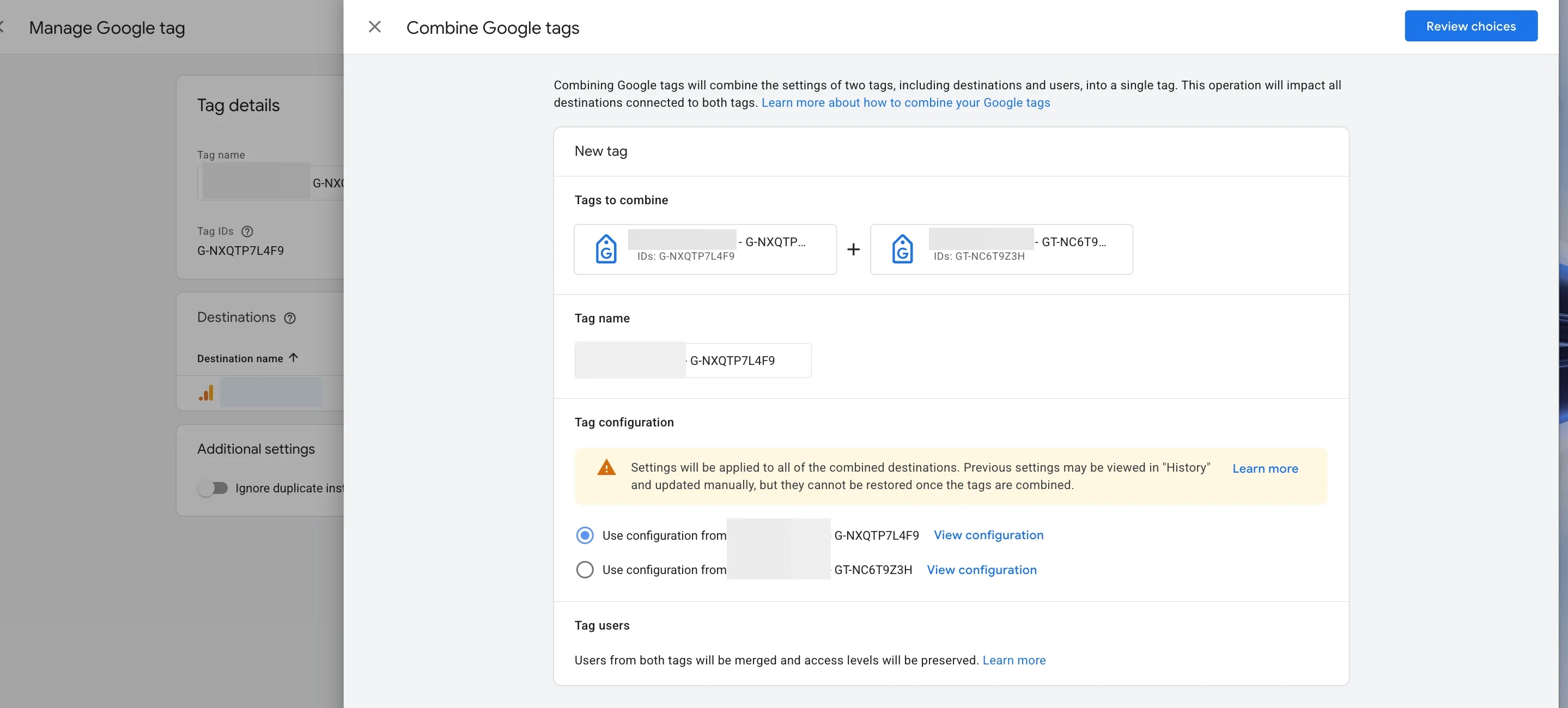
Вибираємо конфігурацію одного з тегів для подальшої роботи. Якщо є сумніви, яку саме залишити конфігурацію, можна поруч натиснути View configuration (Переглянути конфігурацію) та ознайомитися з налаштуваннями. Після цього Google в останнє запропонує перевірити наш вибір :)
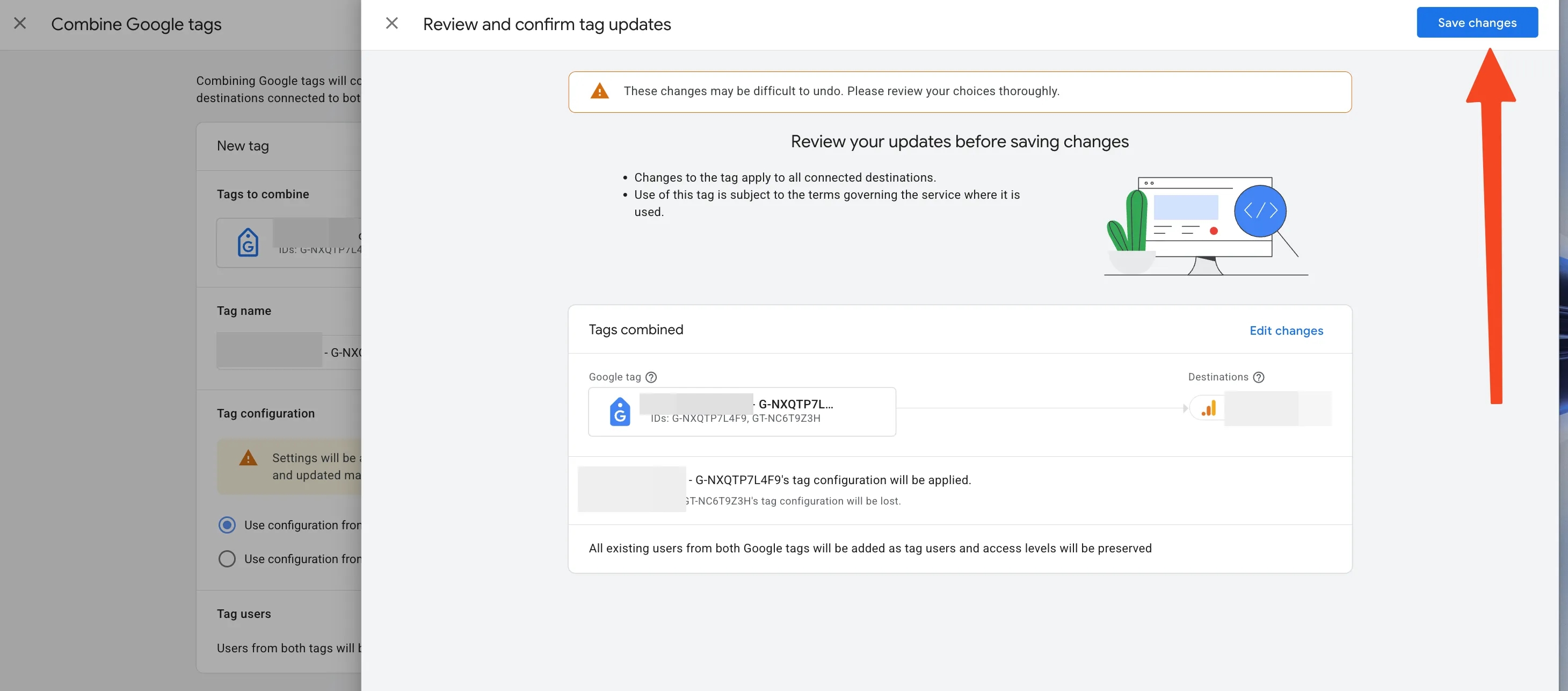
Зберігаємо зміни, все.
Я щиро не розумію, чому в публічному просторі так мало нормальної інформації про це. Про те, як і навіщо об’єднувати Google Tags — одразу в топі в AI-оглядах. А от про те, що робити, якщо теги вже об’єднані й виникли помилки, — майже повна тиша.
Сподіваюсь, ця стаття буде вам корисною, особливо зараз, під час чергових змін від Google. Звісно, можливо, у майбутньому все працюватиме нормально, але наразі варто знати, як діяти.
Завантаження коментарів…