Повний гайд із Dashboards у Google Analytics 4: чому це не заміна Data Studio і чому це варте вашої уваги

Декілька тижнів тому я вперше побачив функціонал дашбордів у GA4. Першою реакцією на цю новину хотілося написати заголовок типу «Google Data Studio помер», але, якщо трохи задуматися і подивитися на останні зміни в екосистемі Google, усе виглядає набагато цікавіше. Більше того, з того часу я вже встиг не тільки почитати про новину, але й власноруч спробувати. Тому далі на вас послідовно чекають огляд можливостей, нюанси, які я помітив, а під кінець — мої думки щодо всього цього. Давайте розбиратися.
Що таке Dashboards (Інформаційні панелі) у Google Analytics 4?
Це одна з тих ситуацій, коли краще один раз побачити, ніж декілька разів почути. Тому нижче на скріні — приклад такого дашборду.
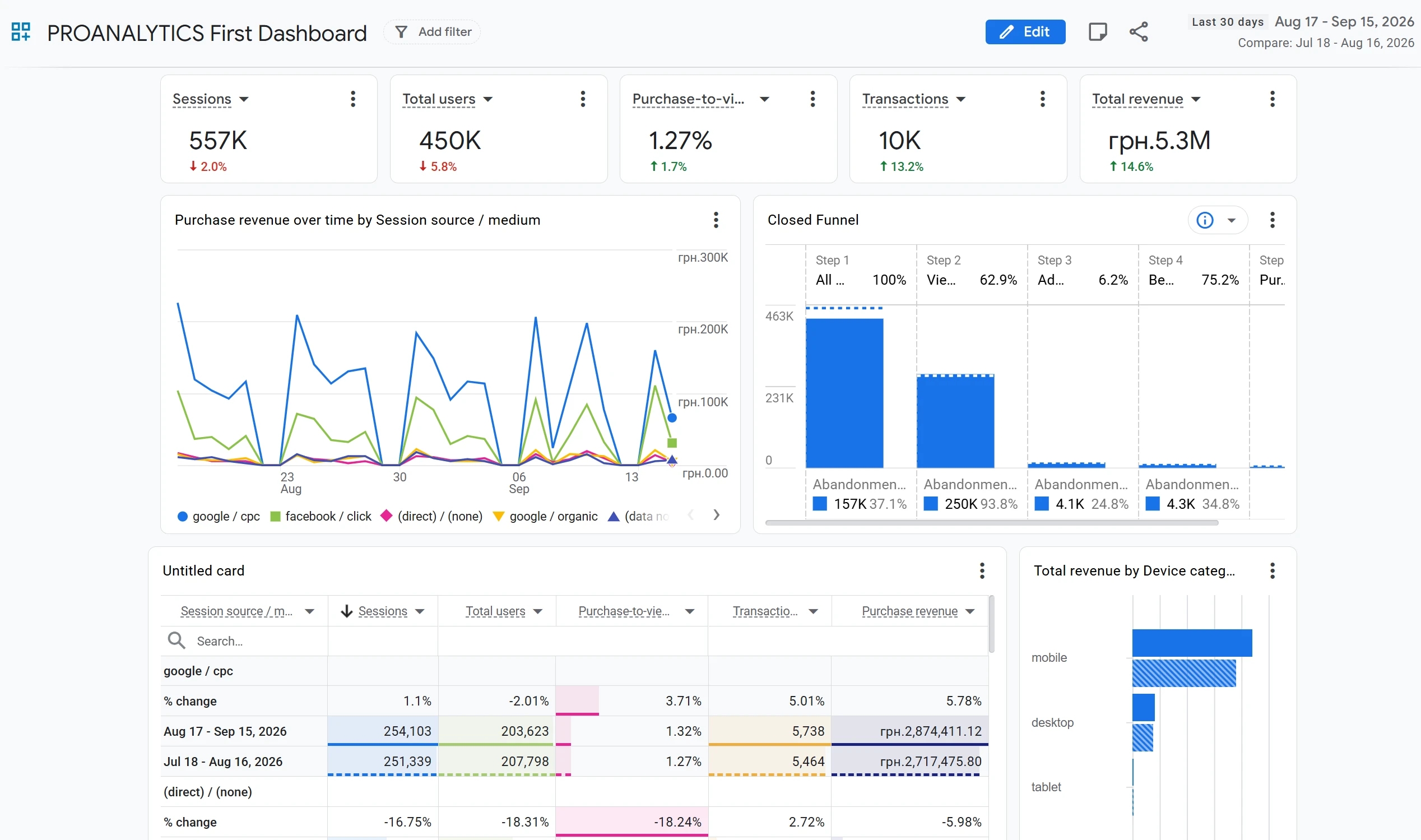
Ну а якщо просто і своїми словами: фактично це можливість зібрати потрібні дані з різних репортів і досліджень на одній сторінці. З першого погляду може здатися, що це як Data Studio, і частково так: функціонал сходиться, але все ж це різні інструменти, і, як ви зможете побачити далі, функціонал у них теж багато де відрізняється.
Як побудувати Dashboard (Інформаційна панель) у Google Analytics 4
Для того щоб ви могли побудувати дашборд, давайте спочатку розберемо інтерфейс і можливості.
Знайомство з інтерфейсом
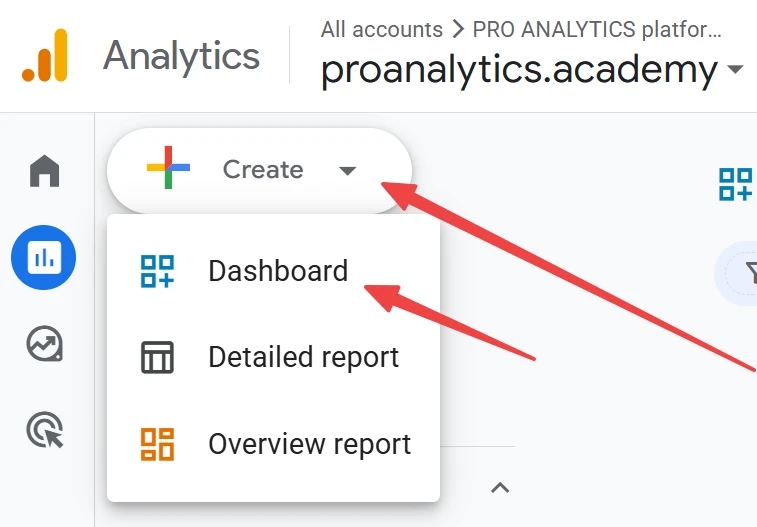
Для початку перейдіть у блок Reports (Звіти) й оберіть створити Dashboard (Інформаційна панель) у лівому верхньому куті:
Перед вами відкриється робоча область створення дашборду:
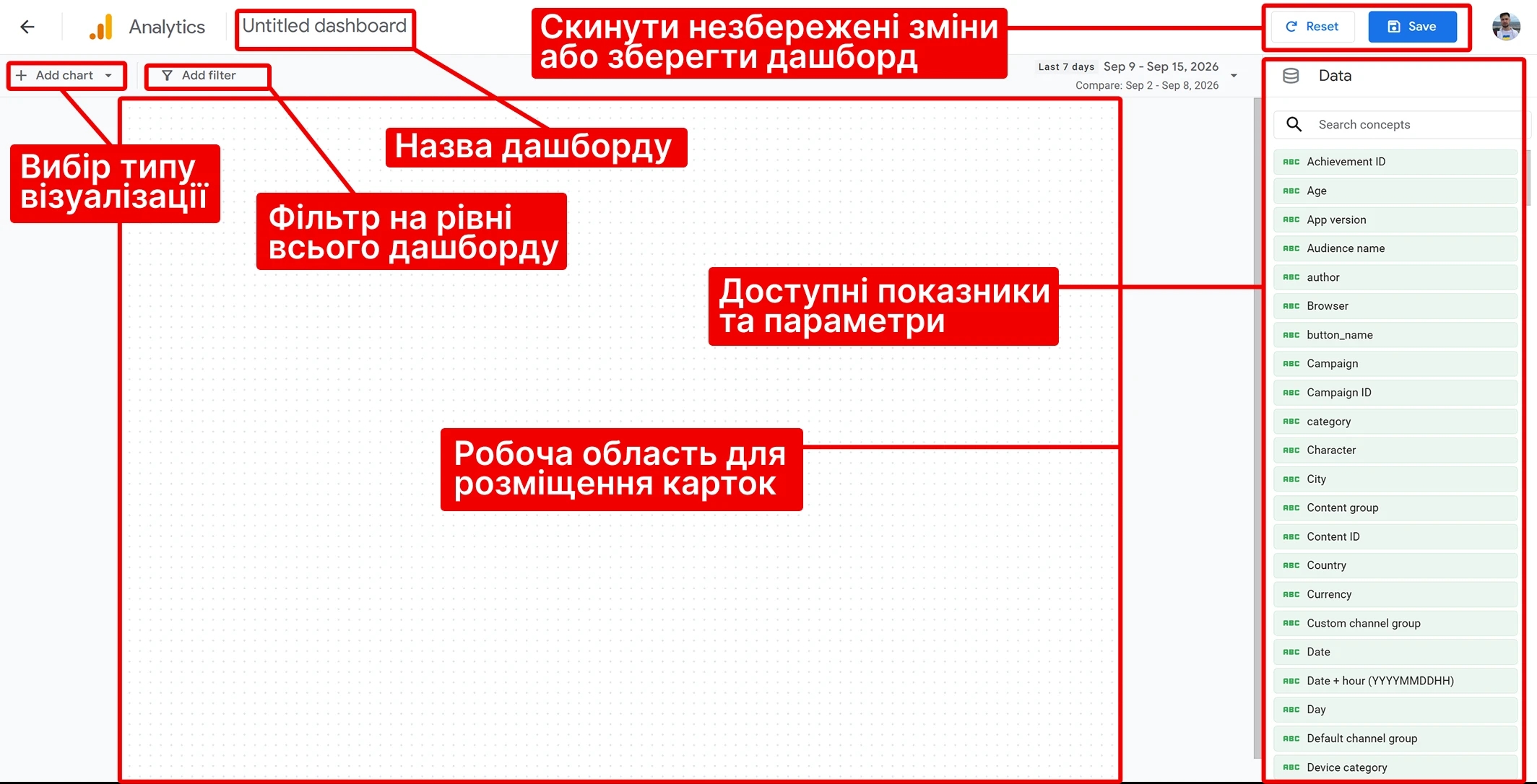
- Основне місце займає чистий аркуш (полотно), де ви, власне, і будете будувати дашборд із відповідних візуалізацій.
- Справа — панель Data (Дані) з повним переліком доступних (і недоступних, але про це далі) показників і параметрів.
- Зверху є можливість обрати потрібний тип візуалізації та задати фільтри на рівні всього дашборду.
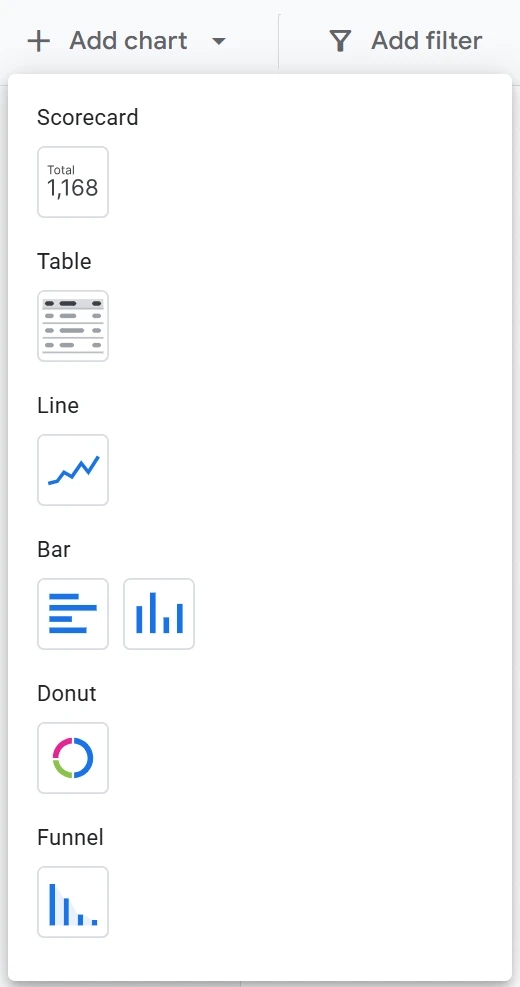
Маємо такі типи візуалізації:
Ну і найвище є можливість змінити назву дашборду, зберегти поточні зміни та скористатися кнопкою Reset (Скинути), яка дозволяє скинути всі налаштування до моменту останнього збереження.
Процес побудови досить простий та інтуїтивний. Є два можливі варіанти:
- перетягувати потрібні показники з панелі Data (Дані) одразу на полотно і потім змінювати тип віжуалу;
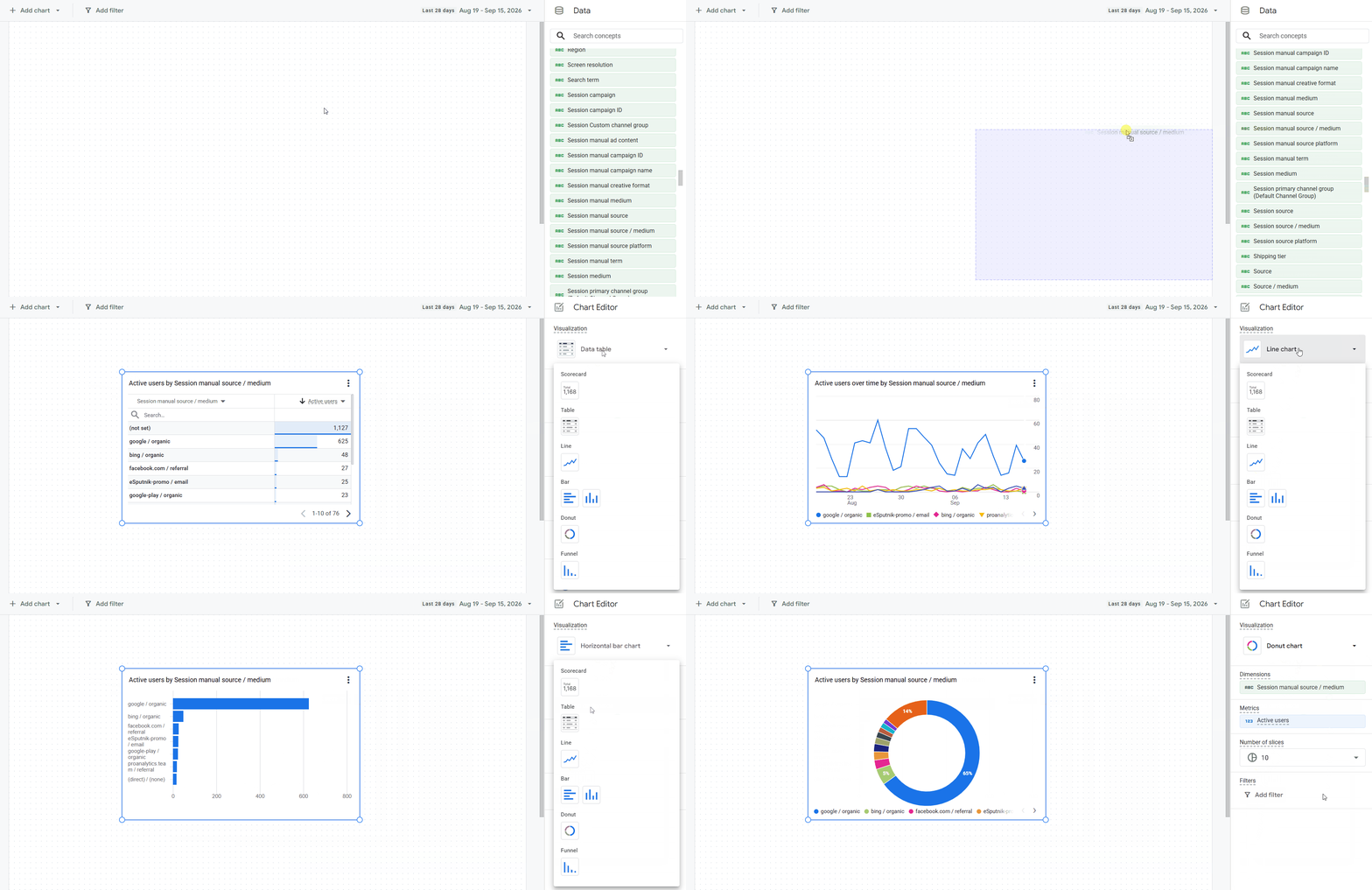
- або спочатку обирати потрібний тип візуалізації й уже потім додавати потрібний показник.
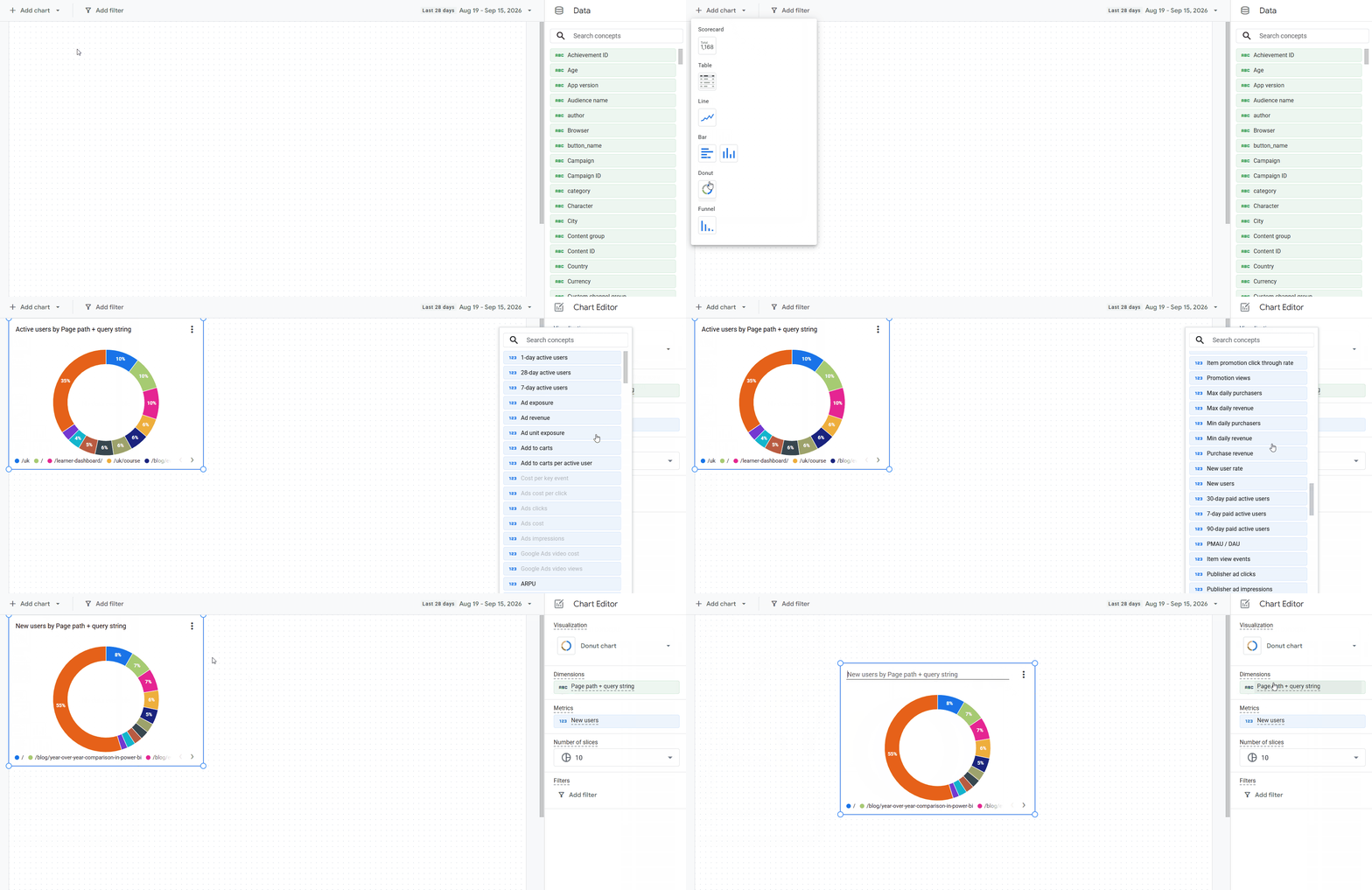
Які типи віжуалів (карток) можна додавати на дашборд у GA4
Серед візуалізацій доступно 7 видів: Scorecard (Зведення), Table (Діаграма з таблицею), Line chart (Лінійна діаграма), Bar chart (Гістограма) — горизонтальна й вертикальна, Donut chart (Кільцева діаграма) і Funnel chart (Діаграма послідовності). Далі — про кожен детальніше: з візуальним прикладом, можливостями й нюансами.
Scorecard (Зведення)
Дозволяє вивести значення показника за обраний період. Найчастіше саме цей тип ви використаєте для подачі інформації про основні KPI: кількість користувачів, покупок, дохід і так далі. Особливо зручно, що він нативно працює в режимі порівняння періодів.
Узагалі, як ви побачите далі, усі візуалізації чудово працюють із порівнянням періодів, за винятком Bar chart (Гістограми):
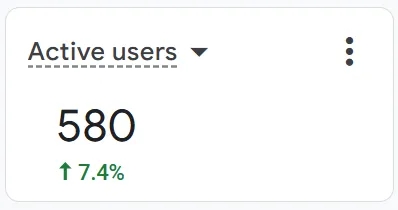
З налаштувань, окрім вибору метрики, доступні вибір фільтра і Concept picker (Засіб вибору концепції) (щоб відкрити налаштування віжуалу, просто клікніть на нього):
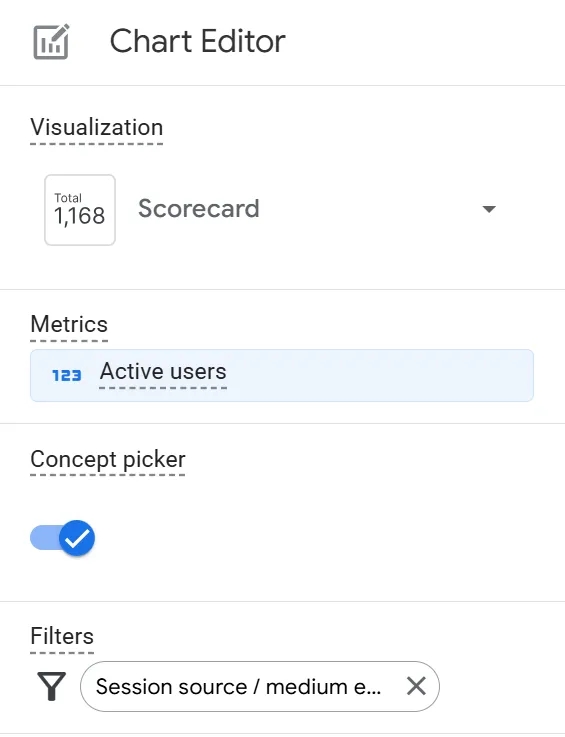
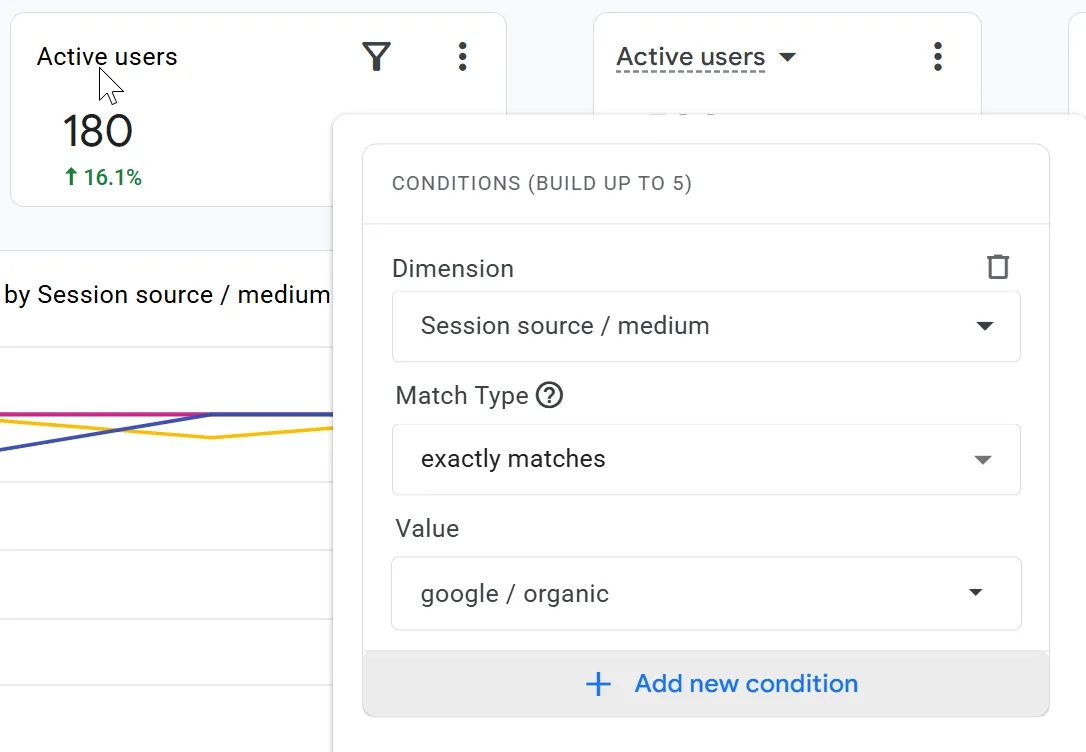
- У фільтрі можна додати до 5 умов, і ще є можливість змінювати умову в режимі перегляду дашборду. Щоб не повторюватися в кожному віжуалі, одразу скажу, що фільтр на рівні візуалізації доступний для всіх типів і має однакові можливості.
- Щодо Concept picker (Засіб вибору концепції), то це дуже цікавий функціонал, який дозволяє прямо в режимі перегляду дашборду змінювати показник у Scorecard (Зведення). Виглядає як на скріні. Враховуючи, що для перегляду дашбордів прав потрібно менше, ніж для редагування, це хороше рішення, яке дозволить навіть користувачам без доступу до редагування змінювати показник прямо на інформаційній панелі.
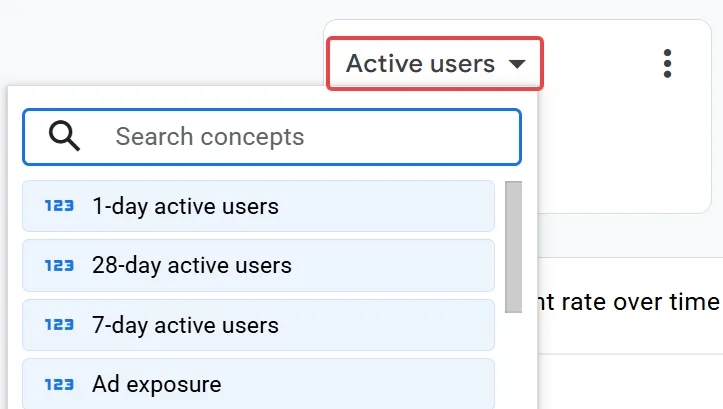
Table (Діаграма з таблицею)
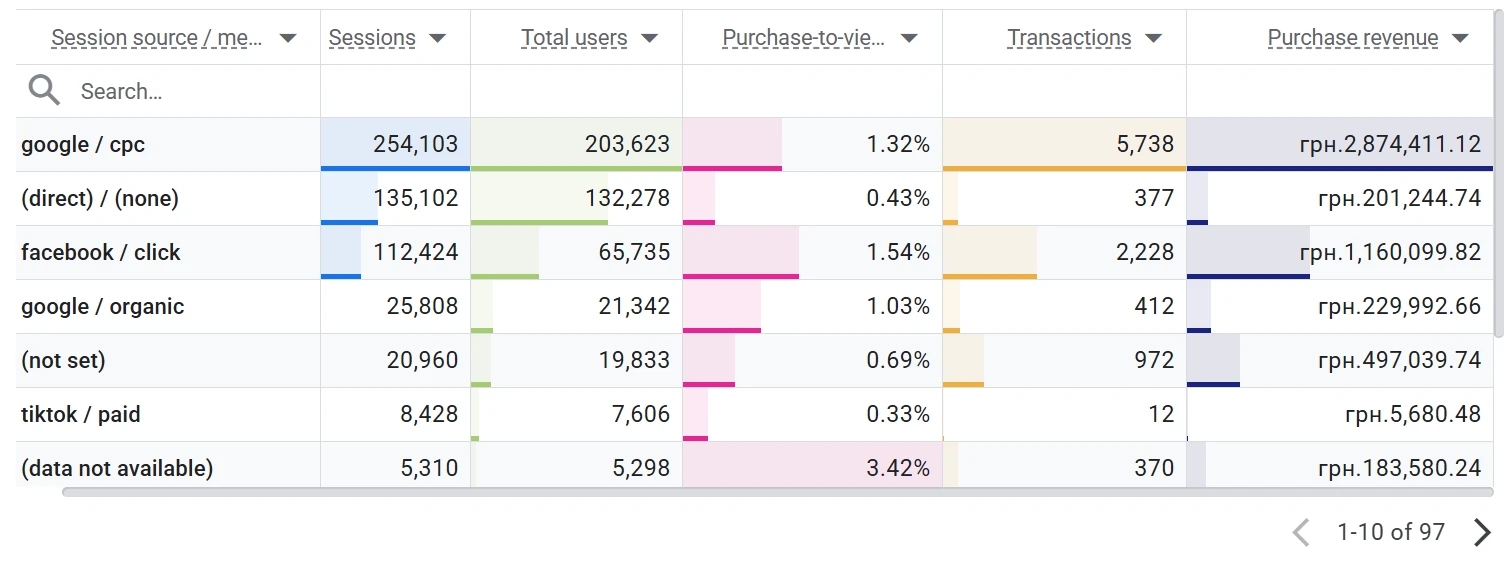
Думаю, тут пояснювати не варто, усі розуміють, що це і для чого, тому одразу до цікавих особливостей:
- Можна додати до 5 параметрів і до 15 показників одночасно.
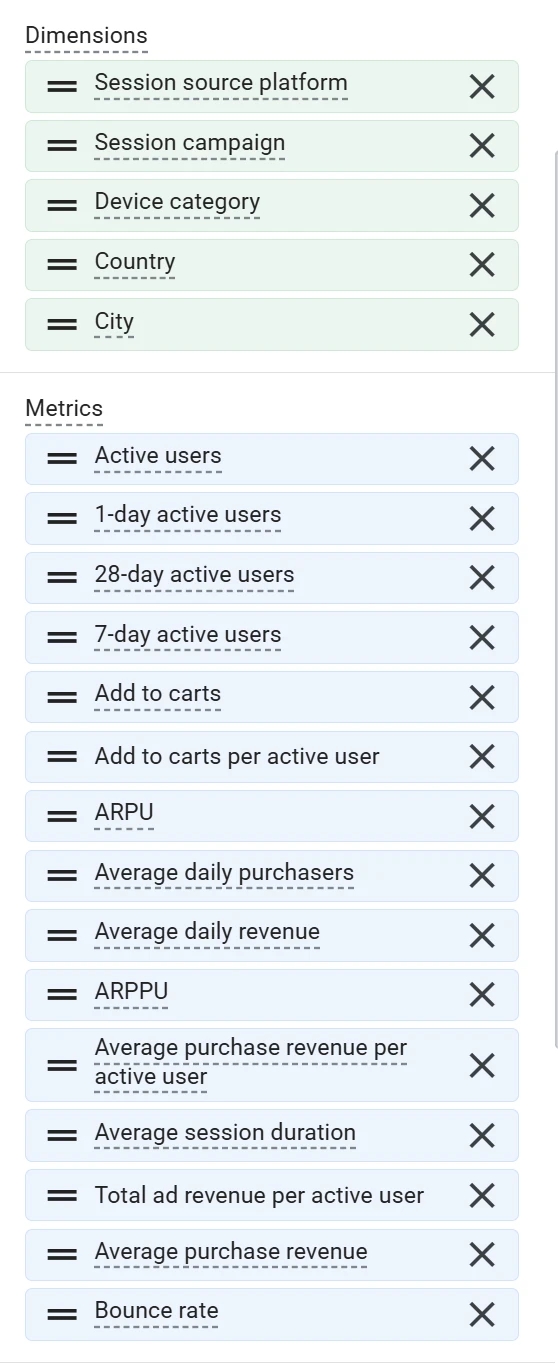
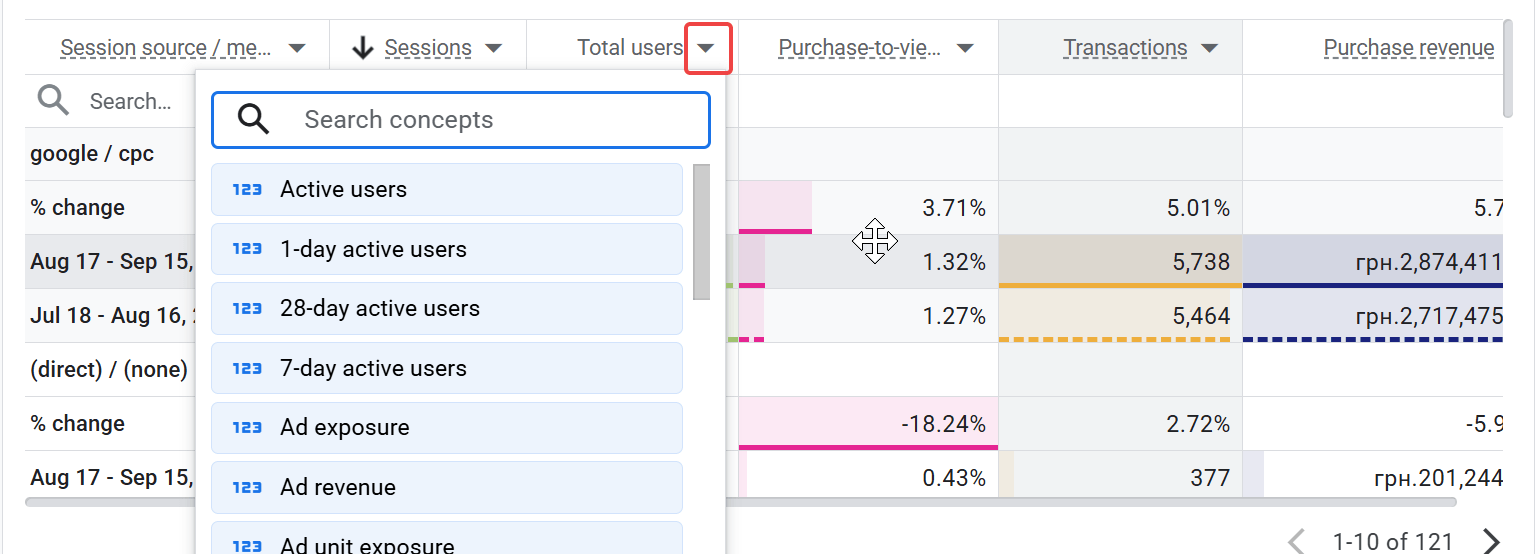
Concept picker (Засіб вибору концепції) — логіка роботи схожа на попередній віжуал, але можливостей більше: один перемикач працює одразу і для показників, і для параметрів.
Враховуючи попередній пункт, тепер можна побудувати таблицю з 5 параметрами і 15 показниками, де в будь-який момент можна швидко з випадаючого списку замінити один параметр чи показник на інший.
- Налаштування Table display (Показ таблиці) — у цьому блоці є два пункти: Show search bar (Показати рядок пошуку) і Show totals row (Показати рядок "Усього").
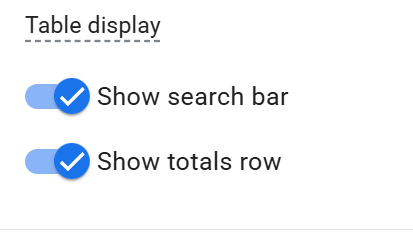
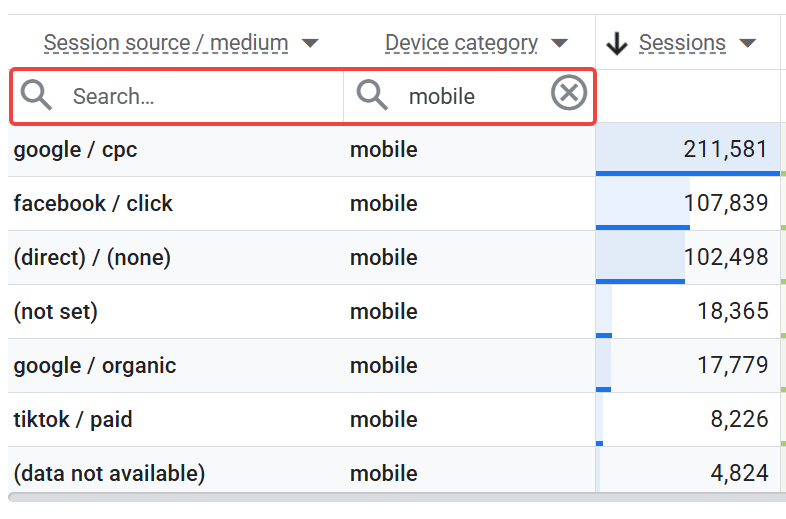
Якщо останній, думаю, усім зрозумілий — показувати чи ні підсумки в таблиці, — то перший — це значне покращення можливостей GA4. Тепер є можливість робити фільтрацію за потрібним параметром прямо в таблиці: колонка пошуку для кожного параметра своя:
Із додаткових налаштувань є ще можливість обрати кількість рядків таблиці для відображення: 10, 25, 100, 500:
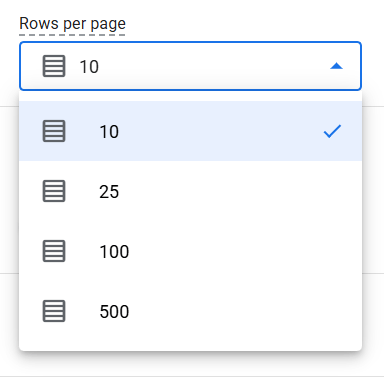
І ще трохи про корисні особливості в режимі перегляду:
- Додали можливість змінювати ширину колонок прямо в режимі перегляду:
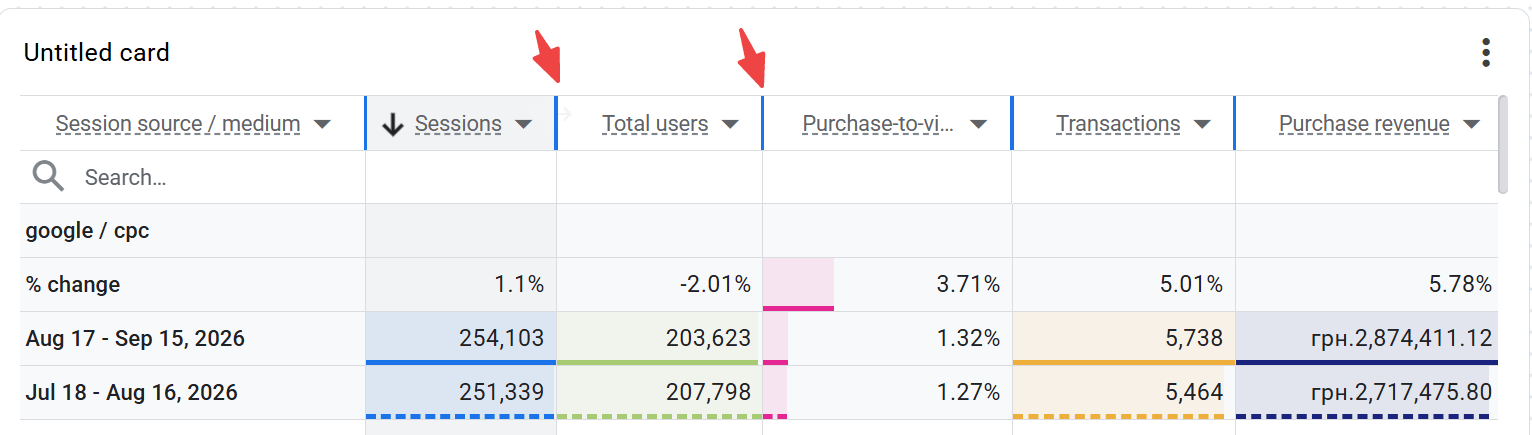
- Барчарти прямо в комірках за замовчуванням. Це хоч і виглядає красиво, але, як на мене, інколи може перевантажувати сприйняття таблиці. Ну і хотілося б для розрахункових метрик бачити порівняння із середнім, а не просто «більше означає краще».
- Ну і, звісно, не забули про можливість вивантажити дані в CSV, бо як же будувати нормальний дашборд без такої опції (вона, до речі, є у всіх віжуалах):
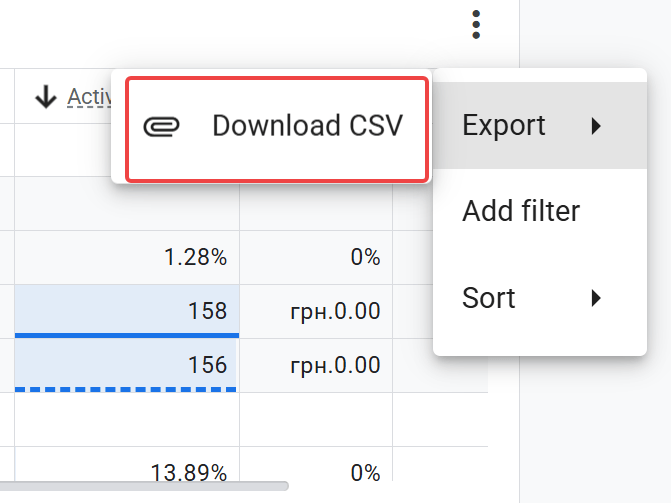
Вибачте, не втримався.

Line chart (Лінійна діаграма)
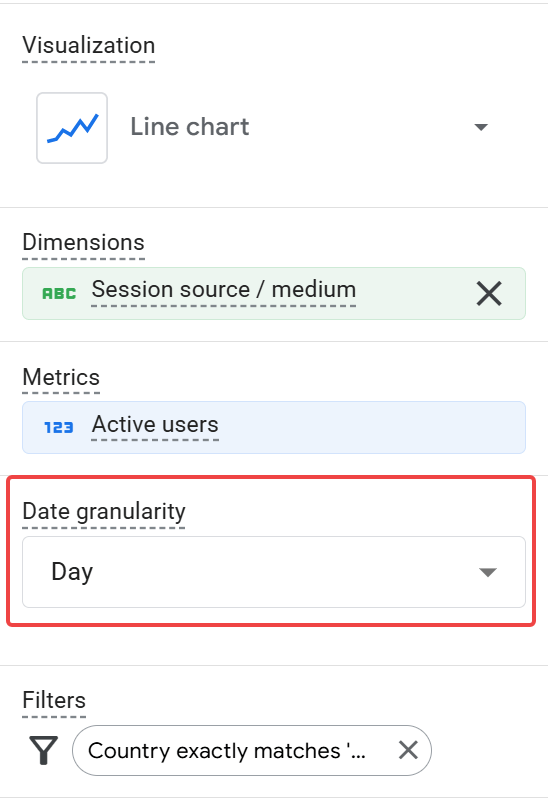
Тут особливо немає про що розповідати: класичний графік із можливістю обрати один показник для відображення й один параметр для розбивки за потреби. Найкраще підійде, щоб показати показник у динаміці. У налаштуваннях є тільки можливість задати гранулярність дати: обрати відображення за днями, тижнями чи місяцями.
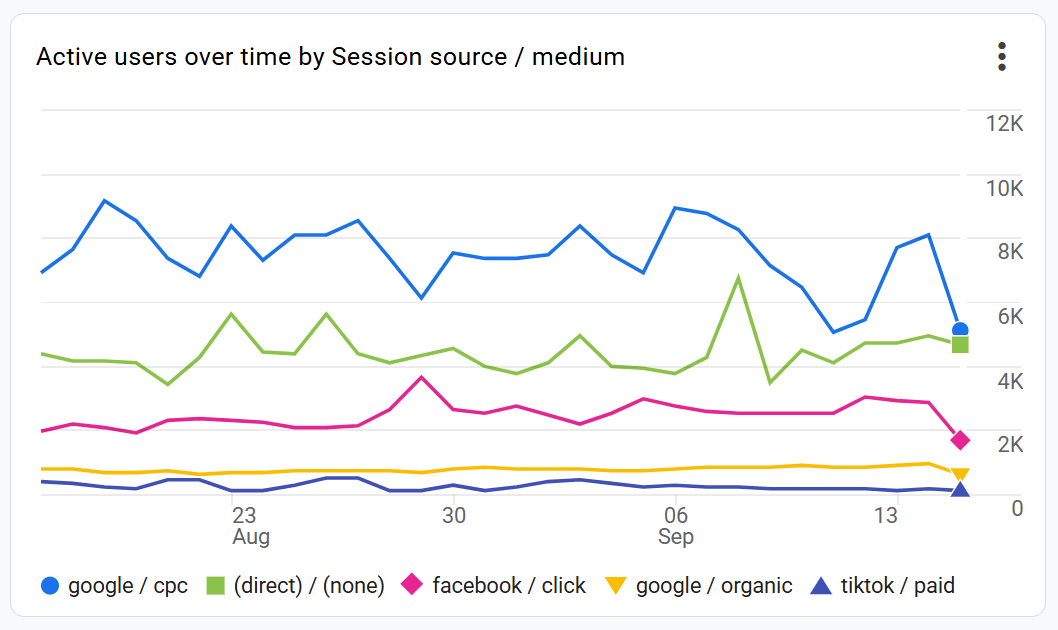
А от Concept picker (Засіб вибору концепції) для вибору показника для відображення на графіку в режимі перегляду, який, як на мене, для графіка набагато важливіший, не додали.
Bar charts (Гістограми)
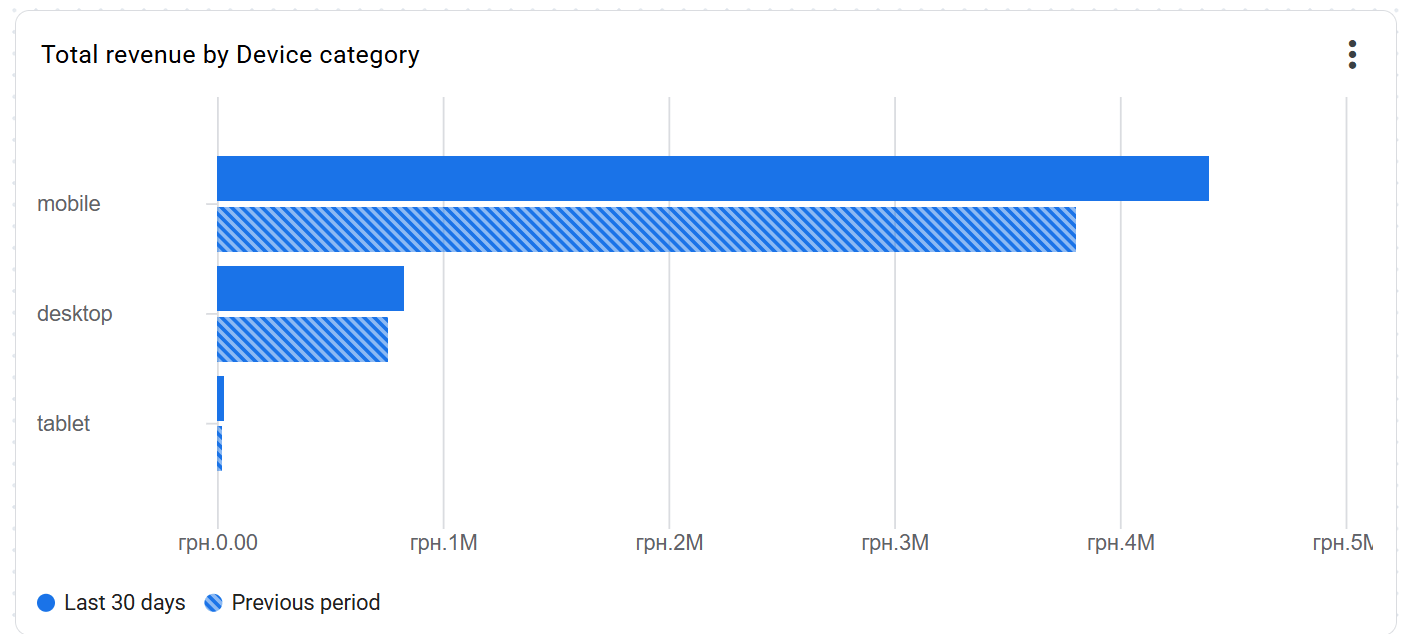
Цей тип візуалізації найкраще підходить, коли вам потрібно порівняти значення показника між різними категоріями, наприклад пристроями, країнами чи каналами трафіку. Тут налаштувань ще менше, ніж у графіку: є можливість обрати потрібну кількість параметрів і показників — на тому й усе.
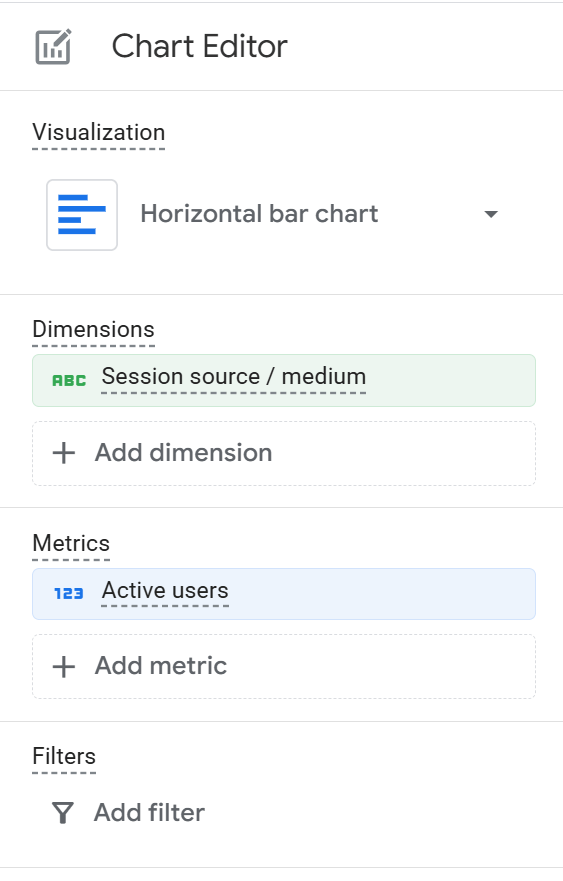
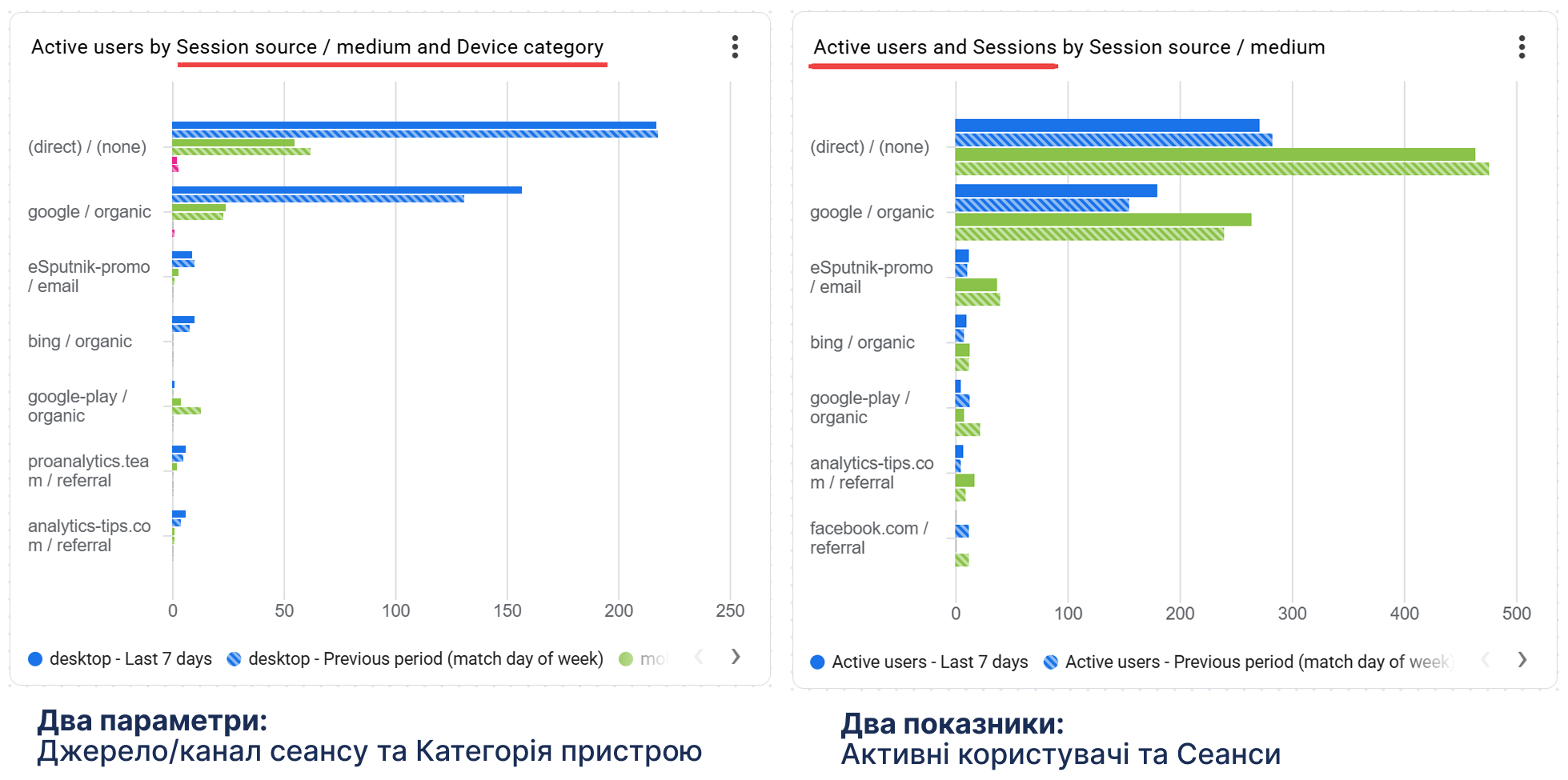
При цьому я НЕ рекомендую вам додавати ні більше ніж один параметр, ні більше ніж один показник, бо виглядає це нечитабельно в обох випадках (особливо якщо дивитися в режимі порівняння):
І взагалі рекомендую з цим візуалом бути дуже обережними, бо в ньому ще й наразі є баг із підказкою:
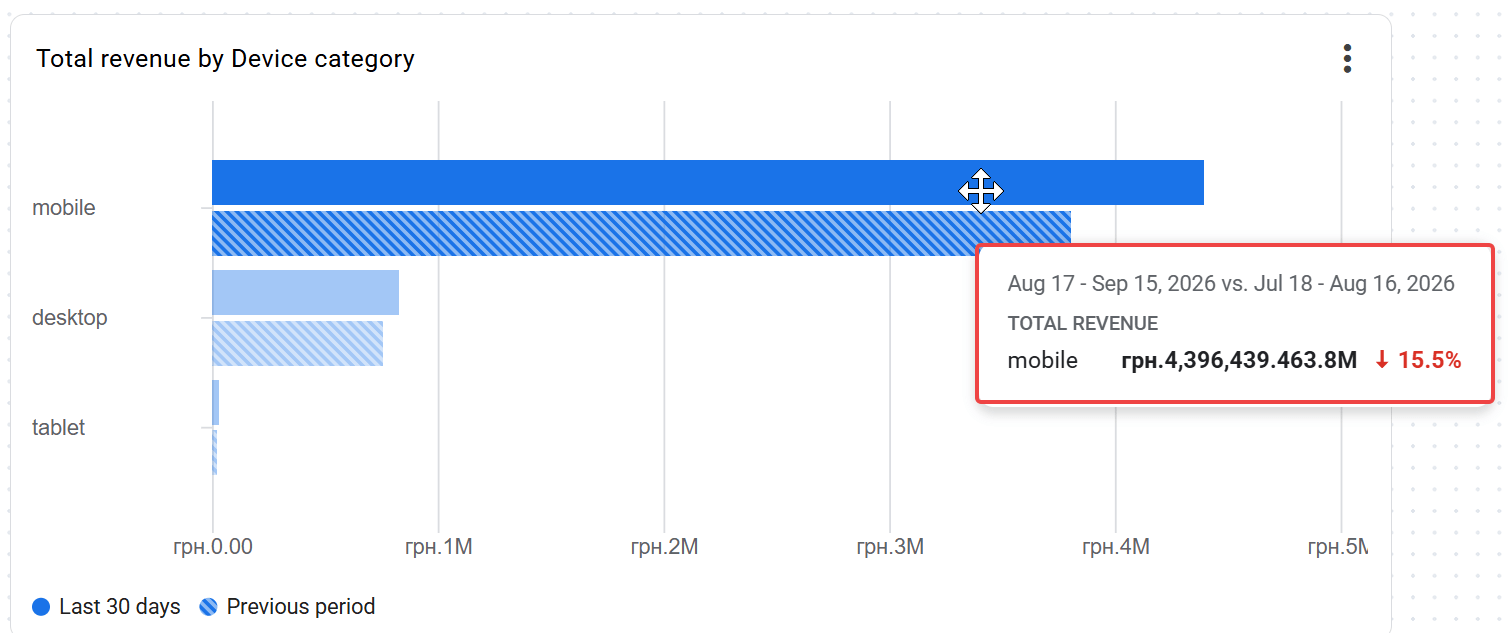
Хоча насправді в поточному періоді показники кращі, підказка показує зворотне.
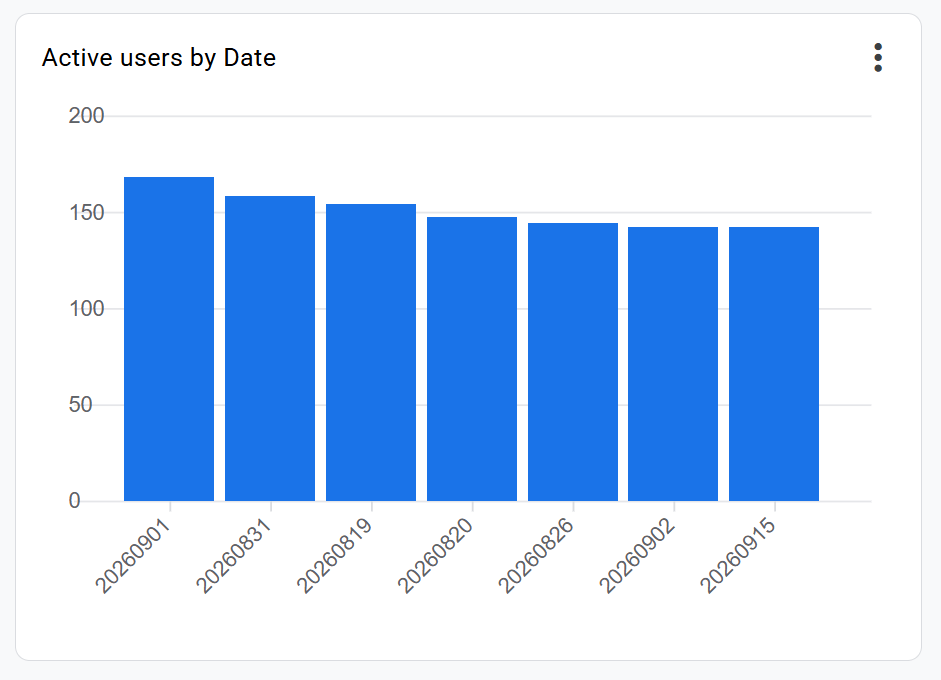
Вертикальний барчарт теж можна будувати, але без можливості обрати напрям сортування цей візуал у більшості випадків втрачає сенс, бо виглядає це ось так:
Donut chart (Кільцева діаграма)
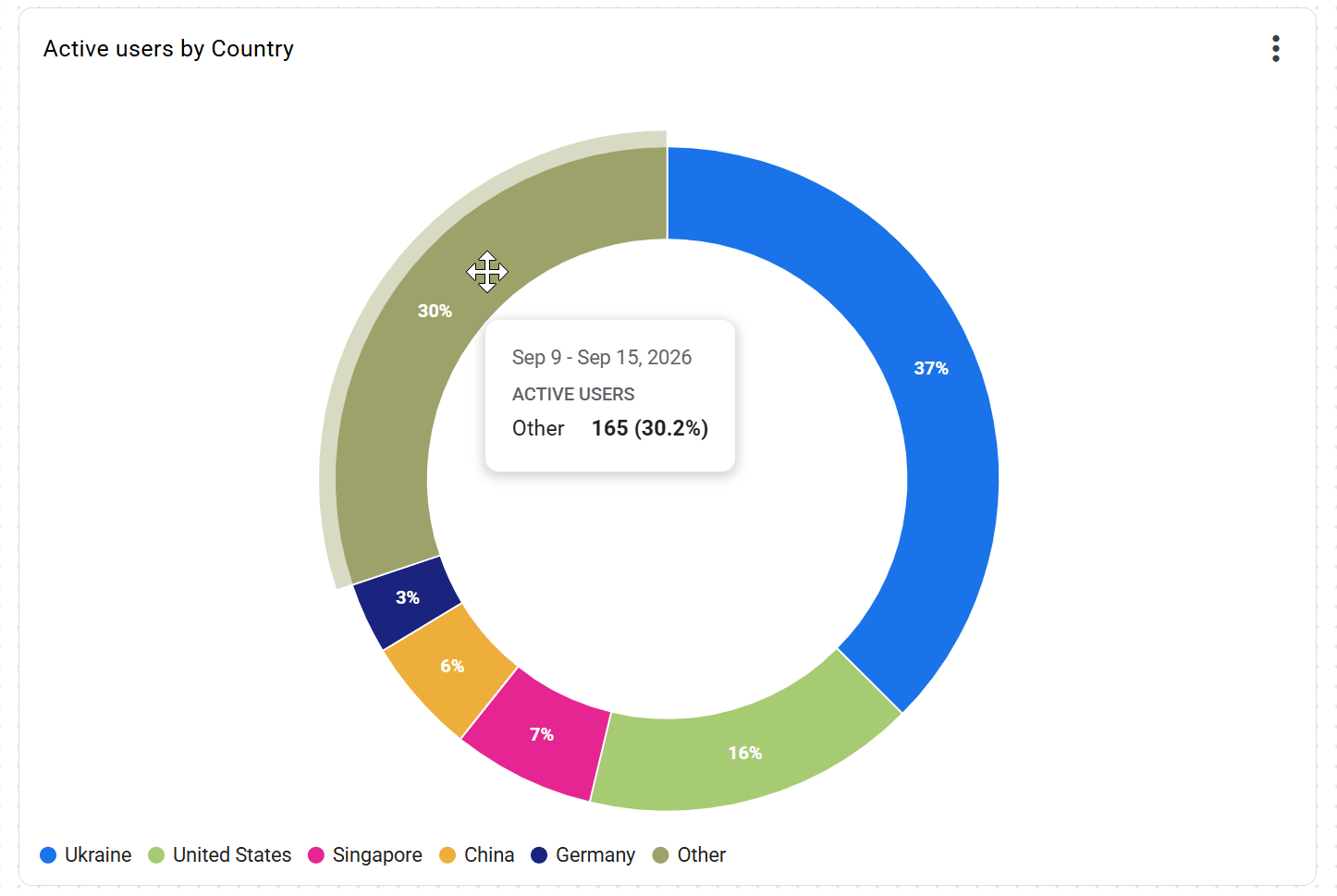
Цей тип візуалізації найкраще підходить, коли вам потрібно показати структуру цілого — яку частку від загального значення займає кожна категорія. Найкраще працює з невеликою кількістю категорій.
З налаштувань — класичний вибір: по одному показнику й параметру.
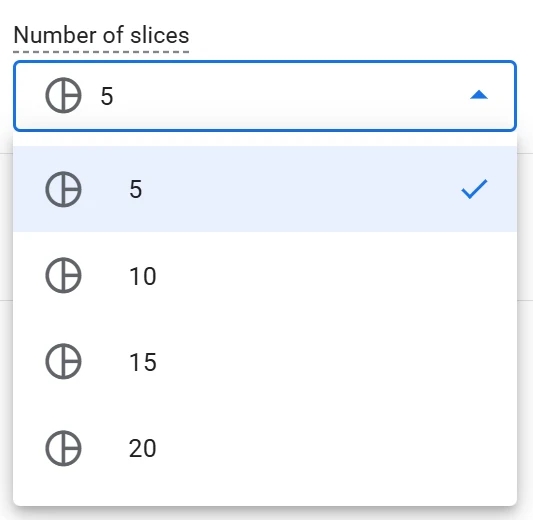
А з цікавих особливостей — можливість обрати кількість шматочків пончика
(моя вам порада: не обирайте більше ніж п’ять, не ускладнюйте життя тим, хто буде читати дані в цьому дашборді). І, що важливіше, якщо значень більше, ніж задано в налаштуваннях, вони автоматично згрупуються в «Інше», щоб не вводити вас в оману.
Funnel (Діаграма послідовності)
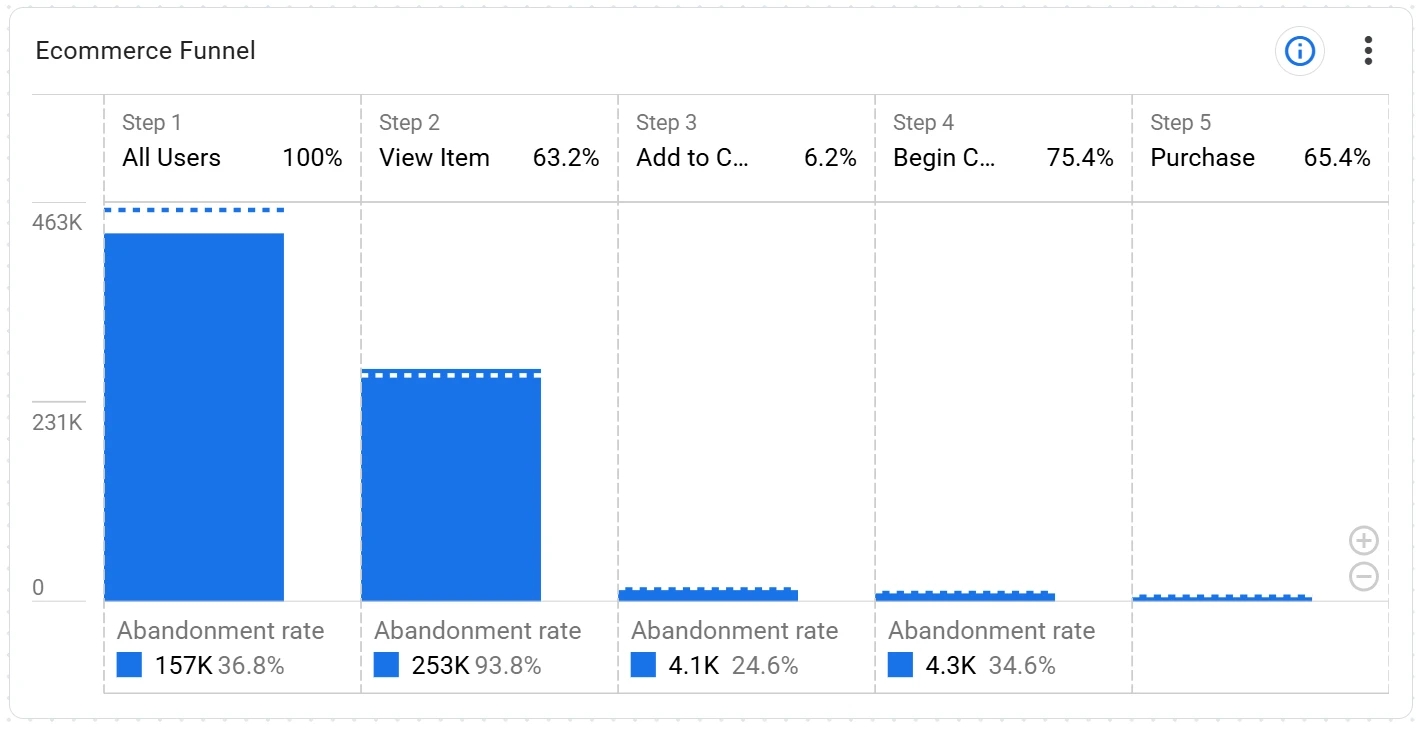
Остання з доступних візуалізацій — воронка. І це, на мою думку, один із найцікавіших моментів цього апдейту.
Якщо ви колись будували воронку в Data Studio чи навіть у нормальних BI-системах, ви знаєте, що воронка, особливо закрита воронка, — це досить складна задача. Особливо якщо треба врахувати безліч фільтрів та інших нюансів, які будуть на неї впливати.
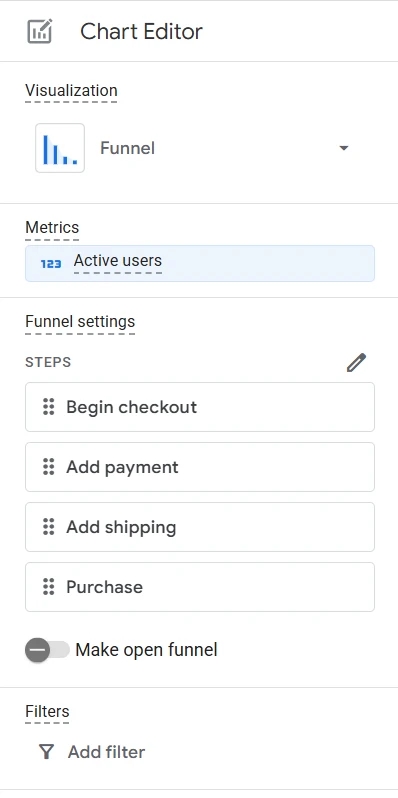
І от тут дашборди в GA4 розкриваються. Бо інтерфейс побудови воронок тут такий самий інтуїтивний, як і в блоці Explore (Дослідити). І можливості ті ж самі. Тому не буду займати ваш час: детальніше про побудову воронок у GA4 я вже писав тут.
Що ще корисно знати про дашборди в GA4
У цьому розділі я зібрав нюанси й відомі обмеження. Частина зібрана з офіційної довідки, а частина — з мого досвіду роботи з інструментом:
- Дані, які імпортуються до GA4 з інших систем, наразі не підтримуються (стосується в тому числі даних Google Ads).
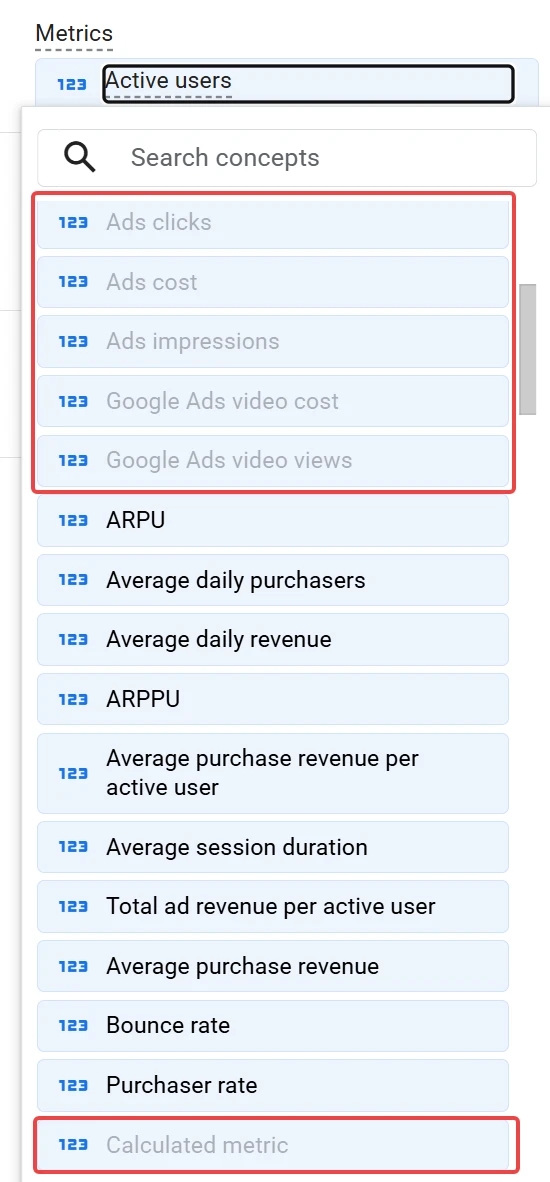
- Як ви могли помітити на скрині вище, розрахункові показники наразі теж не можна використати в дашборді.
- Для створення та публікації інформаційних панелей вам знадобляться права редактора або адміністратора. Однак будь-хто з доступом до ресурсу може переглядати опубліковані інформаційні панелі.
- Стандартні ресурси обмежені максимум 15 картками (під карткою мається на увазі окремий візуальний елемент дашборду) на інформаційну панель, для преміумресурсів обмеження вдвічі більше — до 30 карток.
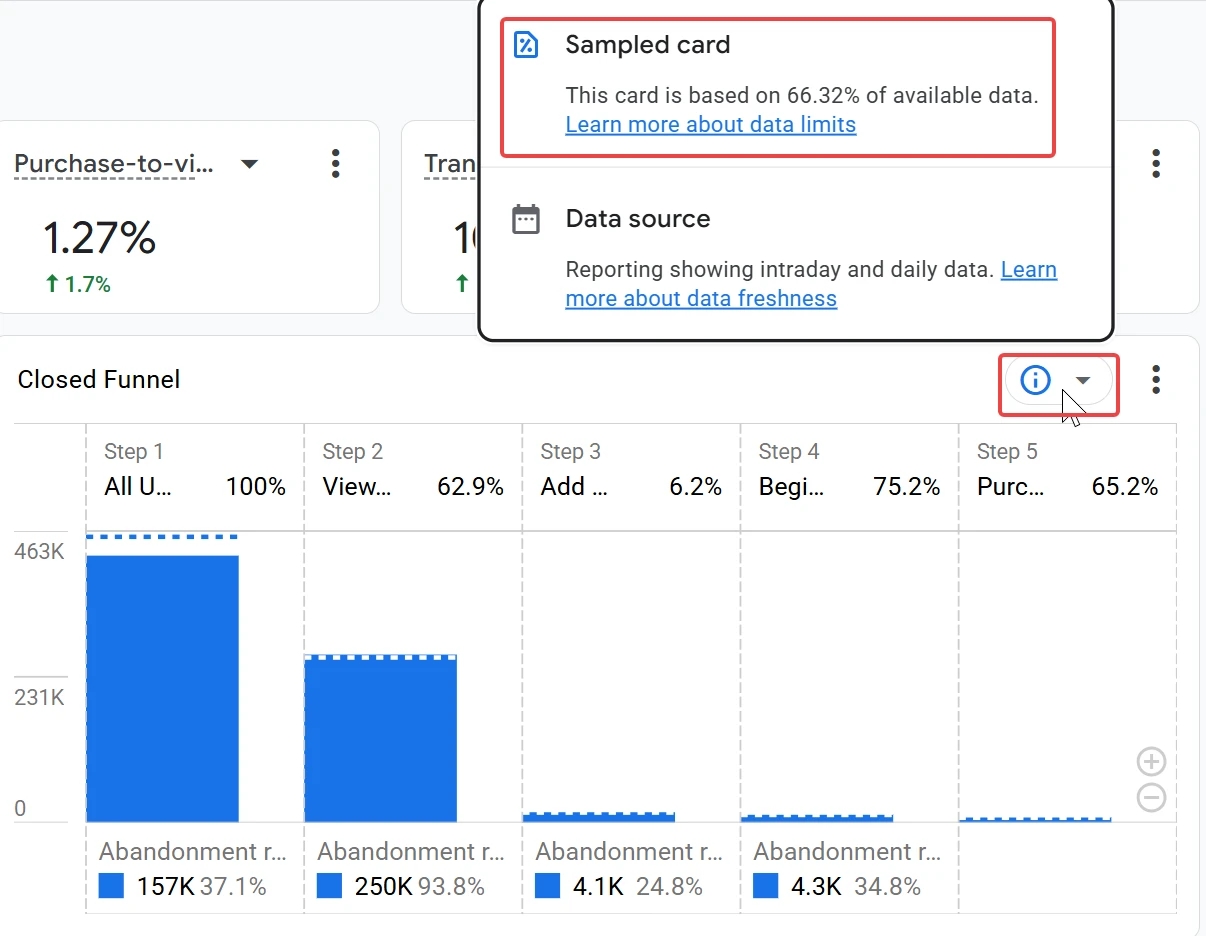
- Якщо дані на картці неповні або обмежені, ви помітите синій кружок із літерою «і», при наведенні на який можна прочитати деталі щодо обмеження:
- Підтримка API та сегментів на рівні карток наразі відсутня.
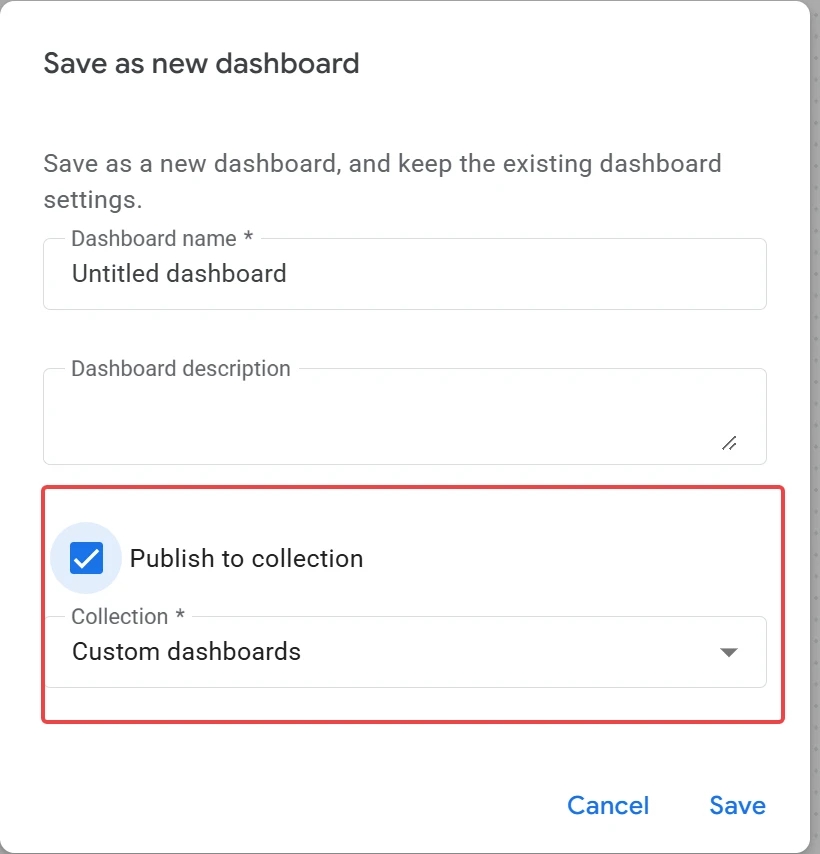
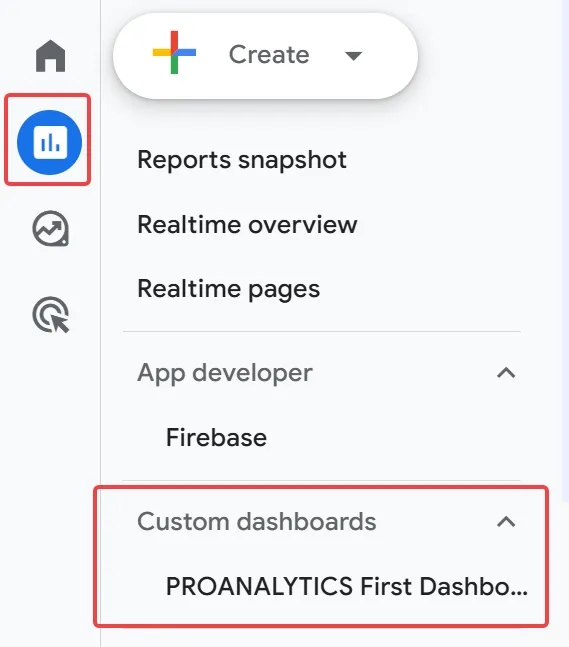
- При першому збереженні дашборду обов’язково оберіть колекцію, інакше ваш дашборд потрапить у бібліотеку й не буде виведений у блоці репортів (звісно, ви зможете його додати потім самостійно, але це вже додаткові дії).
Якщо все зробите правильно, він з’явиться тут одразу:
Трохи думок замість висновку
На мою думку, це дуже важливий апдейт для сфери маркетингу. Google Analytics завжди був стандартом індустрії й задавав тренди (так, навіть коли переводив користувачів на GA4).
Прихід дашбордів у GA4, як на мене, зменшує прірву між двома типами компаній: тими, хто вважає, що стандартних репортів GA4 достатньо для сучасного маркетингу, і тими, хто вважає, що без наскрізної аналітики їхній маркетинг сліпий. Значна частина людей із першого табору залишається там, тому що думає, що наскрізна аналітика і зручні дашборди для прийняття рішень — це довго, дорого і складно (це насправді дійсно так і є). І при цьому не розуміє, наскільки це зручно і які можливості відкриває нормальний репортинг. А не розуміє, бо не пробувала ним користуватися. А не пробувала, бо це довго, дорого і складно.
Звісно, я не хочу сказати, що GA4 зі своїми типи візуалізації замінить системи бізнес-аналітики типу Power BI, Tableau чи Looker. Це гравці різних рівнів. Але GA4 за рахунок своєї масовості може дуже легко популяризувати звичку мати всі дані для прийняття рішень завжди під рукою на одному екрані. І саме це нам і дають дашборди.
Звісно, це лише проба пера команди GA4. Так, усе ще є певні баги у функціоналі, про які я писав вище. Так, ще багато над чим потрібно попрацювати, але перший камінь закладено, і напрямок виглядає як дуже правильний.
А які ваші враження від цього апдейту?
Хочете більше дізнатись про налаштування та роботу з даними в Google Analytics 4 - приходьте на PRO ANALYTICS.
Завантаження коментарів…