

У вебаналітиці ми зазвичай відстежуємо десятки різних подій: кліки, перегляди сторінок, взаємодію з елементами, прокручування, надсилання форм — усе це допомагає зрозуміти, як користувачі поводяться на сайті.
Але завжди є окремі дії, які мають для бізнесу значно більшу вагу. Наприклад, оформлене замовлення, успішне відправлення контактної форми, запис на консультацію чи оплата послуги. Саме вони показують, чи досягає сайт своїх цілей і чи справді користувач рухається шляхом, який важливий для компанії. У Google Analytics 4 такі дії називаються Key events (Ключові події).
Якщо ви працюєте з Google Analytics давно, то могли чути іншу назву — «конверсії». У новій термінології їх замінили на Key events (Ключові події), але логіка залишилася схожою: це ті дії, які цінні для бізнесу.
У цій статті ми розглянемо, як працювати з ключовими подіями в GA4 сьогодні: як їх створювати, які варіанти доступні, чим ці способи відрізняються.
План на сьогодні такий:
- Що таке ключові події та в чому їх особливість
- Ключові події за замовчуванням: які події створює сам Google Analytics
- Спосіб 1: Позначити подію як ключову у «Нещодавніх подіях»
- Спосіб 2: Створити ключову подію вручну через інтерфейс GA4
- Спосіб 3: Створити ключову подію на основі аудиторії (Audience Trigger)
- Підсумки
Що таке ключові події та в чому їх особливість
Кожна взаємодія користувача з сайтом, така, як-от: клік по кнопці, перегляд сторінки, скрол, взаємодія з формою чи відео, — у Google Analytics 4 фіксується як Events (Події). Такі події допомагають зрозуміти загальну поведінку користувачів і оцінити, як вони взаємодіють із різними елементами сайту.
Однак не всі події однаково важливі для бізнесу. Частина з них виконує допоміжну роль — показує активність та інтерес користувачів, але не дає прямого уявлення про те, чи сайт справді виконує свої задачі. Натомість існують дії, які мають абсолютно інше значення: завершення покупки, відправлення заявки, реєстрація, підтвердження email тощо. Саме вони впливають на дохід та успішність продукту.
У GA4 такі дії отримують окремий статус — Key events (Ключові події). По суті, це звичайні події, яким ви надаєте підвищений статус, щоб аналізувати їх окремо, оптимізувати рекламу під їх досягнення та приймати точніші рішення. Статус key event означає, що подія:
- доступна для передачі в Google Ads,
- бере участь у розрахунку окремих показників якості трафіку:
- Session key event rate (Частка сеансів із ключовою подією),
- User key event rate (Частка користувачів, які виконали ключову подію),
- відображається в спеціальних звітах у розділі Advertising (Реклама).
Підсумовуючи: подія — це будь-яка зафіксована взаємодія користувача з сайтом; ключова подія — це подія, якій ви надаєте бізнесову вагу.
Зазвичай ключова подія — це або коли користувач залишає свої контактні дані, або коли користувач робить оплату.
Спочатку GA4 має отримати подію будь-яким способом (через GTM, код або інтерфейс), і лише після цього ви можете надати їй статус Key Event (Ключова подія).
Ключова подія завжди починається зі звичайної.
Ключові події за замовчуванням: які події створює сам Google Analytics
У Google Analytics 4 деякі події система позначає ключовими автоматично. Іншими словами, GA4 уже «знає», що деякі дії критично важливі для бізнесу і виділяє їх окремо ще до ваших налаштувань.
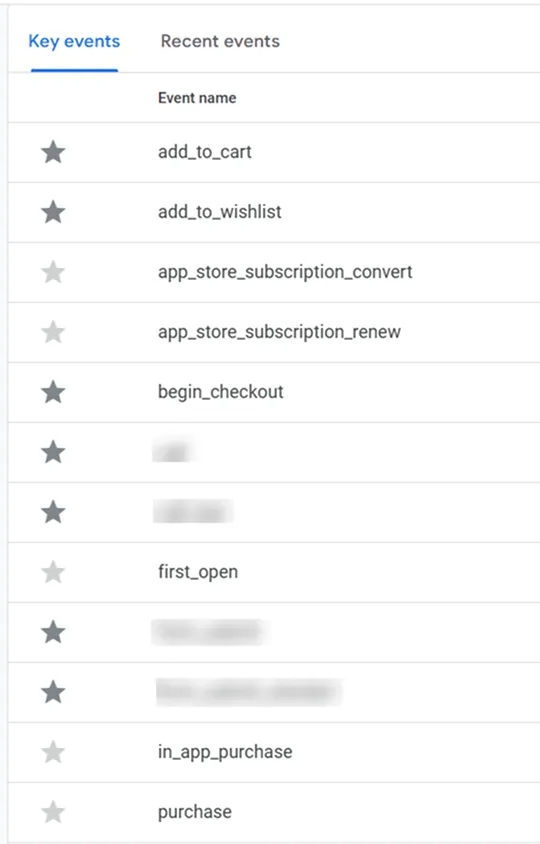
Це особливо помітно у мобільних застосунках, де ключові дії типу першого відкриття або in-app покупки є базовими частинами користувацького шляху. GA4 одразу включає їх у список ключових, щоб ви з перших днів отримували коректні дані. Але це також актуально і для вебсайтів, оскільки така подія, як покупка, теж завжди вважається ключовою. До списку дефолтних ключових подій входять:
purchase— для веб і мобільних застосунків; це основна «комерційна» подія, тому вона автоматично отримує статус ключової;first_open— лише для мобільних застосунків; фіксує перше відкриття застосунку і показує, скільки нових користувачів його встановили;in_app_purchase— лише для мобільних застосунків; важливо для монетизації;app_store_subscription_convert— лише для мобільних застосунків; показує момент, коли користувач переходить на платну підписку;app_store_subscription_renew— лише для мобільних застосунків; відстежує продовження підписки.
Усі ці події одразу мають статус key event, навіть якщо ви нічого не налаштовували вручну.
Важливе уточнення: те, що ці події завжди є ключовими, не означає, що їх не потрібно налаштовувати. Наприклад, для фіксації події purchase вам потрібно буде виконати налаштування Ecommerce.
Ще один випадок, коли GA4 самостійно «підвищує» події у статусі, — це ввімкнення Ads Personalization (Персоналізація реклами) через зв’язаний акаунт Google Ads. Тоді система додає до списку ключових подій дії, які є важливими для рекламної аналітики та роботи розумних стратегій у Google Ads. Це:
add_to_cartadd_to_wishlistbegin_checkoutsession_startview_itemview_item_listview_search_results
Ключові події за замовчуванням — це добре, але кожен бізнес по-своєму унікальний, тому давайте розглянемо, які є способи позначити потрібну нам подію як ключову. Таких способів існує два:
- Позначити подію як ключову у «Нещодавніх подіях»
- Створити ключову подію вручну через інтерфейс GA4
Спосіб 1: Позначити подію як ключову у «Нещодавніх подіях»
Найшвидший спосіб зробити подію ключовою в GA4 — позначити її зірочкою прямо у списку Recent events (Нещодавні події). Цей спосіб зручний тим, що він займає лише кілька секунд:
- Перейдіть у Admin (Адміністратор).
- Далі — у блок Events (Події).
- Відкрийте вкладку Recent events (Нещодавні події).
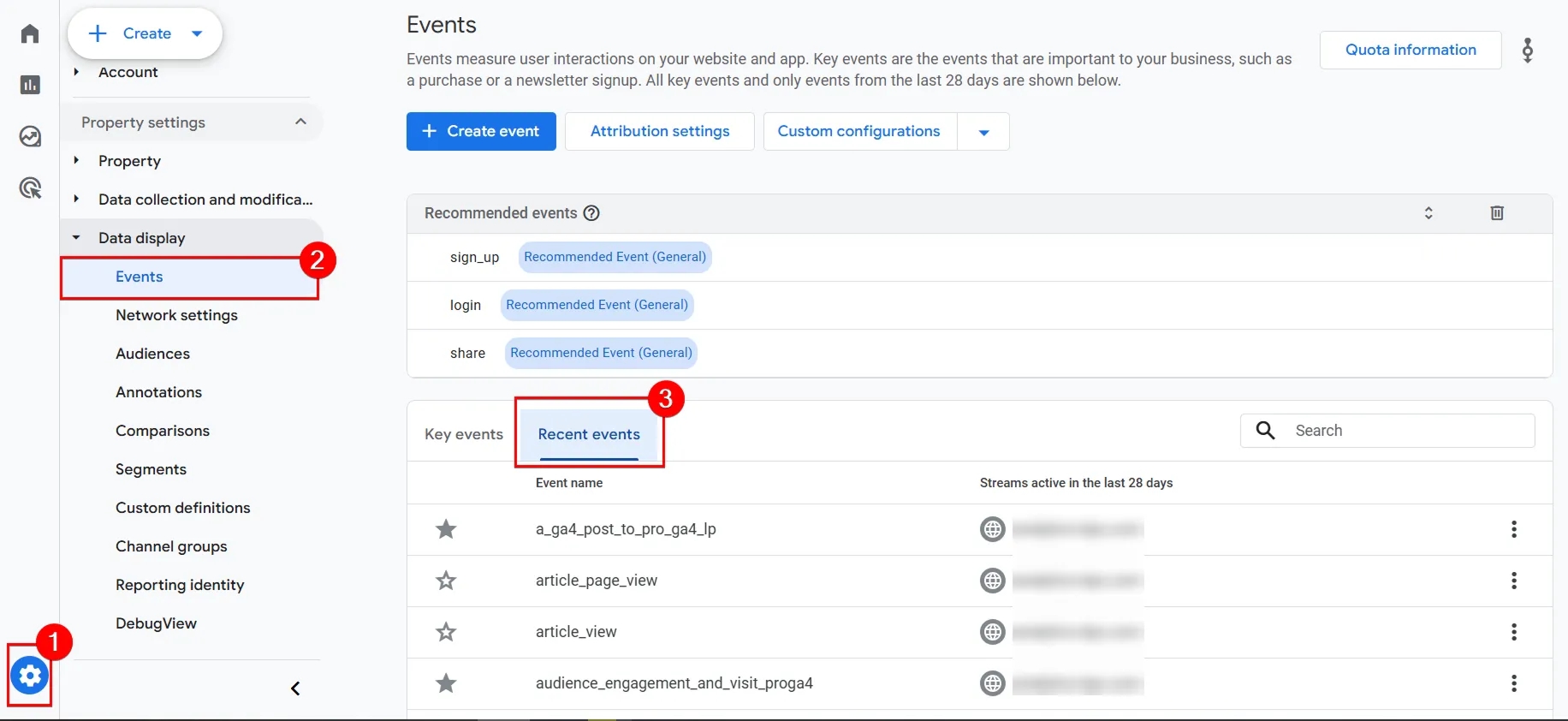
- Знайдіть потрібну подію у списку.
- Увімкніть перемикач у колонці Mark as key event (Позначити як ключову).
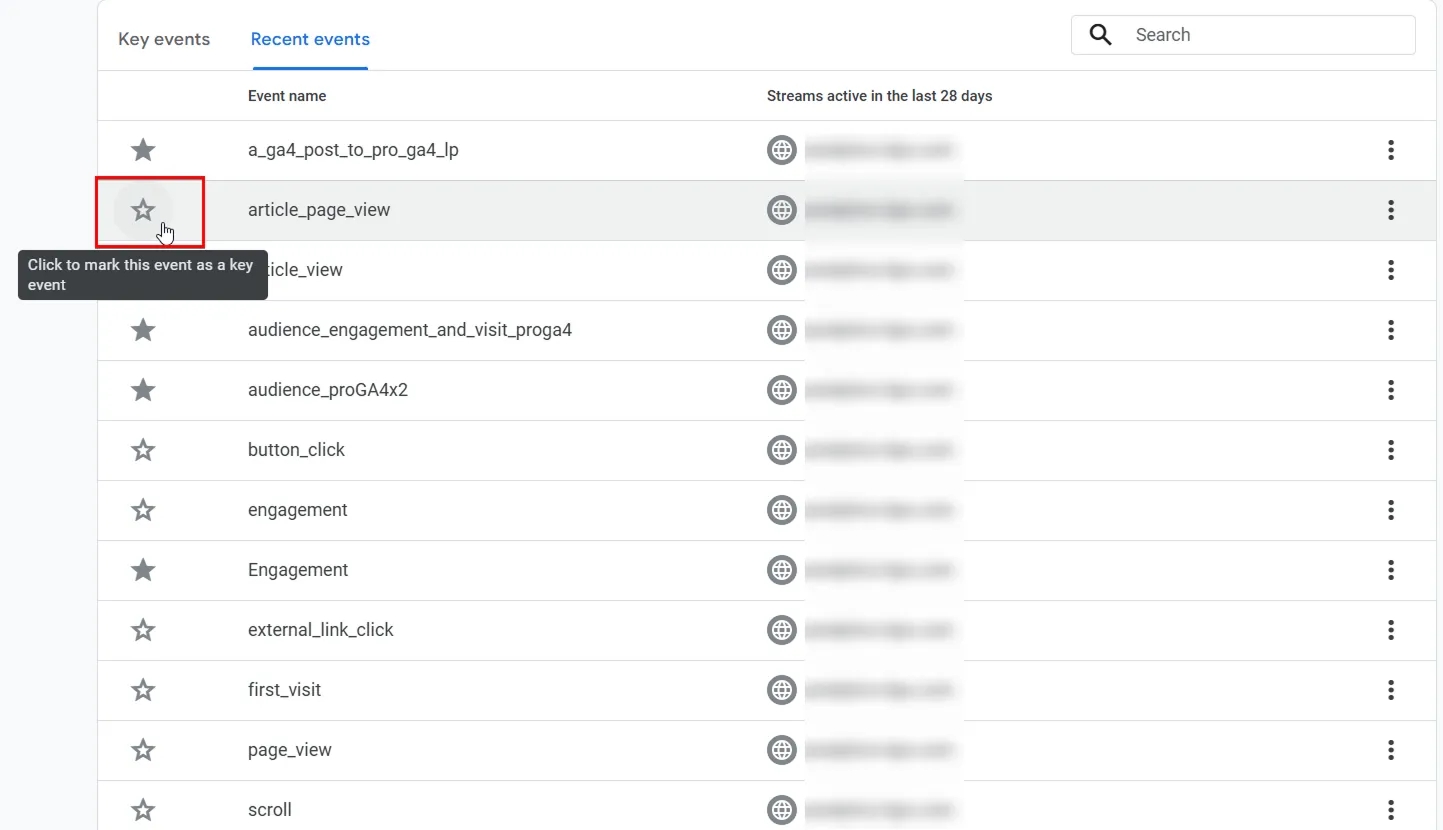
Після цього подія одразу з’явиться у списку Key events (Ключові події), і GA4 почне обробляти її як важливу (ключову): рахувати окремі метрики, відображати в рекламних звітах та зробить доступною для імпорту до Google Ads.
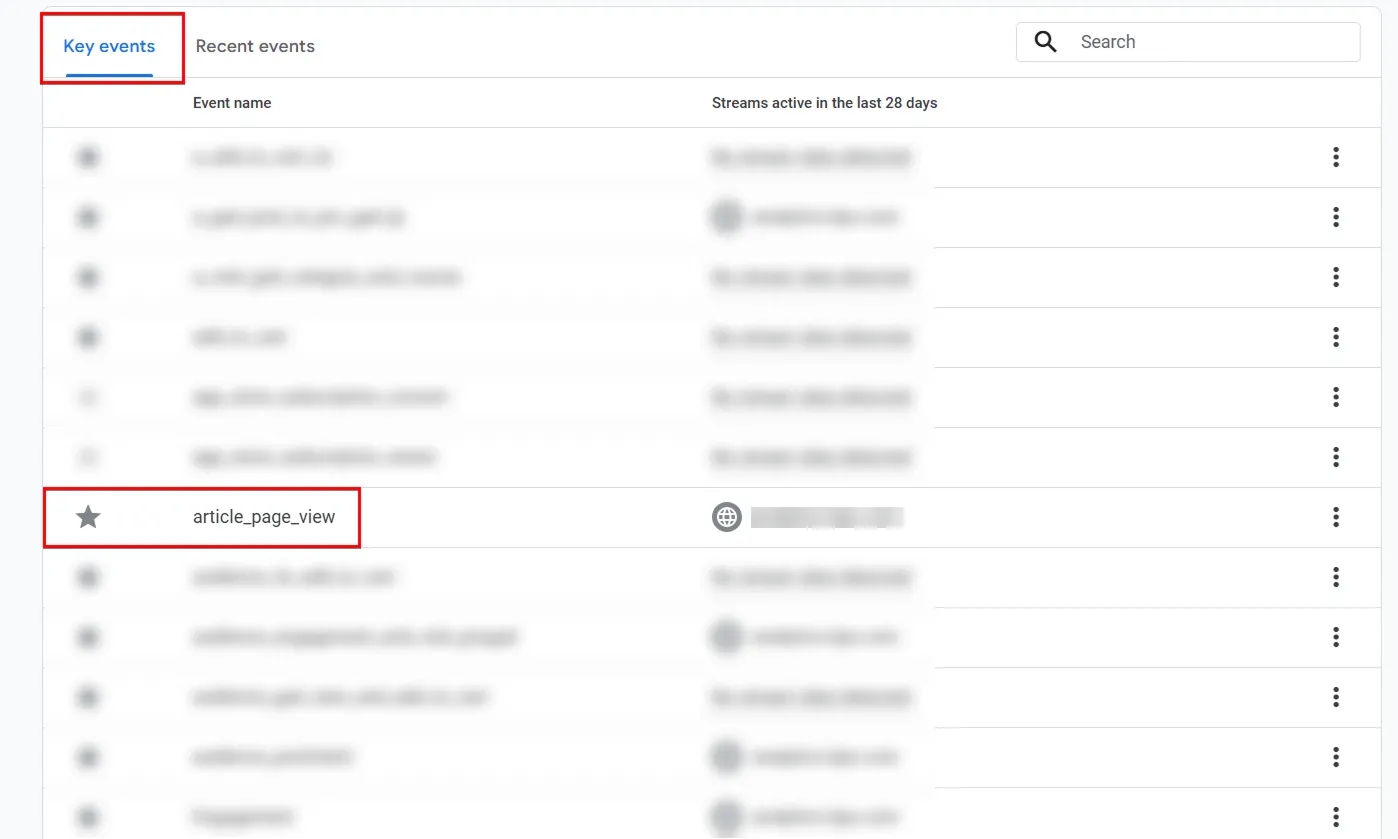
Мінус у цього підходу тільки один: ви можете ним скористатись тільки якщо GA4 уже обробив дані цієї події. Тобто налаштувати в GTM передачу події і одразу ж зробити її ключовою в такий спосіб у вас не вийде. Потрібно буде почекати (до 72 годин згідно з довідкою і зазвичай близько 24 годин на практиці), і лише потім можна буде відмітити таким способом. Якщо ж часу чекати у вас немає — існує інший спосіб.
Спосіб 2: Створити ключову подію вручну через інтерфейс GA4
Якщо вам потрібно позначити подію як ключову ще до того, як вона з’явиться у вкладці Recent events (Нещодавні події), то в такому випадку можна створити ключову подію вручну. Для цього виконайте такі дії:
- Перейдіть у Admin (Адміністратор),
- Далі - блок Events (Події).
- Натисніть Create event (Створити подію).
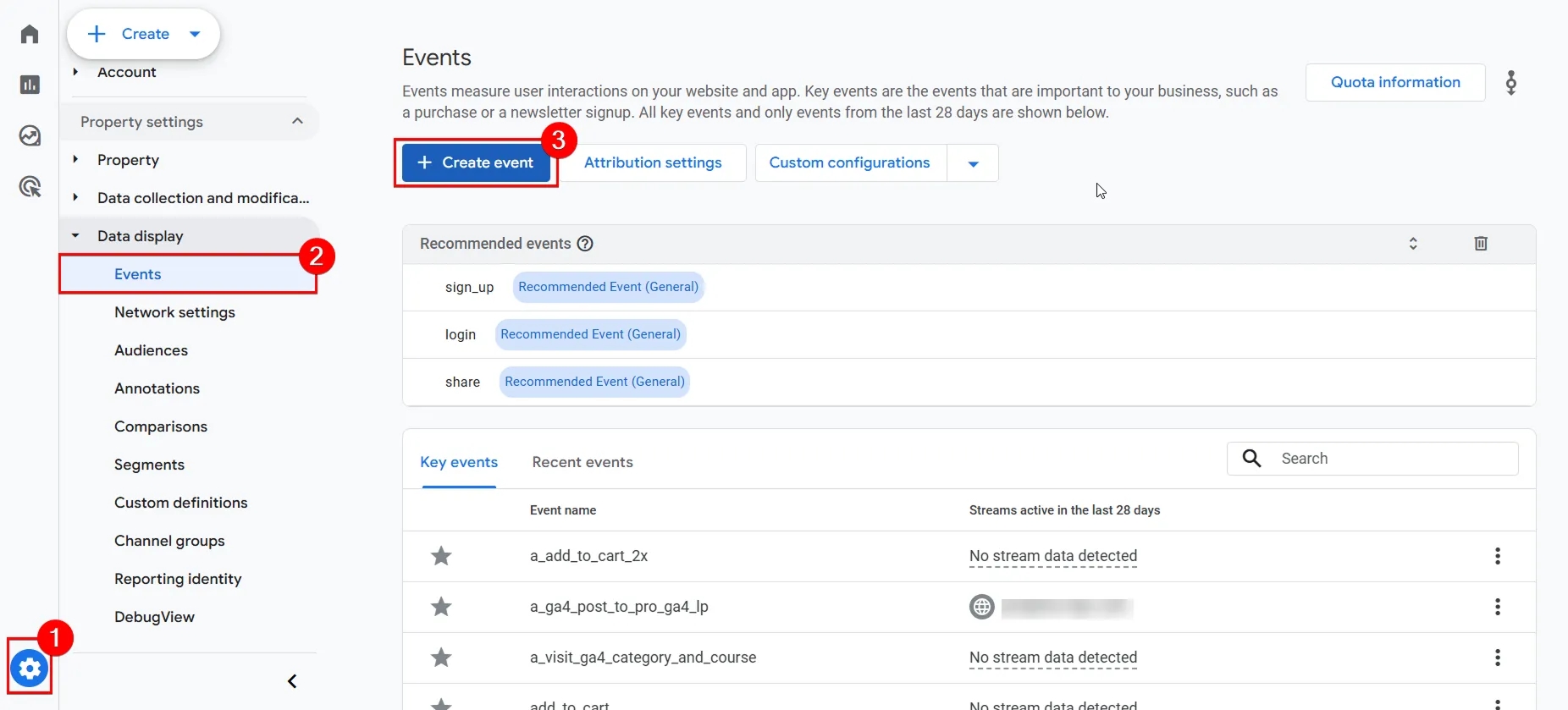
- У полі Custom event name (Назва події користувача) введіть назву події, яка вас цікавить, наприклад:
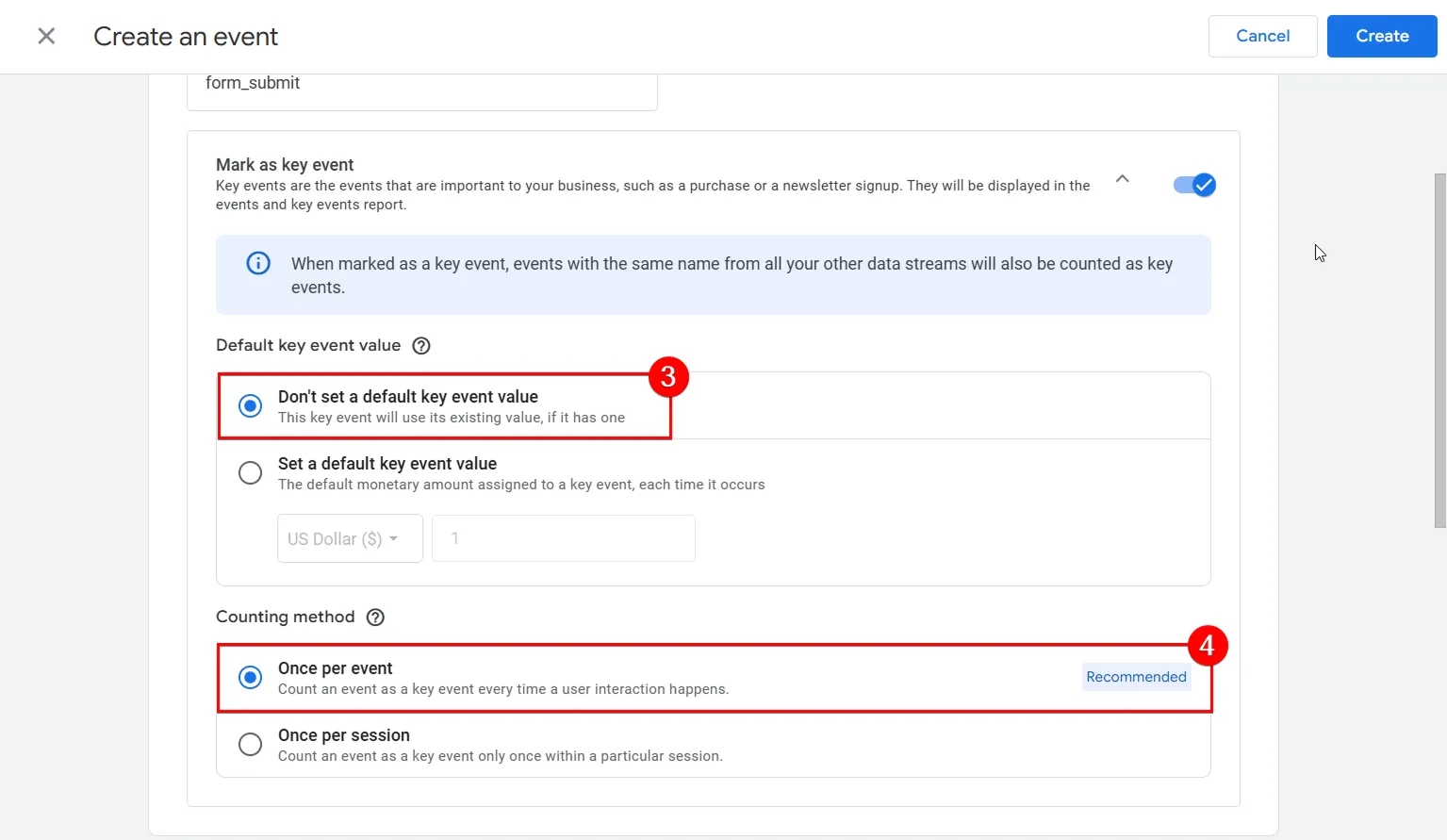
form_submit. - Увімкніть опцію Make this a key event (Зробити подію ключовою).

- За бажанням можна задати value. Але краще передавати value одразу з подією динамічно, а не вказувати статичне значення, тому рекомендую обрати Don't set a default key event value (Не вказувати цінність основної події за умовчанням).
- Виберіть частоту спрацювання Once per event (Один раз на подію), яку рекомендує нам Google.
- У пункті Choose how to create this event (Виберіть спосіб створення події) ми маємо 2 варіанти. Наразі ми обираємо Create with code (Створити з кодом). Цей варіант потрібен для подій, які надходять через Google Tag Manager. Але далі розберемо обидва детальніше.
- Натисніть Create (Створити).
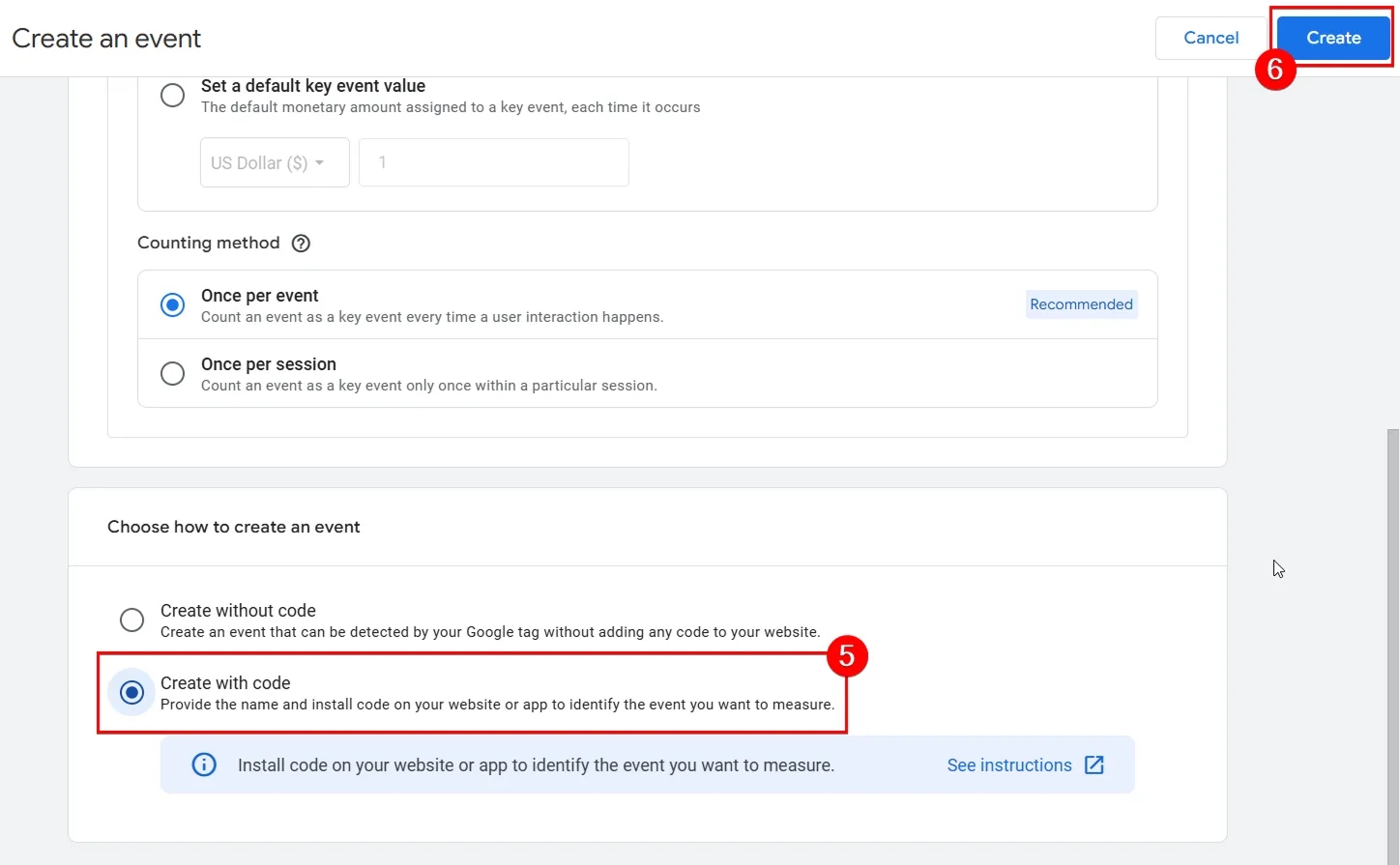
Результат цих дій повністю ідентичний до першого способу. Ми позначили подію як ключову. Так, спосіб довший за попередній, але працює одразу, і не потрібно чекати, поки GA4 обробить перші дані про подію.
Створення ключової події “з кодом” та “без коду” (Create with code / Create without code)
Під час створення ключової події вручну в GA4 ви бачили два варіанти цього налаштування:
- Create with code (Створити з кодом)
- Create without code (Створити без коду)
Вони працюють по-різному, і важливо розуміти, коли який використовувати.
Create with code (Створити з кодом) — варіант, який потрібно обирати у більшості робочих сценаріїв — зокрема тоді, коли подія приходить:
- через Google Tag Manager (так, не варто забувати, що тег у GTM — це фактично код, хоч і поданий у вигляді зручного шаблону),
- через впроваджений на сайті код від розробника,
- через сторонній скрипт або плагін, який надсилає події напряму в GA4.
Фактично Create with code (Створити з кодом) не створює нову подію — він просто дає статус ключової тій події, яка вже передається з сайту. Це правильний і рекомендований варіант для всіх “реальних” подій, які фізично приходять у GA4 із вашого сайту.
Create without code (Створити без коду) дозволяє створювати нові події всередині GA4 на основі інших подій.
Хочу звернути вашу увагу ще раз: ви не можете створити подію цим способом із нічого. Цей підхід дозволяє створити подію тільки на основі існуючої події.
Наприклад:
- створити подію на основі параметра іншої події,
- виділити окрему форму зі спільної події,
- розділити кілька подій у межах одного типу.
Це корисно у тих випадках, коли з сайту надходить одна “загальна” подія, але вам потрібно виділити з неї окремі, більш специфічні сценарії. Або коли плагін чи сервіс відправляють свої назви чи типи подій, які не співпадають із вашою таксономією чи потребами.
Давайте розглянемо приклад на вже знайомій нам події form_submit. Уявімо, що на сайті є дві форми — наприклад, форма контактів і форма підписки на розсилку.
Усі вони надсилають одну й ту саму подію form_submit у GA4. Разом із подією передається параметр, який допомагає зрозуміти, з якої саме форми прийшла дія:
- form_name = contacts
- form_name = newsletters_subscribers
Але проблема в тому, що з точки зору бізнесу це дві абсолютно різні взаємодії:
- форма “Контакти” може приводити ліди та потенційний дохід,
- форма “Підписка” — це розширення email-аудиторії, інший тип взаємодії та інша цінність.
Так, з часом хтось із підписників теж стане лідом і зможе принести дохід, але, думаю, ви згодні, що в момент заповнення цих форм якість цих контактних даних відрізняється. Тому відстежувати їх як одну подію — некоректно. Хорошим способом вирішення цієї ситуації буде виділити форму “Контакти” в окрему подію. Давайте розберемо, як це робити.
Зверніть увагу: за можливості я рекомендую робити це налаштування в Google Tag Manager. Водночас існує багато конструкторів і плагінів, при роботі з якими не завжди є можливість працювати з GTM. Тільки в такому випадку я рекомендую звертатися до налаштування в інтерфейсі GA4, яке я зараз розбираю.
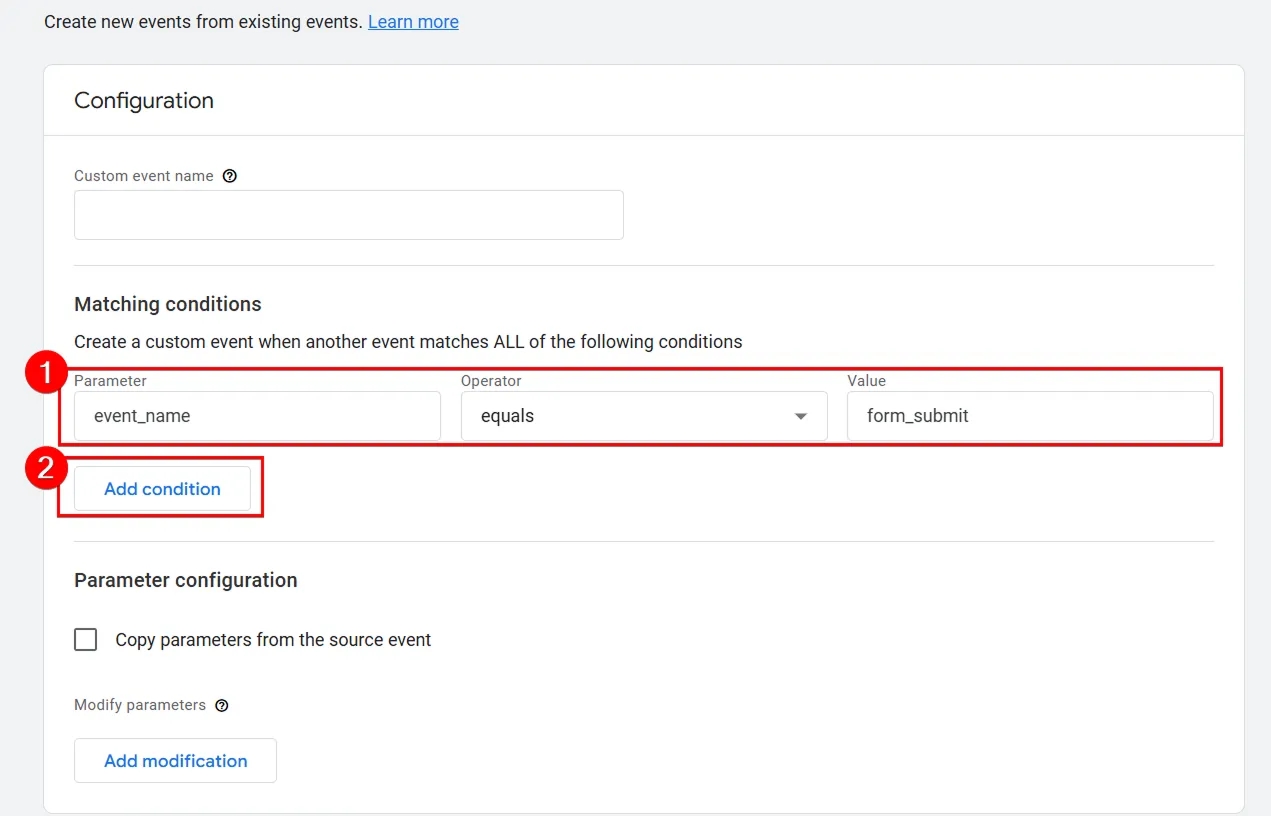
- Перш за все, обираємо подію, на основі якої будете створювати нову. Обираємо
form_submit. - Далі ми можемо задати додаткові умови, що і є найцікавішим та основним. На поле URL ви можете не звертати уваги, оскільки головними для нас є саме умови для створення події.
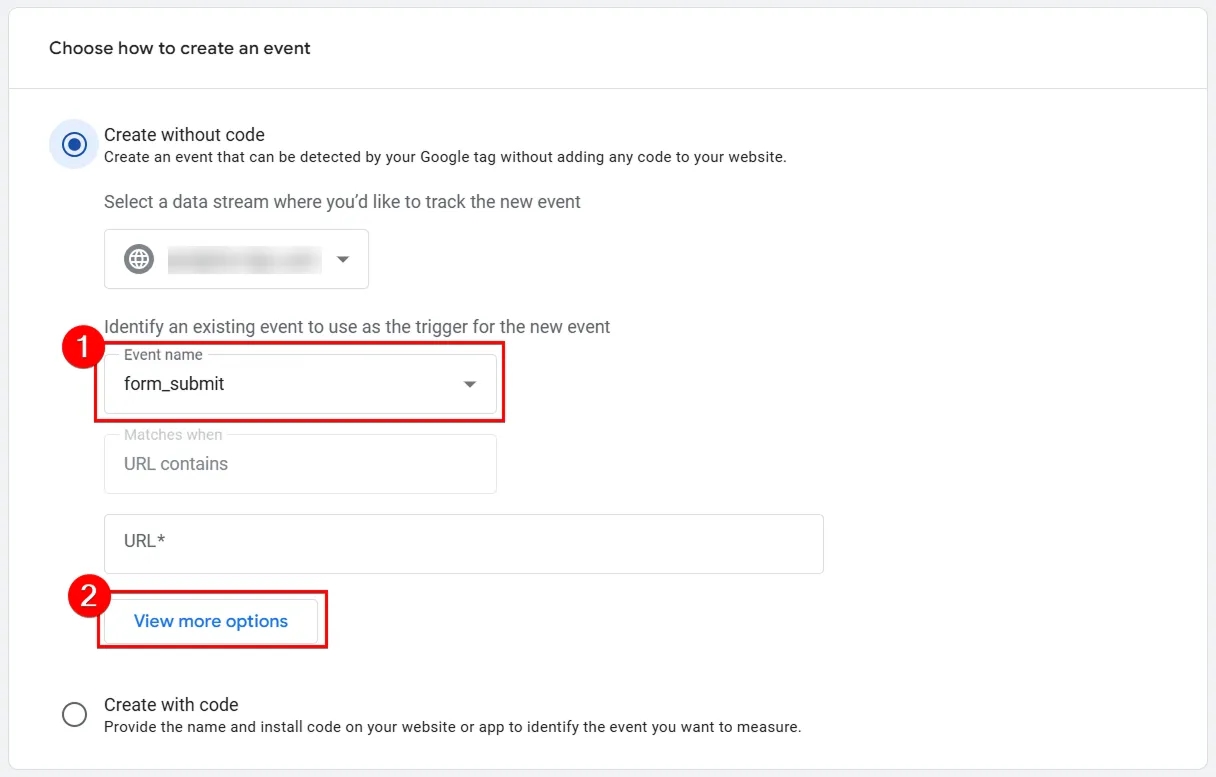
- Першу умову залишаємо як є. Вона означає: “Якщо відбулась подія
form_submit”. - І натискаємо Add condition (Додати умову).
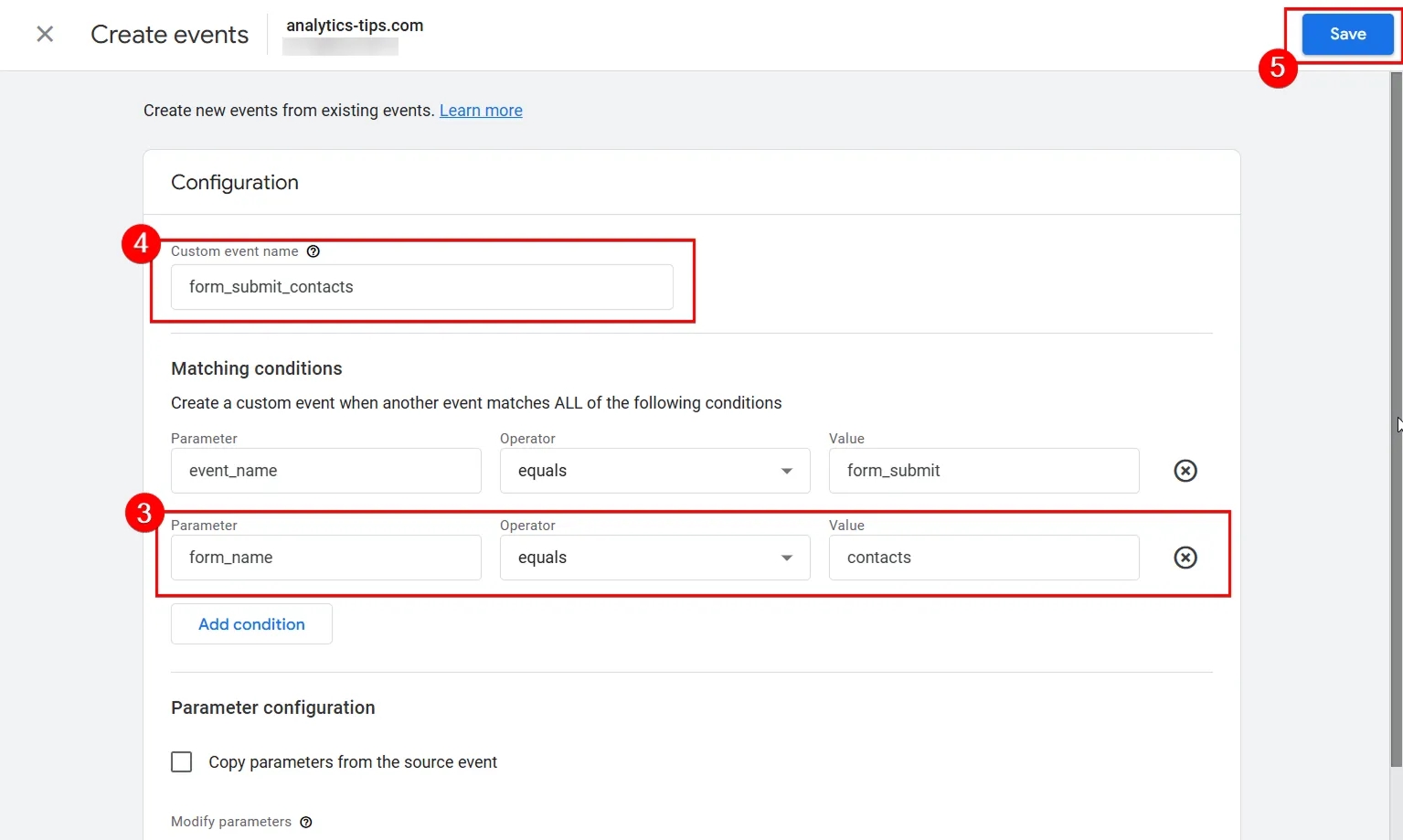
- Далі додаємо умову із параметром для форми контактів, який ми передаємо разом із подією: “Назва параметра” equals “Значення параметра”, що буде читатися як “Параметр form_name дорівнює contacts”.
- Та прописуємо результат — подію, яка буде спрацьовувати. За умови, що відбулась подія
form_submitта параметр form_name дорівнює contacts, буде передаватися нова подіяform_submit_contacts. - Зберігаємо подію.
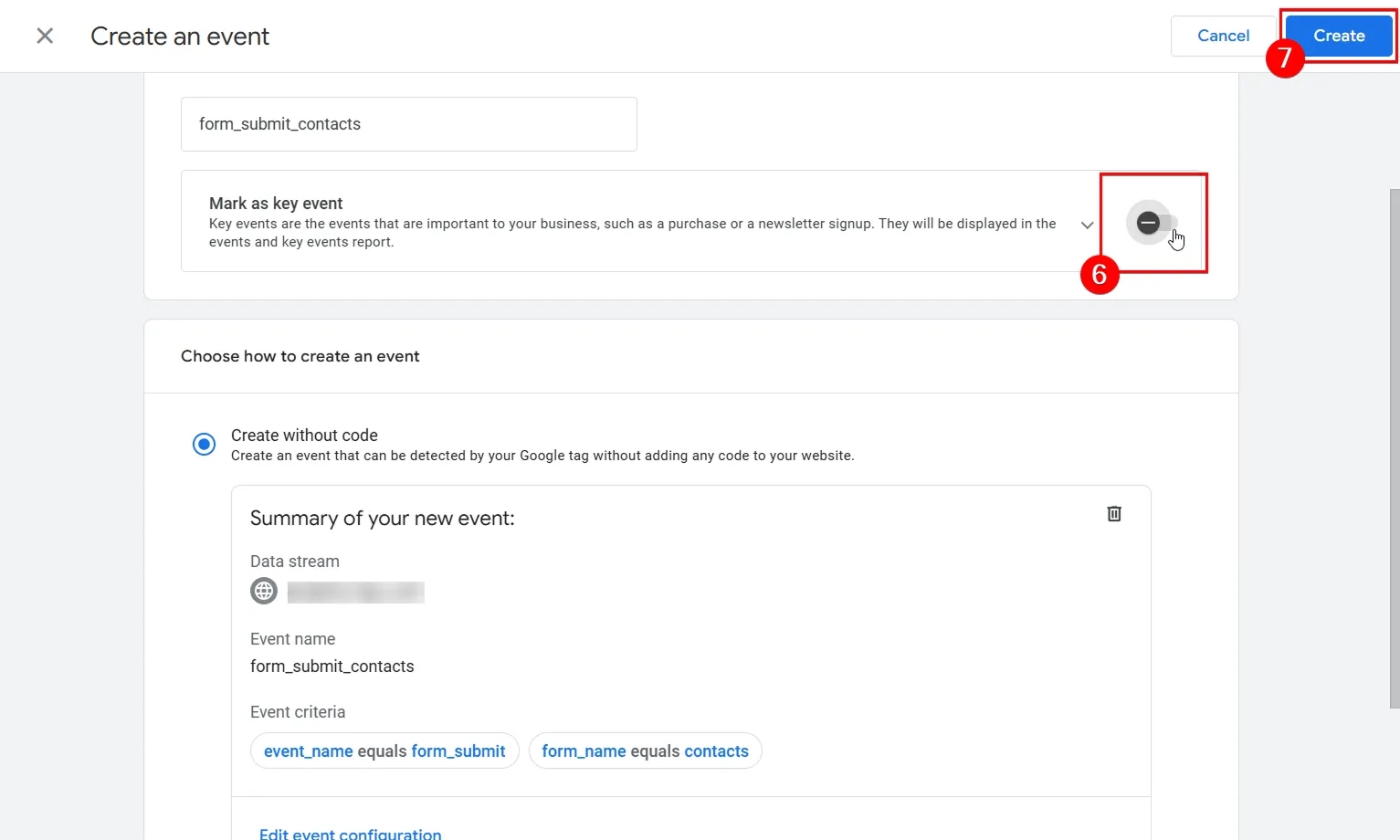
- Якщо потрібно, то одразу можете позначити подію як ключову.
- І натискаємо Create (Створити).
Важливий нюанс створення подій без коду
Хоча спосіб Create without code (Створити без коду) дозволяє виділити окрему форму в самостійну подію, у нього є важливий нюанс: якщо ви будете переглядати, які події відправляються з сайту в GA4, наприклад, у режимі Preview у GTM або через моє улюблене розширення Adswerve — dataLayer Inspector+, ви побачите дві події — form_submit і новостворену подію, яка у нашому випадку буде мати назву form_submit_contact.
Наші налаштування вірні, і це стандартна поведінка цього функціоналу, але це приводить до одного нюансу: у Preview важко зрозуміти, чи ця подія передається плагіном сайту, розробником з коду чи налаштована в інтерфейсі GA4. У результаті це створює зайву плутанину під час роботи, особливо з новими проєктами, адже доводиться вручну перевіряти одразу кілька можливих джерел: GTM, розробницькі теги, плагіни та сам GA4, що збільшує час і ризик помилок.
Тому, якщо у вас є доступ до Google Tag Manager, краще реалізувати створення подій саме там. Якщо ж ви все-таки робите це в інтерфейсі GA4, то я рекомендую додавати до назв подій префікс v_ (virtual), щоб одразу було зрозуміло: подія є «віртуальною» і налаштована в GA4.
Спосіб 3: Створити ключову подію на основі аудиторій (Audience Trigger)
У Google Analytics 4 є унікальний спосіб створювати ключові події — не на основі конкретної дії користувача (натискання кнопки, заповнення форми чи перегляду сторінки), а на основі потрапляння користувача в аудиторію.
Цей підхід дозволяє фіксувати як ключову подію не лише певну взаємодію, а навіть послідовність умов, які користувач виконав протягом сеансу або навіть протягом кількох сеансів. Це відкриває можливості, які досить складно реалізувати іншим способом.
Цей спосіб може бути корисним, коли важлива не одна конкретна дія, а певний патерн поведінки. Наприклад:
- користувач проскролив статтю на 50%,
- і потім заповнив форму реєстрації,
або виконав серію інших важливих взаємодій.
Такі сценарії прекрасно описуються через аудиторії. Отже, розберемо, як створити таку подію:
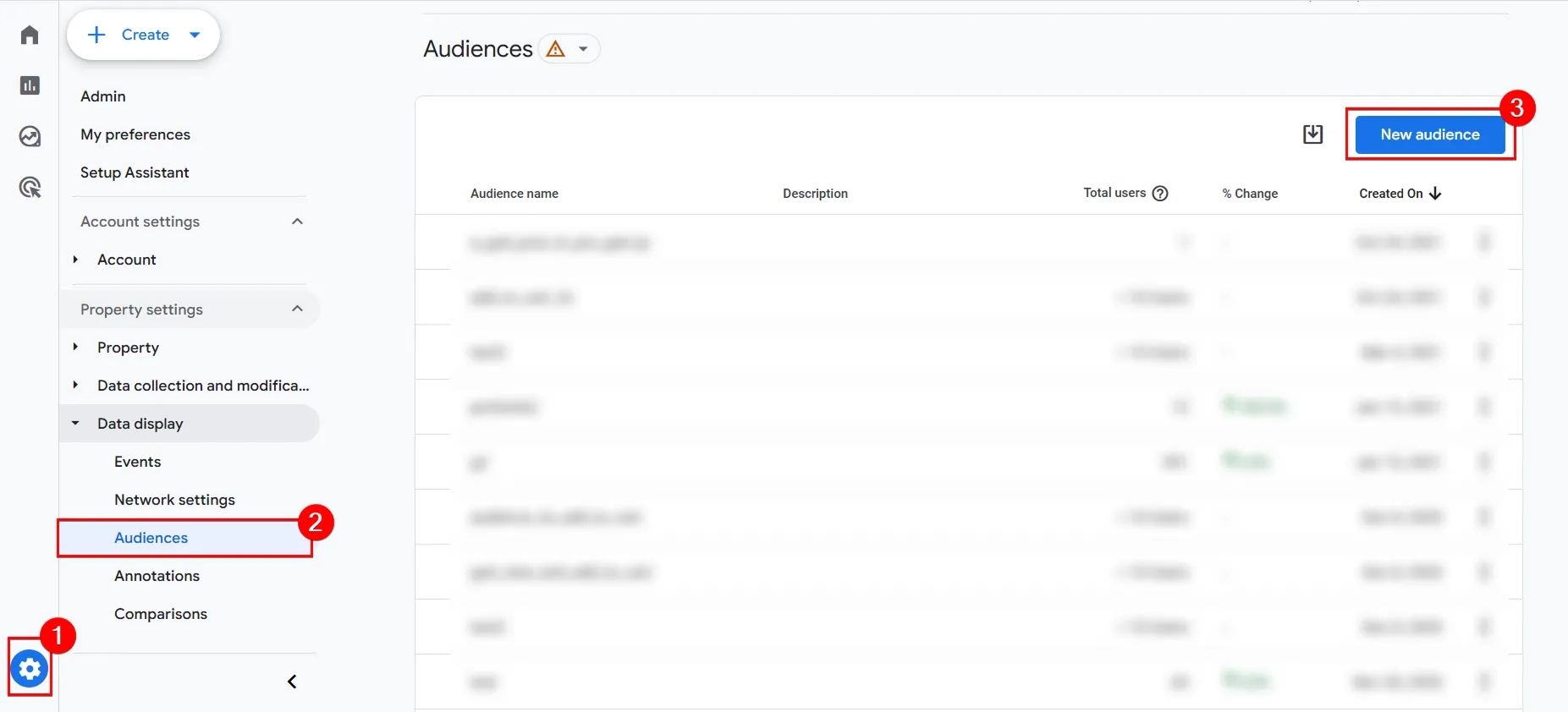
- Спочатку переходимо до Admin (Адміністратор).
- Відкриваємо вкладку Audiences (Аудиторії).
- І натискаємо New audience (Створити аудиторію).
- Натискаємо Create a custom audience (Створити спеціальну аудиторію).
До речі, я вже раніше писав повний гайд по аудиторіях у GA4. Якщо вас цікавить ця тема або хочете більше в ній розібратися, то переходьте за посиланням «Як налаштувати аудиторії в Google Analytics 4: від простих рішень до складних сценаріїв».
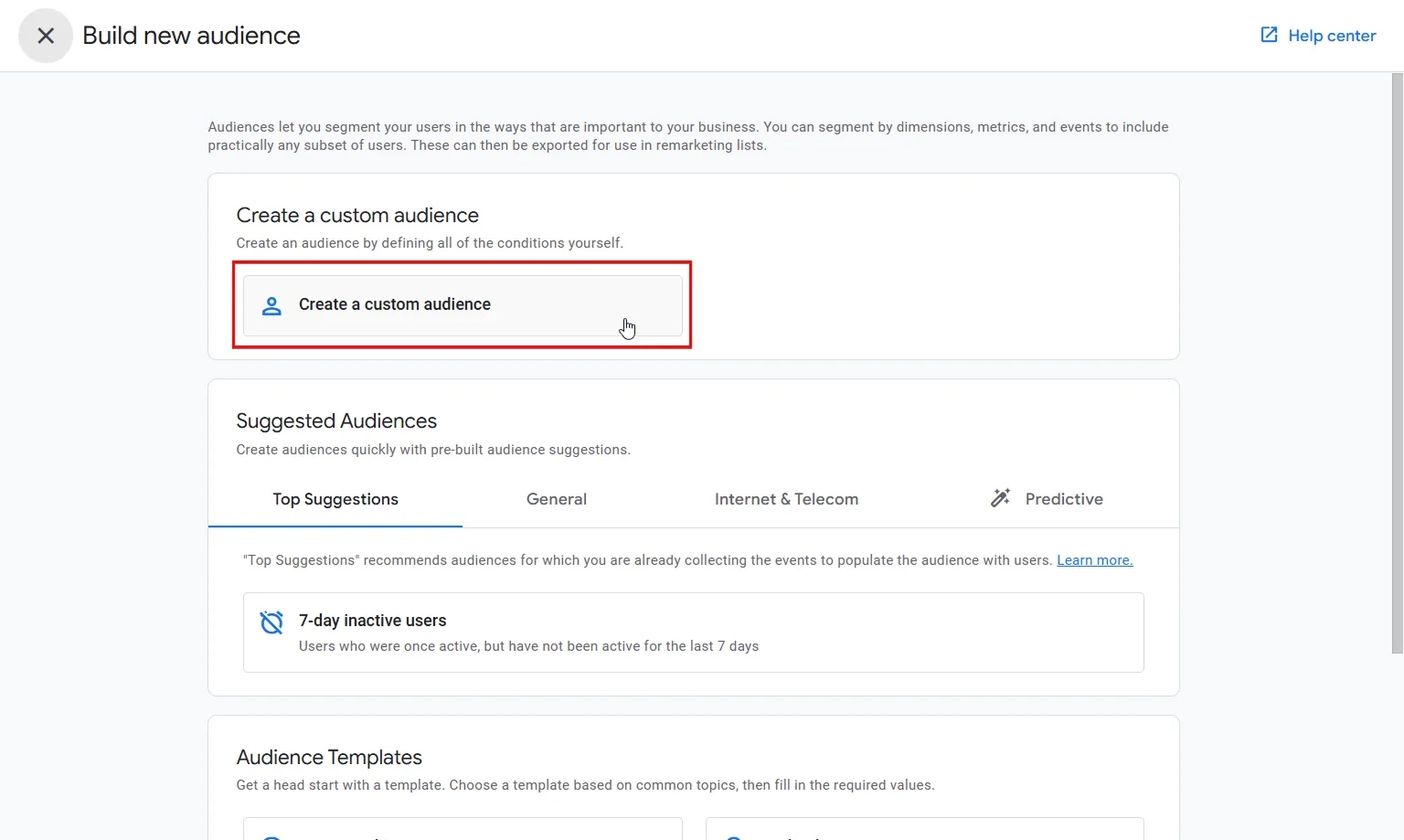
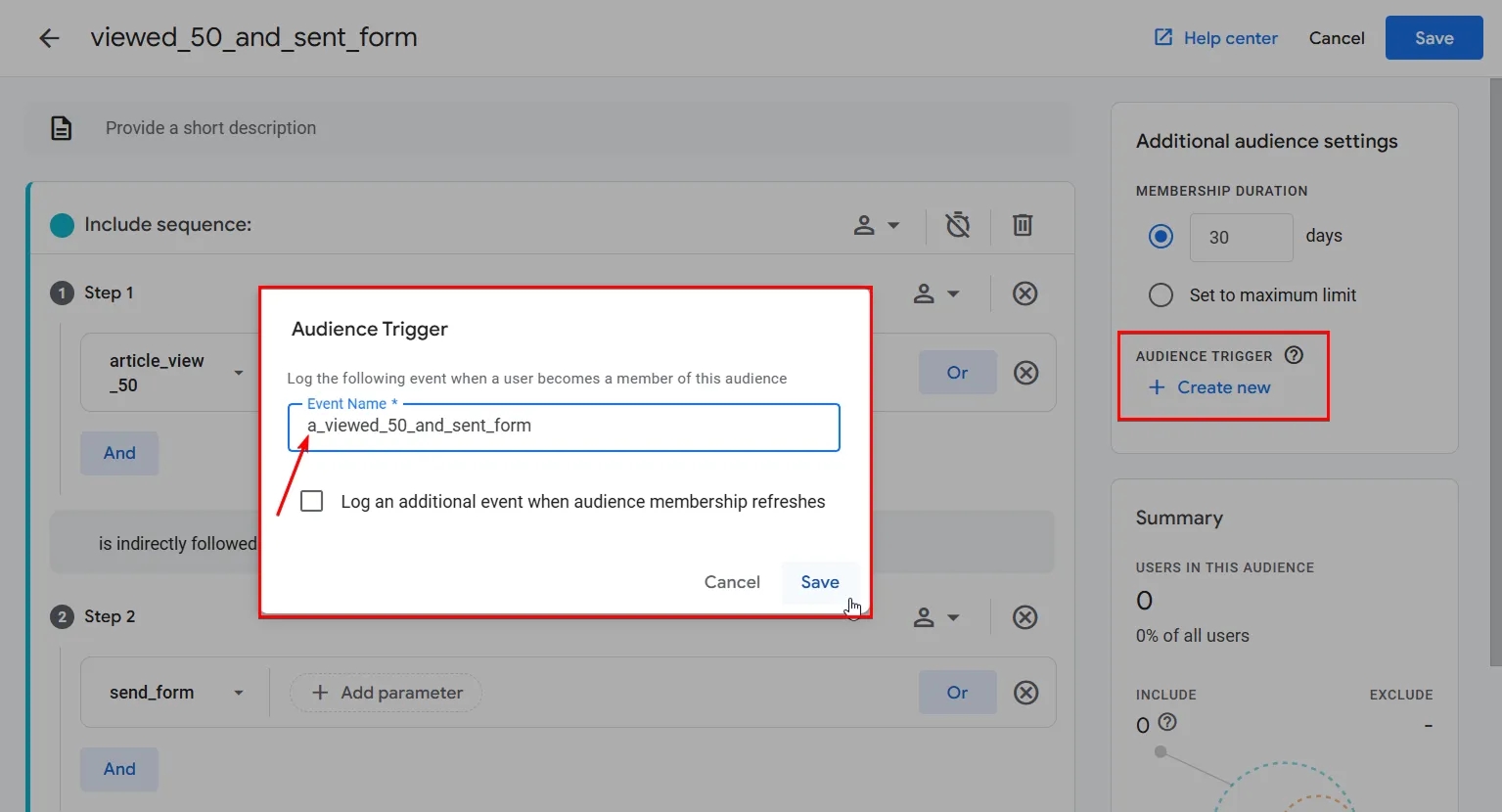
- Вказуємо всі умови для включення в аудиторію (тут зупинятись не будемо) і натискаємо Create New (Створити новий) під Audience trigger (Тригер аудиторії).
- Даємо назву події та зберігаємо.
- Не забудьте позначити її як ключову одним із попередніх способів — 1 чи 2.
Особиста порада: додавайте до назви події на початку букву “a” як нагадування, що вона створена на основі аудиторії.
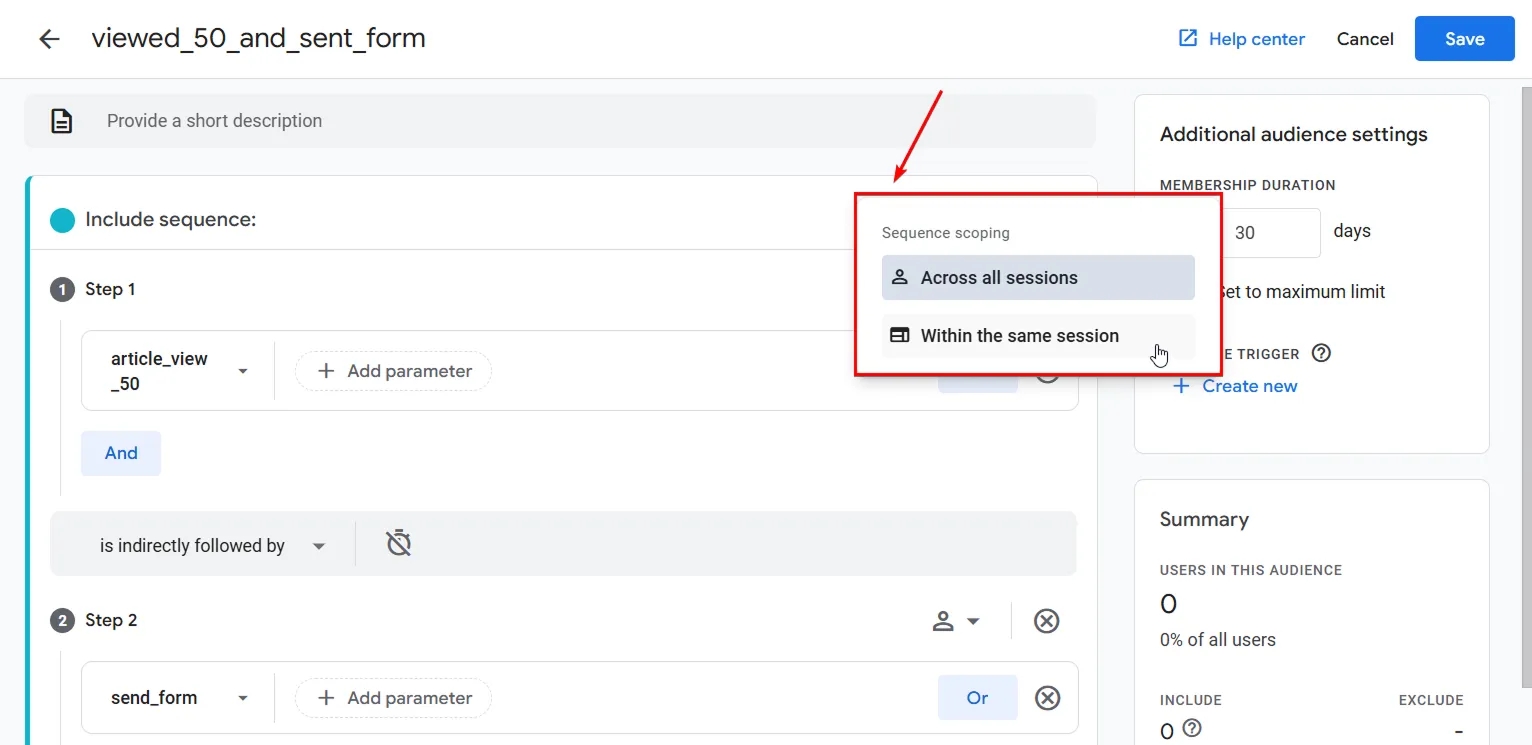
Зверніть увагу на ще одну особливість — налаштування Sequence scoping (Область послідовності) визначає, протягом якого проміжку часу користувач має виконати зазначені умови:
- Within the same session (В одному сеансі) — якщо для вас важливо, щоб усі події відбулися в межах одного сеансу.
- Across all sessions (У всіх сеансах) — якщо ваш сценарій дозволяє, щоб дії користувача відбувалися поступово — сьогодні одна, завтра інша.
Підсумки
Сподіваюся, ця стаття допомогла вам краще розібратися в тому, як саме можна створювати та налаштовувати Key Events (Ключові події) у Google Analytics 4.
Якщо вас зацікавив останній спосіб створення подій на основі аудиторій, то рекомендую окремо переглянути детальний гайд: «Як налаштувати аудиторії в Google Analytics 4: від простих рішень до складних сценаріїв».
А якщо ви хочете поглибити знання щодо передачі подій через Google Tag Manager, ось добірка матеріалів, у яких я крок за кроком розбираю різні типи взаємодій із сайтом та передачу цієї інформації до Google Analytics 4:
- Відстеження відправки форми за допомогою тригера «Видимість елемента»
- Відстеження відправки форми за допомогою базового тригера GTM
- Відстеження кліків на посилання за допомогою Google Tag Manager: практичний посібник із прикладами
- Відстеження кліків на елементи сайту за допомогою Google Tag Manager: розширений посібник
- Покращений тригер таймера Google Tag Manager: запускаємо таймер за часом активності вкладки
- Відстежуємо взаємодію користувачів із формами за допомогою Google Tag Manager
Бажаю успіхів у налаштуванні подій та завжди точної аналітики!
Ще більше корисного про налаштування ключових подій я розповідаю на курсах PRO GTM та PRO ANALYTICS.
Завантаження коментарів…