Як налаштувати аудиторії в Google Analytics 4: від простих рішень до складних сценаріїв

У світі діджитал-маркетингу персоналізація — ключ до успіху, і вміння правильно створювати аудиторії може стати вирішальним фактором для збільшення конверсій. У цій статті ви дізнаєтеся, як ефективно використовувати конструктор аудиторій: як базові налаштування, так і складніші методи. Ми розглянемо й деякі додаткові функції, наприклад, як виключати користувачів з аудиторій, налаштовувати послідовності дій юзерів на сайті, а також як фіксувати події та ключові події в GA4, коли користувач потрапляє до вашої аудиторії.
Ось наш план:
- Що таке Audiences (Аудиторії) та для чого вони потрібні?
- Segments (Сегменти) vs Audiences (Аудиторії) vs Comparisons (Порівняння) в Google Analytics 4
- Як створювати Audiences (Аудиторії)?
- Можливості редактора створення Audiences (Аудиторії)
- Особливості та обмеження створення Audiences (Аудиторії)
- Ідеї для Audiences (Аудиторії)
- Замість висновку
Згідно з новим українським правописом краще писати аВдиторія, а не аУдиторія. Але другий варіант теж допускається. Оскільки в інтерфейсі GA4 використовується саме аУдиторія, я вирішив у статті обрати саме цей варіант.

Що таке Audiences (Аудиторії) в GA4 та для чого вони потрібні?
Почнемо з очевидного, з визначення.
Audiences (Аудиторії) — це група людей, яка об'єднана відповідно до певних умов. Їх можна створювати на основі показників, параметрів та подій.
Наприклад:
- Audiences (Аудиторії) відвідувачів сайту
- Audiences (Аудиторії) тих, хто додав товар у кошик
- Люди віком 25-30 років, які приходили з Києва за останні 7 днів
Як ви вже зрозуміли, умови можуть бути різними. А от способів використання Audiences (Аудиторії) всього два: для аналізу даних або для ремаркетингу. Зазвичай останній спосіб використання Audiences (Аудиторії) є всім відомим та популярним, тому детально зупинятись на ньому не будемо, просто нагадаю. що таке ремаркетинг.
Ремаркетинг — це персоналізований маркетинг, спрямований на конкретні групи людей. Якщо ваш GA4 інтегрований з акаунтом Google Ads, ви зможете передавати до рекламного кабінету створені Audiences (Аудиторії) та використовувати їх для таргетингу в рекламних кампаніях.
А от можливості аналізу даних з допомогою Audiences (Аудиторії) в Google Analytics 4 давайте розглянемо трішки детальніше.
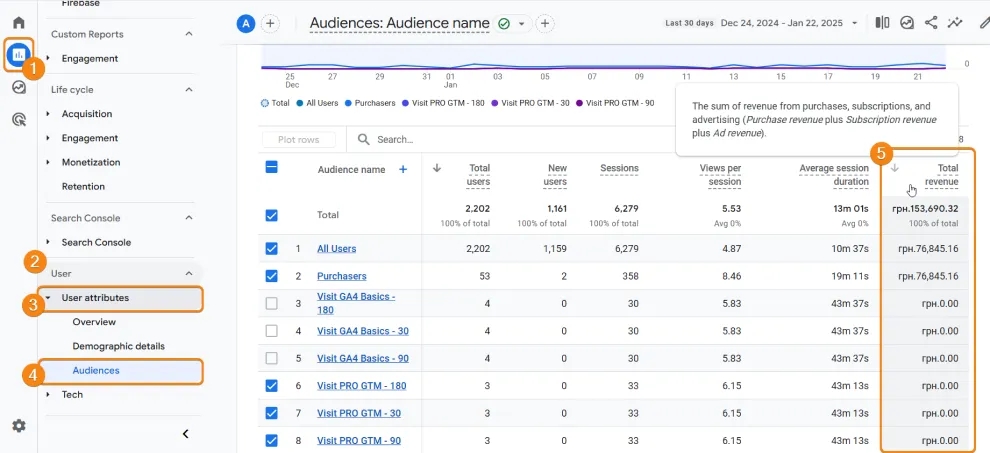
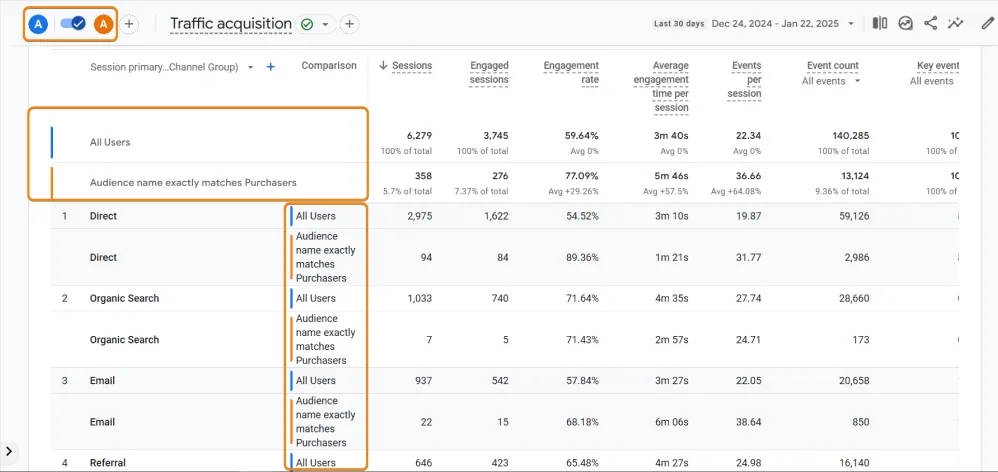
- У тому ж блоці Reports (Звіти) є і інший спосіб використання Audiences (Аудиторії) для аналізу. У звітах є функціонал Comparisons (Порівняння), у якому можна подивитись та порівняти показники різних груп відвідувачів сайту використовуючи відповідні фільтри.
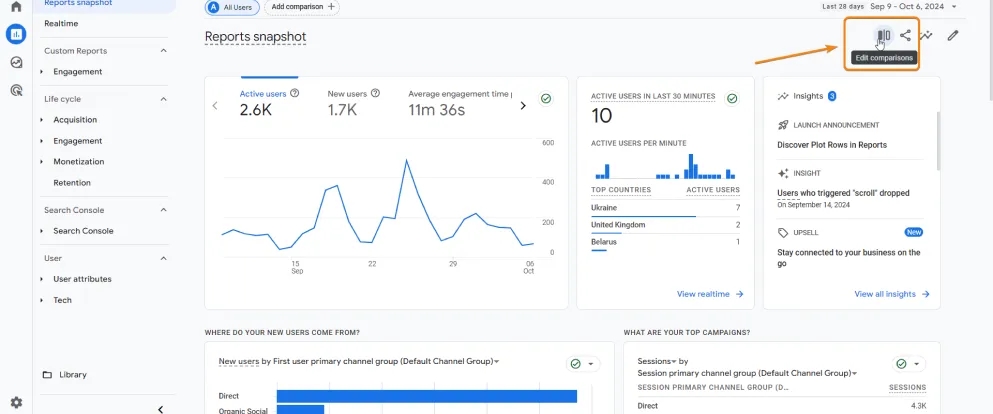
Одна з таких умов - це фільтр по Audience name (Назва аудиторії). Ви можете обрати потрібну вам Audience (Аудиторія) та переглянути саме її показники в конкретному звіті.
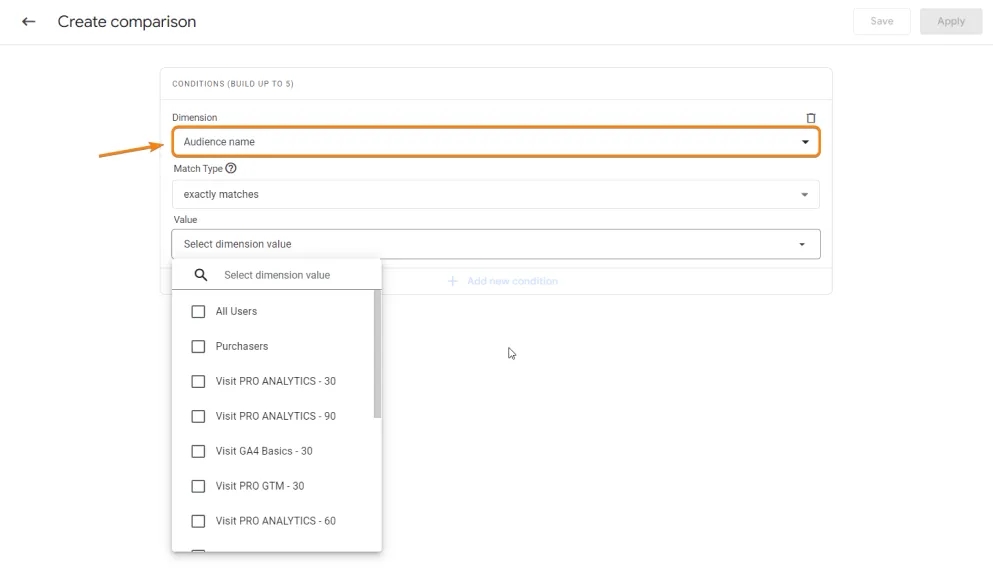
- Порівняти показники різні Audiences (Аудиторії) теж можна.
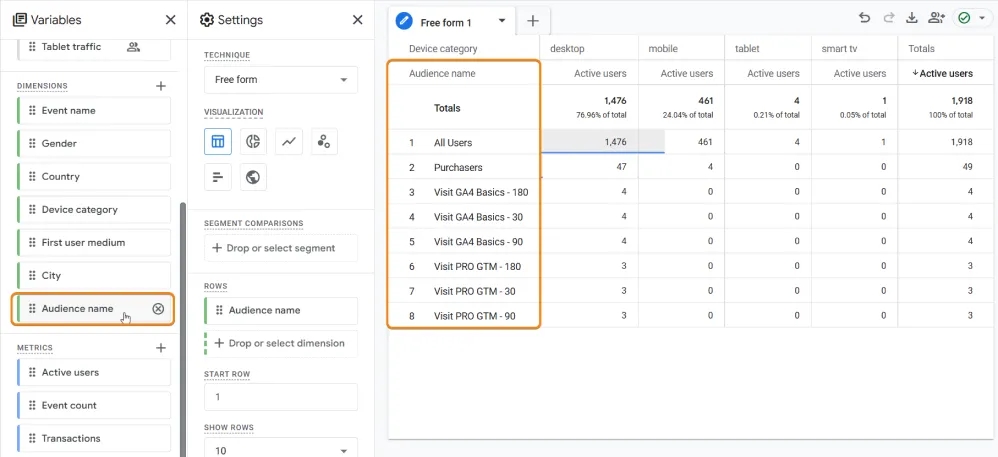
- Ну і звісно ви можете використовувати Audiences (Аудиторії) у блоці Explore (Дослідити) з різноманітними техніками роботи з даними:
Segments (Сегменти) vs Аудиторії vs Comparisons (Порівняння) в Google Analytics 4
Кожне з трьох слів у заголовку цього блоку статті можна описати як “група відвідувачів сайту, які обрані на основі певних спільних умов”.
Тоді чому б не використати одне визначення і не заплутувати людей? Гарне питання. Я не маю на нього стовідсоткової відповіді. Але підозрюю, що причина в різних функціях та способах використання кожної з цих сутностей, які в свою чергу приводять до різних обмежень.
У будь-якому випадку, оскільки всі ці сутності вже існують, добре буде з кожною з них познайомитись.
Використання Segments (Сегментів) в Google Analytics 4
Segments (Сегменти) - це ті ж групи людей, відібрані на основі спільних умов: країна, час проведений на сторінці, вік тощо. Проте, їх можна використовувати тільки у блоці Explore (Дослідити).
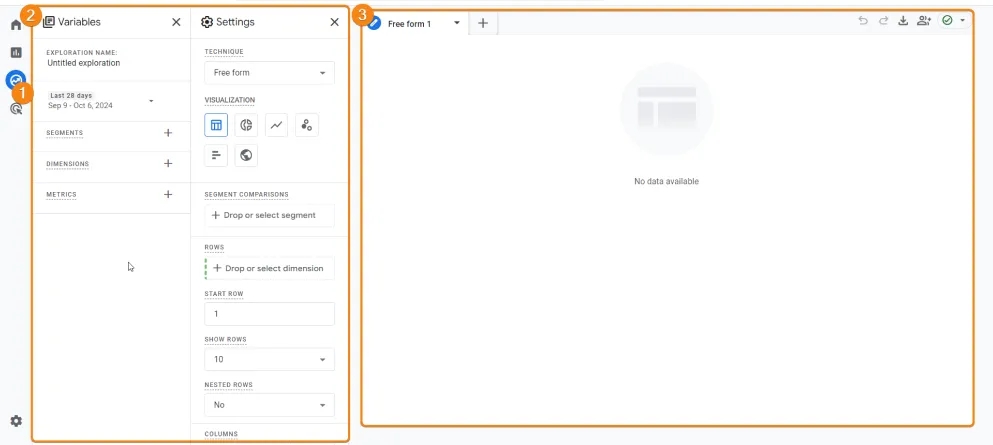
Блок Explore (Дослідити) - функціонал GA4, де можна самостійно будувати звіти, використовуючи параметри, показники, фільтри, тощо. Ліворуч - панель, в якій можна знайти та додати всі можливі налаштування для створення звіту (показники, параметри, налаштування дати, фільтри), це як панель швидкого доступу. Праворуч буде з’являтися візуалізація звіту, який ми створили.
Ось як виглядає поле для додавання Segments (Сегментів):
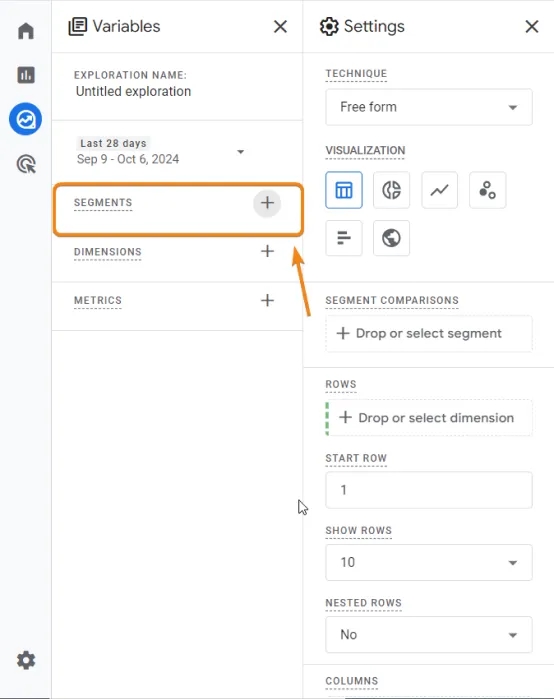
Зарезюмуємо: Cегменти НЕ можна передавати до Google Ads та НЕ можна використовувати для аналізу звітів. Єдиний спосіб використання Segments (Сегментів) - для роботи з техніками дослідження у блоці Explore (Дослідити).
Використання порівнянь в Google Analytics 4
Comparisons (Порівняння) — це функціонал, доступний у стандартних звітах. Він дозволяє порівнювати поведінку різних груп користувачів або аналізувати поведінку окремої групи.
Особливості:
- Comparisons (Порівняння) можна використовувати тільки для аналізу даних у стандартних звітах, та їх немає у блоці Explore (Дослідити), на відміну від Segments (Сегментів).
- Вони спрямовані скоріше на швидкий аналіз поведінки груп користувачів за певними умовами.
- До Comparisons (Порівняння) можна додавати вже створені Audiences (Аудиторії), що робить цей функціонал ще більш універсальним. Таким чином він допомагає оцінити ефективність аудиторій в рамках різних звітів та показників.
- Проте, Comparisons (Порівняння) НЕ можна передавати до Google Ads, як і Segments (Сегменти).
Для наглядності ось загальна схема з основними характеристиками цих сутностей.
| Функціонал | Створення | Використання | Передача до Google Ads |
|---|---|---|---|
Сегменти | 1) В "Admin" -> "Segments" 2) У дослідженнях блоку "Explore" | Аналіз у дослідженнях блоку "Explore" | НЕ можна передавати до Google Ads |
Аудиторії | 1) В "Admin" -> "Audiences" 2) На основі сегмента в блоці "Explore" | 1) Налаштування реклами Google Ads 2) Аналіз у "Comparisons", "Explore", звіті "Audiences" | МОЖНА передавати до Google Ads |
Порівняння | 1) В "Admin" -> "Comparisons" 2) У стандартних звітах блоку "Reports" | Аналіз у стандартних звітах | НЕ можна передавати до Google Ads |
Чим пов’язані Segments (Сегменти), Comparisons (Порівняння) та Audiences (Аудиторії)?
Причина, через яку я вирішив у статті про Audiences (Аудиторії) також описати Comparisons (Порівняння) і Segments (Сегменти) в тому, що ці сутності між собою частково пов'язані.
Segments (Сегменти) можуть бути основою для створення Audiences (Аудиторії). Використовуючи Segments (Сегменти) у блоці Explore (Дослідити), можна виявити закономірності у поведінці користувачів і на їх основі створити аудиторії. Трохи далі я покажу як саме.
Audiences (Аудиторії) є частинами інструменту Comparisons (Порівняння). Вони можуть бути додані до стандартних звітів як фільтри для аналізу. Таким чином, одна з можливостей Comparisons (Порівняння) - оцінка ефективності аудиторій. Через функцію Add comparison (Додати порівняння) ви можете зрозуміти, як аудиторії поводяться в рамках звітів.

Теорію розібрали, давайте перейдемо до більш практичного.
Як створювати Audiences (Аудиторії)?
Є три основні способи створити аудиторію: на основі шаблонів, “з нуля” і на основі Segments (Сегмента). Нижче ми розберемо кожен з них.
Спосіб 1: На основі шаблону
Google Analytics 4 має багато заготовок для різних маркетингових задач. І робота з аудиторіями тут не виняток. Тому найпростіший спосіб створити Audiences (Аудиторії) - зробити це на основі шаблону. Задача ця проста, та й у довідці є невеликий гайд по їх використанню для найпоширеніших маркетингових цілей, тому розписувати детально не буду. Давайте краще використаємо один із них, наприклад, створимо аудиторію покупців (тих, хто зробив покупку).
Як створити Audiences (Аудиторії) покупців у GA4?
Щоб створити її:
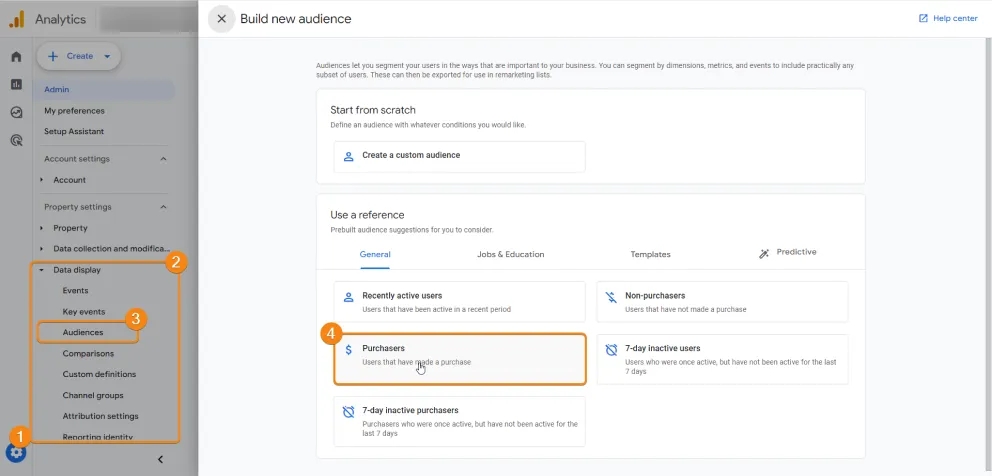
Перейдіть до Admin (Адміністратор) -> Data display (Відображення даних) -> Audiences (Аудиторії) -> Create audience (Створити аудиторію) -> Виберіть готовий шаблон Purchasers (Покупці).
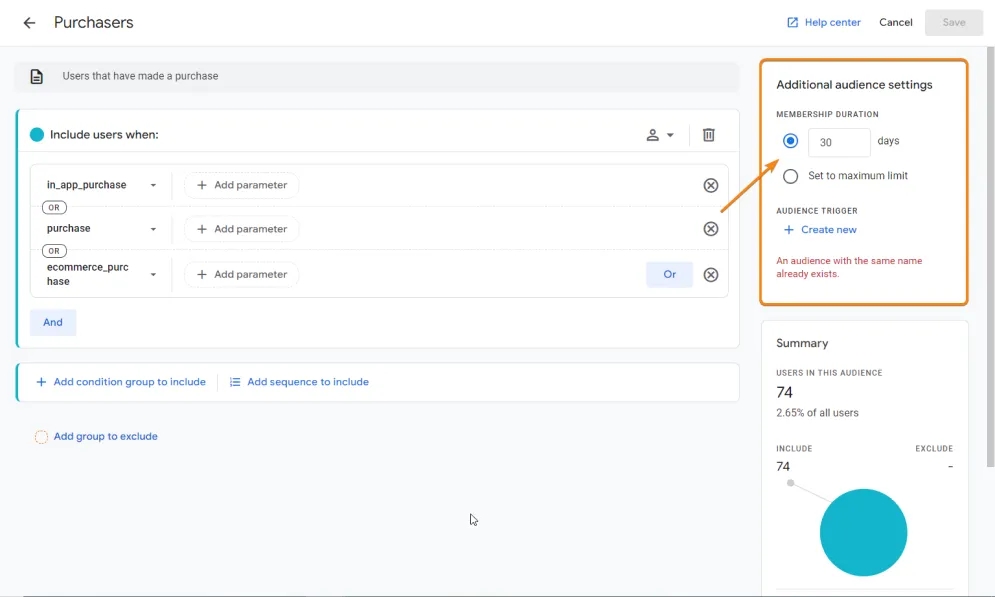
Всі налаштування аудиторії в цьому випадку Google вже заповнив за вас. Все що залишається - це вказати період, протягом якого користувач буде належати до цієї аудиторії (наприклад, 30, 100 або 500 днів) та її назву.
Іншими словами Membership duration (Тривалість членства) показує через скільки днів користувач буде видалений з аудиторії.
Як створити Audiences (Аудиторії) покинутих кошиків у GA4?
Аналогічно ви можете створити іншу аудиторію з шаблону. Наприклад, якщо ви ведете інтернет-магазин, можете створити аудиторію тих, хто додав товари в кошик, але не завершив покупку. Цей шаблон називається Cart abandoners (Користувачі, які залишили кошик). Цю аудиторію можна буде використати для ремаркетингу. Показ персоналізованих оголошень про незавершену покупку може спонукати їх завершити її та здійснити конверсію.
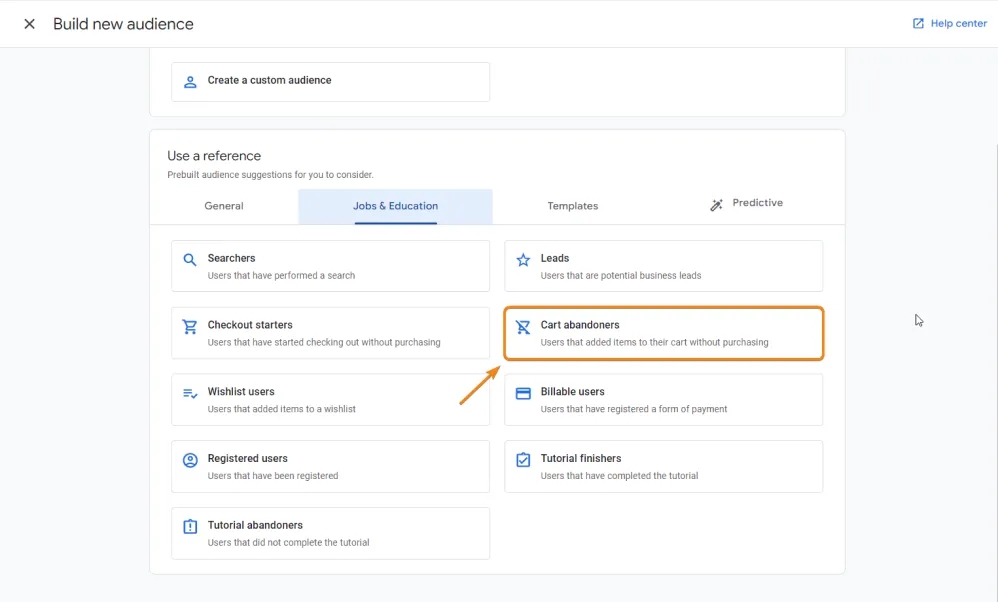
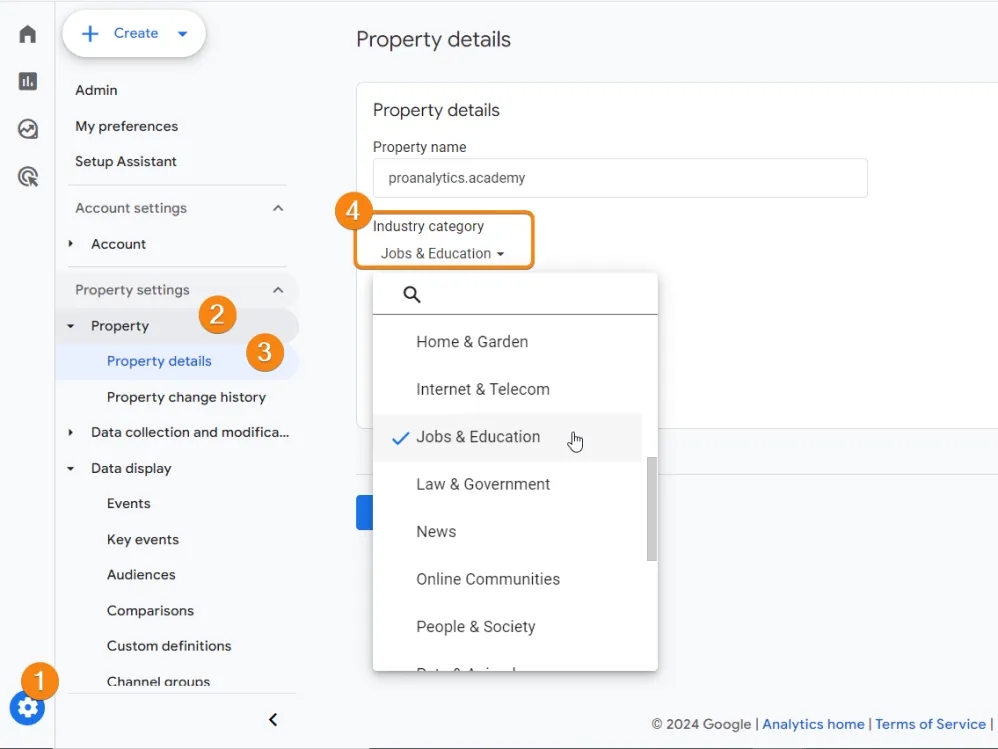
Google Analytics 4 пропонує нам багато тематичних шаблонів. Зверніть увагу, що вони налаштовані згідно індустрії, яку ви обирали під час створення вашого ресурсу GA4.
У вас, до речі, є можливість змінити індустрію. Для цього потрібно зайти до блоку Admin (Адміністратор) -> Property (Ресурс) -> Property details (Відомості про ресурс) -> Industry category (Категорія галузі).
Детальніше почитати про шаблони аудиторій ви можете в довідці.
Що таке Predictive (Прогнозовані) Audiences (Аудиторії) в Google Analytics 4?
Серед шаблонів також можна помітити цікаву функцію Predictive (Прогнозовані), яка працює на основі машинного навчання. На основі наявних даних система намагається визначити, які користувачі ймовірно здійснять покупку, або проявлять іншу важливу для вас активність.
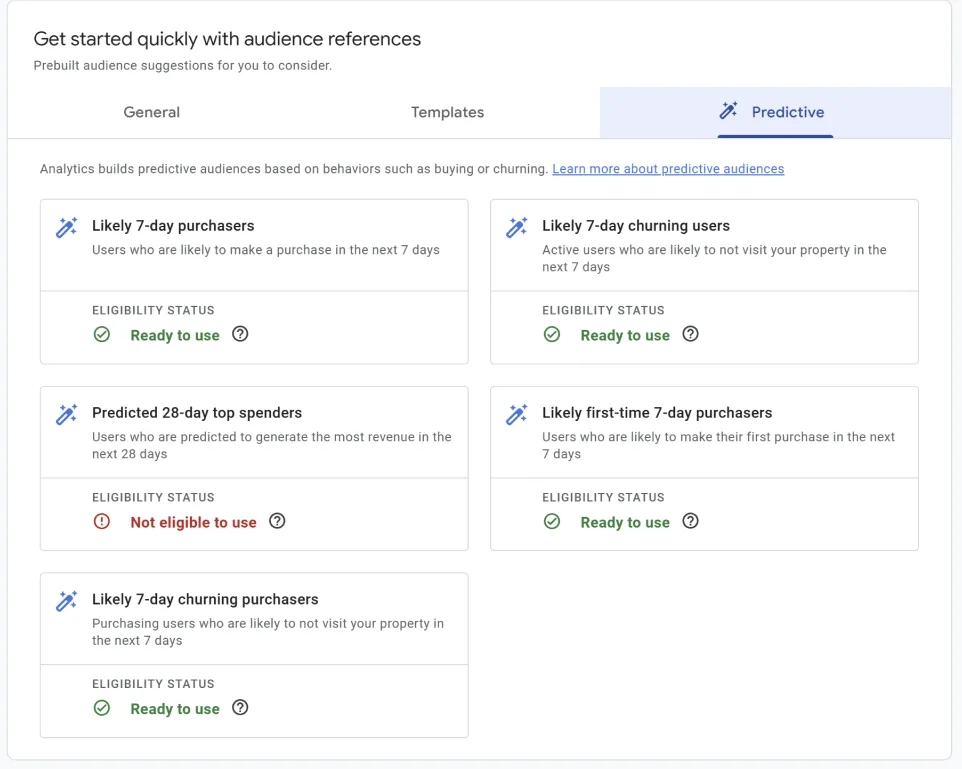
Звісно, щоб використовувати їх, ваш акаунт має відповідати деяким умовам. Зокрема, протягом останніх 28 днів має бути принаймні один 7-денний період, у якому:
- Щонайменше 1,000 користувачів здійснили покупку або відповідали іншим предиктивним умовам.
- Щонайменше 1,000 користувачів НЕ виконали ці умови (наприклад, не здійснили покупку).
Хоч налаштування там і виглядають вже трохи складніше, вам не варто хвилюватись. Команда GA4 вже все зробила за вас.
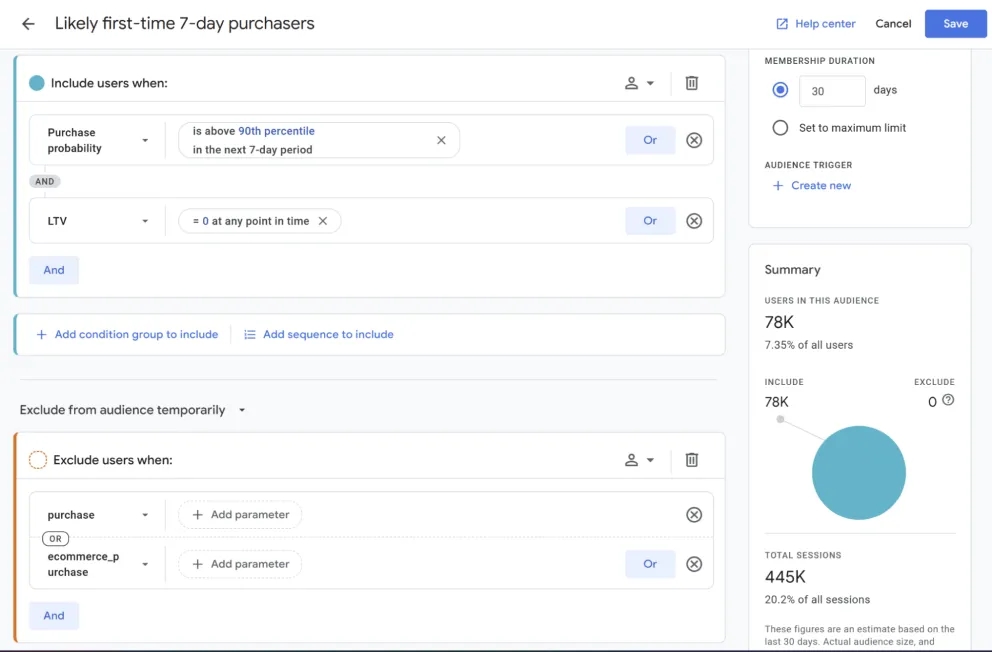
Спосіб 2: Кастомне налаштування Audiences (Аудиторії)
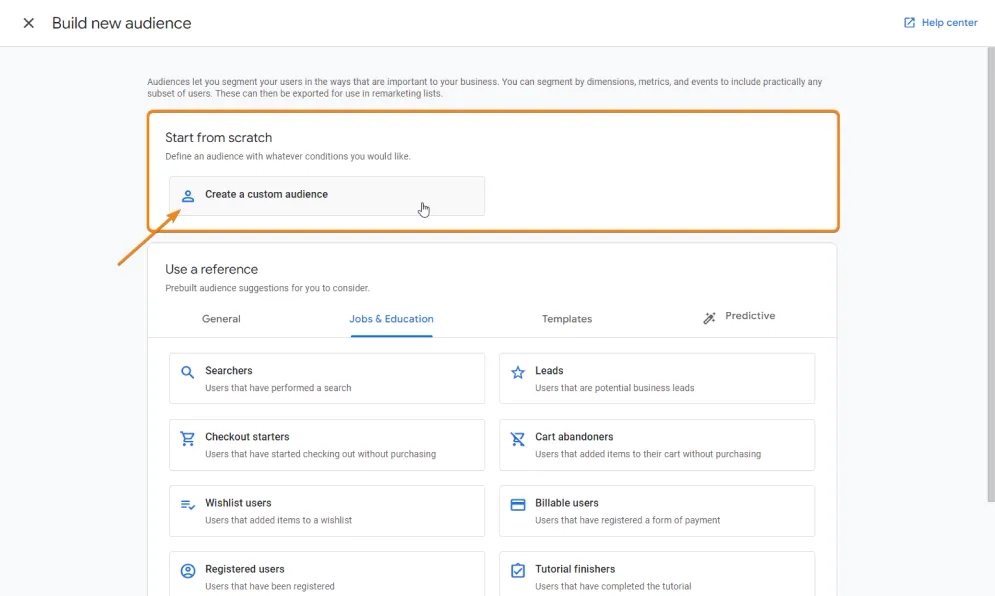
Звісно, окрім створення на основі шаблонів ви можете створювати повністю кастомні Audiences (Аудиторії) “з нуля”. Наприклад, давайте уявимо, що у вас є блог, і ви хочете виділити людей, які дивилися на ньому певну статтю по налаштуванню Google Analytics 4. Цю аудиторію можна буде використати для персоналізованих кампаній, спрямованих на людей, зацікавлених у GA4.
- Відкриваємо розділ для створення кастомної аудиторії, натиснувши Create a custom audience (Створіть спеціальну аудиторію).
- Додаємо подію
page_view(перегляд сторінки) і параметр Page Path and Screen Class (Шлях до сторінки й клас екрана), куди вставимо шлях до сторінки статті, який виглядає /uk/blog/step-by-step-guide-to-setting-google-analytics-4.
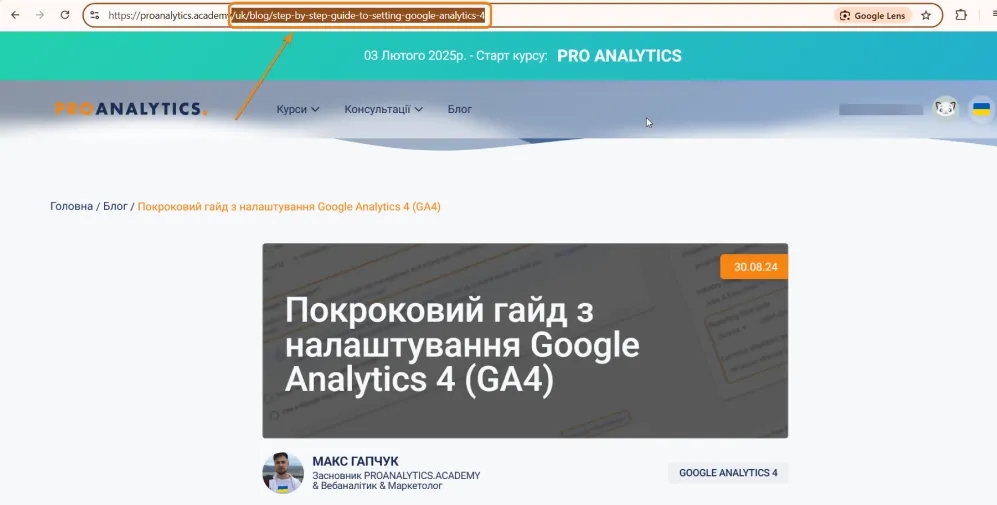
- Налаштовуємо кількість днів, протягом яких люди будуть знаходитись в аудиторії;
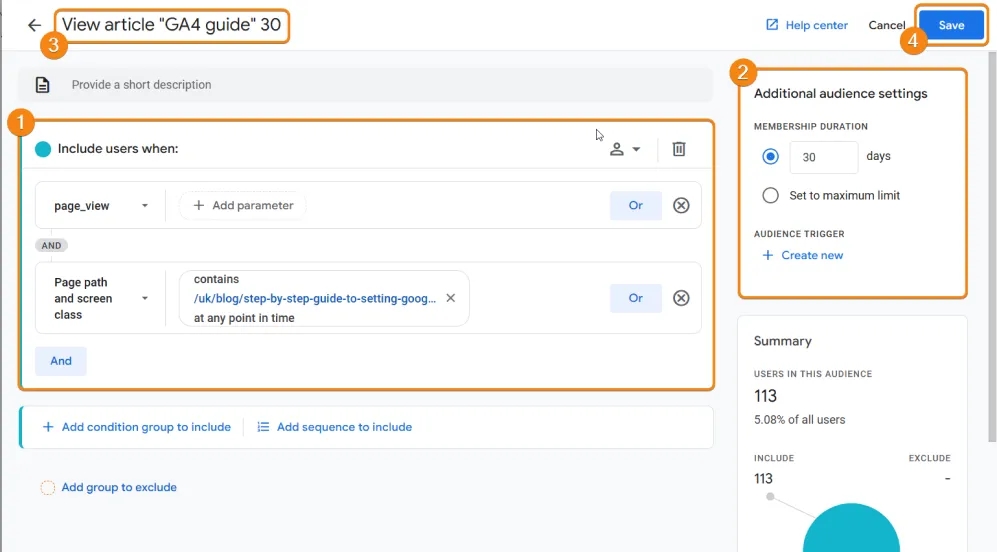
Ось і все. Не забудьте дати назву вашій аудиторії та зберегти налаштування.
Ви могли помітити, що в мене в назві вказана кількість днів, протягом яких люди будуть знаходитись в Audiences (Аудиторії). Рекомендую вам теж взяти на замітку цей лайфхак. Він заощадить багато часу в подальшому.
Звісно, що для налаштувань ви можете використовувати й інші умови на основі будь-яких параметрів (базових та кастомних): демографічні, технологічні, поведінкові (тривалість сеансу, відсоток скролінгу), джерела трафіку, тощо.
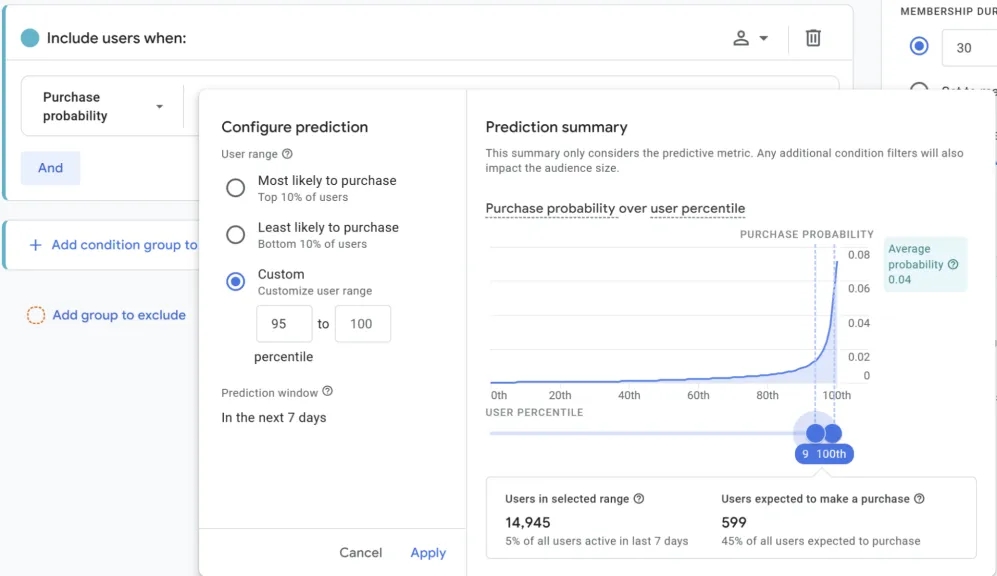
Зверніть увагу, ви можете також створити кастомну аудиторію на основі прогнозних показників.
Спосіб 3: На основі Segments (Сегментів)
Хоча Audiences (Аудиторії) НЕ можна застосувати в блоці Explore (Дослідити), але ви можете там їх створити - на основі Segments (Сегментів). Така можливість є прямо під час налаштування Segments (Сегментів):
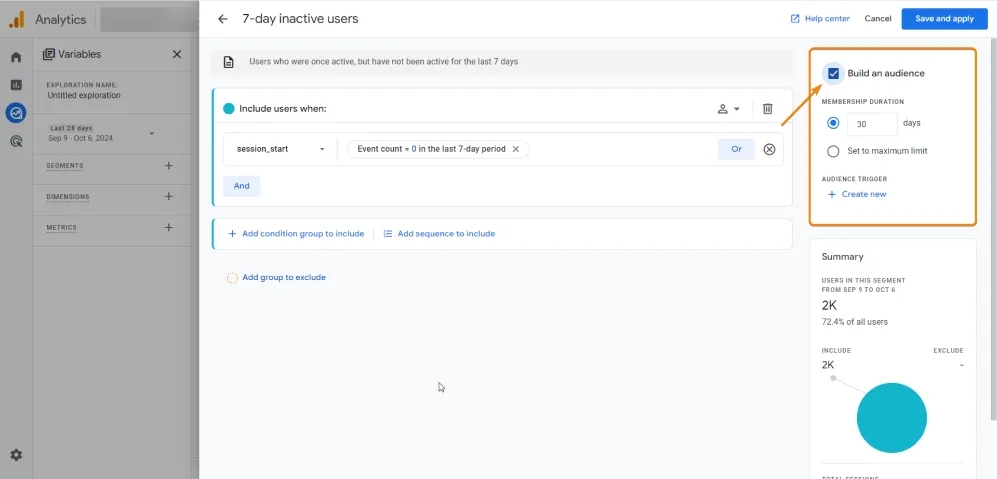
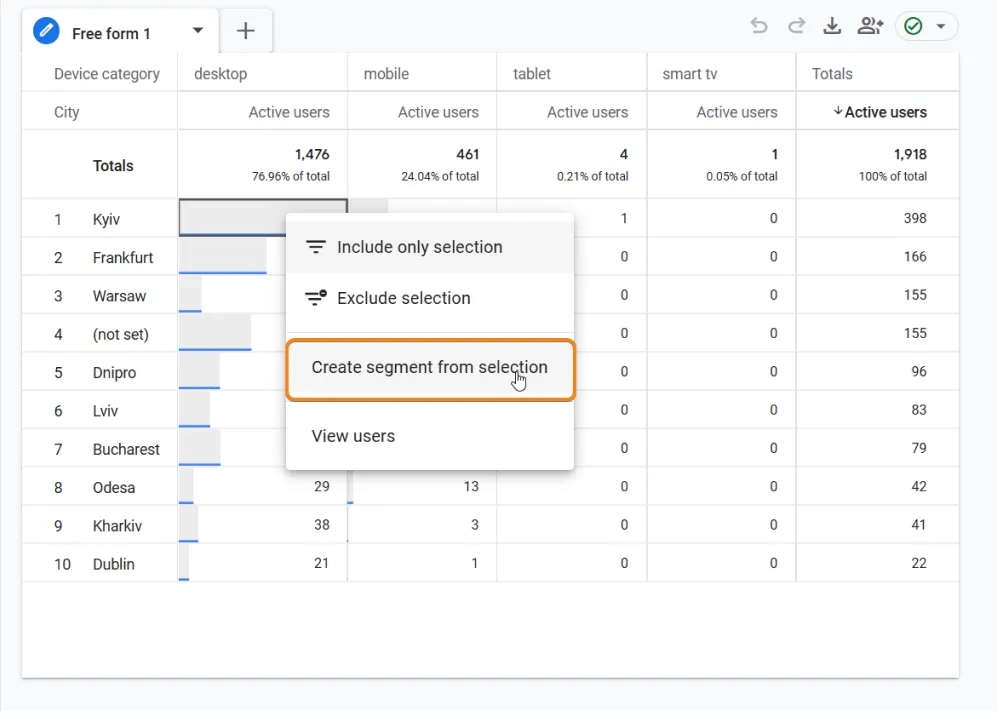
Дуже зручний функціонал. Якщо під час аналізу в блоці Explore (Дослідити) ви знайшли цікаву групу людей - можна в пару кліків створити аудиторію. Спочатку клікніть правою кнопкою на потрібній групі і виберіть пункт Create segment from selection (Створити сегмент із вибраного).
У вікні що відкриється натисніть три крапки і виберіть Create an audience (Створити аудиторію).
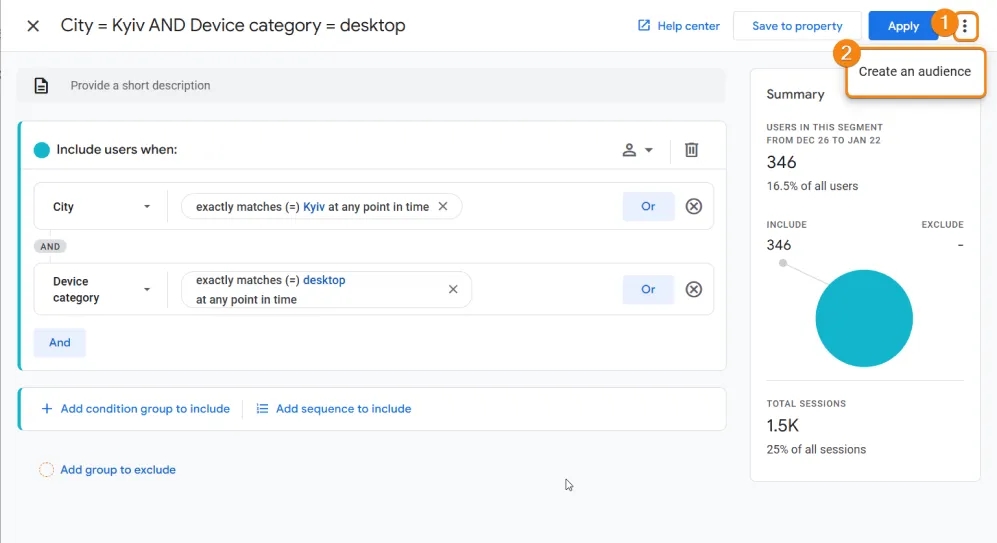
Залишилось вказати Membership duration (Тривалість членства), вказати назву та зберегти.
Розширені можливості редактора створення Audiences (Аудиторії)
Іноді вам може бути потрібна аудиторія, яка має набагато складніші умови ніж ті, що ми вже розібрали: які враховують послідовність дій користувача на сайті; час, який пройшов між певними діями; виключення користувачів, які зробили певну іншу дію і т.д. Редактор аудиторій має багато можливостей. Давайте зупинимось на них детальніше.
Декілька послідовних критеріїв для потрапляння користувача до Audiences (Аудиторії)
Для прикладу, давайте налаштуємо аудиторію людей, які переглядали статтю “Покроковий гайд з налаштування Google Analytics 4 (GA4)”, а потім відвідали сторінку курсу GA4 Basics.
В цьому випадку почнемо ми з Add sequence to include (Додати послідовність, яку потрібно включити).
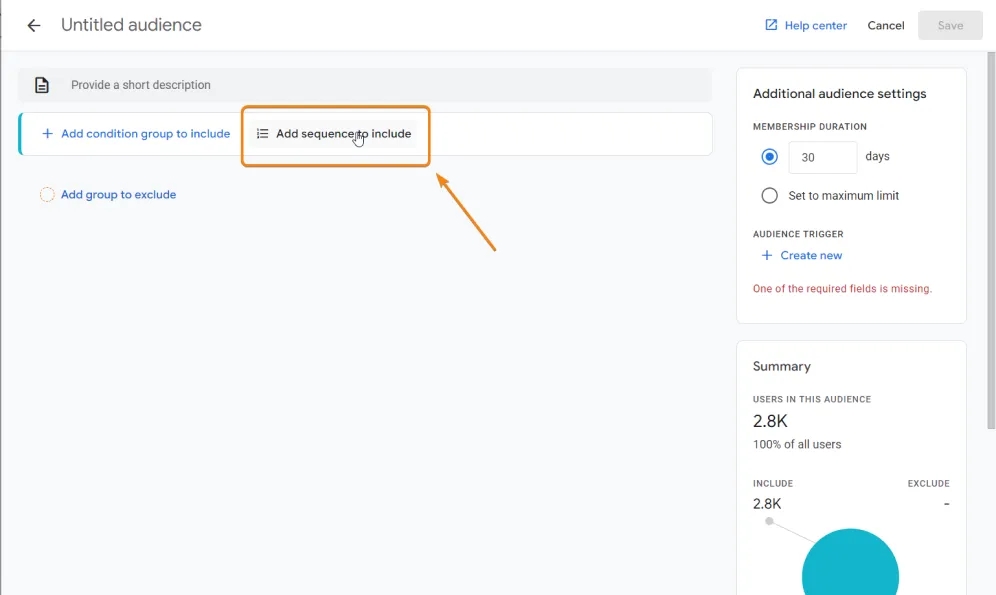
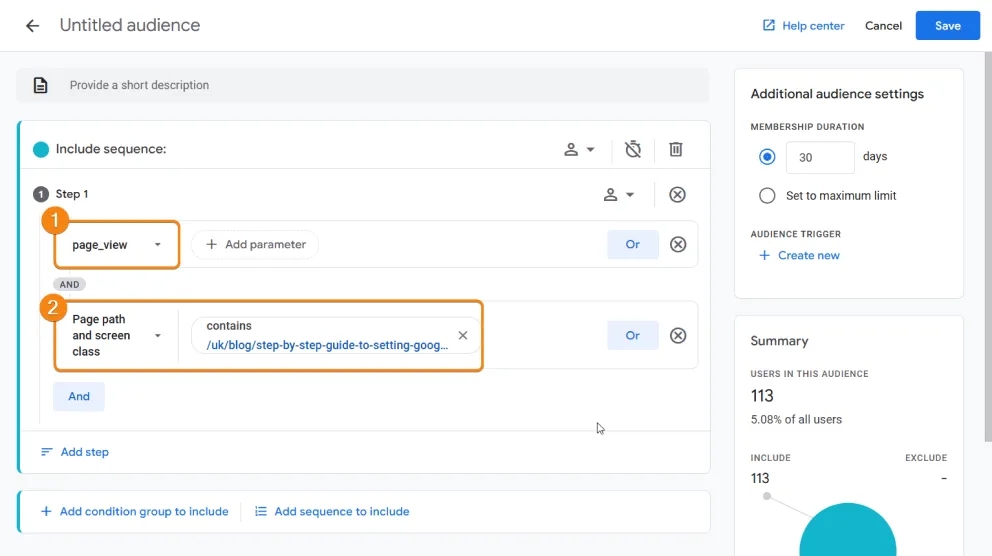
- Додаємо подію
page_view - Додаємо параметр Page Path and Screen Class (Шлях до сторінки й клас екрана) та шлях до нашої статті
Тепер створюємо новий крок у послідовності, натиснувши Add step (Додати крок).
- Додаємо подію
page_view - Додаємо посилання на сторінку курсу “GA4 Basics” у вже знайомому параметрі Page Path and Screen Class (Шлях до сторінки й клас екрана)
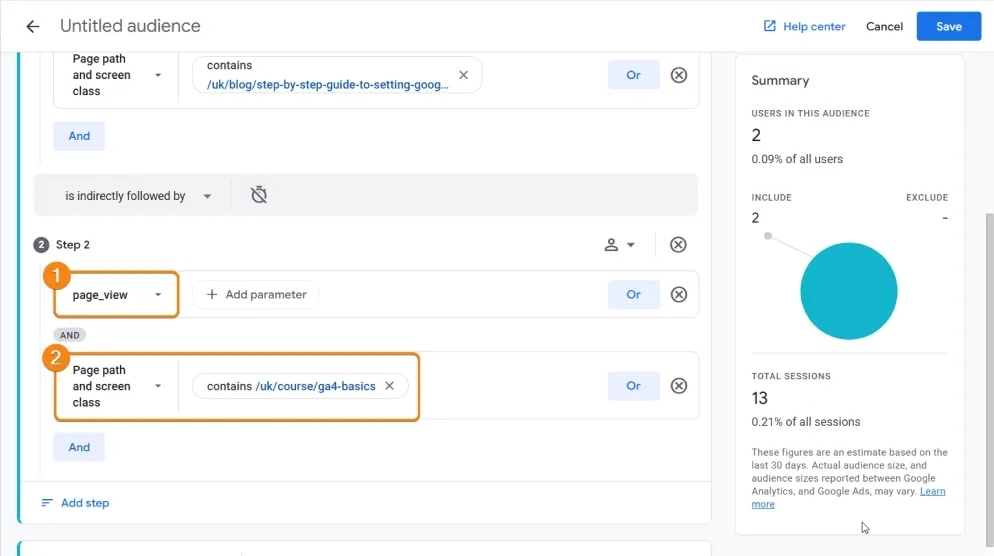
Зверніть увагу, в правому нижньому куті ви одразу бачите кількість відвідувачів сайту, яка відповідає вашим умовам. Дуже зручно, оскільки часто це буде уберігати вас від помилки: якщо 0 користувачів відповідає умові, то її точно варто перевірити повторно).
Насправді подія рage_view - це не доказ зацікавленості людини у статті. Набагато змістовніші висновки можна отримати, якщо використовувати кастомну подію engagement, яку ви можете створити самостійно за допомогою Google Tag Manager.
Наприклад, я налаштував таку подію engagement, яка передається зі сторінки статті блогу, коли людина провела на ній 40 секунд і доскролила до 50% . На мою думку, такі умови свідчать про те, що людині цікаво читати. Ви знову ж таки, можете створити власні умови для такої кастомної події.
До речі, скоро на цьому блозі з'явиться окрема детальна стаття про налаштування такої події. Не пропустіть)
Налаштування часу для переходів між етапами послідовності
Для Audiences (Аудиторії) також можна встановити часові рамки, в межах яких відбувались умови та час, відведений для переходу між умовами. Наприклад, можна позначити, що користувач повинен був подивитися статтю та перейти на сторінку курсу протягом 5 хвилин. Це дає більше гнучкості, і ми можемо знати, наскільки швидко користувачі залучаються до контенту та приймають рішення. Це рішення краще застосовувати коли у вас багато кроків, і ви хочете одразу обмежити тривалість всієї послідовності.
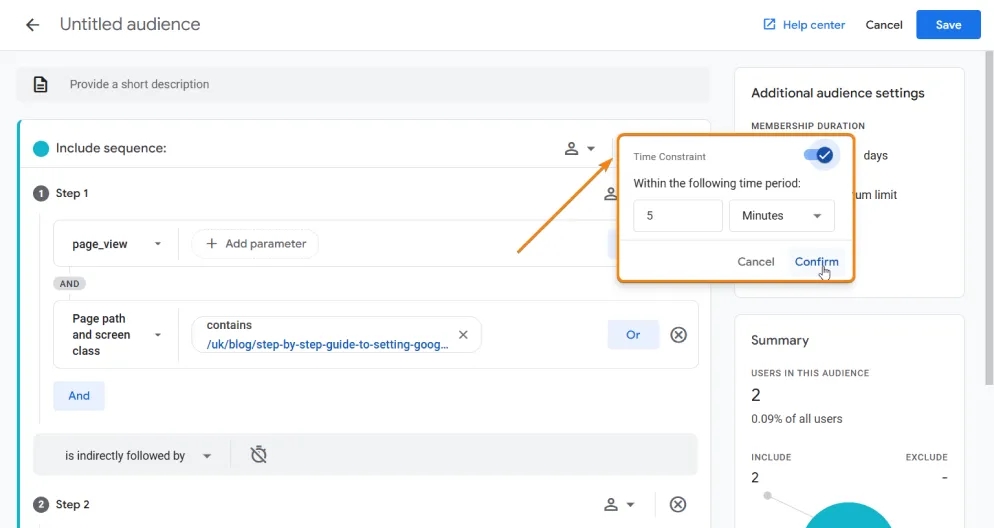
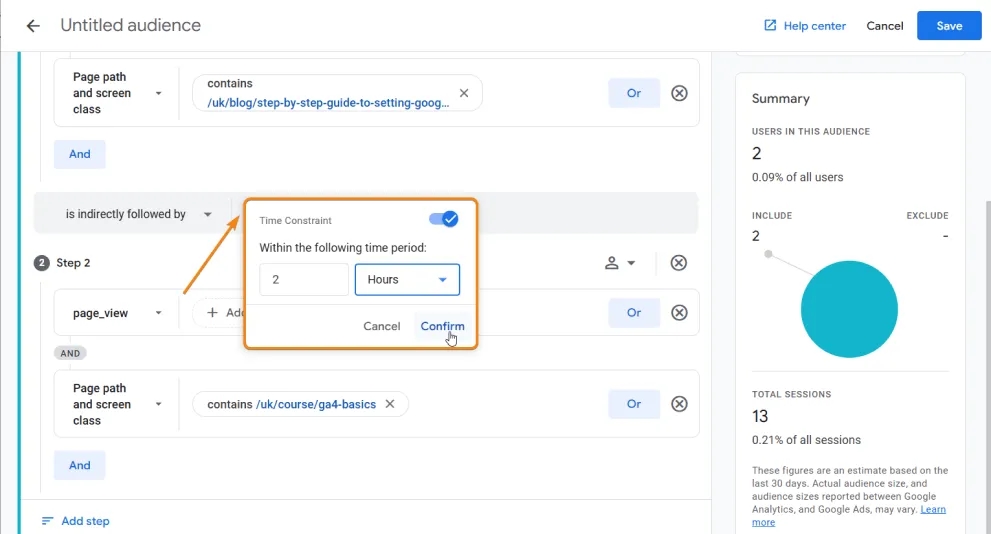
Також можна налаштувати обмеження в часі щодо переходу з одного етапу на інший. Наприклад, в нашому випадку: що між прочитанням статті та переглядом сторінки курсу має пройти до 2 годин.
Рівень здійснення умов
Ми вже звикли, що багато де в Google Analytics 4 використовуються рівні даних:
- Рівень Користувача
- Рівень Сесії
- Рівень Події
Такі ж рівні діють і на етапі створення аудиторії.
- Across all sessions (У всіх сеансах) - ця умова виконується на рівні всіх сеансів. Тобто фактично ми говоримо про рівень користувача.
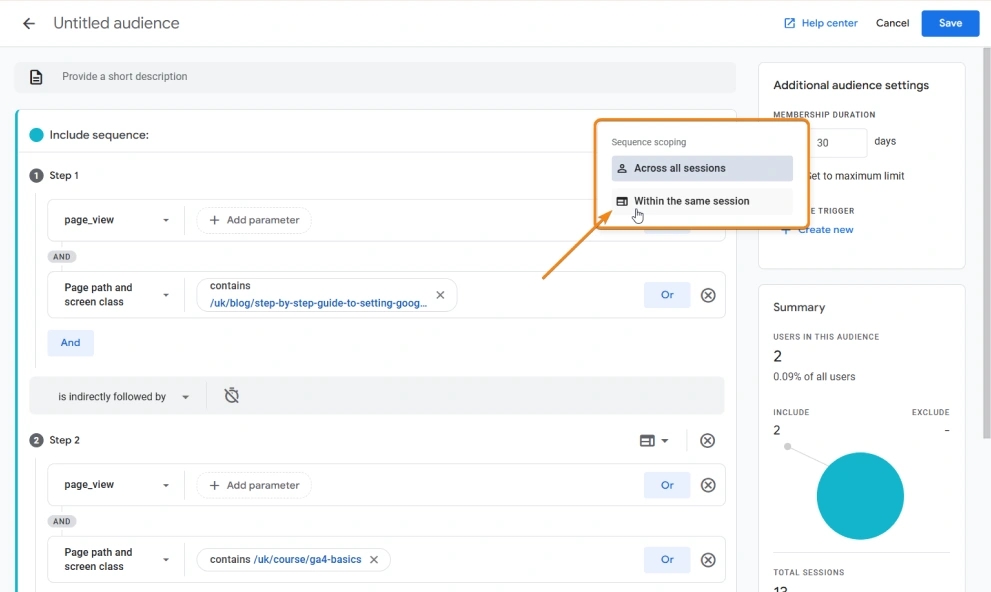
- Within the same session (У тому самому сеансі) - умова виконується в межах одного сеансу.
- Within the same event (У тій самій події) - умова виконується в межах однієї події.
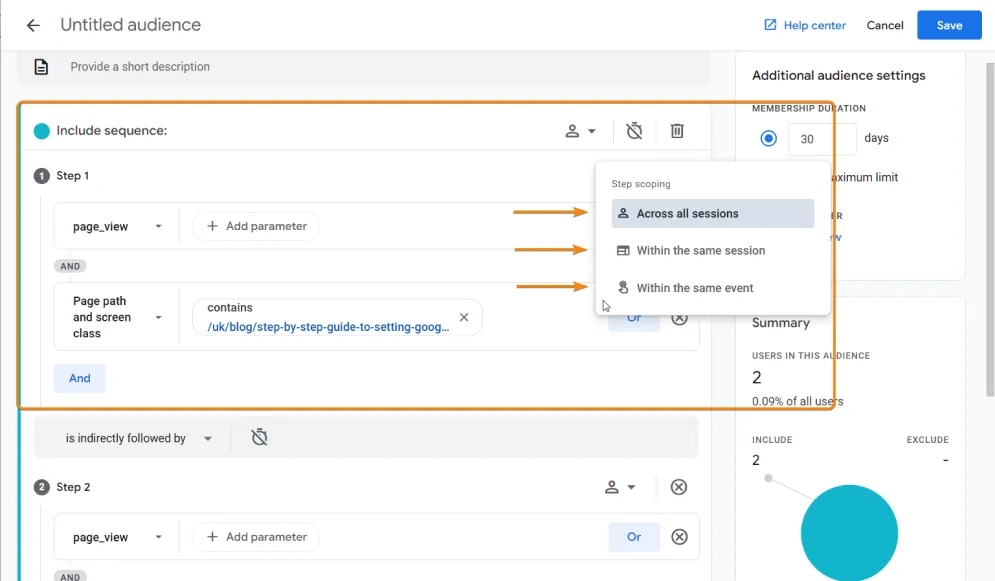
Тобто ми, наприклад, можемо обмежити нашу послідовність, щоб вона фіксувалась тільки, якщо відбулась в рамках одного сеансу, вибравши пункт Within the same session (У тому самому сеансі).
Пряма/непряма послідовність
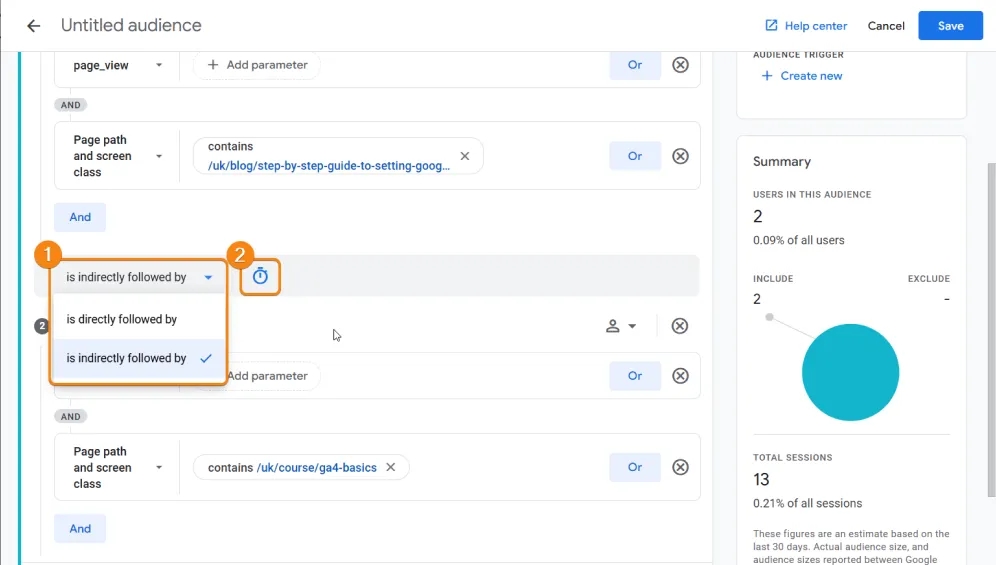
Кожна наступна умова з послідовності може відбуватися прямо після попередньої, або між ними може йти якась інша подія, а потрібна нам відбудеться не одразу. В редакторі створення Audiences (Аудиторії) є функціонал, який дозволяє вам і в цьому випадку обрати саме той шлях, який вас цікавить. Наприклад, можна поставити, що наступна умова може виконуватися не одразу після першої, але додатково надати проміжок часу, за який відбудеться наступна подія.
- Is directly followed by (Одразу після попереднього кроку) - як зрозуміло з назви дозволяє задати умову, що наступна подія повинна відбуватись одразу за попередньою
- Is indirectly followed by (Через деякий час після попереднього кроку) - дозволяє задати умову, що наступна подія повинна відбутися після попередньої, але між ними можуть бути й інші події. Саме цей варіант нам і підійде.
Виключення з Audiences (Аудиторії)
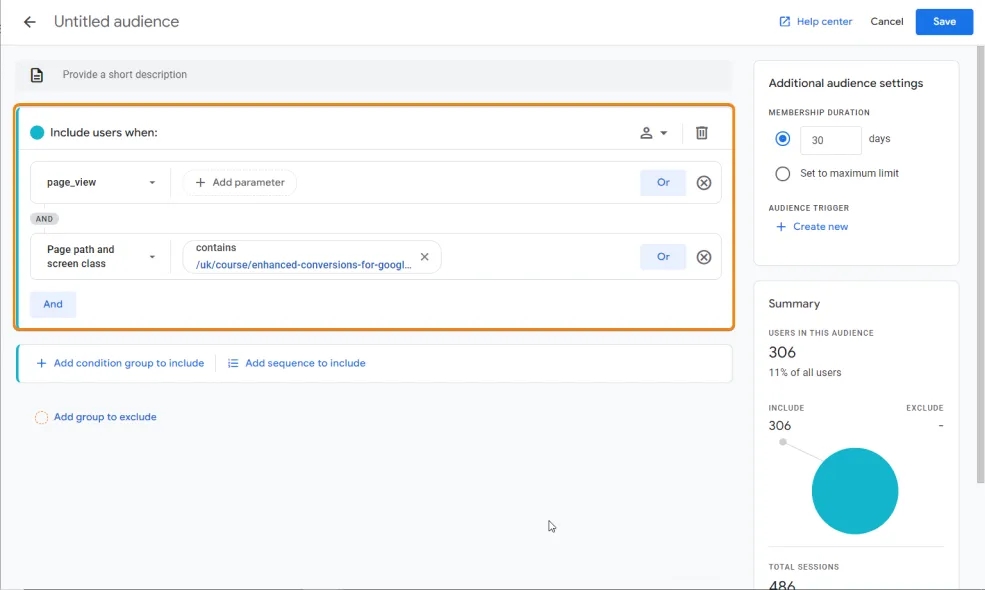
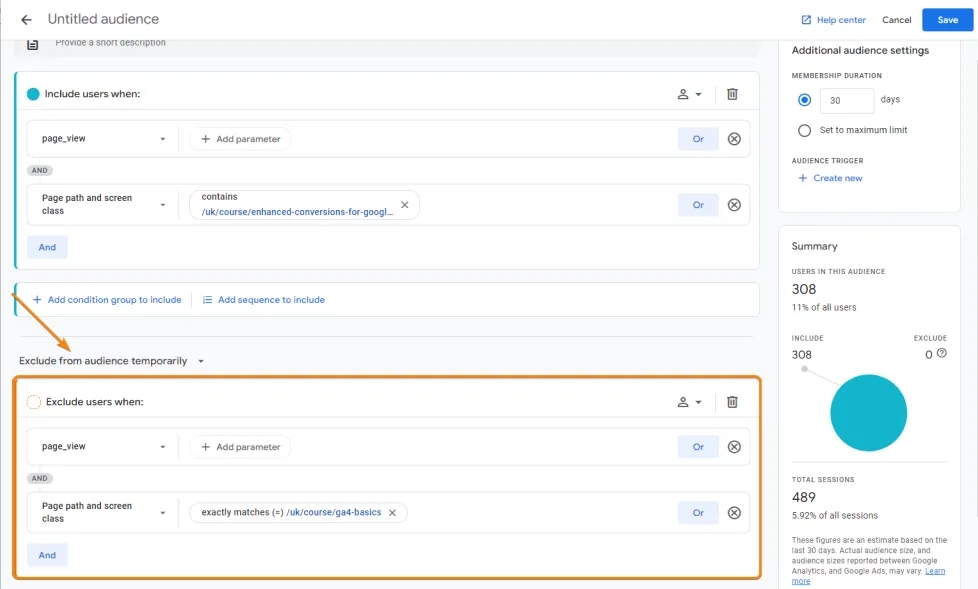
Іноді корисно виключати певні групи користувачів з однієї аудиторії, щоб створити іншу. Розглянемо приклад відвідування сторінок курсів на сайті PROANALYTICS.ACADEMY. Наприклад, ми хочемо створити аудиторію людей, які відвідали сторінку курсу “Розширені конверсії для Google Ads”, але виключити людей, що переглянули сторінку курсу “GA4 Basics”:
- Додаємо подію
page_viewта параметр Page Path and Screen Class (Шлях до сторінки й клас екрана) для курсу “Розширені конверсії для Google Ads”.
- Натискаємо Add group to exclude (Додати групу для виключення) та робимо ті самі налаштування, як вище, але зі шляхом на сторінку курсу “GA4 Basics”.
Створення івентів через Audiences (Аудиторії)
Важлива додаткова можливість редактора аудиторій — це створення івентів коли користувач потрапляє до аудиторії. Саме цей функціонал GA4 дозволяє просто налаштовувати складні події та ключові події, які потребують певної послідовності дій користувача.
Зробити це можна за допомогою функціоналу Audience trigger (Тригер аудиторії). Це налаштування створює та автоматично зараховує подію, коли користувач співпадає з умовами входу в аудиторію.
Щоб створити такий івент потрібно натиснути Create new (Створити нову) -> Дати назву події -> Save (Зберегти).
Зверніть увагу, що на початку я поставив букву “a” як нагадування, що це подія на основі аудиторії.
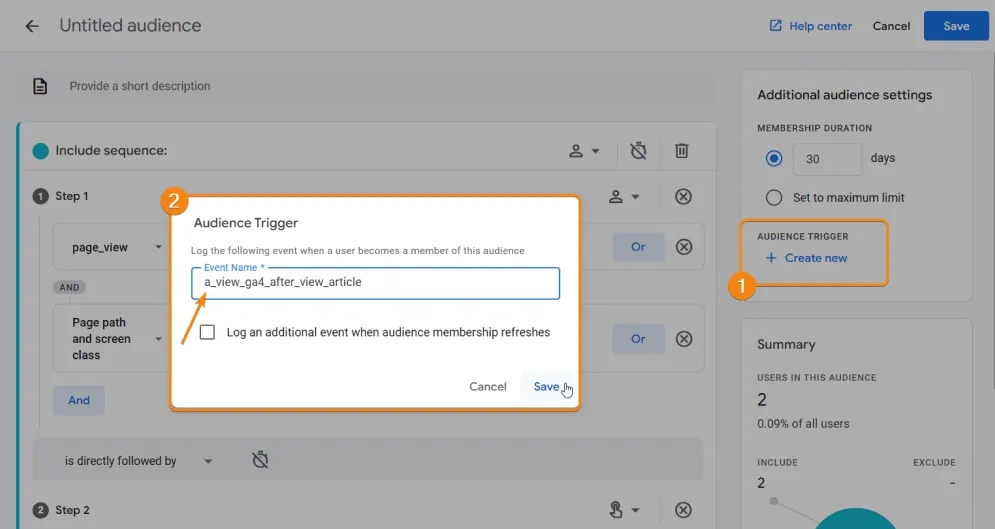
Знизу ми бачимо ще галочку, де написано Log an additional event when audience membership refreshes (Реєструвати додаткову подію, коли оновлюється членство в аудиторії). Вона означає наступне:
- Якщо людина вже була в аудиторії, а галочка увімкнена, подія буде зарахована повторно.
- Якщо людина вже була в аудиторії, а галочка не увімкнена, поки людина в цій аудиторії івент не буде зараховано повторно.
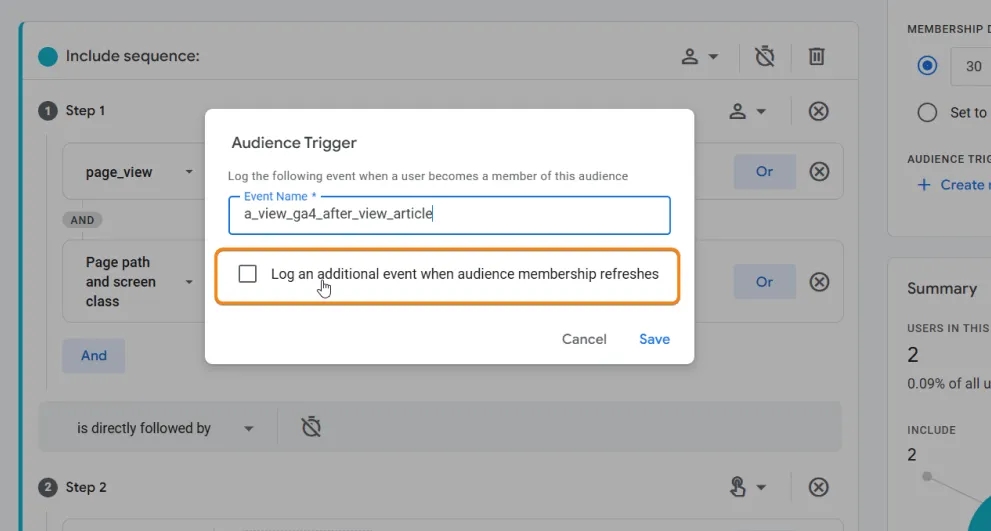
Таким чином ви можете обмежувати кількість івентів на юзера, якщо виставлений довгий період часу. Наприклад, якщо ви поставили 540 днів, а галочки немає, то навіть якщо людина виконує дію ще раз протягом року, вона не буде зарахована повторно.
Особливості та обмеження створення Audiences (Аудиторії)
Особливості Audiences (Аудиторії)
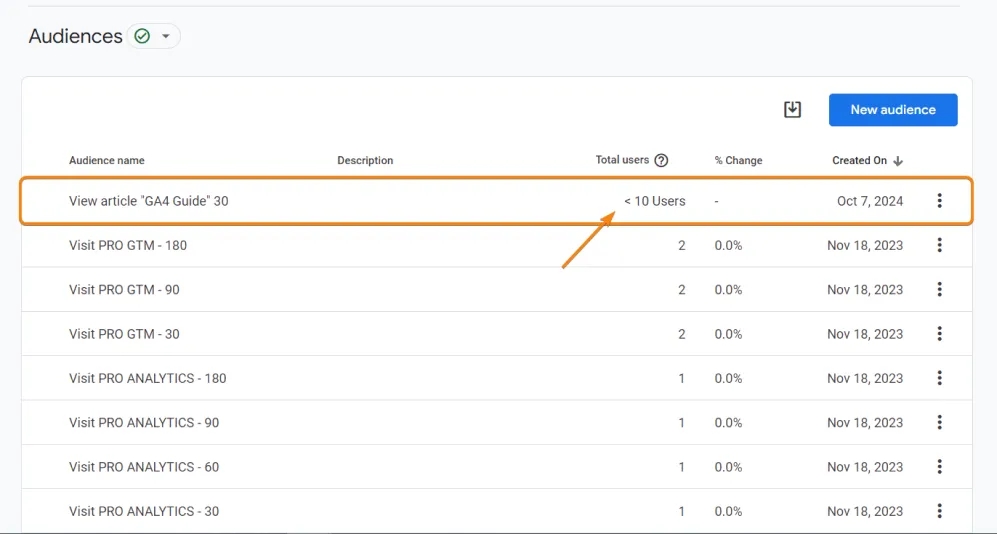
- Audiences (Аудиторії) не ретроспективні. Це означає, що вони не відображають історичні дані. Інформація за вашими налаштуваннями починає збиратися тільки з моменту створення аудиторії. Саме тому після цього ми бачимо в кількості юзерів значення
<10(менше десяти). Хоча, під час налаштування аудиторії у прев’ю ми бачили аж 113 людей, але насправді потім це все анулюється.
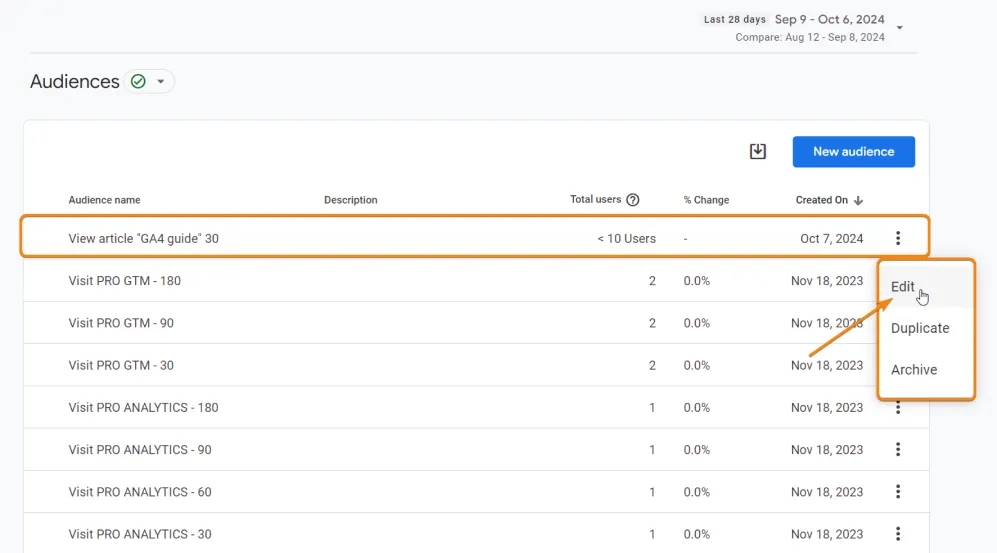
2. Із цим пов’язана наступна особливість: у нас немає можливості змінити налаштування Audiences (Аудиторії). Якщо натиснемо на 3 крапки, то у пункті Edit (Змінити) можна відредагувати назву або створити тригер аудиторії, але ми не можемо ні додати нову умову, ні видалити стару, ні змінити її.
3. Вам може здатись, що аудиторію не можна видалити, але насправді можна. Команда GA4 просто чомусь назвала цей функціонал Archive. Але як видно зі скріна з довідки насправді це ніяка не архівація, а саме видалення.

Обмеження при роботі з Audiences (Аудиторії)
- У вас має бути право редагувати ресурс, для якого ви хочете створити аудиторію.
- Для звичайного ресурсу GA4 можна створити не більше ніж 100 аудиторій, для ресурсу GA4 360 - не більше 400.
- Аудиторію можна опублікувати для необмеженої кількості цільових облікових записів Google Ads, DV360, SA360, Ad Manager чи Firebase
- Кожна умова аудиторії може містити не більше ніж 500 символів.
Детальніше можна почитати в довідці.
Ідеї для Audiences (Аудиторії)
На останок вирішив додати трохи ідей для ваших наступних аудиторій. Звісно, все дуже залежить від специфіки бізнесу. Та й частина запропонованих аудиторій може набагато краще працювати, якщо використовувати спеціалізовані рекламні інструменти, наприклад динамічний ремаркетинг. Тому цей перелік більше для натхнення та розуміння можливостей.
Я не розділяв, які з аудиторій краще використати для аналізу, а які для ремаркетингу. Думаю, це і так зрозуміло.
Для інтернет-магазинів:
- Додавали в кошик / обране і не купили за певний період.
Це чудова аудиторія для ремаркетингу, особливо якщо додавали товар більше одного разу. Варто також уточнити умову щодо часу – наприклад, не просто "не купили", а й "не купили протягом X днів" - Здійснили покупку більше 1 разу за певний період.
Хороша аудиторія для програм лояльності. - Купили товар із певного Segment (Сегмента).
Їм можна нагадувати про суміжні товари для генерації крос-продажів (upselling). Додатково: можна налаштувати аудиторию для тих, хто не лише купував, а й переглядав схожі товари. - Дивились товари не в наявності.
Коли товари з’являться, можна сповістити. - Зацікавив контент на картці товару.
Можна встановити певні критерії: провели 40 секунд на сторінці і здійснили 50% прокрутки. Час може залежати від середньої тривалості взаємодії на вашому сайті. - Користувачі з високою цінністю покупок.
Це ключова аудиторія для програм лояльності, варто їх виділяти окремо для спеціальних пропозицій.
Для SaaS:
- Зареєструвався, але не зробили потрібну дію для активації в продукті чи не обрали пакет чи план.
- Переглядали сторінку ціни, але не вибрали план і не зареєструвались.
- Користувачі які користуються фріміум версією.
Можна рекламувати їм інші платні фічі - Пройшли пробний період, але не оновились до платної версії.
Додатково: ті, хто були активні протягом пробного періоду, але не придбали платну версію. - Користувачі в яких наближається дата оновлення підписки, але вимкнене автосписання коштів.
- Користувачі з високими/низькими показниками LTV.
- Платні користувачі з високою активністю.
- Користувачі, що залишили відгук.
Для інформаційних ресурсів:
- Ті, хто читали більше 2 статей однієї категорії.
Додатково: можна вказати умову: “протягом X днів”/”протягом X годин” тощо) - Регулярні відвідувачі.
(користувачі, що повертаються) - Користувачі з певного джерела трафіку.
(соціальні мережі, реклама, органічний пошук, від партнерів) - Зацікавив контент на сайті.
Можна встановити певні критерії: провели 40 секунд на сторінці і здійснили 50% прокрутки. Час може залежати від середньої тривалості взаємодії на вашому сайті.
Замість висновку
Принцип “Divide et impera”, або «розділяй та владарюй», відомий ще з давніх часів, залишається актуальним і сьогодні — особливо в маркетингу. Завдяки Audiences (Аудиторії) у GA4 ви можете взаємодіяти з різними групами користувачів, адаптуючи свої маркетингові активності під їхні потреби. А аналіз поведінки цих груп допоможе знайти нові ідеї для вдосконалення стратегії та досягнення бізнес-цілей. Сподіваюсь, ця стаття допомогла вам зрозуміти, як це зробити на практиці!
Завантаження коментарів…