
Кожен власник бізнесу та спеціаліст з маркетингу стикається з проблемою: як отримати точні дані про поведінку користувачів на сайті, або в мобільному додатку? Це важливо для прийняття правильних рішень, але налаштування аналітики може бути складним завданням. Неправильні налаштування призводять до викривлених даних і неправильних висновків, тому варто приділити налаштуванню особливу увагу, і зробити все одразу правильно.
GA4 дозволяє відстежувати взаємодії користувачів, аналізувати дані та оптимізувати маркетингові активності. У цій статті ми детально розглянемо, як правильно встановити та налаштувати GA4, щоб уникнути можливих проблем і отримати максимальну користь від цього інструменту.
Якщо ви працюєте чи тільки починаєте роботу із GA4 чи іншими інструментами аналітики, такими як BigQuery, Power BI, Google Tag Manager тощо, то запрошую до свого телеграм-каналу, де я ділюсь анонсами своїх статей, відео, новинами та іншими матеріалами з вебаналітики, які можуть бути для вас корисними.
Гайд, описаний у статті, є досить детальним і вичерпним, та намагається охопити всі аспекти налаштування GA4. Якщо ви помітите, що чогось не вистачає - напишіть про це в коментарях, і я спробую додати це в матеріал.
Стаття містить більше 50 000 символів без пробілів, і, думаю, що велика кількість тих, хто на неї перейде, буде шукати відповідь на конкретне запитання. Сміливо користуйтесь планом, який наведений нижче, щоб одразу потрапити на потрібний пункт.
Про що поговоримо:
- Створення акаунту і ресурсу Google Analytics 4
- Створення потоку даних (Data Stream) в GA4
- Як розмістити код Google Analytics 4 на вебсайті
- Як підключити Google Analytics 4 (Google Tag) через Google Tag Manager
- Налаштування Google Analytics 4 після встановлення
- Налаштування ресурсу Google Analytics 4
- Data collection and modification (Збирання й змінення даних) - Збір і модифікація даних
- Налаштування на рівні Data Stream (Потоку даних) в GA4
- Налаштування Enhanced Measurements (Розширеної статистики) в GA4
- Redact Data (Вилучіть дані) - Редагувати дані
- Configure Tag Settings (Налаштувати параметри тегу)
- Configure your domains (Налаштувати домени) - Налаштування міждоменного відслідковування
- Define internal traffic (Визначити правила внутрішнього трафіку) - Відфільтрувати внутрішній трафік
- List unwanted referrals (Налаштувати список небажаних рефералів)
- Adjust session timeout (Скоригувати час очікування сеансу) - Налаштування тривалості сесії
- Налаштування на рівні Data Stream (Потоку даних) в GA4
- Data collection (Збирання даних)
- Data Retention (Збереження даних)
- Data filters (Фільтри даних)
- Data Display (Відображення даних)
- Product Links (Зв’язки з іншими продуктами) - Налаштування інтеграцій GA4 з іншими платформами
- Замість висновку
- Налаштування Google Analytics 4: FAQ
- Як встановити GA4 на сайт Wordpress
- Як встановити GA4 на сайт Shopify
- Як встановити GA4 на конструкторі сайтів
- Чому мої дані по конверсіям в GA4 розходяться з даними CRM?
- В мене є сайт і піддомен. Чи потрібне мені міждоменне відслідковування?
- Я маю декілька платіжних систем на сайті і частина конверсій зараховується їм, що робити?
- Немає даних по демографії у звітах. Вік, стать та інтереси відвідувачів сайту відсутні у звітах
- Не бачу в кастомних звітах GA4 дані більше ніж за два місяці
- Маю декілька сайтів - чи потрібно створювати під кожен окремий потік?
- Як виключити внутрішній трафік в GA4
- Як подивитись дані по внутрішньому пошуку
- Бачу у звіті по трафіку канал Unassigned. Що це таке і як виправити, щоб цей трафік розподілявся до зрозумілих каналів?
- Я налаштував GA4 годину/день назад, але даних у звітах не має?
- Де дивитись дані по Google Ads в GA4?
- Як дивитись дані по SEO? Де шукати дані Search Console?
- Чому дані по доходу в Google Analytics 4 відрізняються від CRM?
- Де знайти дані по utm_term та utm_content?
- Як мені виключити динамічні IP?
- На сайті є внутрішній пошук, перемикач в налаштуваннях Розширеної статистики увімкнений, але дані по пошуку у звітах не бачу
- У мене є мобільний додаток. Як мені звязати Firebase з GA4?
- Мій GA4 зламався і не показує дані за сьогодні/вчора. Де шукати проблему?
- Таке відчуття, що кожного разу, коли я дивлюсь дані в GA4, вони різні. Хоча я дивлюсь одні й ті ж звіти
Створення акаунту і ресурсу Google Analytics 4
Реєстрація в Google Analytics 4
Для того, щоб створити обліковий запис в Google Analytics 4 ви можете використати ваш звичайний акаунт Google. Якщо ви його не маєте, то перейдіть за цим посиланням та створіть його.
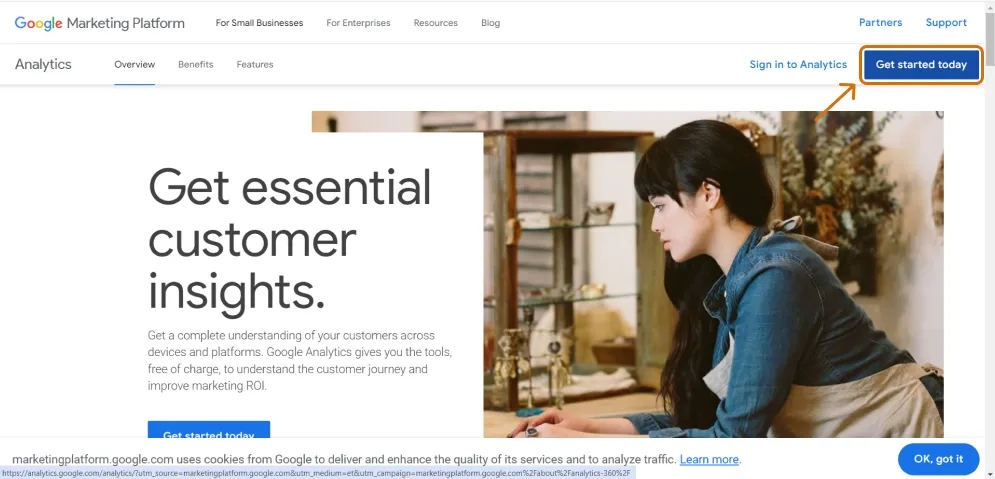
- Тепер переходимо на сайт Google Marketing Platform та натискаємо Get started today (Почати сьогодні).
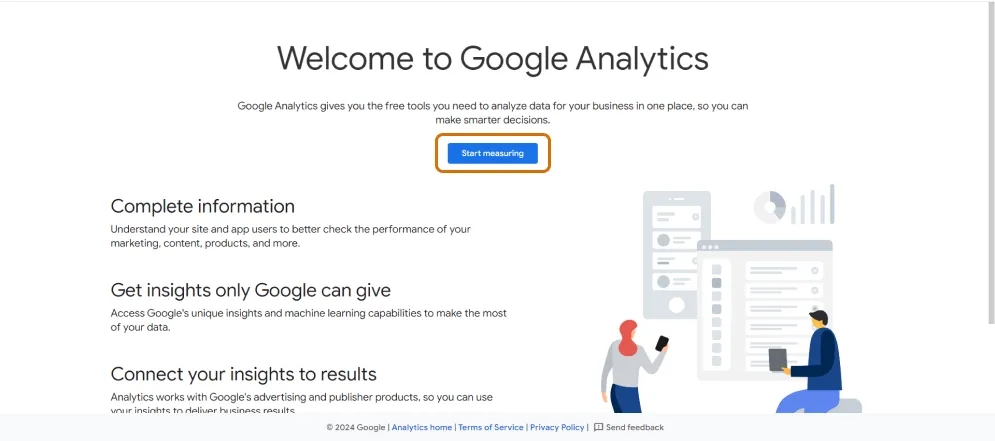
2. Натискаємо Start measuring (Почати вимірювання).
Далі потрібно буде пройти процес створення аккаунту, ресурсу та потоків даних, який складається з наступних кроків:
- Account creation (Створення акаунту)
- Property Creation (Створення ресурсу)
- Business Details (Деталі бізнесу)
- Business Objectives (Цілі бізнесу)
- Data Stream creation (Створення потоку даних)
Нижче я проведу вас по кожному з них.
Створення акканту в Google Analytics 4
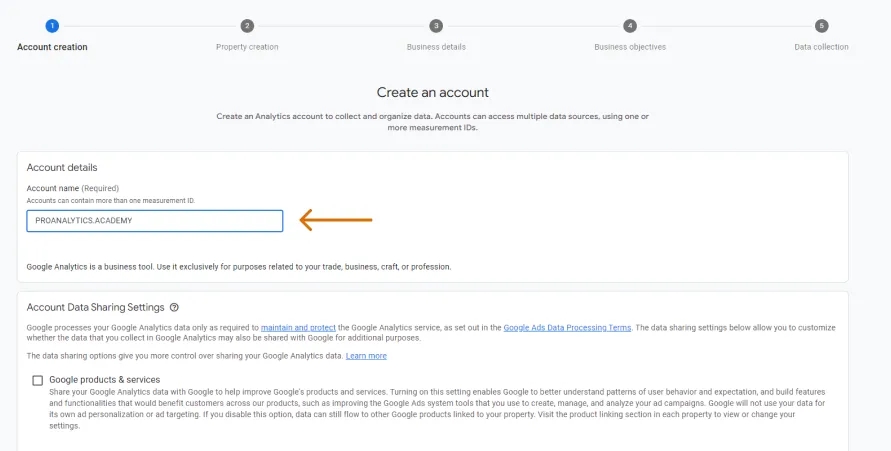
На етапі Account creation (Створення акаунту), як зрозуміло з назви, ми створимо аккаунт GA4. Налаштування прості і їх всього два:
- Account name (Дані облікового запису) - даємо назву нашому акаунту, наприклад, це може бути назва вашого бізнесу чи проєкту.
Щоб було простіше зрозуміти що таке аккаунт, уявіть, що акаунт - це компанія, тоді як Property (Ресурс), який ми налаштовуємо в розділі Property details (Деталі ресурсу), — це сайт цієї компанії. Ресурс розміщується в акаунті та включає дані для однієї бази користувачів. Якщо вам потрібно аналізувати разом дані про лінійку товарів, бренд або додаток, вони мають бути в одному ресурсі. Отже, в більшості випадків у вас буде один обліковий запис GA4 і один ресурс GA4 (оскільки в більшості компаній лише один сайт). Однак, якщо в компанії більше ніж один сайт, то в такому акаунті буде кілька ресурсів.
2. Account Data Sharing Settings (Налаштування спільного доступу до даних облікового запису) - як зрозуміло з назви, тут ви можете вирішити, якими даними хочете поділитися з командою Google, і як саме. Якщо ви поспішаєте, можна залишити такий набір, як Google Analytics 4 пропонує за замовчуванням, але оскільки в цій статті я хочу розібрати всі кроки і пояснити їх - давайте розберемо кожен пункт.
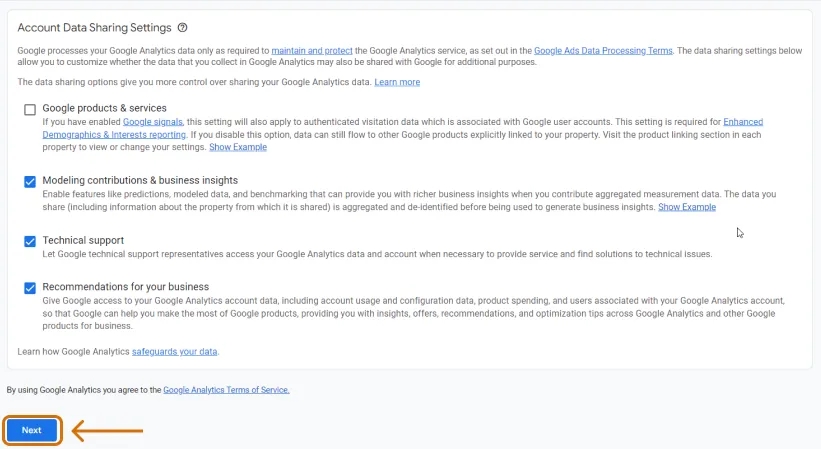
- Google products & services (Продукти та сервіси Google) - відмітка в цьому пункті дозволить команді Google використовувати ваші дані для покращення роботи своїх сервісів. Зверніть увагу, це налаштування ніяк не впливає на передачу даних до інших сервісів Google налаштовану через пункт Product links (Зв’язки з іншими продуктами) на рівні ресурсу.
- Modeling contributions & business insights (Дані для моделювання та статистика для компанії) - відмітьте цей пункт, якщо хочете використовувати прогнозування та моделювання даних, а також галузевий порівняльний аналіз Google Analytics 4, який Google обіцяє в майбутньому по аналогії до того, який був в GA Universal. Цей пункт відповідальний також за розрахунок прогнозованих показників, таких як: Імовірність покупки, Імовірність відтоку користувача, Прогнозований дохід. Вибір за вами, але моя рекомендація - активувати.
- Technical support (Технічна підтримка) - не те щоб підтримка GA4 дуже поспішала бігти в ваш аккаунт і розбиратись, що ж там не так. Але якщо вам пощастить, і вони таки будуть готові глянути, то саме цей пункт відповідає за наявність в них потрібного доступу. Вибір теж за вами, а моя рекомендація знову - активувати.
- Recommendations for your business (Рекомендації для вашої компанії) - всі ми знаємо, що рекомендації Google в більшості випадків націлені на те, щоб Google в результаті отримав більше доходу, але інколи в них дійсно може бути щось корисне. Можна активувати за бажанням.
Після того, які відмітите потрібне, не забудьте натиснути Next (Далі).
Створення ресурсу в Google Analytics 4
Тепер переходимо до блоку Property Creation (Створення ресурсу). Перш ніж перейти до власне створення, давайте детальніше розберемо що таке ресурс: команда GA4 в довідці дає ось таке пояснення - “Ресурс – це група даних із вебсайту та/або додатка в Google Analytics” - не дуже зрозуміло, тому давайте спробуємо зрозуміти спочатку на прикладах.
Як зазначалось вище:
- Якщо у вас один сайт - ресурс буде дорівнювати сайту.
- Якщо у вас один сайт і два мобільних додатки (Android і iOS), які стосуються того ж бізнесу - у вас теж буде один ресурс, так як фактично у вас одна й та ж база користувачів, які просто використовують зручніший в певний момент часу для себе функціонал: сайт чи мобільні додатки.
Взагалі, якщо переглянути кращі практики щодо структури аккаунту і ресурсів в офіційній довідці GA4, ви помітите, що в більшості випадків вони рекомендують мати один ресурс на один акаунт. І хоча комусь це може здатись трохи дивним - причина досить очевидна якщо пам'ятати правило “один ресурс для кожної логічної бази користувачів”. Якщо у нас одна компанія, то скоріш за все в нас і одна база користувачів, а значить - і один спільний ресурс.
Сподіваюсь, цієї інформації вам вистачить, щоб зрозуміти скільки ресурсів вам потрібно мати (скоріше за все один), тому давайте перейдемо до налаштувань.
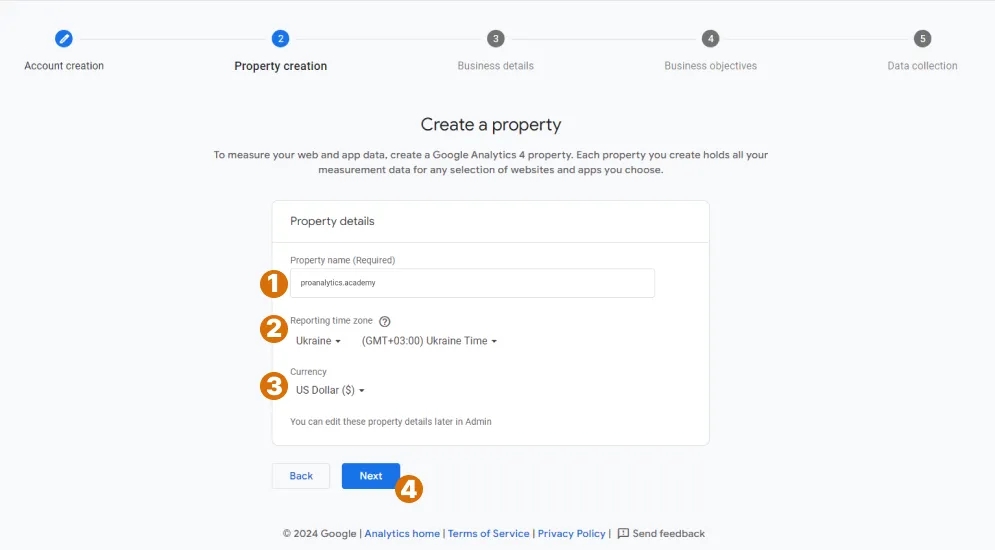
- Property name (Назва ресурсу) - вкажіть тут назву свого ресурсу. В більшості випадків можете просто вказати назву сайту.
- Reporting time zone (Часовий пояс у звітах) - уважно обирайте часовий пояс саме по ньому в ваших звітах GA4 будуть відображатись дані.
Зверніть увагу на наступні моменти:
- Якщо користувач відвідує ваш вебсайт у понеділок за своїм часовим поясом, але це неділя за вашим часовим поясом, відвідування зареєструється на неділю.
- Зміна часового поясу впливає лише на майбутні дані. Якщо ви зміните часовий пояс для існуючого ресурсу, це може призвести до появи плоскої ділянки або сплеску даних на графіку через зміщення часу вперед або назад відповідно.
- Хоча в подальшому в налаштуваннях ресурсу ви можете змінити це налаштування, все ж завжди краще одразу вирішити, по якому часовому поясу ви хочете бачити дані і не змінювати його.
3. Currency (Валюта) - обираємо валюту, в якій ви продаєте товари чи послуги - саме в ній і будуть відображатись дані в звітах. Врахуйте, що Google не підтримує роботу в інтерфейсі з кількома валютами, тому, якщо у вас мультивалютний сайт - доведеться все ж обрати одну основну валюту. Нижче я розповідаю детальніше - Які є варіанти передачі даних для мультивалютних сайтів.
Щоб перейти до наступного пункту - натисніть Next (Далі).
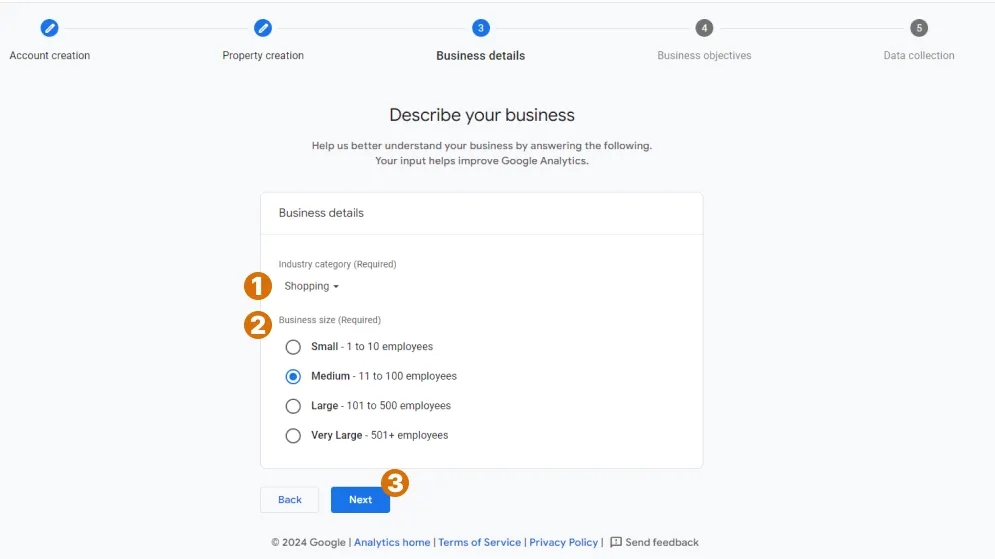
Бізнес-деталі при створенні акаунту GA4
У наступному блоці, Business Details (Деталі бізнесу), ви маєте описати свій бізнес. Наразі це налаштування впливає тільки на певні подальші рекомендації в інтерфейсі GA4, наприклад, рекомендовані аудиторії. В подальшому планується також додавання звітів галузевого порівняльного аналізу в Google Analytics 4. Тому якщо ви полюбляєте порівнювати себе з чимось середнім по галузі - рекомендую обрати в пунктах Industry category (Категорія галузі) та Business size (Розмір компанії) правильні відповіді. Ну і не забудьте, що інші користувачі можуть не так уважно заповнювати ці пункти, і тому середнє значення по індустрії може бути як у тому анекдоті.
Як обрати правильні цілі для бізнесу при реєстрації GA4
Перш за все, вам потрібно знати, що від вашого вибору Business objectives (Бізнес цілей) буде залежати вигляд інтерфейсу в Google Analytics 4. Команда GA4 навіть зробила окрему сторінку в офіційній довідці, на якій у вигляді таблиці показала компоненти інтерфейсу GA4 в залежно від обраних цілей бізнесу.
Проте, незалежно від цілей вашого бізнесу я рекомендую вам обрати нижній варіант Other (Інше).
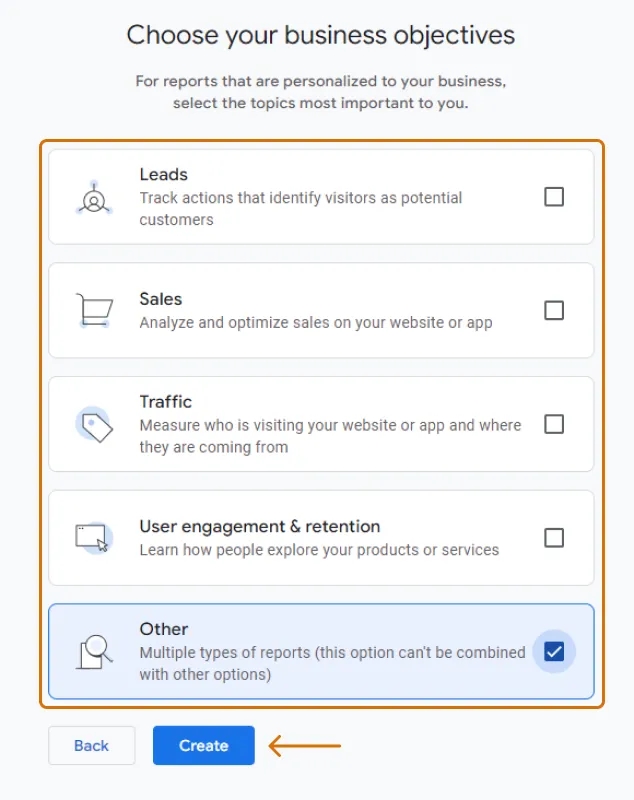
Чому саме так? Тому що GA4 не є настільки персоналізованою під ваші конкретні задачі. Якщо уважно переглянути таблицю з довідки, ви помітите, що GA4 має певну кількість звітів, які вона міксує залежно від обраних вами цілей, іноді навіть змінюючи їхні назви, щоб вони відповідали типу вашого бізнесу. Тобто ще раз: “Ніхто не створить для вас окремі персональні звіти, які ідеально відповідатимуть вашим цілям”. Вам доведеться налаштовувати їх самостійно.
Більшість авторів в інтернеті, включаючи мене, у своїх статтях орієнтуються на варіант Other (Інше). Це означає, що якщо ви виберете цей варіант, вам буде простіше знаходити поради та використовувати інші керівництва. Ось як виглядатиме ваш блок звітів у GA4, якщо ви оберете цей варіант:
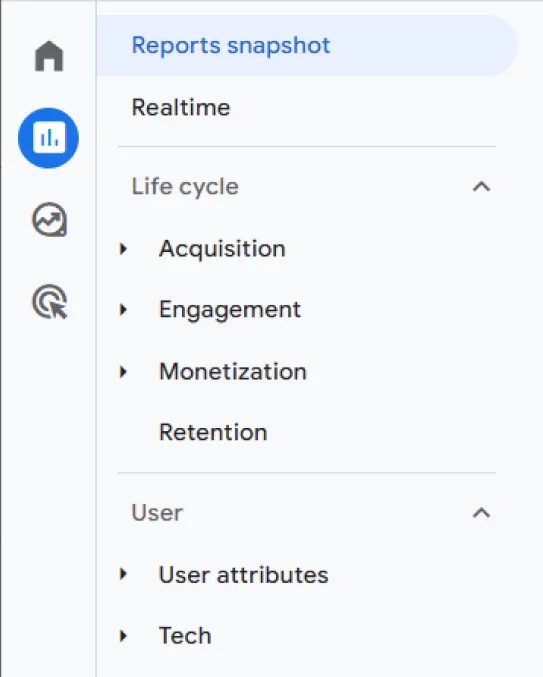
Насправді, незалежно від того, що ви вибрали на етапі Business objectives (Бізнес-цілі) - всі стандартні звіти, які не відображаються у вас в блоці Reports завжди доступні в бібліотеці.
Обравши потрібні стандартні звіти, натисніть кнопку Create (Створити) та погодьтесь з усіма умовами на наступному етапі (іншого вибору все одно немає).
Вітаю! Ми успішно створили акаунт і ресурс Google Analytics 4.
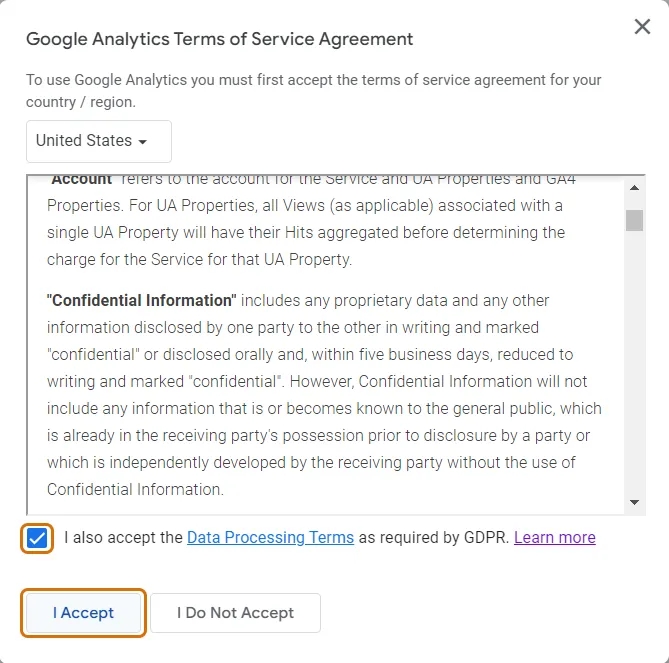
Тепер потрібно створити потік даних. Ну і налаштувати ресурс Google Analytics 4. Роботи багато, тому продовжимо.
Створення потоку даних (Data Stream) в GA4
Тепер, коли у нас є аккаунт та ресурс GA4, переходимо до блоку Data Collection (Збирання даних). Щоб почати збирати дані про взаємодію відвідувачів з сайтом чи мобільним додатком, потрібно обрати платформу, з якої ми хочемо їх збирати. Є 3 варіанти:
- Web (вебсайт)
- Android app (мобільний додаток Android)
- iOS app (мобільний додаток iOS)
Весь процес створення потоку даних можна розділити на дві частини:
- Розміщення коду на сайті / мобільному додатку;
- Налаштування потоку даних;
Наступний абзац стосується тих, хто хоче використовувати GA4 для аналітики мобільних додатків. Якщо вас цікавить аналітика сайтів, можете його пропустити.
Налаштування для сайту є найбільш поширеним, тому у статті основний акцент зроблено на ньому. Окрім того, більша частина налаштувань потоку даних для мобільних додатків робиться на стороні Firebase, що виходить за рамки цієї статті. Ну і, на відміну від аналітики для сайту, з мобільними додатками вам точно не обійтись без розробника. З огляду на це, далі в цьому пункті, а також в пункті Налаштування потоку даних (Data Stream) в GA4, піде мова тільки про сайти. Але це не значить, що якщо у вас мобільний додаток - потрібно закривати цю статтю. Оскільки налаштування на рівні ресурсу є спільними для сайтів та мобільних додатків, ви знайдете для себе багато корисного в пунктах Налаштування ресурсу в Google Analytics 4 та Налаштування інтеграцій GA4 з іншими платформами. Особливо рекомендую звернути увагу на пункт Налаштування інтеграції Google Analytics 4 з Firebase.
Якщо у вас мобільний додаток, рекомендую також ознайомитись із детальною інструкцією по встановленню коду аналітики для мобільних додатків в офіційній довідці (iOS і Android).
Оскільки далі ми будемо говорити про аналітику для сайтів, у пункті Choose a platform (Виберіть платформу) оберіть пункт Web.
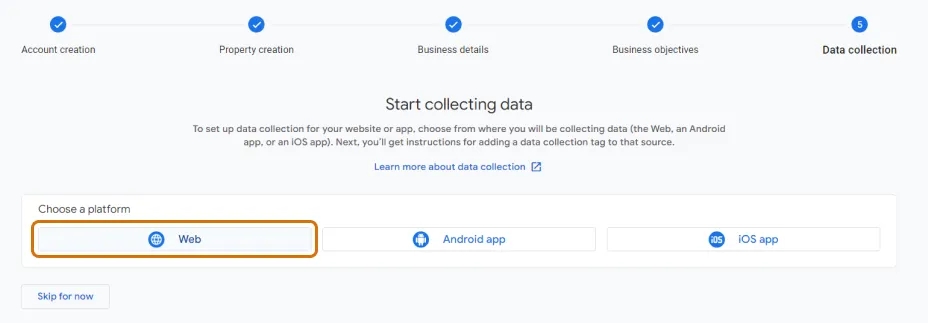
Як ви вже, напевно, зрозуміли - Потік даних - це фактично джерело даних: мобільний додаток або вебсайт. Тому, сподіваюсь, заповнення полів із назвою сайту та назвою потоку не викличе у вас проблем. Якщо що, можете підглянути на скріні нижче ;)
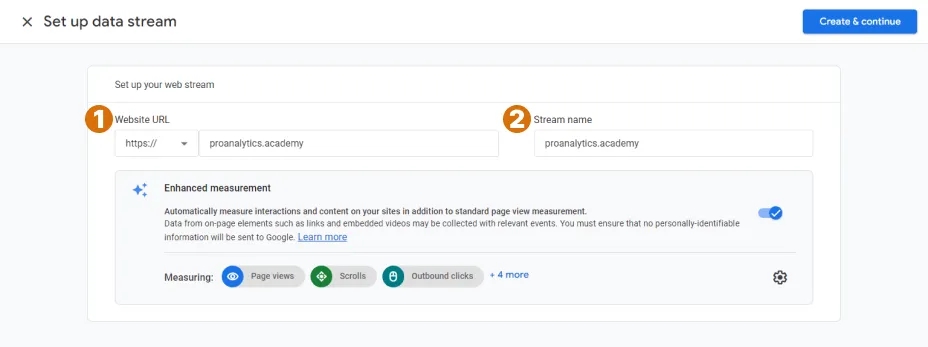
На цьому етапі ви також можете помітити блок Enhanced Measurement (Розширена статистика). Він автоматично активований, але при бажанні налаштування можна змінити.
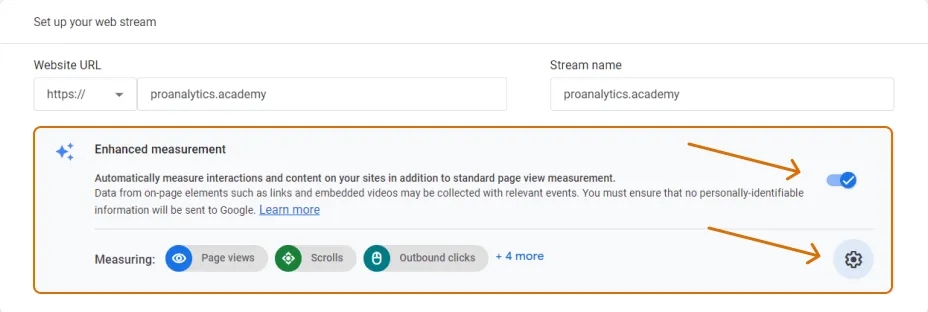
Детальніше ми розберемо його в пункті Налаштування потоку даних в Google Analytics 4. Поки що можете сміливо натискати Create & Continue.
Якщо на цьому етапі ви подумали що вже “все” - гляньте праворуч на блок скролінгу сторінки.
Наступний крок - встановлення коду GA4 на сайті. Це потрібно для того, щоб передавати дані про взаємодію користувачів із сайтом до GA4.
Як розмістити код Google Analytics 4 на вебсайті
З досвіду спілкування зі своїми студентами в рамках курсів знаю, що багатьох дивує: “Чому потік ми робили для GA4, а встановлюємо на сайт код Google Tag”
Тег Google (gtag.js) – це універсальний тег, який можна додати на свій вебсайт для інтеграції з різними продуктами та службами Google. Замість того, щоб управляти кількома тегами для різних продуктів Google, ви можете використовувати один тег Google на всьому вебсайті та підключати його до різних сервісів. Одним із таких сервісів є Google Analytics 4.
За замовчуванням GA4 одразу рекомендує вам спосіб ручного встановлення тегу Google на сайт, і я теж рекомендую вам цей варіант. Проте будьте уважні: на перший погляд може здатись, що Install manually (Встановити вручну) - це варіант де потрібно скопіювати код та віддати розробнику, аби він встановив його на сайт. Розробник є далеко не у всіх, і навіть у тих в кого він є - він може бути завантажений.
Тому, я думаю, що Google рекомендує цей варіант з інших причин - він також стосується використання Google Tag Manager. Звісно я однозначно рекомендую вам робити налаштування саме за допомогою GTM.
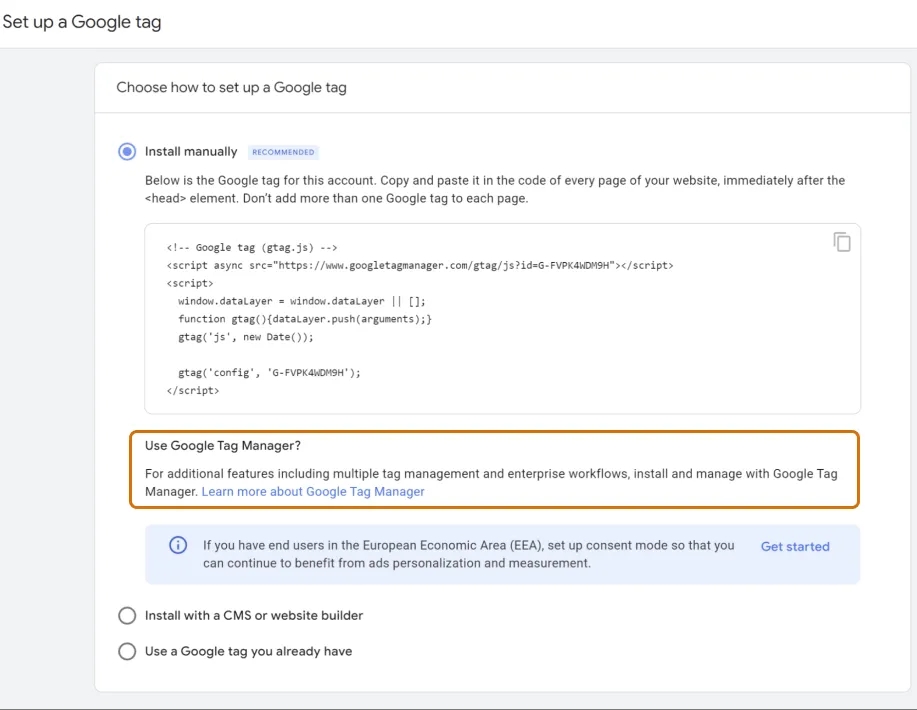
Якщо з якихось причин ви все ще не використовуєте цей прекрасний безкоштовний інструмент управління тегами на сайті від Google - саме час ознайомитись із моєю статтею Що таке Google Tag Manager, навіщо він потрібний і як його використовувати у бізнесі.
Google Tag Manager - це один з базових інструментів аналітики, що використовується для встановлення маркетингових та аналітичних кодів на сайт, у тому числі й для встановлення Google Tag. Він дозволяє легко керувати і розгортати аналітичні та маркетингові коди на вебсайті, без необхідності втручання в сам код сайту. З ним ви можете самостійно передавати дані про дії юзерів на сайті до GA4 та рекламні кабінети, без додаткового залучення спеціалістів.
Тільки якщо ви досі не використовуєте GTM і, з якихось невідомих для мене причин, не можете встановити його на сайт та почати використовувати прямо зараз - ви можете натиснути Show more options (Показати інші параметри), щоб побачити інші варіанти встановлення Google Tag на сайт. Але, пам'ятайте, що набагато зручніше використовувати Google Tag Manager.
Якщо ми натиснемо Show more options (Показати інші параметри), то побачимо ще 2 способи встановлення:
- Install with a CMS or website builder (Встановити за допомогою CMS або конструктора вебсайтів)
- Use a Google tag you already have (Використати Google тег, який ви маєте).
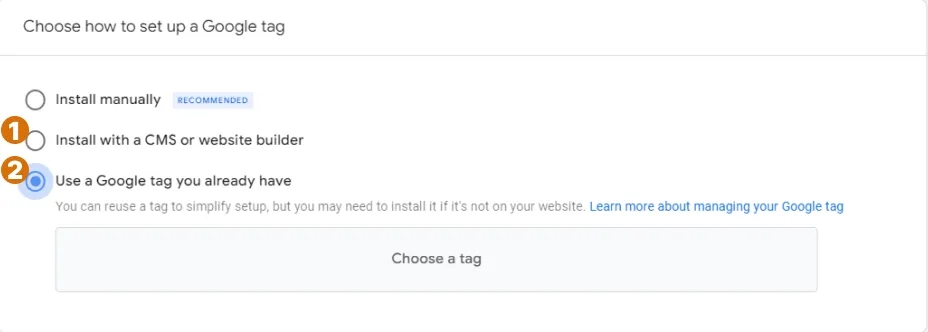
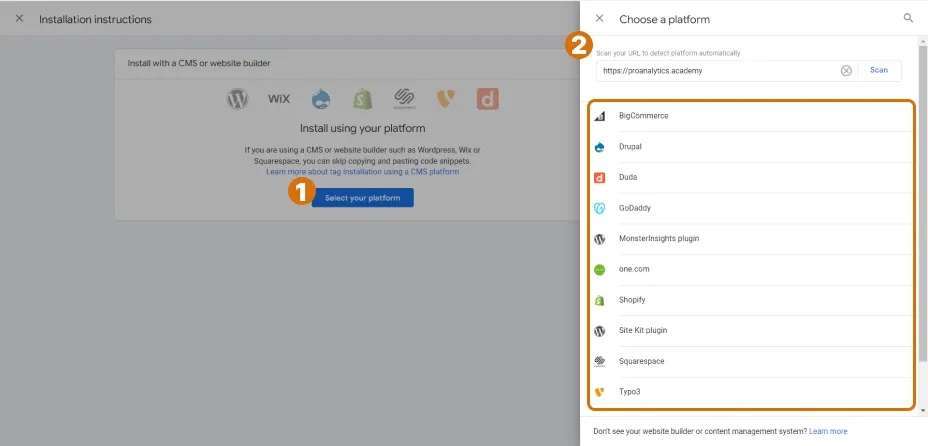
- Якщо ви оберете варіант Install with a CMS or website builder (Встановити за допомогою CMS або конструктора вебсайтів), то вам запропонує обрати платформу, яку ви використовуєте, і далі Google надасть детальну інструкцію. Скористайтесь цим способом тільки якщо ваша CMS або конструктор сайтів не підтримує встановлення GTM. В іншому випадку краще встановити на сайт GTM і вже через нього підключити Google Tag. Детальніше про те, як підключити Google Tag через Google Tag Manager я розповідаю далі.
2. Use a Google tag you already have (Використати Google тег, який ви маєте) - вище я писав, що тег Google це універсальний тег, який підтримує роботу з усіма основними маркетинговими та аналітичними продуктами Google. Якщо у вас вже є на сайті встановлений тег Google для інших задач, наприклад для трекінгу конверсій Google Ads ви можете скористатись ним для підключення GA4. Але я все ще продовжую нагадувати вам, що найкращий варіант це робота через менеджер тегів Google.
Як підключити Google Analytics 4 (Google Tag) через Google Tag Manager
- Якщо ви ще не маєте акаунт в Google Tag Manager, то ви можете створити його за цим посиланням і потім встановити код GTM на сайт. Нижче я детально опишу як cтворити акаунт та контейнер Google Tag Manager та як підключити Google Analytics 4 на ваш сайт з допомогою GTM.
- Якщо ви вже маєте акаунт в GTM, рекомендую одразу перейти до блоку як підключити Google Analytics 4 на ваш сайт з допомогою GTM.
Створення акаунту та контейнера Google Tag Manager
Якщо ви ще не працювали з GTM, то вам треба зареєструвати акаунт.
Переходимо за цим посиланням та натискаємо Create account (Створити акаунт).
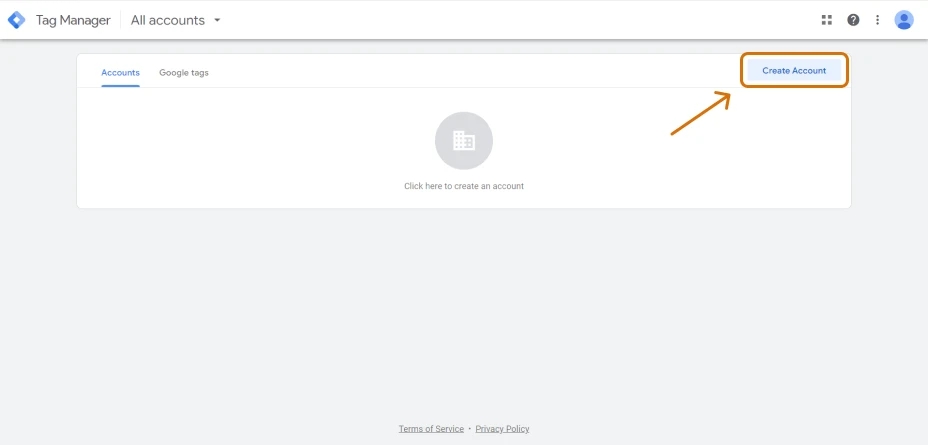
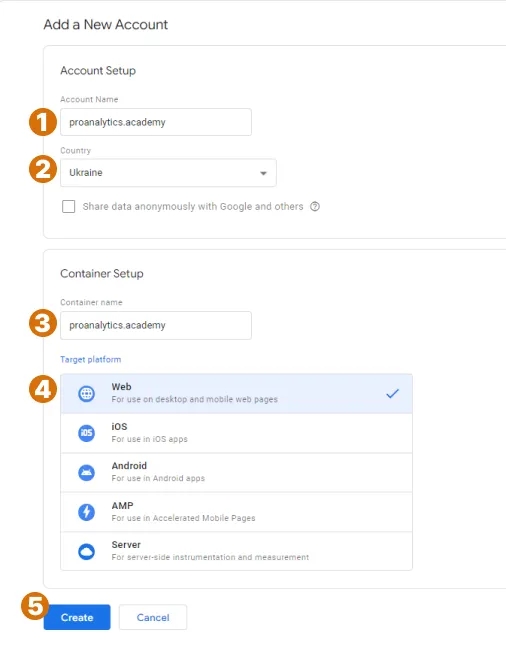
- Заповнюємо базову інформацію (в назві аккаунту та контейнеру можете вказати назву сайту), вибираємо Target Platform (Цільова платформа) - WEB (Вебсайт) та натискаємо Create (Створити).
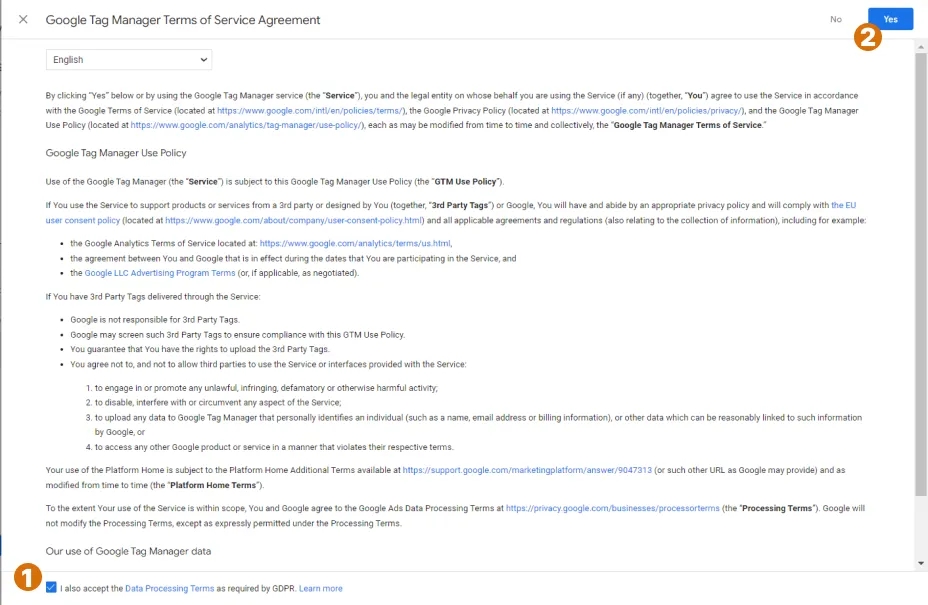
2. Погоджуємось з усієї інформацією, що пропонують та продовжуємо.
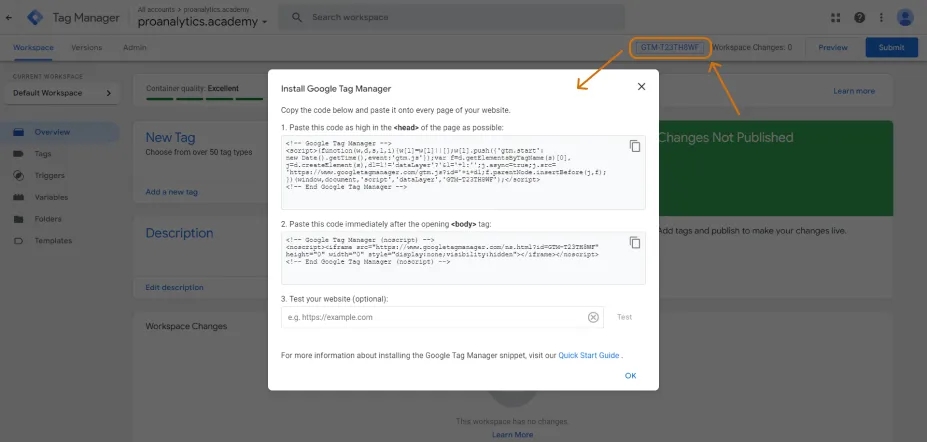
3. Тепер треба встановити код на ваш сайт за інструкцією. Ви можете передати її розробнику. Якщо це вікно зникне, то ви можете натиснути на ваш код контейнера (показано на картинці), тоді інструкція з’явиться знову.
Якщо на цьому етапі у вас в голові з'являються схожі запитання на наступні: “Для чого мені GTM? Його код теж потрібно ставити на сайт, де мій виграш? Це ж просто зайва робота, я міг би попросити розробника встановити на сайт код GA4, а тут ще потрібно встановити код GTM” - це дуже правильні запитання і зараз ви дізнаєтесь у чому виграш.
Дійсно, коли ви вперше ставите GTM на сайт, вам потрібно залучити розробника, але потім багато задач ви зможете вирішити й без нього - лише за допомогою GTM.
- Потрібно встановити код GA4? - можна зробити це через GTM
- А як щодо коду Facebook Pixel? - можна зробити це через GTM
- Ну а пікселі TikTok, Linkedin, Pinterest? - все теж можна через GTM
- Ок, а якщо не базові пікселі, а наприклад коди конверсій? - через GTM теж можна.
Тобто інвестувавши один раз у встановлення коду GTM на сайт ви зможете скористатись ним для встановлення кодів маркетингових та аналітичних систем безліч разів.
Встановлення коду GA4 на сайт за допомогою GTM
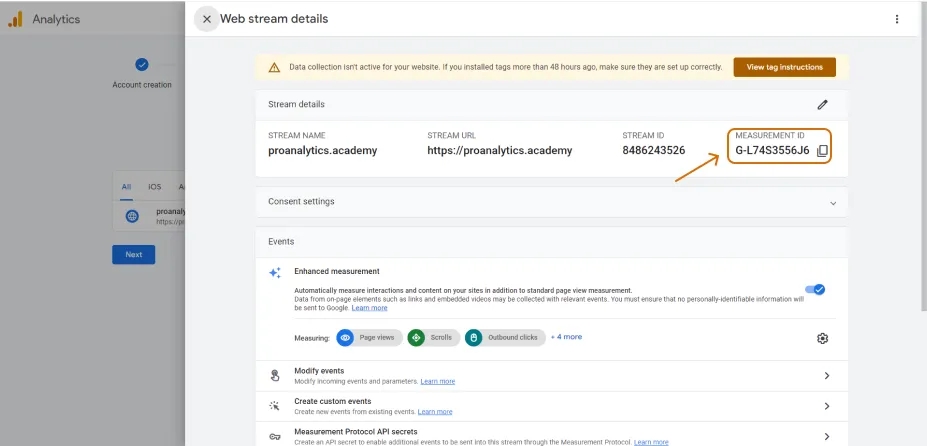
Для того, щоб підключити GA4 до GTM вам знадобиться Measurement ID (Ідентифікатор показника). Ви можете знайти його в коді, який відкрився вам після створення потоку, як показано на скріні нижче:
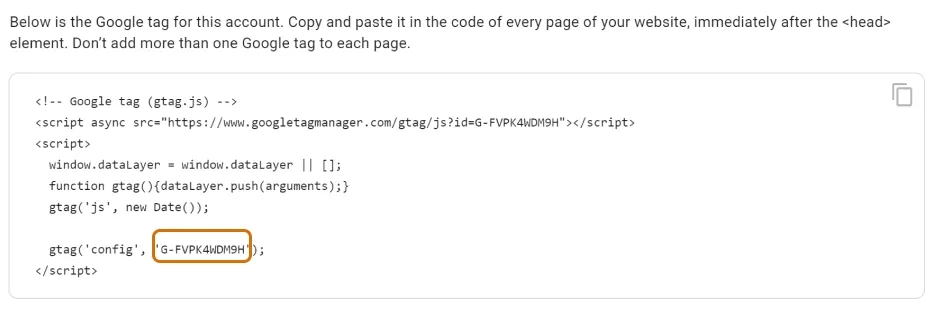
Ця стаття не є вичерпним посібником по роботі з Google Tag Manager, але для кращого розуміння думаю все ж варто пояснити дві основні сутності, які ми використаємо у процесі налаштування:
- Теги - це фрагменти коду, які додаються на вебсайт з метою збору аналітичних даних або передачі даних до маркетингових чи аналітичних систем. Теги можуть бути різних типів, їх можна налаштувати для певних подій або сторінок, що дозволить точно контролювати, коли теги будуть активуватися.
- Тригери визначають умови, при яких теги мають бути активовані на вебсайті. Тригери базуються на різних подіях або станах вебсайту, таких як завантаження сторінки, клік на певний елемент або відправка форми. Завдяки тригерам можна налаштувати точні умови, при яких відбувається активація тегів.
Як ви вже зрозуміли, нам потрібно буде створити тег та додати для нього тригер.
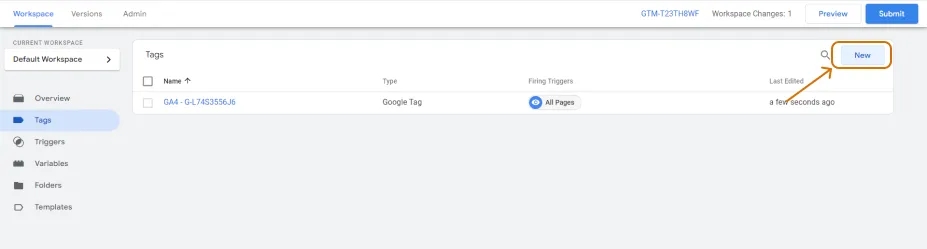
- Переходимо до розділу Tags (Теги), обираємо New (Новий).
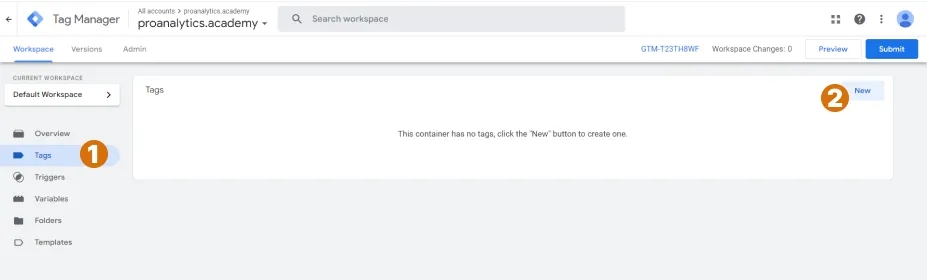
2. Тепер клікаємо на поле Tag Configuration (Налаштування тегу) і обираємо Google Analytics.
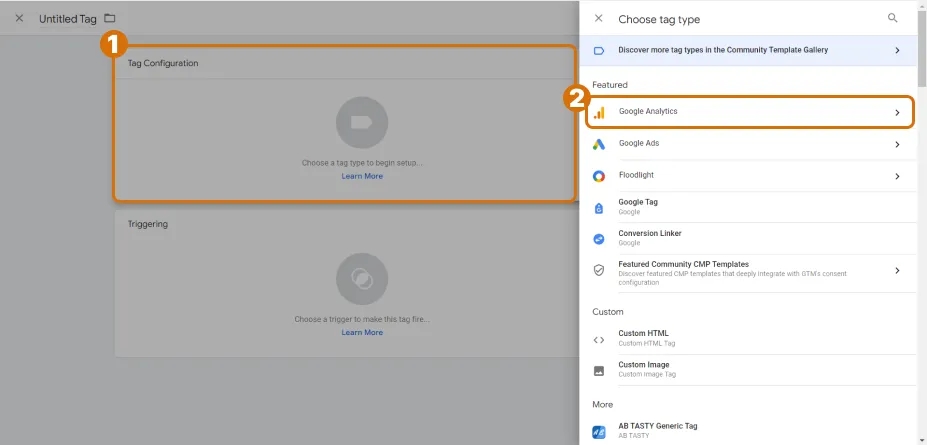
3. Нам потрібен Google Tag.
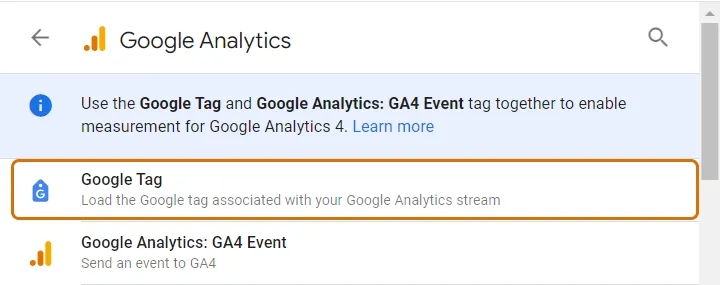
4. Для налаштування треба буде заповнити 3 поля:
- Tag ID (Ідентифікатор тега)
- Triggering (Тригер)
- Назва тегу
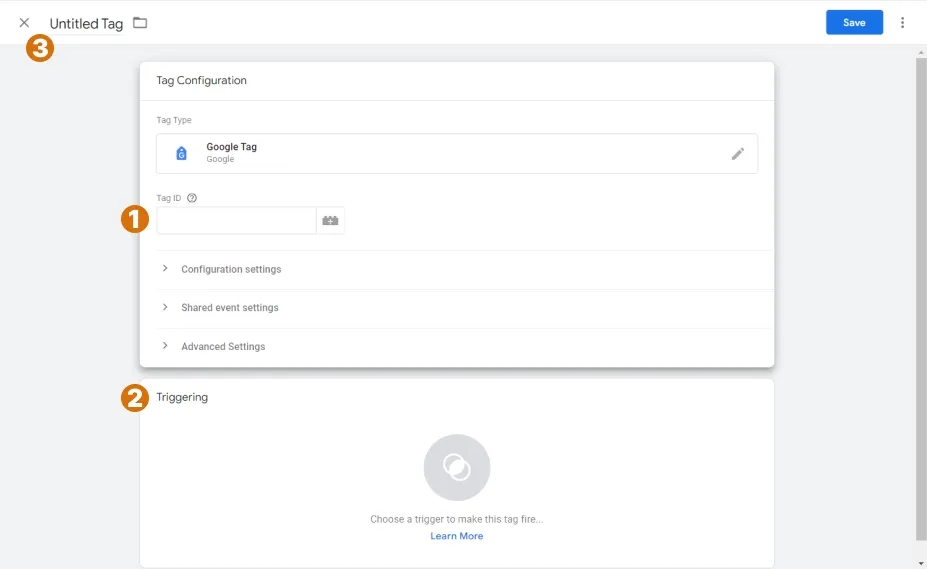
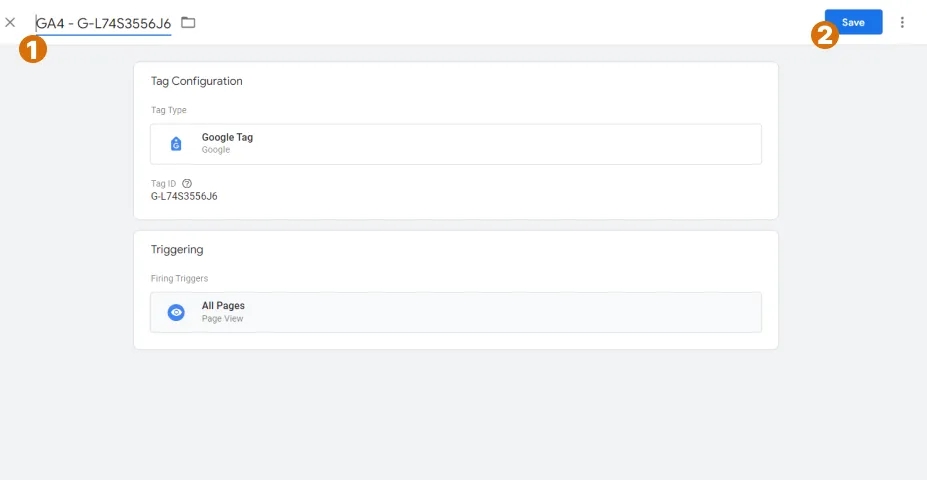
Tag ID (Ідентифікатор тега) - це ідентифікатор Data Stream, який ми створили раніше в GA4, який називається Measurement ID. Один спосіб як його знайти я описав вище. Далі опишу альтернативний - Admin (Адміністратор) -> Data Streams (Потоки даних) -> Виберіть потрібний потік даних. Нам потрібно буде Measurement ID (Ідентифікатор показника), тому копіюємо його та повертаємось до Google Tag Manager.
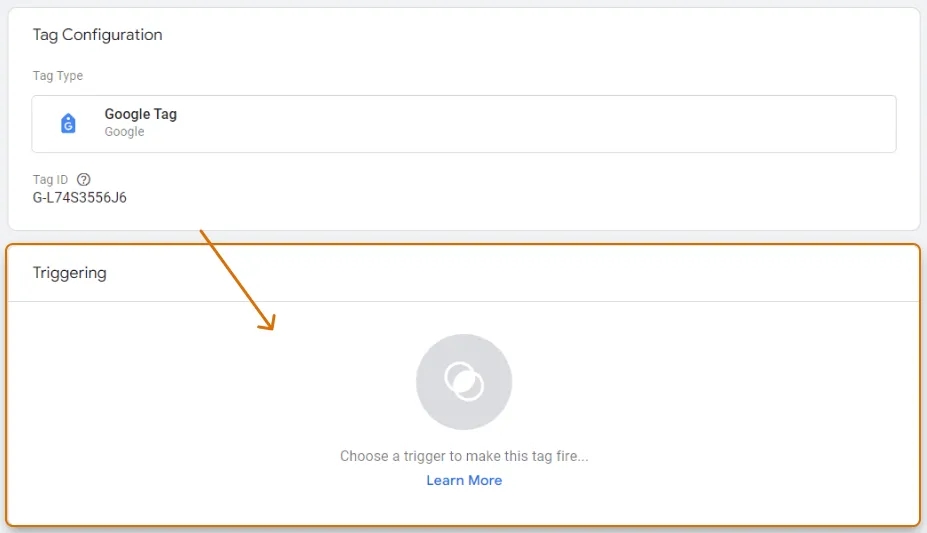
5. Вставляємо наш ідентифікатор і тепер натискаємо на поле Triggering (Тригери).
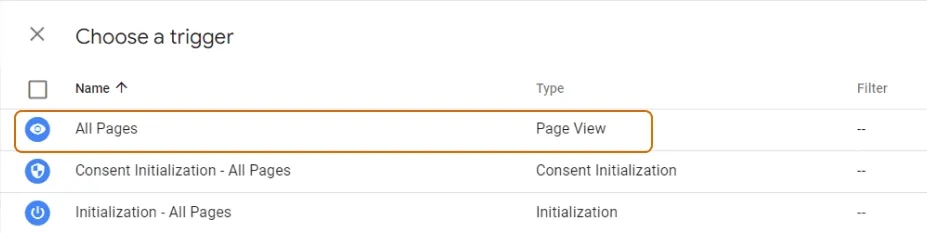
6. За замовчуванням вам вже доступні три тригери. В більшості випадків вам може підійти будь-який із них. Обиріть триггер All pages (Усі сторінки).
7. Залишилось дати назву нашому тегу, зазвичай я додаю її в форматі “GA4 - G-XXXXXXXXХ”. Зберігаємо наш тег.
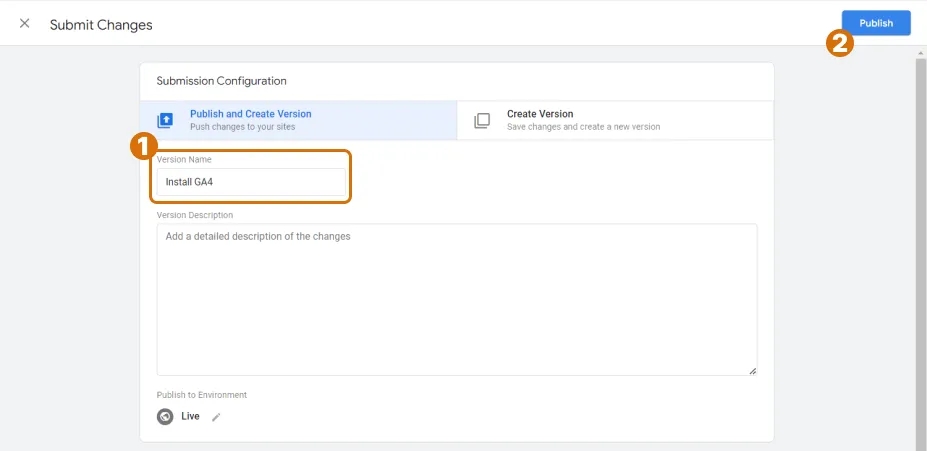
8. Не забудьте опублікувати зміни, аби активувати їх. Для цього натискаємо Submit (Підтвердити).
9. Тепер вказуємо назву версії, наприклад, можемо записати це як “Install GA4”.
10. Тепер ми створили Data Stream (Потік даних), встановили код на сайт і залишилось натиснути останнє Next (Далі).
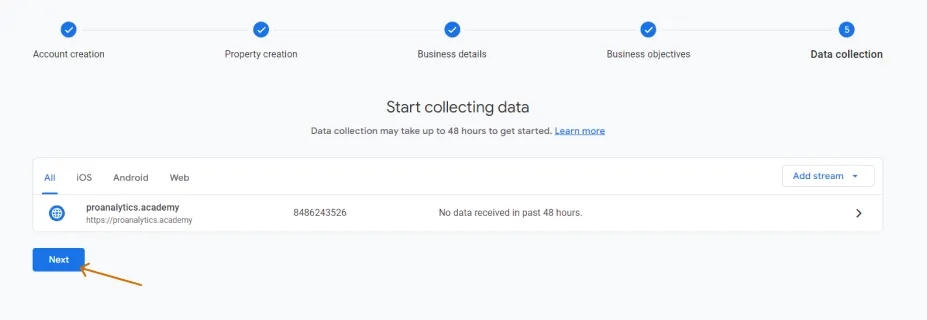
11. Натисніть Continue to Home (Перейти на домашню сторінку), щоб вийти з режиму налаштування.
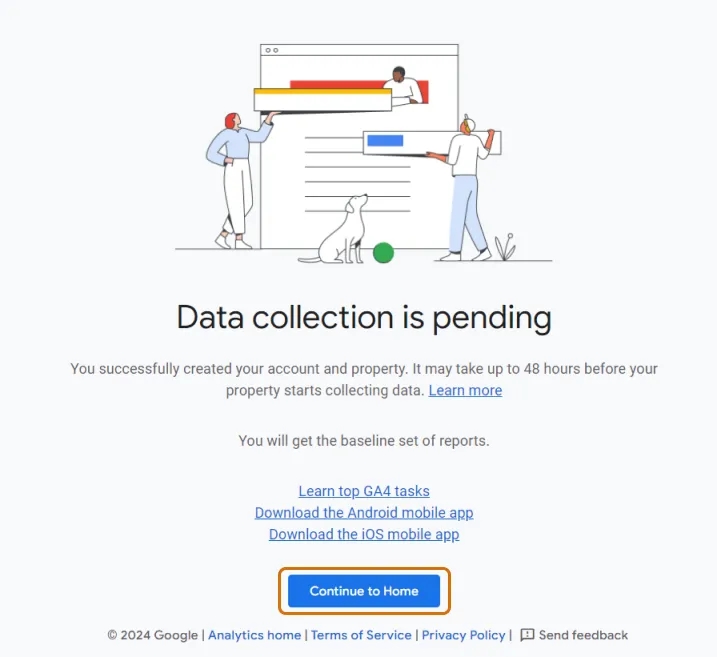
Вітаю вас із налаштуванням Google Analytics 4!

Налаштування Google Analytics 4 після встановлення
Тепер ми потрапили на головну сторінку, але перед тим, як почати працювати з даними, варто провести деякі налаштування, які допоможуть уникнути неприємних сюрпризів та робити якісний аналіз даних сайту, аби покращувати роботу бізнесу.
Хоча ця стаття є досить великим і детальним посібником, насправді, тут не описані всі налаштування, оскільки деякі з них потрібні лише в окремих випадках. Нижче я зосереджусь тільки на тих налаштуваннях, які є обов'язковими, або будуть корисними для більшості сайтів. Ми будемо йти послідовно по кожному блоку основних налаштувань:
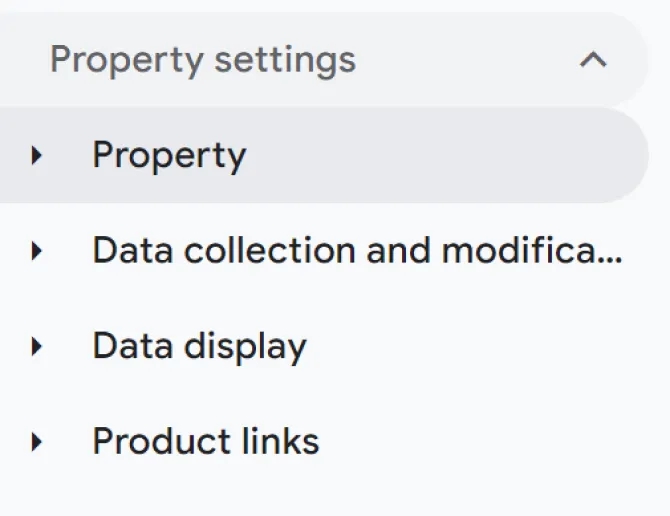
Налаштування ресурсу Google Analytics 4
Почнемо ми з налаштувань на рівні Property (Ресурс).
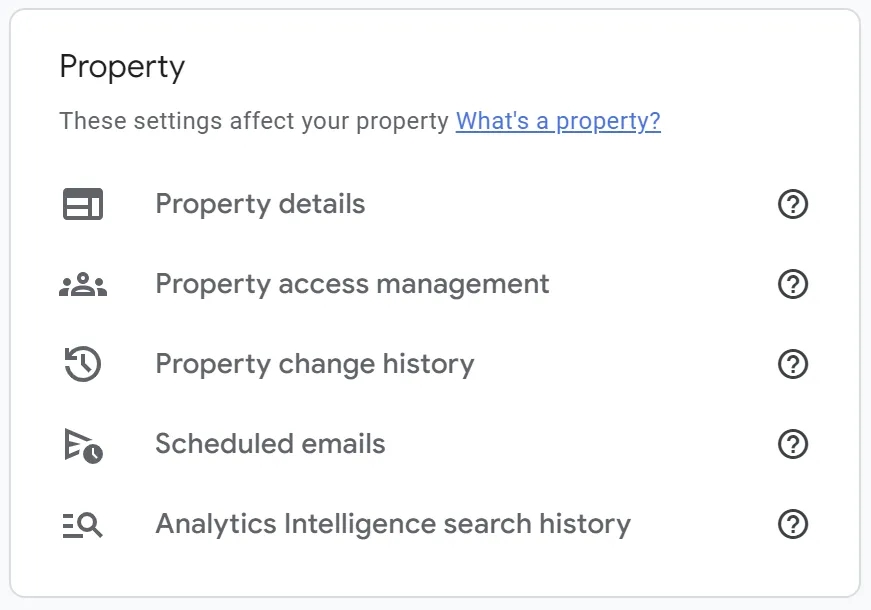
Хоча там можна помітити 5 пунктів, насправді налаштування знаходяться тільки в першому, Property details (Відомості про ресурс). Саме тут при бажанні можна змінити часову зону та валюту. Але, як я вже писав вище - краще ще на етапі створення подумати і одразу вибрати потрібну.
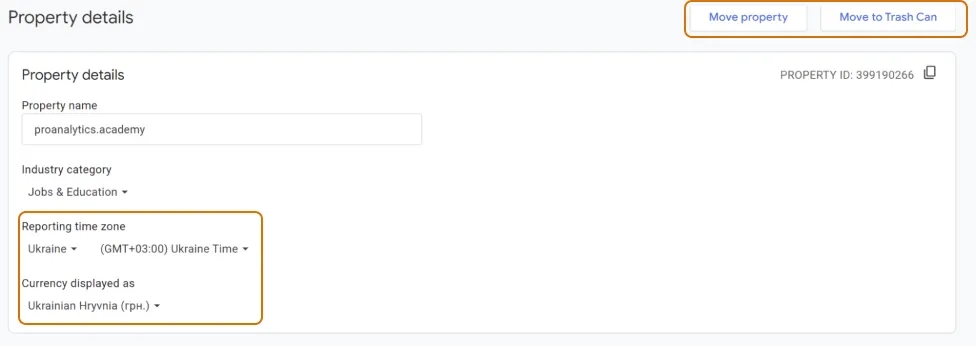
Якщо вам колись знадобиться видалити ваш ресурс, або перемістити його до іншого аккаунту, то це теж робиться на цьому ж екрані. Зверніть увагу на кнопки праворуч зверху.
Щодо всіх інших пунктів, то жоден з них не є фактичними налаштуваннями, які впливають на збір чи роботу з даними:
- Property access management (Керування доступом до ресурсу) - тут ви можете надати доступ своїм колегам чи підрядникам.
- Property change history (Історія змін ресурсу) - зберігає всю історію основних налаштувань на рівні ресурсу. Якщо щось піде не так - тут завжди можна дізнатись чиї дії до цього привели.
- Scheduled emails (Листи із запланованою відправкою) - дозволяє запланувати відправку певних репортів на пошту. Точно не є базовим налаштуванням, але якщо цікаво, то детальніше можна прочитати в довідці.
- Analytics Intelligence search history (Історія пошуку Спостереження Analytics) - тут зберігається ваша історія пошуку в GA4, а також історія пошуку ваших колег. Завжди можна дізнатись, хто чим цікавився. Але це теж не налаштування, тому сміливо переходимо, до наступного блоку.
Data collection and modification (Збирання й змінення даних) - Збір і модифікація даних
Саме в цьому блоці знаходяться основні налаштування збору даних. Для того, щоб не витрачати ваш час, нижче я опишу коротко кожен з пунктів цього блоку, щоб ви могли зрозуміти чи потрібен він вам, чи ні. Ви також знайдете більш детальну інформацію про кожен пункт нижче, або клікнувши на назву пункта зі списку (зверніть увагу, клікабельні тільки ті пункти, які стосуються саме базових налаштувань).
- Data streams (Потоки даних) - один з найголовніших пунктів базових налаштувань. Детально розберемо нижче. Однозначно потрібно звернути увагу всім.
- Data collection (Збирання даних) - цей пункт важливий тільки якщо ви хочете бачити в звітах GA4 дані за віком, статтю та інтересами користувачів. Ну і ще для роботи ремаркетингу звісно.
- Data import (Імпортування даних) - дає можливість імпортувати до GA4 дані з інших систем. Наприклад, інформацію про витрати з рекламного кабінету Facebook, чи дані про покупки з CRM-системи. Ці налаштування точно не назвеш базовими, тому у статті я обмежусь тільки посиланням на довідку. Якщо вас цікавить цей блок детальніше - пишіть про це в коментарях, і, можливо, я опишу ці налаштування в окремій статті.
- Data retention (Збереження даних) - дуже важливий пункт для всіх, хто не хоче втратити свої дані через 2 місяці. Нижче поговоримо детальніше.
- Data filters (Фільтри даних) - важливий тільки якщо ви хочете налаштувати виключення трафіку від своїх колег. Це налаштування тісно пов'язане з Define internal traffic (Визначити правила для внутрішнього трафіку), тому детальніше ми поговоримо про нього, коли будемо розбирати цей пункт.
- Data deletion requests (Запити на видалення даних) - якщо з певної причини вам потрібно видалити дані з серверів GA4, то це можна зробити саме тут. До базових налаштувань точно не входить, але добре знати, що така можливість є. Детальніше тут.
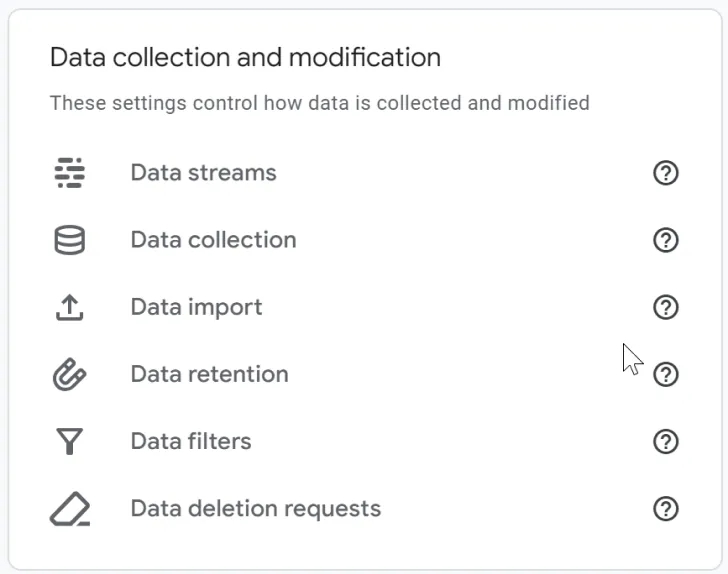
Тепер, коли ви вже маєте уявлення про кожен пункт - давайте розберемо їх детальніше.
Налаштування на рівні Data Stream (Потоку даних) в GA4
Всі налаштування стосуються окремого потоку, тому щоб продовжити, вам потрібно буде вибрати конкретний потік.

Зверніть увагу, як я вже писав раніше в цій статті, налаштування описані нижче стосуються вебсайтів. Налаштування потоку даних для мобільних додатків відрізнятиметься і не описано в цій статті.
Налаштування потоку загалом можна розділити на 3 частини. Далі буде їх короткий огляд, а потім і детальний - тих пунктів, які є важливі в контексті базового налаштування GA4.
- Consent settings (Налаштування згоди) - налаштування згоди точно є важливим етапом налаштувань збору даних, особливо якщо ви залучаєте аудиторію з ЄС де працює GDPR, чи, наприклад, з Каліфорнії, з її CCPA. Ця тема настільки обширна, що на блозі Simo Ahava є стаття на більше ніж 3 тисячі слів на цю тему від Markus Baersch. Вона також містить 222 коментарі на момент написання цієї статті. Тому якщо вас цікавить питання згоди - читайте далі тут.
- Events (Події) - в цій статті я намагаюсь розібрати ті налаштування, які потрібно зробити всім на етапі старту роботи з GA4. Модифікація існуючих івентів, налаштування кастомних івентів через GA4 та передача івентів через Measurement Protocol точно такими не є. А от Enhanced measurement (Розширена статистика) та Redact data (Вилучіть дані) я детально розберу нижче.
- Google tag (Гугл тег) - як вже зазначалось раніше у цій статті, Google тег - це універсальний тег, який можна додати на свій вебсайт для інтеграції з різними продуктами та службами Google. Сам Google зазначає, що "Не всі налаштування Google Tag стосуються безпосередньо Google Analytics 4".

Тому нижче я розберу тільки певну частину налаштувань Google Tag.
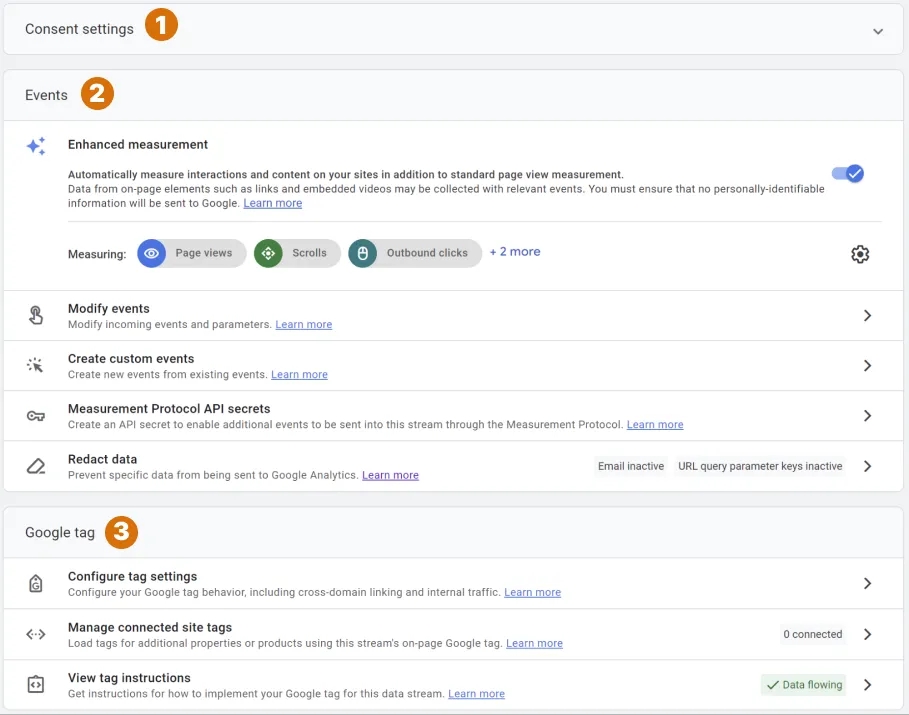
Налаштування Enhanced Measurements (Розширеної статистики) в GA4
Ми бачили цей блок налаштувань під час створення Data Stream (Потоку даних) GA4 і вже тоді могли його налаштувати, проте я сказав, що краще залишити це на потім. Отже, тепер прийшов час з цим розібратися.
Зазвичай базовий код аналітичних систем за замовчуванням відслідковує на сайті тільки таку дію користувача, як перегляд сторінки. Для відслідковування інших подій, наприклад, перегляду відео, реєстрації, відправки форми чи покупки, зазвичай потрібно встановити на сайт додатковий код, який буде спрацьовувати у відповідний момент. Розширена статистика дозволяє розширити (вибачте за тавтологію) перелік дій користувачів, які можна відслідкувати на сайті без встановлення додаткових кодів.
Для того, щоб переглянути, які саме події (а саме так в аналітиці називають дії користувачів на сайті) ви зможете відслідковувати, натисніть на іконку налаштувань у правому куті.
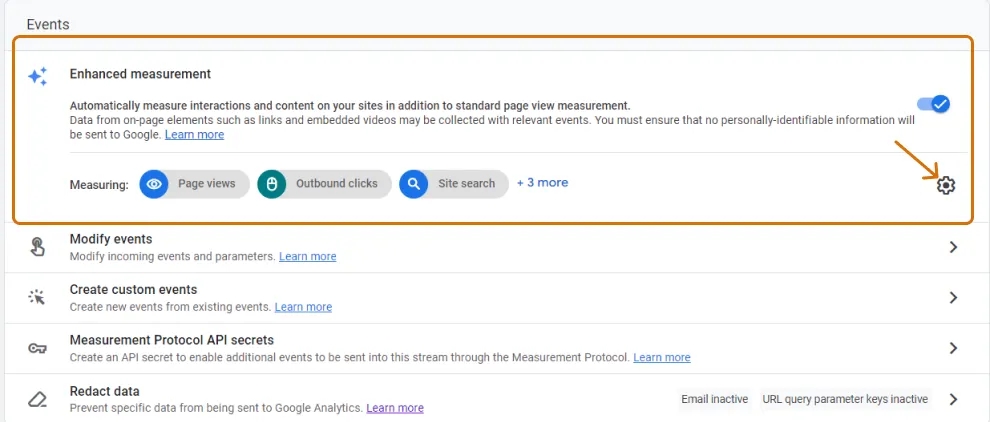
У поп-апі, що відкрився, ви побачите повний перелік подій, які відслідковуються. І, наче як, все добре, бачимо безліч додаткових подій, але як то часто буває, деякі з них мають свої нюанси. Тому давайте розглянемо їх детальніше.
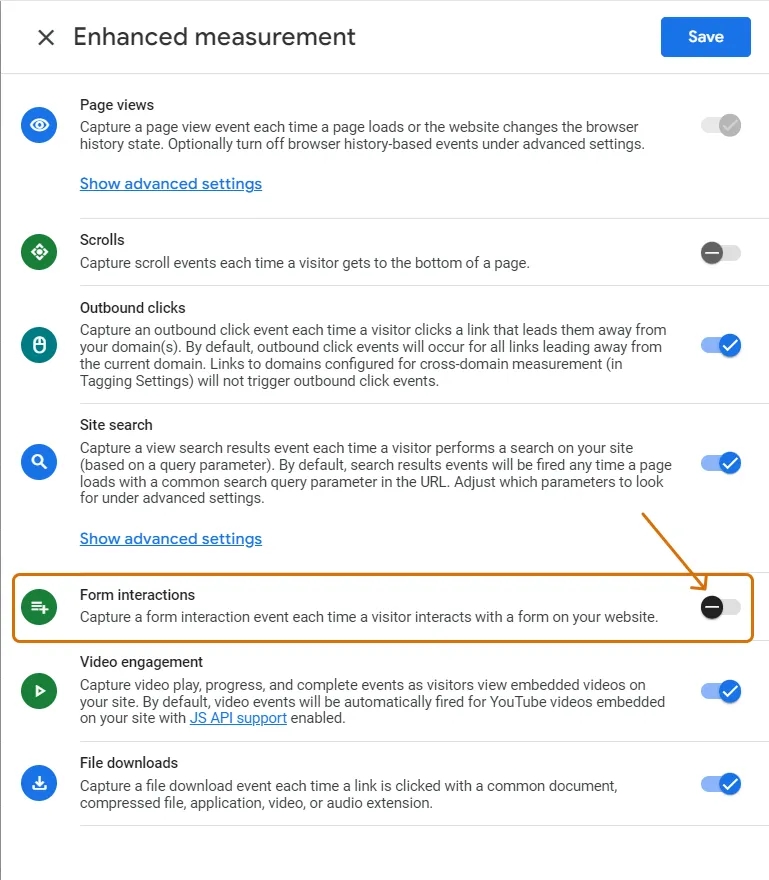
У деяких подіях розширеної статистики також є параметри, що дозволяють нам не просто знати, що відвідувач зробив певну дію, але й більше деталей. Наприклад, для івенту внутрішнього пошуку на сайті в параметр передається інформація про текст запиту, який користувач ввів у рядок пошуку.
Хоча в налаштуваннях розширеної статистики показані зрозумілі назви подій, типу Outbound clicks (Кліки на зовнішні посилання) в звітах їм можуть відповідати інші назви, не завжди очевидні, наприклад в цьому випадку click. Тому далі для кожної події я буду писати як її назву в налаштуваннях, так і назви івентів, які їй відповідають в звітах.
- Page views (Перегляди сторінки), подія називається
page_view- Івент збирається щоразу, коли завантажується сторінка, чи сайт типу SPA змінює стан історії браузера. Тобто це той класичний івент, який мають майже всі системи аналітики, але, на відміну від багатьох інших систем GA4 прекрасно працює “з коробки” не тільки зі звичайними сайтами, а й з сайтами типу SPA. Зверніть увагу, що перемикач, який відповідає за відслідковування зміни історії, захований в пункті Show advanced settings (Показати розширені налаштування).
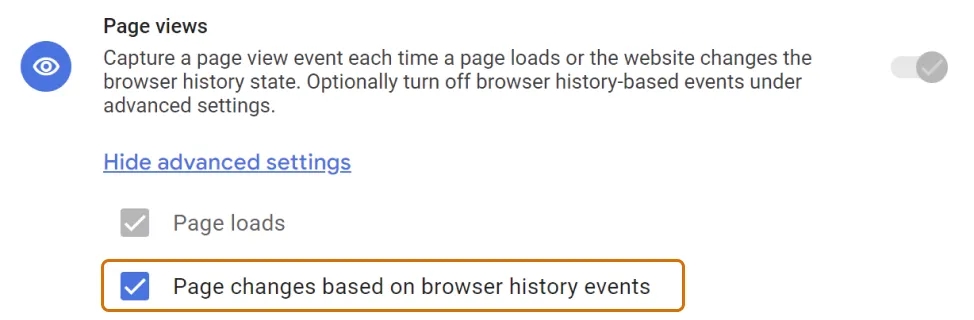
У довідці вказано, що з івентом page_view передаються параметри page_location (URL-адреса сторінки) та page_referrer (URL-адреса попередньої сторінки). Насправді, ці параметри передаються не тільки з цим івентом, але й зі всіма іншими, що відправляються до GA4, включаючи не тільки івенти розширеної статистики, але й кастомні (за винятком хіба що івентів, створених за допомогою тригера аудиторії). І в довідці ще забули додати про параметр page_title - він теж передається як з івентом page_view так і з іншими.
- Scrolls (Скролінг), подія називається scroll - зараховується коли користувач вперше досягає нижньої частини кожної сторінки (тобто коли стає видно 90% сторінки по вертикалі). Чому Google вирішив обрати саме 90%, а не 100% чи 80% залишається загадкою. Головне не забудьте про це під час аналізу. Ніяких додаткових налаштувань для цього івенту не має. Вам залишиться тільки проаналізувати зібрані дані, щоб зрозуміти, як користувачі взаємодіють з контентом на ваших сторінках.
Згідно довідки, з цим івентом ніякі параметри не передаються. Але на практиці передається параметр percent_scrolled завжди зі значенням 90.
- Outbound clicks (Кліки на зовнішні посилання), подія називається click - передається щоразу, коли користувач натискає посилання, щоб перейти за межі поточного домену. Зверніть увагу, що саме за межі доменів, а піддомени вже не рахуються. Тобто якщо ваш домен proanalytics.academy і користувач з нього переходить на analytics-tips.com - такий клік буде відслідковано. Якщо ж користувач переходить з домену proanalytics.academy на lms.proanalytics.academy, оскільки останній є піддоменом основного домену - події збиратись не будуть. Разом із подією передаються параметри
link_classes,link_domain,link_id,link_URL,outbound(логічне значення). Детальніше про те, як аналізувати кліки по зовнішнім посиланням читайте у відповідній статті на блозі.
Посилання на домени, налаштовані для міждоменного відстеження, не ініціюватимуть кліки зовнішніх посилань. Що таке міждоменне відстеження, і як воно працює, я розберу далі.
- Site search (Пошук на сайті), подія називається
view_search_results- спрацьовує щоразу, коли користувач переглядає сторінку результатів пошуку. Це налаштування повинно бути однозначно увімкнено. Саме так ви можете дізнатись, що користувачі шукають на вашому сайті. Зверніть увагу на додаткові параметри налаштувань івенту:Search Term Query Parameter(Параметр запиту пошукового терміна) таAdditional Query Parameters(Додаткові параметри запиту).
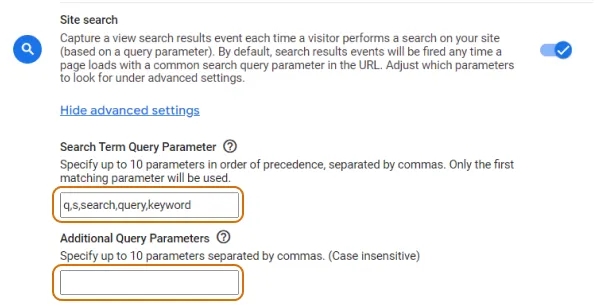
Чому вони важливі? Як я вже писав вище, це налаштування спрацьовує не в момент, коли користувач натиснув кнопку пошуку, а в момент, коли він потрапив на сторінку з результатами пошуку. Але як GA4 розуміє, що це не просто будь-яка сторінка сайту, а саме сторінка результатів пошуку? Ось тут якраз і потрібні ці додаткові налаштування. За замовчуванням використовуються налаштування з Search Term Query Parameter (Параметр запиту пошукового терміна), та івент реєструється на основі одного з 5 параметрів запиту в URL-адресі: q, s, search, query, keyword. Але ви також можете додати додаткові параметри в Additional Query Parameters (Додаткові параметри запиту).
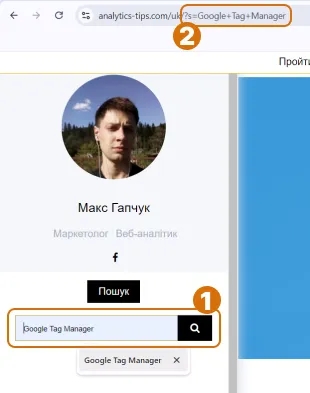
Як зрозуміти, який параметр використовується у вас на сайті і чи потрібно робити додаткові налаштування? Для цього перейдіть на свій сайт і скористайтесь пошуком. Наприклад, в моєму випадку, якщо скористатись пошуком на блозі analytics-tips.com, і шукати “Google Tag Manager” вас перекине на сторінку результатів пошуку.
Зверніть увагу на URL. Після знаку питання ви можете помітити наступну частину s=Google+Tag+Manager. Саме це і є назвою вашого параметра, який відповідає за внутрішній пошук, в моєму випадку s (те що знаходиться до знаку “=”) і його значенням, тобто тим, що шукав користувач (знаходиться після знаку “=”).
Разом із цим івентом передається параметр search_term, в якому якраз і буде відображатись пошуковий запит вашого відвідувача та, необов’язково, параметр q_<additional key=""> (де <additional key=""> відповідає додатковому параметру запиту, який ви вказуєте в налаштуваннях Additional Query Parameters).
Рекомендую також ознайомитись з додатковою статтею на блозі, щоб дізнатись як правильно аналізувати дані внутрішнього пошуку.
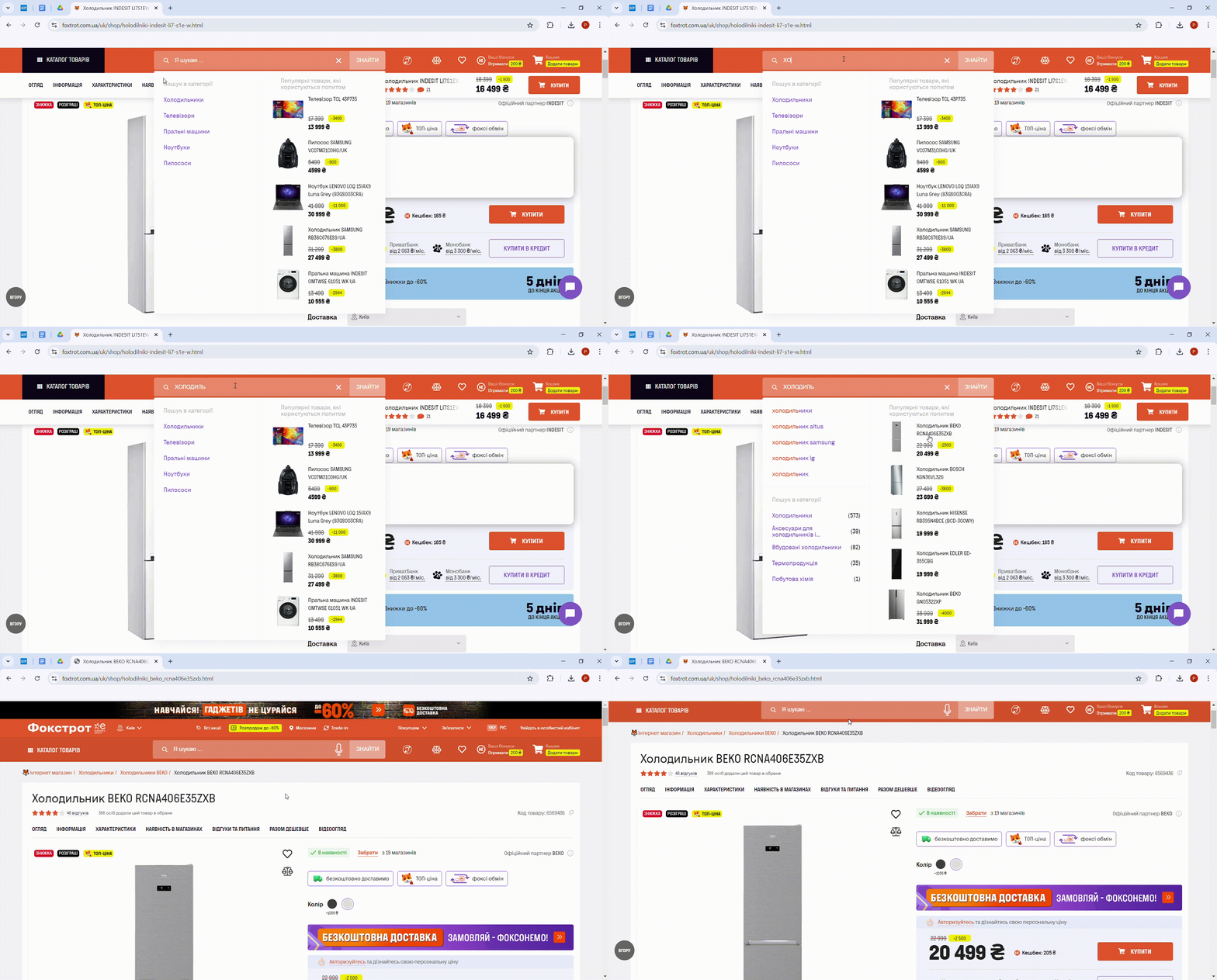
Зверніть увагу, якщо в результаті пошуку на сайті користувач не потрапляє на сторінку результатів пошуку, а отримує відповідь у поп-апі, як на скріні нижче, то такий пошук не буде відслідковано цим налаштування. Щоб відслідкувати такі взаємодії вам потрібно буде скористатись GTM.
- Form interactions (Взаємодії з формою), події form_start та form_submit -
form_start- перша взаємодія користувача з формою в сеансі;form_submit- коли користувач надсилає форму За допомогою цих двох подій можна дізнатися скільки користувачів почали заповнювати форму, і порівняти цю інформацію з даними про користувачів, які надіслали таку форму. Виглядає як мрія всіх маркетологів та власників бізнесу, але не поспішайте радіти: дуже часто це налаштування приводить до дублювання подій або до хибних спрацювань. Якщо ви тільки починаєте свою роботу з GA4 і не знаєте, як перевірити чи буде це налаштування працювати коректно для вашої форми, краще вимкніть його.
З цими івентами також відправляються додаткові параметри:
- Для
form_startавтоматично збираються параметриform_id(атрибут ідентифікатора HTML елемента <form> DOM),form_name(атрибут назви HTML елемента <form> DOM),form_destination(URL-адреса, за якою надсилається форма) - Для form_submit аналогічно реєструються параметри
form_id,form_name,form_destinationта ще одинform_submit_text(текст кнопки "Надіслати", якщо він є).
- Video engagement (Взаємодія з відео YouTube) - якщо у вас на сайті є відео з YouTube обов'язково увімкніть це налаштування. Воно дозволить вам реєструвати наступні взаємодії користувачів з відео:
video_start- початок відтворення відео;video_progress- момент, коли користувач переглядає 10%, 25%, 50% і 75% відео;video_complete- завершення відтворення відео.
Разом із подіями збираються додаткові параметри, які дозволять вам детальніше проаналізувати дії користувачів:video_current_time- конкретна секунда відео, яку переглядав користувач в момент відправки події;video_duration- загальна тривалість відео;video_percent- відсоток перегляду відео, якого досягнув користувач в момент відправки події;video_provider- поки що тут буде тільки youtube, але будемо надіятись що з часом команда GA4 дозволить нам так само швидко відслідковувати взаємодію з відео з інших платформ;video_title- назва відео, яке переглядав користувач;video_URL- лінк на відео, яке переглядав користувач;visible- передає логічне значення в залежності від того, чи було відео у видимій області екрану на момент коли відбулася подія.
Якщо у вас не працює це налаштування, попросіть розробника перевірити, чи для відео на сайті увімкнено підтримку JS API.
- File downloads (Завантаження файлів), подія називається
file_download- збирається коли користувач клікає посилання на файл (зі звичним розширенням файлу) одного з таких популярних типів:- текст;
- виконуваний файл;
- презентація;
- стиснений файл;
- відео;
- аудіо.
Разом із івентом збираються параметри: file_extension- розширення файлу з яким відбулась взаємодія;file_name- назва файлу з яким відбулась взаємодія;link_domain- домен з якого користувач скачував файл;link_id- значення атрибуту class для елементу лінка;link_text- текст по якому відбувся клік по лінку для старту скачування;link_URL- повний лінк на скачування файлу з яким відбулась взаємодія.
Зверніть увагу, подія фіксується саме коли відбувається клік по лінку з відповідним розширенням. Будь-які скачування файлів, які ініціюються з допомогою JavaScript кодів, не будуть зафіксовані.
В одній із попередніх статей на блозі я також писав як дізнатись які файли найчастіше скачують користувачі на вашому сайті.
Подія file_download спрацьовує тільки тоді, коли відбувся клік по лінку, розширення якого відповідає наступному регулярному виразу:
pdf|xlsx?|docx?|txt|rtf|csv|exe|key|pp(s|t|tx)|
7z|pkg|rar|gz|zip|avi|mov|mp4|mpe?g|wmv|midi?|mp3|wav|wma
Redact data (Вилучіть дані) - Редагувати дані
Цей пункт налаштувань дозволяє вам видалити персональні дані користувачів з URL параметрів. Тобто якщо, наприклад, у вас на сайті після відправки форми чи оформлення замовлення, відвідувача перекидає на сторінку типу example.com/success?name=Maks&[email protected] - зверніть особливу увагу на цей пункт налаштувань.
Якщо ви не знаєте, чи передаються персональні дані користувачів на вашому сайті в параметри URL - скористайтесь інструкцією зі статті Julius Fedorovicius, щоб перевірити це.
Чому це важливо? Згідно офіційних правил роботи з Google Analytics 4 ви не маєте права передавати персональні дані користувачів до цієї системи. Тому Google і пропонує простий спосіб їх підчистити.
В інтерфейсі GA4 пропонує вам два способи вирішення цієї задачі:
- Email (Електронні адреси) - автоматично шукає email адреси в URL і видаляє їх. Тобто я можу не вказувати параметр
emailіз прикладу вище - система видалить його сама. - URL query parameters (Параметри запиту URL-адреси) - дозволяє зробити точніші налаштування і видаляє значення з параметрів, які ви вкажете в налаштуванні. У випадку описаному вище мені потрібно вказати параметр
name.
Зручно, що одразу можна вказати URL і побачити, як відпрацюють налаштування.
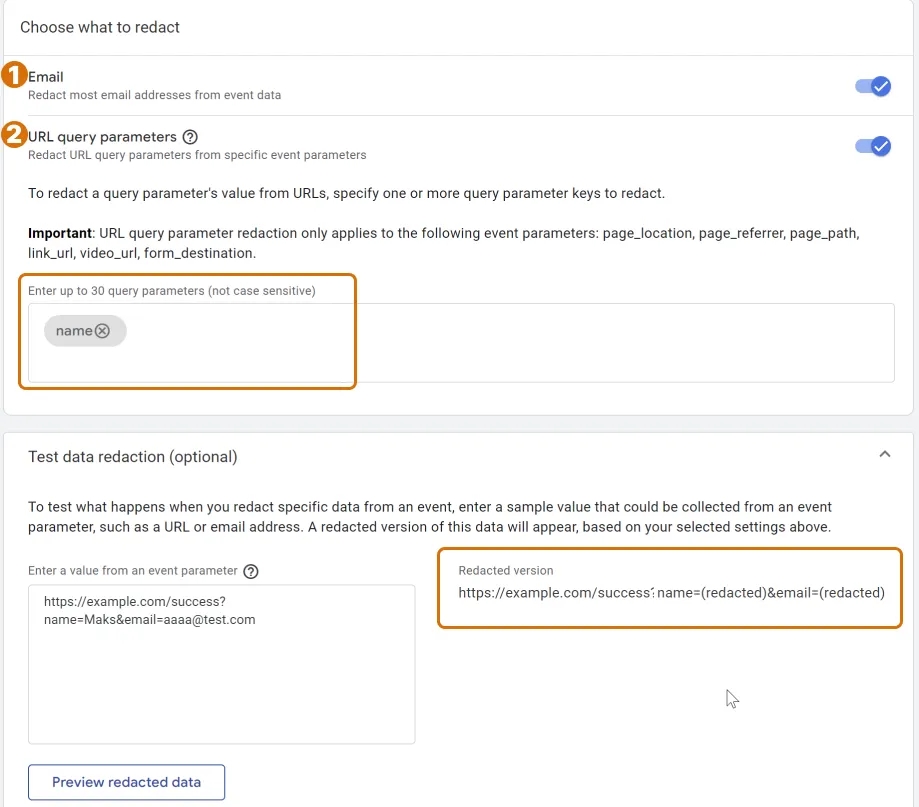
Зверніть увагу, GA4 не видаляє параметри з URL повністю. Параметри залишаються, але замість оригінальних даних буде відображатись значення (redacted).
Це налаштування стосується даних в наступних параметрах: page_location, page_referrer, page_path, link_url, video_url, form_destination.
Configure Tag Settings (Налаштувати параметри тегу)
Налаштування на цьому етапі стосуються Google Tag, і як я вже писав раніше - не всі вони є базовими для GA4, тому я зупинюсь тільки на наступних. Нижче я надаю короткий опис пунктів і швидке посилання. Не соромтесь одразу переходити до потрібного пункту.
- Configure your domains (Налаштувати домени) - відповідає за налаштування міждоменного відслідковування. Актуально тільки якщо у вас є декілька сайтів на різних доменах.
- Define internal traffic (Визначити правила для внутрішнього трафіку) - дозволяє налаштувати фільтрацію даних співробітників та підрядників, щоб вони не впливали на аналіз. Дозволяє фільтрувати тільки статичні IP.
- List unwanted referrals (Створити список небажаних переходів) - дозволяє налаштувати виключення доменів платіжних систем та інших сервісів, які насправді не є джерелами трафіку, але часто фігурують у звітах по трафіку як основні джерела, з яких приходять покупці. Так, коротке пояснення вийшло таке собі, але якщо у вас на сайті є онлайн оплата - прочитайте цей пункт детальніше.
- Adjust session timeout (Скоригувати час очікування сеансу) - дозволяє збільшити тривалість сесії та точніше рахувати Engagement Rate. Рекомендую звернути увагу на цей пункт усім.
Configure your domains (Налаштувати домени) - Налаштування міждоменного відслідковування
Якщо у вас є кілька сайтів на різних доменах, і ви збираєте інформацію про користувачів з кожного з них, важливо налаштувати міждоменне відстеження в GA4. Це дозволить коректно об'єднувати дані про відвідування користувачів, які переходять між цими сайтами під час одного сеансу.
Наприклад, якщо користувач зайшов на сайт proanalytics.academy, а потім перейшов на блог analytics-tips.com, то міждоменне відслідковування забезпечить їм однаковий ідентифікатор в аналітиці, що дозволить вам бачити повний шлях користувача. Ну і додатково ви уникнете дублікатів при підрахунку юзерів з двох доменів.
Зверніть особливу увагу - це налаштування стосується саме окремих ДОМЕНІВ. Не потрібно додавати до налаштування свої піддомени (ті домени, що містять у собі основний домен). Наприклад, сайти myshop.com та blog.myshop.com - це сайти на одному доменні і GA4 автоматично поєднає дії користувачів на цих сайтах в одну сесію.
Налаштування досить прості: у полі Cross-domain Linking Configuration (Конфігурація міждоменного відстеження) вводимо домени всіх сайтів, на яких ви відстежуєте взаємодію юзерів та натискаємо Save (Зберегти).
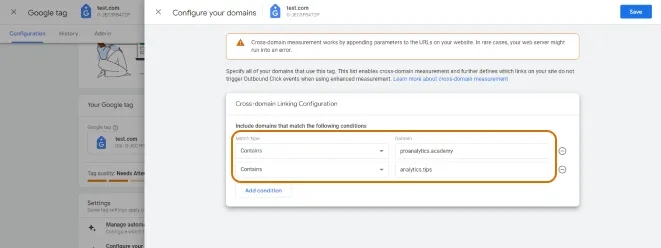
Зверніть увагу, хоча налаштування яке ми розібрали виглядає дуже просто, насправді міждоменне відслідковування має багато нюансів. Щоб краще розуміти як все працює - рекомендую ознайомитись із прекрасною статею на цю тему, яку написав Simo Ahava.
Define internal traffic (Визначити правила для внутрішнього трафіку) - Відфільтрувати внутрішній трафік
Внутрішній трафік - той трафік, який створюєте ви чи ваші колеги. Немає необхідності відслідковувати ці дії. Більше того, якщо їх не виключити, дані внутрішнього трафіку будуть викривляти дані GA4. Думаю, ви розумієте, що люди, які працюють з проєктом зазвичай ведуть себе не так, як звичайні відвідувачі сайту.
Ви можете відфільтрувати трафік у звітах, виключивши IP-адреси. Також не забудьте потім активувати фільтр. Для того, щоб виключити IP-адреси перейдіть до пункту Define internal traffic (Визначити правила для внутрішнього трафіку).
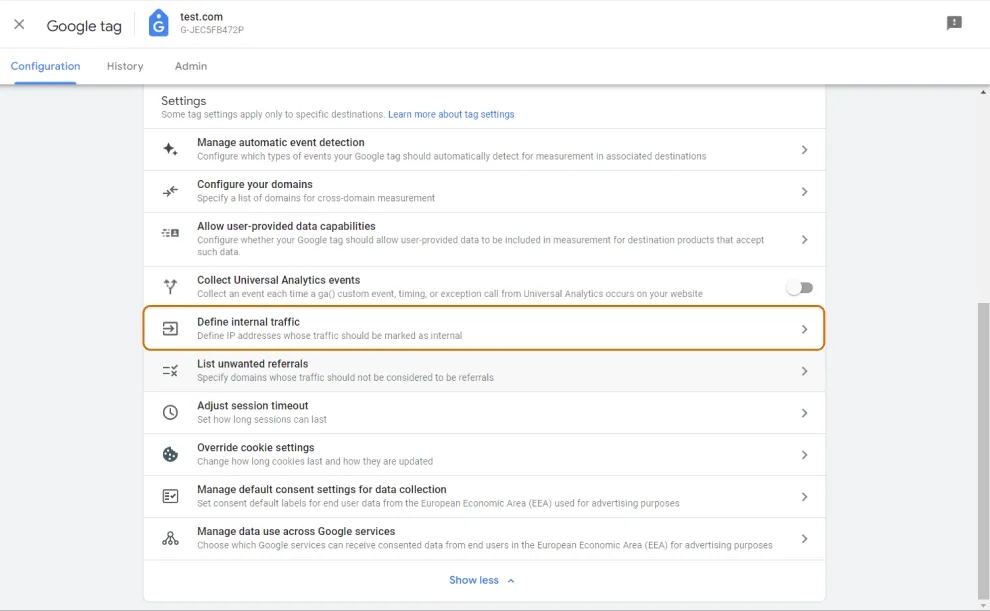
Тепер нам треба створити нове правило і заповнити необхідні поля:
- Даємо назву, наприклад, Office (якщо це адреса робочого офісу) чи Home (якщо це адреса з дому).
- Вводимо IP-адресу, яку хочемо виключити.
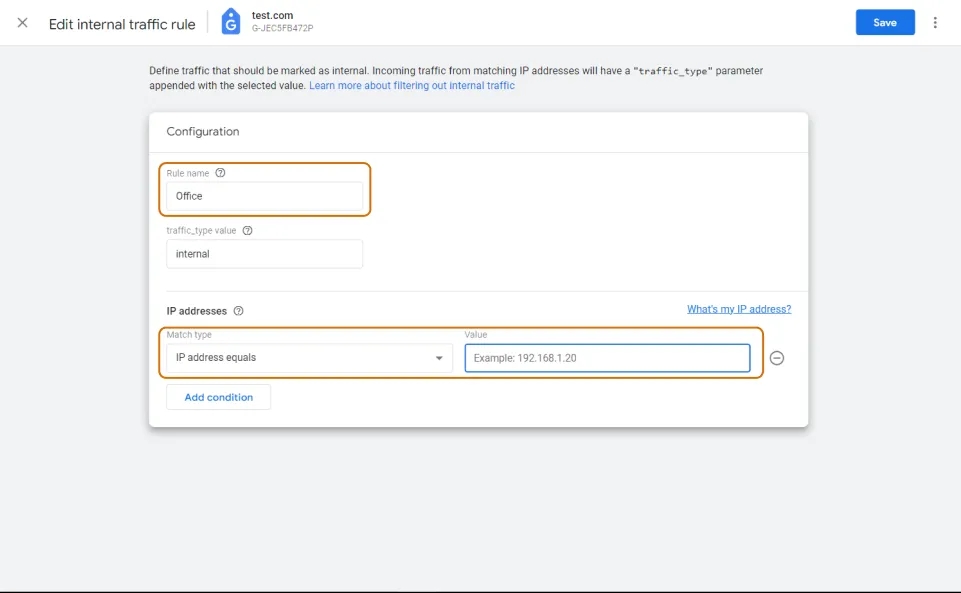
Зверніть увагу на значення в полі traffic_type value (Значення "traffic_type"), воно знадобиться нам далі.
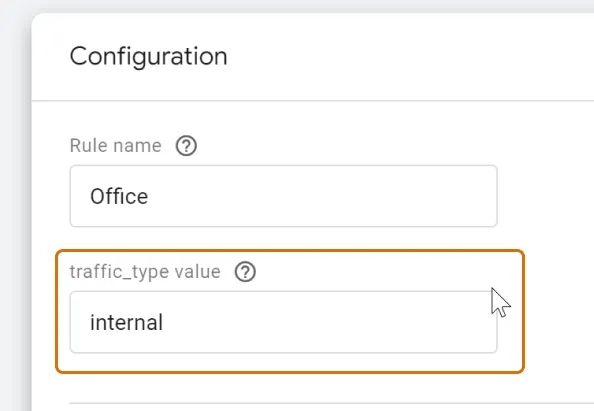
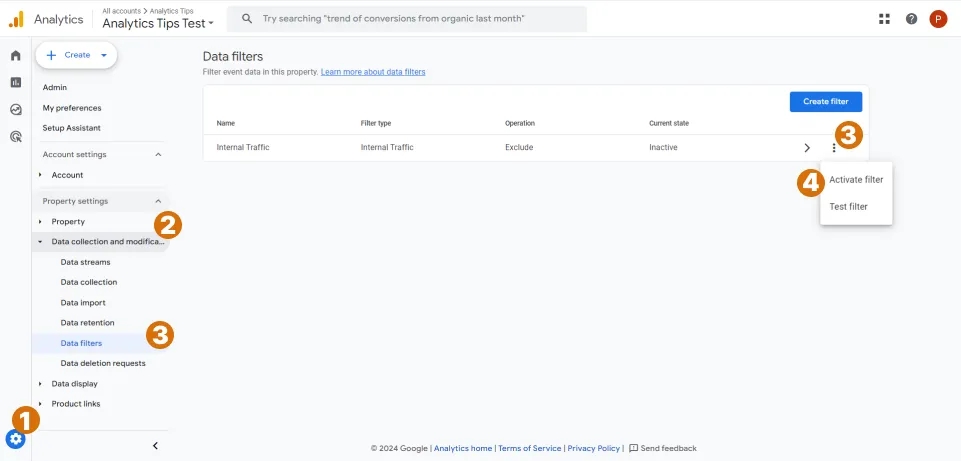
Після цих налаштувань GA4 почне відмічати такий тип трафіку, і ви зможете фільтрувати його у звітах. Але це потрібно буде робити кожного разу. Для того, щоб цей трафік фільтрувався на етапі збору даних необхідно активувати фільтр. Для цього, якщо ви не змінювали значення в traffic_type, переходимо до Admin (Адміністратор) -> Data Collection and Modification (Збирання й змінення даних) -> Data Filters (Фільтри даних) -> Натискаємо 3 крапки -> Activate filter (Активувати фільтр)
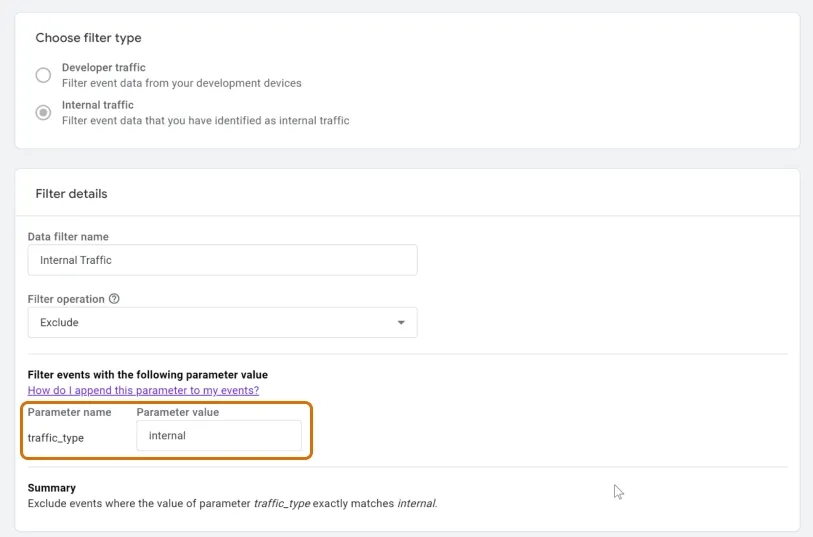
У випадку, якщо ви змінили значення traffic_type вам потрібно буде прописати його на рівні налаштувань фільтра.
Зверніть увагу, це налаштування підійде вам тільки, якщо у вас статичні IP.
List unwanted referrals (Створити список небажаних переходів) Налаштувати список небажаних рефералів
На сайті використовуються платіжні системи, або логіни через популярні сервіси, наприклад Google, не забудьте додати ці домени до списку небажаних рефералів. Це дозволить ігнорувати технічні джерела трафіку типу portmone.com, liqpay.ua, stripe.com, accounts.google.com тощо.
Налаштування максимально просте, просто впишіть домени, які хочете виключити. Тепер переходи з них будуть рахуватися як direct трафік. І завдяки атрибуції GA4 по останньому прямому кліку не будуть враховуватись.
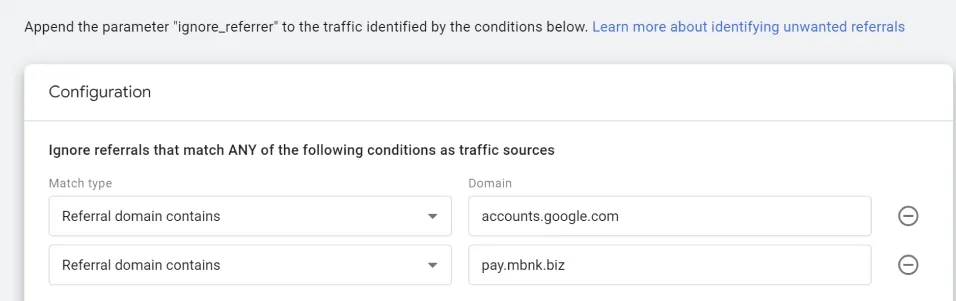
Зверніть увагу, інколи технічний домен, з якого відбувається перехід, наприклад, при логіні, може співпадати з доменом, який генерує вам маркетинговий трафік. Наприклад, така ситуація відбувається з Facebook. Коли користувач логіниться на вашому сайті через Facebook, він обов'язково пройде через домен facebook.com. Відповідно, якщо цей домен не виключити з рефералів, результативність такого трафіку, швидше за все, буде завищена. Якщо ж додати facebook.com до списку unwanted referrals, то ви перестанете взагалі бачити трафік з цього домену. Звісно, що ні перший, ні другий варіант вас не влаштовує. В таких випадках вам потрібно скористатися допомогою розробника. Коли користувач логіниться на вашому сайті через Facebook, він повинен додати до зворотнього посилання параметр ignore_referrer=true. Детальніше читайте в довідці.
Це налаштування спрацьовує не одразу. Протягом декількох днів ви все ще можете продовжувати бачити трафік з виключених доменів. Але це стосується тільки користувачів, які вже раніше відвідували ваш сайт.
Adjust session timeout (Скоригувати час очікування сеансу) - налаштування тривалості сесії
Під цим пунктом приховано два важливі налаштування:
- Збільшення довжини сеансу
- Налаштування правильного часу для сеансу з взаємодією.
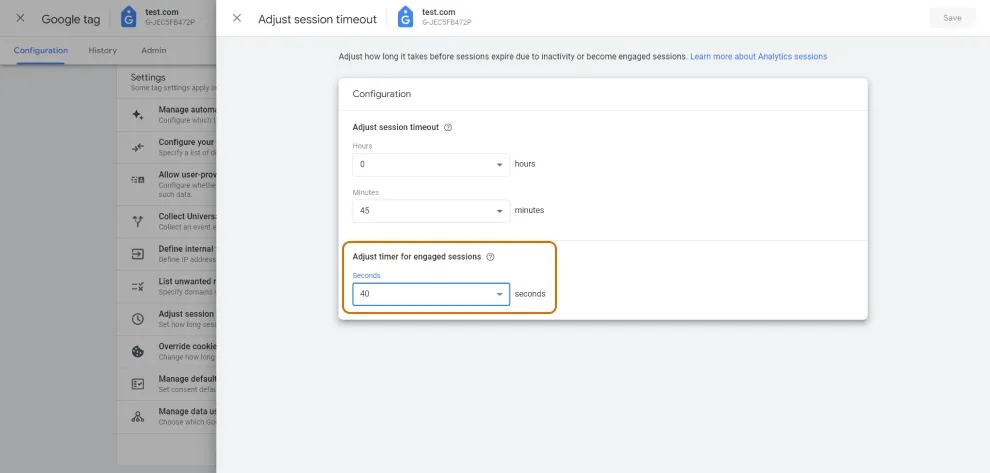
Давайте почнемо з останнього, оскільки цей пункт важливий для будь-якого сайту. Чому це важливо? Сеанс із взаємодією є показником зацікавленості користувача, але чи можуть 10 (дефолтних) секунд, половина з яких зазвичай витрачається на повне завантаження сайту, означати, що користувачу цікаво на вашому сайті? Навряд чи. Тому реально вагомими будуть хоча б 30-40 секунд, проведених на сторінці.
Щоб змінити це налаштування, перейдіть до налаштування Adjust timer for engaged sessions (Налаштуйте таймер для сеансів взаємодії) та вкажіть відповідний час, наприклад, 40 секунд.
Щодо збільшення довжини сеансу, то це налаштування потрібне лише в двох випадках:
- Якщо на вашому сайті користувачі можуть довго переглядати певний контент без фактичних взаємодій із сайтом, наприклад, перегляд відеофільмів, прослуховування музики або радіо.
- Якщо користувачі часто залишають вкладку відкритою і повертаються до неї з часом. Це актуально для SaaS-сервісів або сайтів, де людина довго обмірковує покупку.
Чому це важливе налаштування?
За замовчуванням GA4 починає новий сеанс після 30 хвилин неактивності користувача. Наприклад, якщо користувач 5 хвилин вибирає фільм і 50 хвилин його дивиться (не роблячи жодних дій), то наступна його активність на сайті через 50 хвилин буде зарахована вже до нового сеансу. У результаті ви побачите дві сесії та далекі від реальності показники щодо середньої активності користувача під час сесії. Схожа ситуація виникає, якщо користувач залишає вкладку відкритою, наприклад, в інтернет-магазині. Наприклад, він переглянув картку товару і вирішив попити кави. Повернувся через 35 хвилин і зробив покупку. Вітаю, це покупка під час ДРУГОГО сеансу.
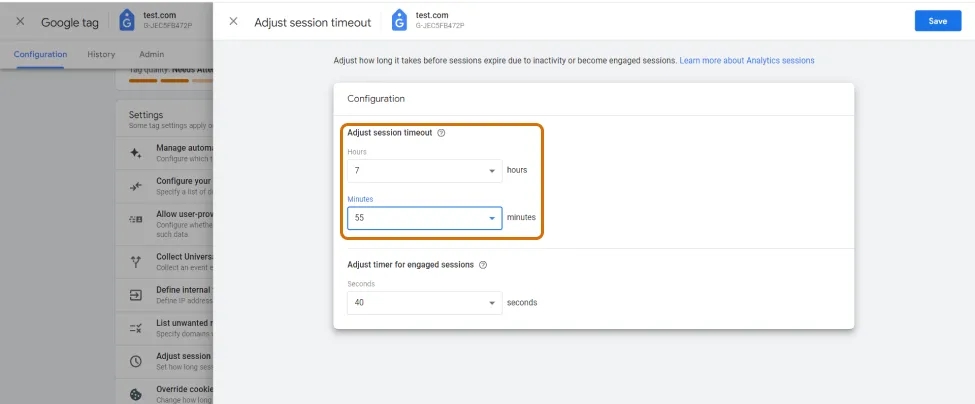
Щоб GA4 рахував ці кілька дій із перервами як один сеанс, ви можете збільшити тривалість сесії до 7 годин 55 хвилин.
Зверніть увагу, що після цього налаштування, наприклад, показник сеансів на юзера сильно впаде. Тому всі люди, які працюють з GA4 в компанії мають знати про зміни.
Зміни також будуть і для інших показників, таких як наприклад середня тривалість сесії. Тому додавайте його обережно.
Сам процес налаштування простий, просто вкажіть потрібний час у відповідні поля налаштування Adjust session timeout (Скоригувати час очікування сеансу).
Вітаю! На цьому налаштування на рівні потоку даних завершені. Повернемось на рівень вище.
Data collection (Збирання даних)
Google signals data collection (Збір даних функцією Google Signals) - Активувати Google Signals
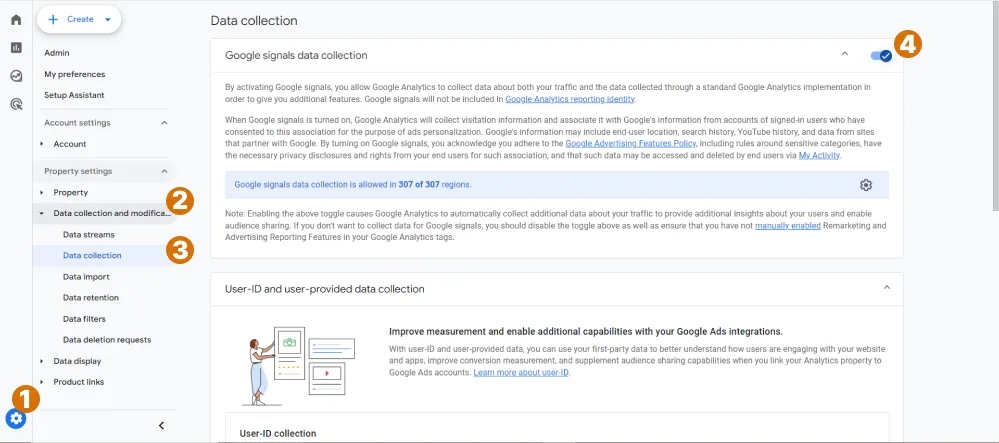
Google Signals – відповідає за збір агрегованих даних від користувачів, які ввійшли в один із своїх облікових записів Google (Gmail, YouTube тощо) і ввімкнули персоналізацію реклами.
А це значить, що вам цей функціонал надає наступні можливості:
- Запускати ремаркетинг на користувачів вебсайту на різних пристроях.
- Аналізувати дані користувачів за віком, статтю та інтересами у відповідних звітах.
Аби включити збір таких даних просто увімкніть перемикач навпроти Google signals data collection (Збір даних функцією Google Signals).
Але будьте обережні: хоча це налаштування й виглядає як must-have, Google не просто так не вмикає його за замовчуванням. Обов'язково переконайтеся, що ви не порушуєте права користувачів, особливо в регіонах, де діє GDPR та інші подібні регламенти.
User-ID and user-provided data collection (Збирання детальних даних про місцеположення й пристрої) — Чому краще не включати це налаштування
У цій статті я зосередився тільки на тих пунктах, які варто зробити під час базового налаштування. Цей пункт є виключенням.
НЕ РОБІТЬ ТОГО, ЩО ОПИСАНО ДАЛІ, ЯКЩО ДОБРЕ НЕ РОЗУМІЄТЕ, ДЛЯ ЧОГО ЦЕ ВАМ ПОТРІБНО. Я пишу про це тут тільки тому, що часто бачу, як люди вмикають це налаштування, не розуміючи, до чого це призводить. А призводить це до проблем. Тому, будь ласка, НЕ вмикайте перемикач нижче під час базових налаштувань.
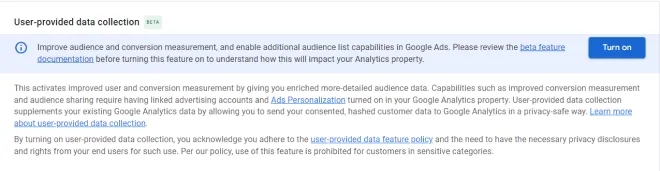
Для тих, кому все ж стало цікаво, чому:
- По-перше, через це під час передачі даних до Google BigQuery не буде передаватися User-ID, і доведеться робити додаткові кастомні налаштування.
- По-друге, якщо передавати User-ID і збирати user-provided data, можуть з’явитися дублі користувачів через різне хешування та розмітку даних у цих налаштуваннях.
Детальніше про те, як це налаштування може зламати вам аналітику читайте тут.
Ну і ще раз, на відміну від більшості налаштувань тут зворотного шляху немає. Тому будьте уважні. Ще раз нагадаю, що цю функцію НЕ варто включати.
Data retention (Збереження даних)
User and event data retention (Збереження даних користувачів і подій) або як зберігати дані про дії користувачів на сайті довше
Це одне з тих налаштувань Google Analytics 4, які ви 100% не повинні пропустити. І ось чому.
За замовчуванням GA4 виставляє значення в 2 місяці. Це означає, що дані про користувачів та їхні дії за період більше ніж 2 місяці будуть недоступні для аналізу. Потрібно порівняти дані поточного періоду з аналогічними за минулий рік? — Вибачте, це зробити не можна. Хочете підготуватися цього року до Різдвяного сезону і дослідити минулорічні тренди? — Навряд чи вам це вдасться при стандартних налаштуваннях.
Тому, перш ніж продовжувати читати далі, рекомендую зупинитися прямо тут і перевірити свій ресурс.
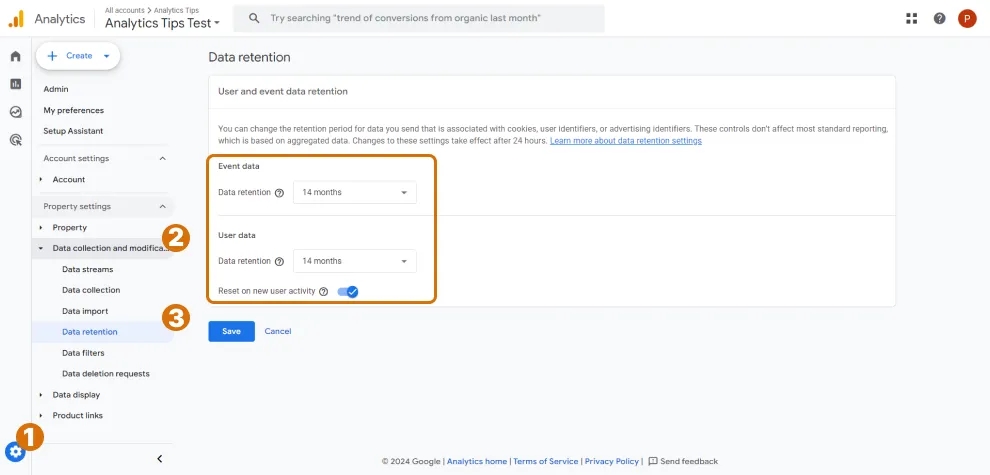
Уважні читачі в попередньому абзаці могли помітити, що я допустив логічну помилку: насправді навіть при стандартних налаштуваннях дані у стандартних звітах будуть доступні. Але давайте бути реалістами, який хороший аналіз можна зробити в стандартних звітах? Отож, хоча Google і намагається зекономити, зберігаючи менше даних, не забудьте виставити в налаштуваннях максимальний період.
Data filters (Фільтри даних)
На момент написання цієї статті в GA4 ви можете відфільтрувати тільки два типи трафіку:
- Внутрішній, тобто від колег - про це я розповідав вище.
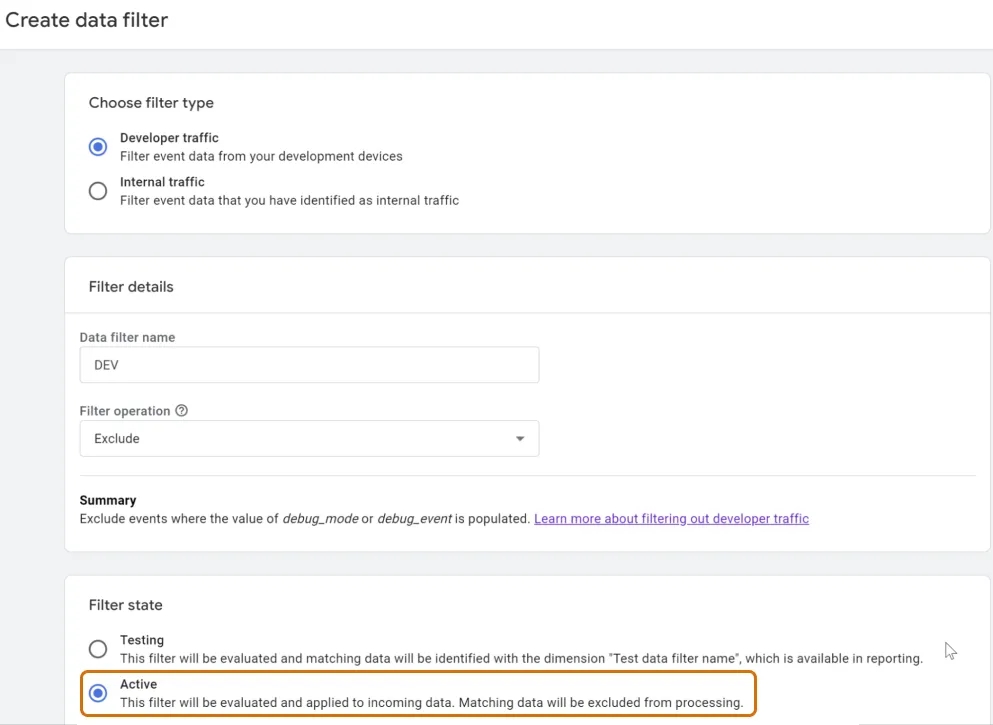
- Трафік від розробників. Зверніть увагу, це налаштування допоможе тільки, якщо розробник використовує в роботі режим налагодження.
Щоб виключити трафік від розробників, додайте окремий фільтр з налаштуваннями, як на скріні нижче.
Ну от, ми з вами й завершили ще один етап налаштувань. Залишилися тільки блоки Data Display (Відображення даних) та Product Links (Зв’язки з іншими продуктами). Хороша новина в тому, що більшість з цих налаштувань не є базовими, а значить, ви вже майже на фініші. Погано ж у тому, що значну частину з них вам доведеться налаштувати з часом. Тому нижче я коротко опишу деякі важливі моменти.
Data Display (Відображення даних)
Основна особливість більшості налаштувань у цьому блоці в тому, що вони впливають на вже зібрані дані. Тобто, ви вибираєте одні налаштування, система перераховує ваші показники, змінюєте налаштування на інші, і система знову перераховує та надає вам нові дані. Це стосується таких пунктів, як Comparisons (Порівняння), Channel groups (Групи каналів), Attribution settings (Налаштування атрибуції) та Reporting identity (Способи ідентифікації). Але давайте розглянемо всі ці пункти трохи детальніше:
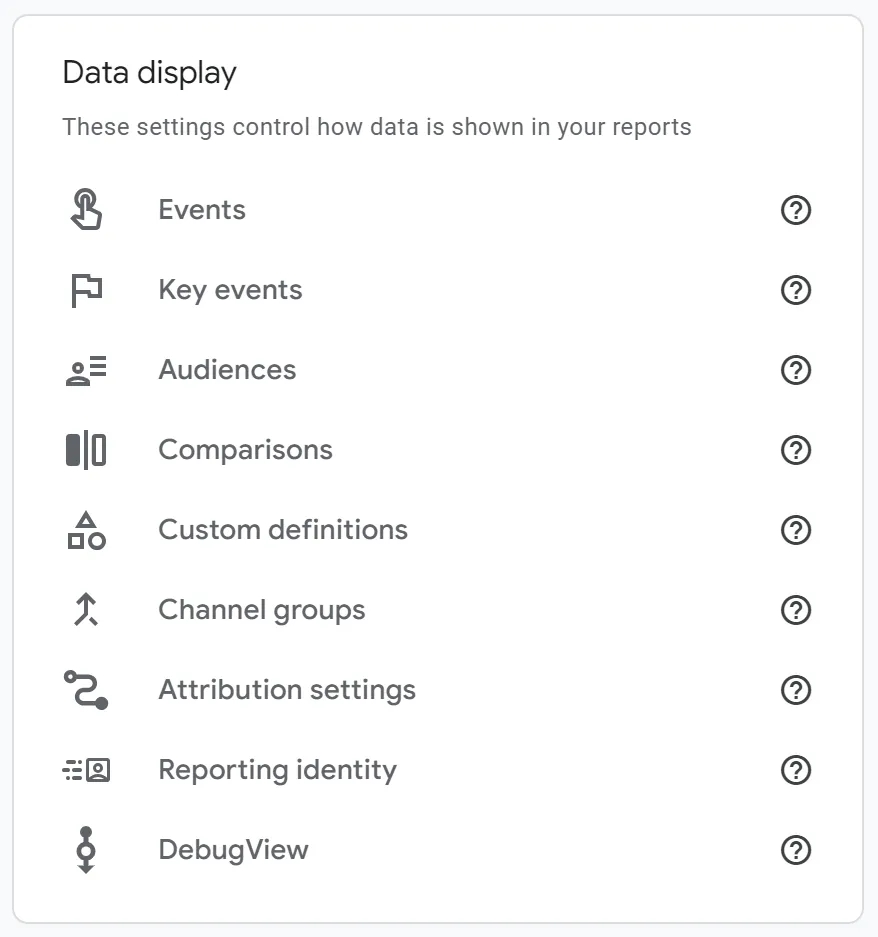
- Events (Події) - будь-які дії користувача на сайті (додавання в кошик, відправка форми, скрол сторінки, перегляд відео тощо) в термінології Google Analytics 4 називаються подіями. Тому якщо ви хочете знати, що користувачі роблять на вашому сайті, я рекомендую вам не обмежуватися лише івентами розширеної статистики, про які ми говорили вище, а налаштувати також збір інформації про інші дії користувачів актуальні для вашого сайту.
- Key events (Ключові події) - якщо події — це будь-які дії користувачів на сайті, то ключові події, як зрозуміло з назви, є найбільш важливими подіями. Зазвичай до таких відносять дії користувачів, після яких компанія отримує контактні дані відвідувачів, наприклад: відправка форми, дзвінок, покупка, реєстрація, підписка на розсилку тощо. Це те, що однозначно варто зробити одним з найперших пунктів при налаштуванні GA4. Детальніше про це я розповідав у статті - Як налаштувати ключові події (минулі конверсії) в Google Analytics 4. Покроковий мануал.
- Audiences (Аудиторії) - думаю, ви розумієте, що запускати рекламу потрібно на певну аудиторію. І бажано не на якусь випадкову, а на ту, якій цікавий ваш товар чи послуга. Один із варіантів запуску реклами — ремаркетинг, коли ви намагаєтеся залучити рекламними кампаніями людей, які вже раніше взаємодіяли з вами, наприклад, заходили на сайт, додавали товар у кошик, переглядали на сайті відео тощо. Багатьом з них потрібен певний час для прийняття рішення, тому ремаркетинг зазвичай показує хороші результати. Аудиторії для ремаркетингу ви якраз можете створити в цьому блоці налаштувань. Хоча, звісно, ремаркетинг — це лише одна з причин використовувати функціонал створення аудиторій.
- Comparisons (Порівняння) - при аналізі даних у звітах GA4 вам часто потрібно буде виділити певну групу людей, щоб проаналізувати саме їхні дії на сайті. Або ж порівняти ефективність певних користувачів з однієї групи з ефективністю іншої групи. Саме в блоці Порівняння ви можете підготувати такі групи, щоб не створювати їх щоразу вручну. Цей функціонал може здаватися схожим на аудиторії, і це дійсно так, але аудиторії більше заточені під рекламні активності, тоді як Порівняння — під аналіз даних.
- Custom definitions (Спеціальні визначення) - вище ми говорили про те, що дії користувачів на сайті в GA4 називаються івентами. Але інколи просто івентів недостатньо: наприклад, якщо користувач відправив форму, ми відправляємо івент
form_submit, але з нього складно зрозуміти, яку саме форму відправив користувач. Саме тут на допомогу приходять параметри для івентів, куди ми можемо передати назву форми. Ще один приклад: ви хочете провести аналіз того, як взаємодіють з сайтом користувачі, які використовують певний тариф, але в GA4 немає стандартного параметру, як-от «Тарифний план користувача». Тут на допомогу приходять кастомні параметри на рівні користувача. Саме налаштування таких кастомних додаткових параметрів і зібрано в цьому блоці налаштувань.
- Channel groups (Групи каналів) - багато маркетологів звикли аналізувати трафік на основі параметрів
source / medium. Але якщо розглядати великий бізнес, то проводити аналіз по сотням різнихsource / mediumможе бути досить складною задачею. У такому випадку можна скористатися Default channel group в GA4, але це групування є шаблонним і не завжди відповідає реальним потребам бізнесу. Створити кастомні групи каналів ви зможете саме в цьому блоці.
Attribution settings (Налаштування атрибуції)
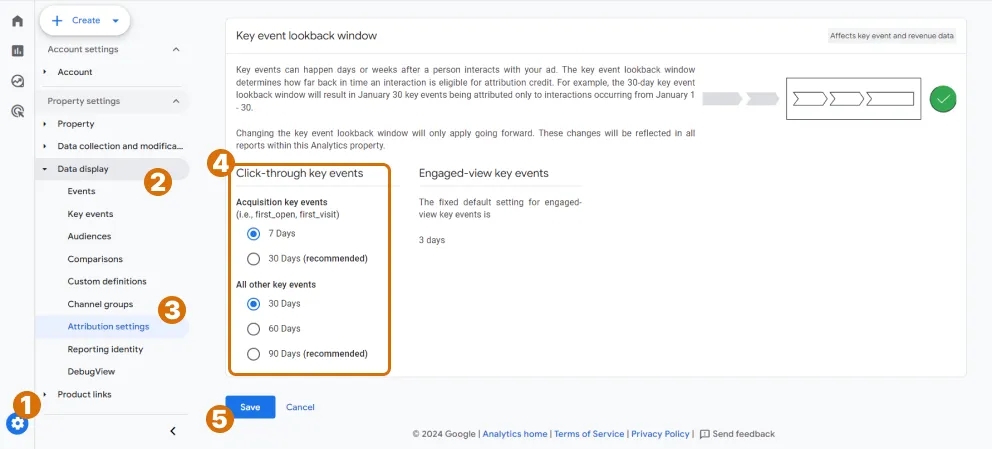
Думаю, ви розумієте, що досить часто відвідувачі вашого сайту купують не одразу і можуть безліч разів заходити на сайт перед покупкою. Такий заплутаний шлях до конверсії в веб-аналітиці називається багатоканальною послідовністю. Тепер уявіть: користувач перед покупкою відвідав ваш сайт 5 разів і зробив покупку на 100$. Якій із сесій віддати ці 100$? Саме правила розподілу цінності покупки між сесіями багатоканальної послідовності відповідають моделі атрибуції, і в цьому блоці ви знайдете їх налаштування.
Для більшості бізнесів я рекомендую налаштувати вікна ключових подій з найменшими періодами, як на скріні. Але, звісно, це налаштування дуже залежить від типу вашого бізнесу. Наприклад, для продажу піци чи ремонту замків, де замовлення робляться швидко, підходять короткі періоди. А от для салону з продажу авто краще обрати довші вікна.
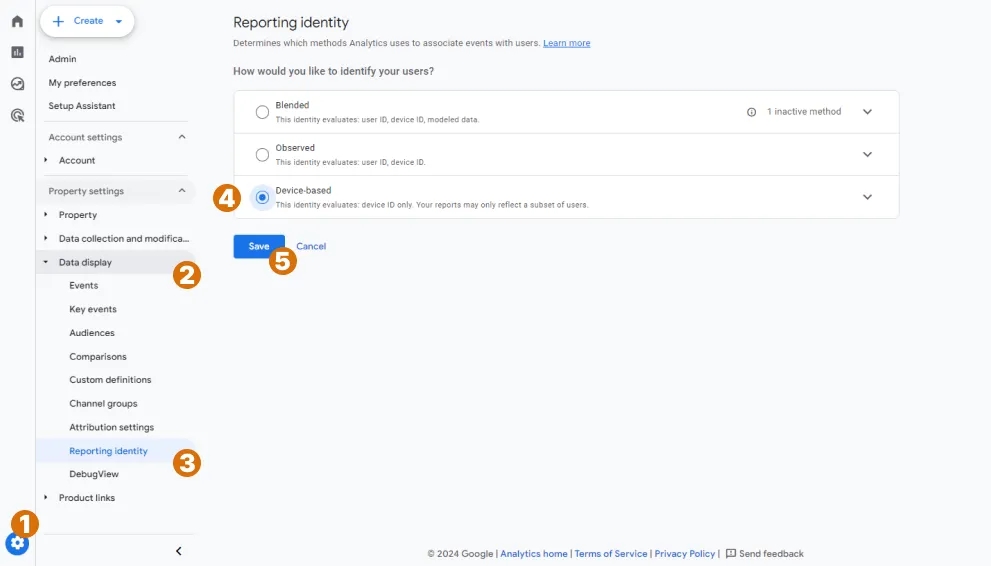
Reporting identity (Способи ідентифікації)
Це налаштування відповідає за те, як у вашому ресурсі GA4 будуть підраховуватись користувачі. За замовчуванням пропонується варіант Blended (Змішаний). Загалом ви можете його й залишити, особливо якщо на вашому сайті налаштований розширений Consent Mode. Але, як показує практика, інколи ви можете зустрічати баги в GA4, коли дані у звітах виглядають як мінімум дивно. Наприклад, у вас не будуть відображатися ключові івенти з трафіку Google Ads, хоча в рекламному кабінеті вони будуть. Це не єдина причина, але в таких випадках рекомендую спробувати переключитися на режим device-based (Залежно від пристрою) і подивитися на дані знову. Оскільки збір даних не залежить від налаштувань ідентифікації, ви можете швидко перевірити цю гіпотезу і повернутися назад. Тобто можна обрати device-based (Залежно від пристрою) — і звіт буде перерахований, потім обрати Blended (Змішаний) — звіт знову перерахується як і було раніше.
Зверніть увагу, що User-ID в режимі device-based (Залежно від пристрою) працювати не буде. І ще одне: якщо ви використовуєте розширений Consent Mode, то при переключенні на device-based ви побачите менше даних, оскільки вони будуть лише по користувачам, які дозволили збір без змодельованих даних.
- DebugView
Цей блок налаштувань призначений для перевірки правильності передачі івентів. Для детальнішої інформації рекомендую ознайомитись з наступним матеріалом.
Product Links (Зв’язки з іншими продуктами) - Налаштування інтеграцій GA4 з іншими платформами
Google Analytics 4 має можливість інтеграції з безліччю платформ, і я однозначно рекомендую зв’язати ваш ресурс GA4 з кожною з платформ, зображених на скріншоті нижче, якщо ви їх використовуєте.
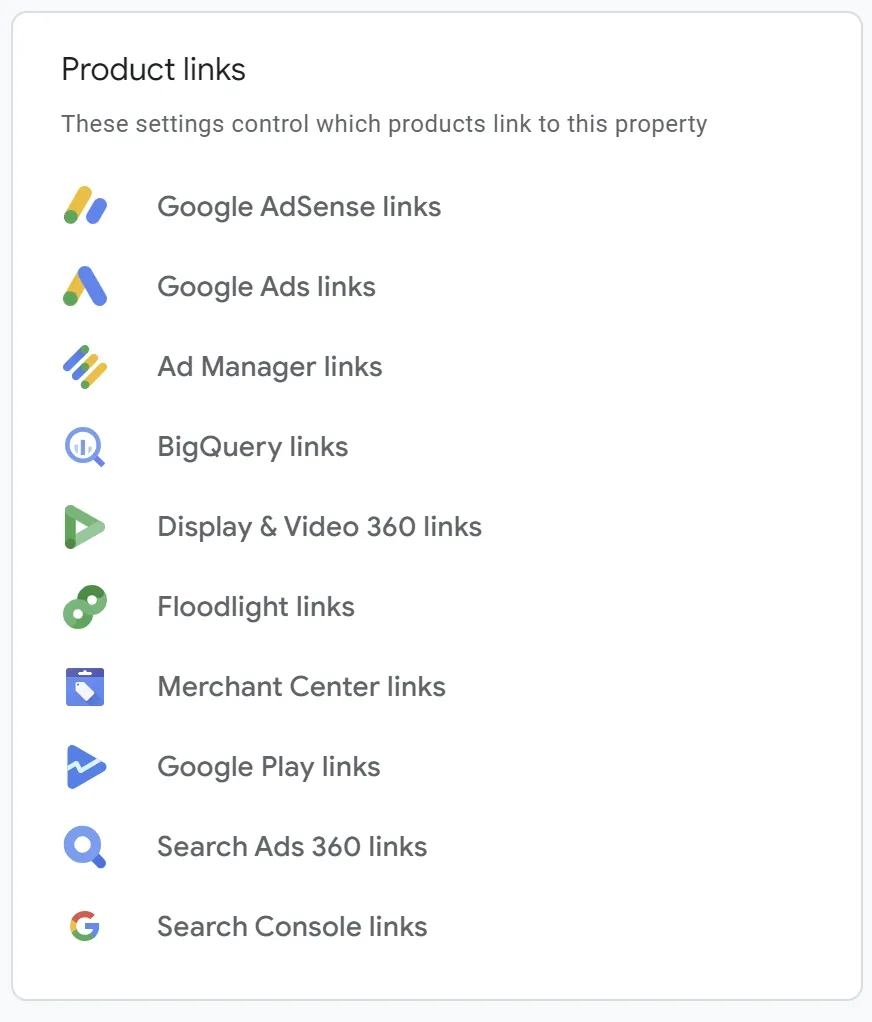
У цій статті я розберу інтеграцію лише з 3 найпопулярнішими сервісами:
Google Ads Links - Як пов’язати ресурс GA4 з Google Ads
Як я вже писав вище, якщо ви запускаєте рекламу в Google Ads або плануєте її запускати, обов'язково зв’яжіть ці дві системи. Інтеграція працює в обох напрямках:
- Дозволяє імпортувати основні івенти та аудиторії з GA4 до Google Ads.
- Дозволяє бачити в звітах GA4 детальнішу інформацію про ефективність рекламних кампаній.
Щоб налаштувати інтеграцію:
- Виберіть потрібний пункт налаштувань:
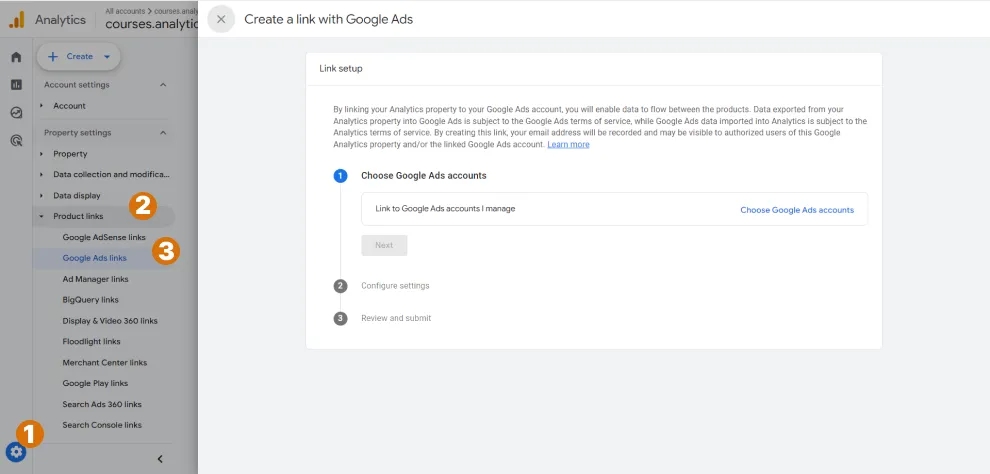
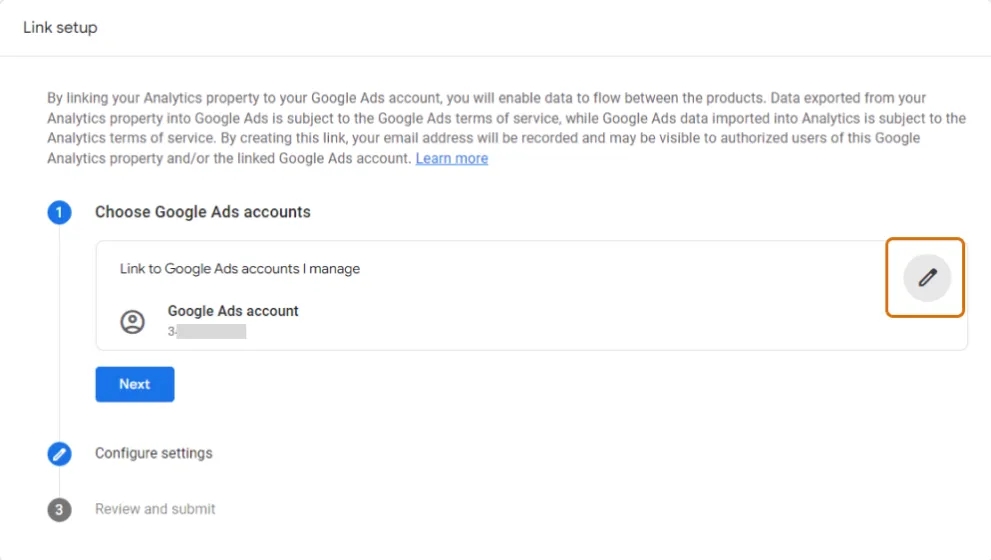
2. Тепер треба обрати акаунт(и) Google Ads, з якого хочемо налаштувати імпорт. Натискаємо Next (Далі).
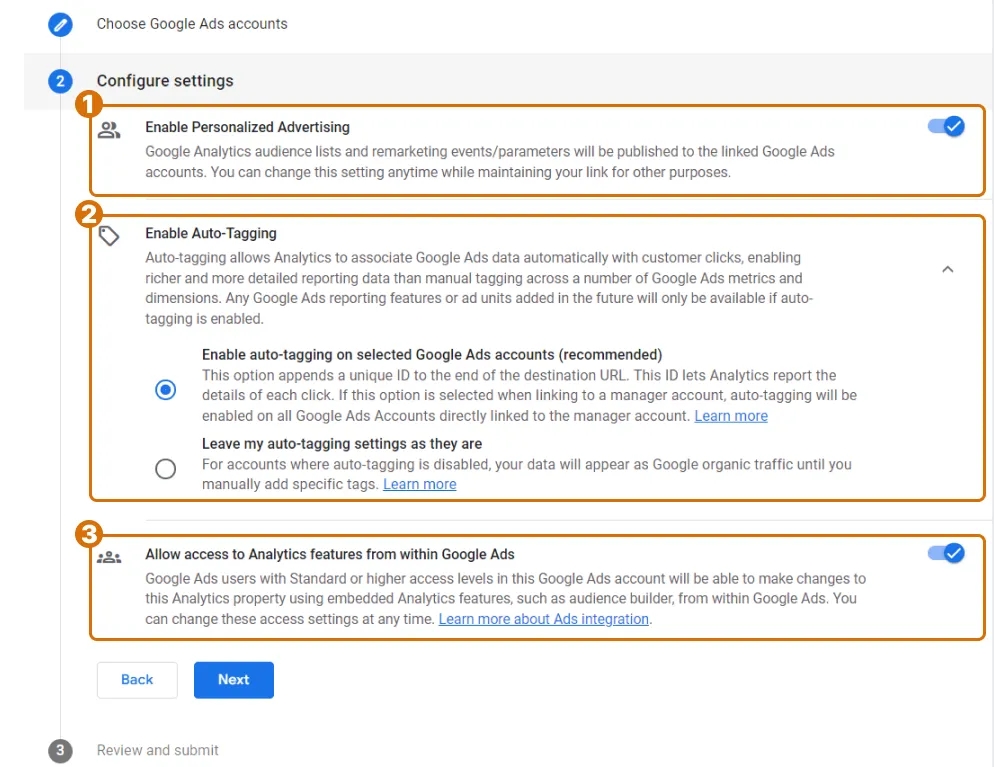
3. Тепер нам надається можливість змінити налаштування:
- Enable Personalized Advertising (Увімкнути персоналізовану рекламу) - назва налаштування говорить сама за себе, хочете персоналізовану рекламу - варто залишити увімкненим.
- Enable Auto-Tagging (Увімкнути автоматичне додавання тегів) - за допомогою цієї функції Google додає певні параметри, такі як
gclidта інші, до URL сторінок вашого вебсайту, коли користувач клікає на ваше оголошення, що дозволяє йому відстежувати ефективність оголошень. Однозначно рекомендую залишити. - Allow access to Analytics features from within Google Ads (Надати доступ до функцій Analytics у Google Ads) - ця функція забезпечує надання доступу до певних функцій Google Analytics користувачам, які мають доступ до рекламного акаунту. Мені складно уявити, як можна нормально вести рекламу, не маючи доступу до аналітики, тому однозначно залишаємо цей параметр.
Після всіх виборів, а фактично просто погоджень, натискаємо Next (Далі).
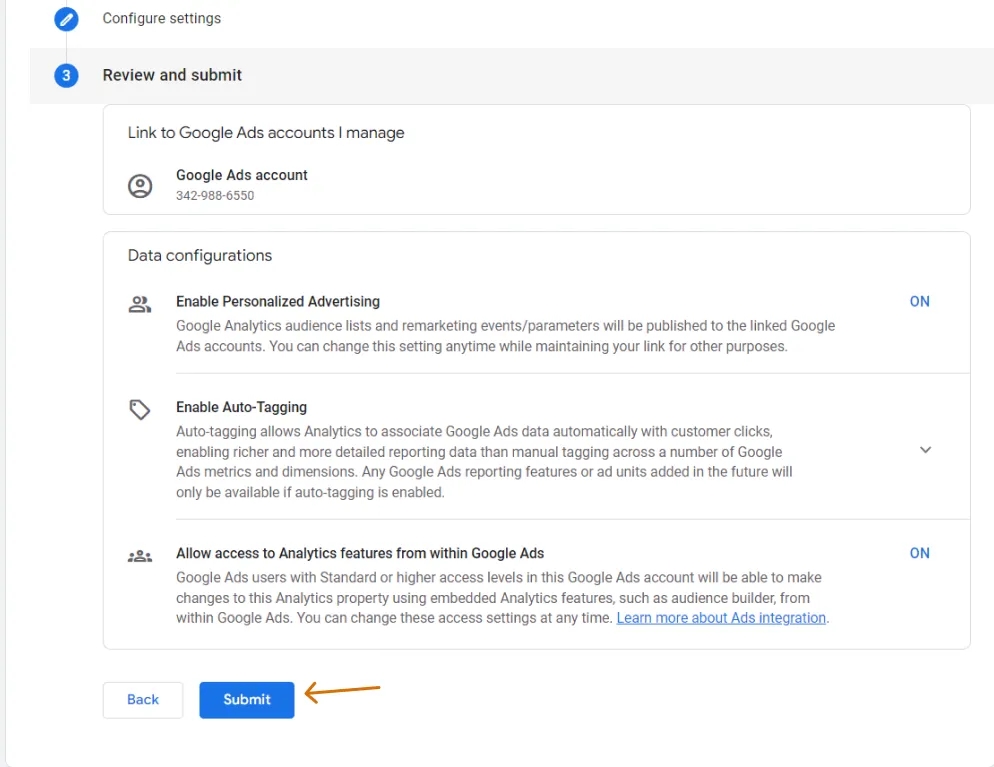
4. На останньому етапі перевіряємо всі налаштування ще раз та натискаємо Submit (Підтвердити).
Search Console Links - Зв’язати ресурс GA4 з Google Search Console
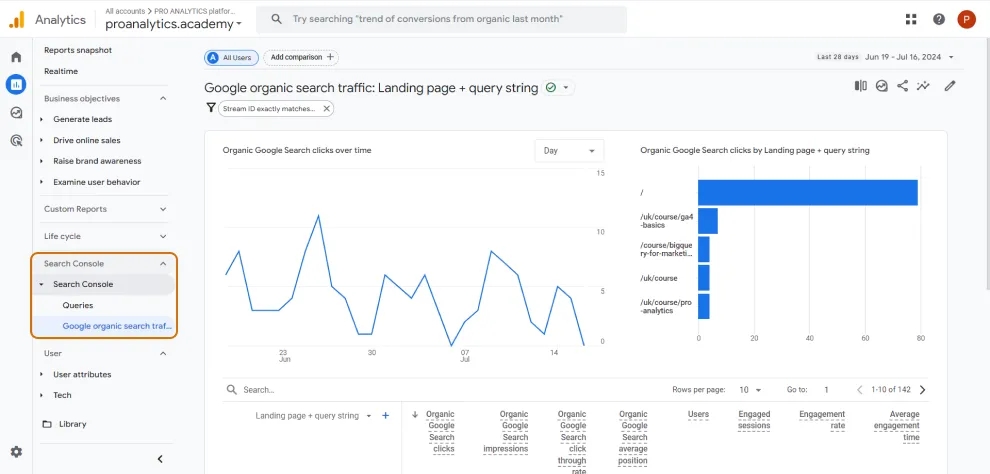
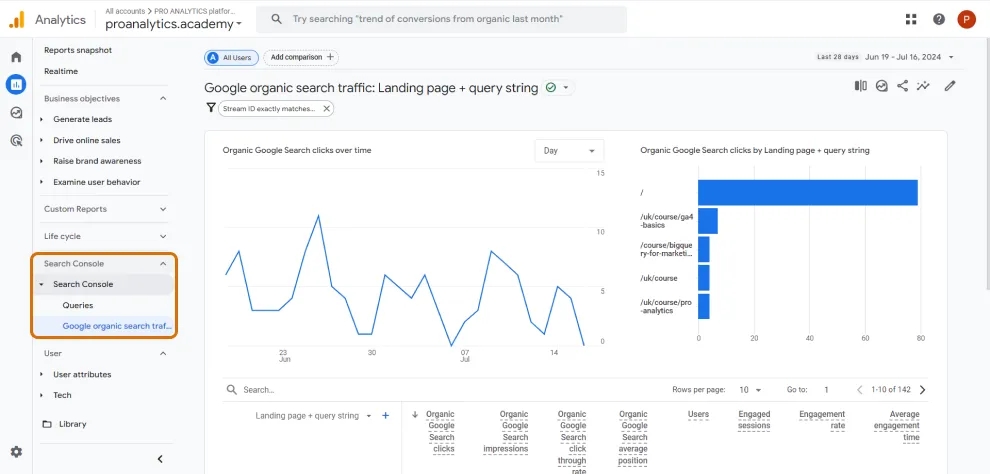
Якщо попередня інтеграція була потрібна лише тим, хто запускає платну рекламу в Google Ads, то ця інтеграція, на мою думку, потрібна всім. Мені складно уявити, як можна відмовитися від безкоштовного релевантного трафіку з Google пошуку. Зв’язавши ресурс GA4 з Google Search Console, ви отримаєте в інтерфейсі GA4 два нових звіти в колекції Search Console:
- Queries;
- Google organic search traffic: Landing page + query string;
Ось так це буде виглядати в GA4:
Щоб налаштувати зв'язок:
- Відкрийте відповідний пункт налаштувань.
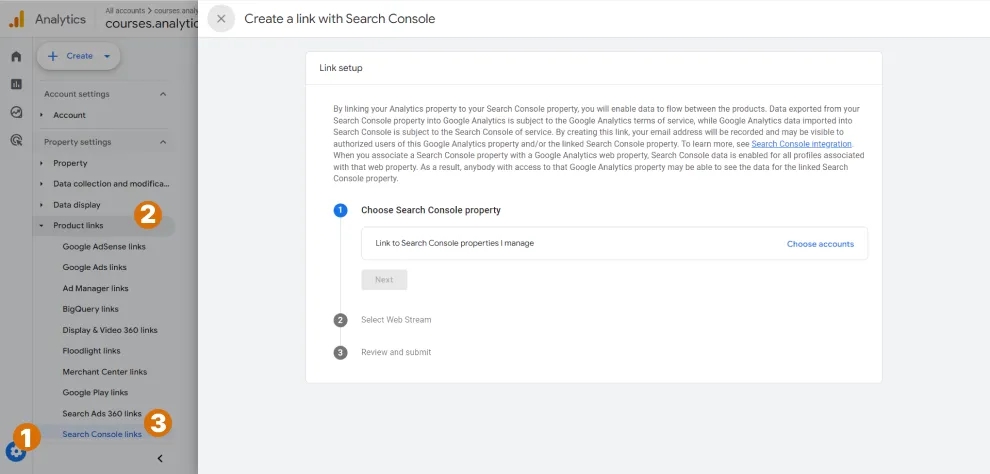
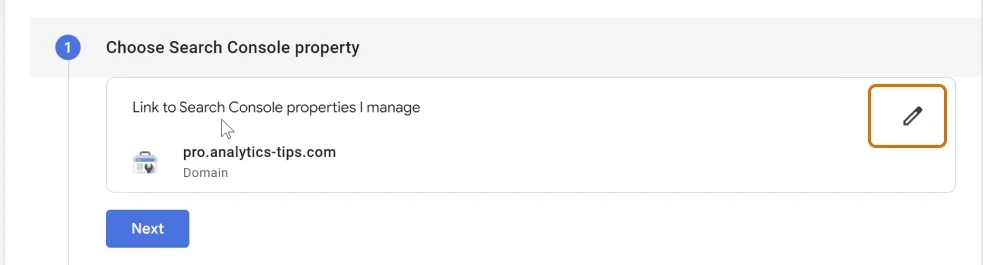
2. Виберіть потрібний ресурс в Search Console і натисніть Next (Далі).
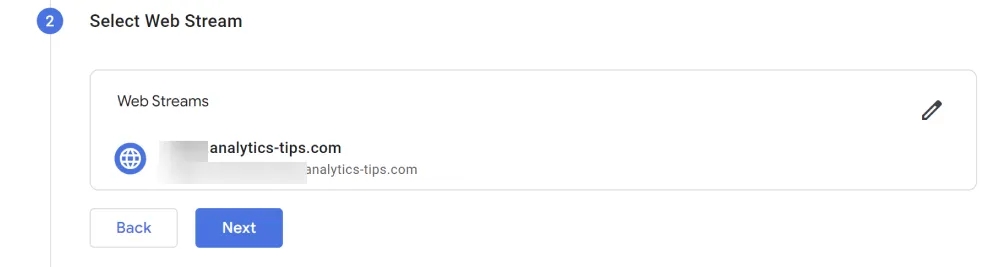
3. Виберіть потрібний вебпотік і знову натисніть Next (Далі).
4. Перевірте налаштування і не забудьте натиснути кнопку Submit (Підтвердити).
BigQuery Links - Підключити свій ресурс GA4 до BigQuery
А що робити, якщо хочеться проаналізувати дані в кастомних звітах за період більший ніж 14 місяців? Тут якраз експорт даних до BigQuery і допоможе. Насправді, можливість переглядати дані за великий період — це одна з багатьох переваг та можливостей, які відкриває використання BigQuery. Якщо ви ще не знайомі з ним, рекомендую почитати повний гайд, який я опублікував раніше на цьому блозі — Все, що треба знати про BigQuery: що це, навіщо та які переваги для маркетингу.
Дані почнуть збиратись у BigQuery тільки після налаштування експорту, тому чим раніше ви це зробите - тим краще.
Щоб підключити BigQuery, перейдіть до відповідного пункту та натисніть Link (Зв’язати). Там, по аналогії з попередніми пунктами, потрібно буде вибрати проект для зв’язку і вказати, як саме буде працювати цей зв’язок. Оскільки налаштувань там багато, і на блозі вже є детальна інструкція, рекомендую ознайомитися з нею - Інтеграція Google BigQuery з Google Analytics 4.
Замість висновку
Вітаю! Тепер ви не просто знаєте, як правильно налаштувати Google Analytics 4, а й значно краще розумієте, за що відповідають ті чи інші пункти налаштувань. І ви повинні мати загальне уявлення про різні розширені можливості. Наступний крок — розібратися, що робити з усіма зібраними даними, але про це вже іншим разом. Зараз час перепочити ;)
До речі, нижче я зібрав найпопулярніші питання від своїх клієнтів та студентів, з якими вони зіштовхнулися в роботі, а також найчастіші помилки та способи їх вирішення. Можливо, саме серед цих питань ви знайдете рішення своєї проблеми. Тому не забудьте додати статтю в закладки та поділитися з друзями.
Хочете знати про роботу з GA4 ще більше - записуйтесь до групи на курс PRO ANALYTICS чи проходьте навчання в самостійному форматі на GA4 Basics.
Налаштування Google Analytics 4: FAQ
Як встановити GA4 на сайт Wordpress
Звісно, найкращий спосіб встановити GA4 на будь-який сайт — це через Google Tag Manager (тому якщо у вас є GTM, натисніть сюди), але якщо з якихось причин у вас його немає і ви не можете підключити GTM на свій сайт, скористайтеся наступною інструкцією:
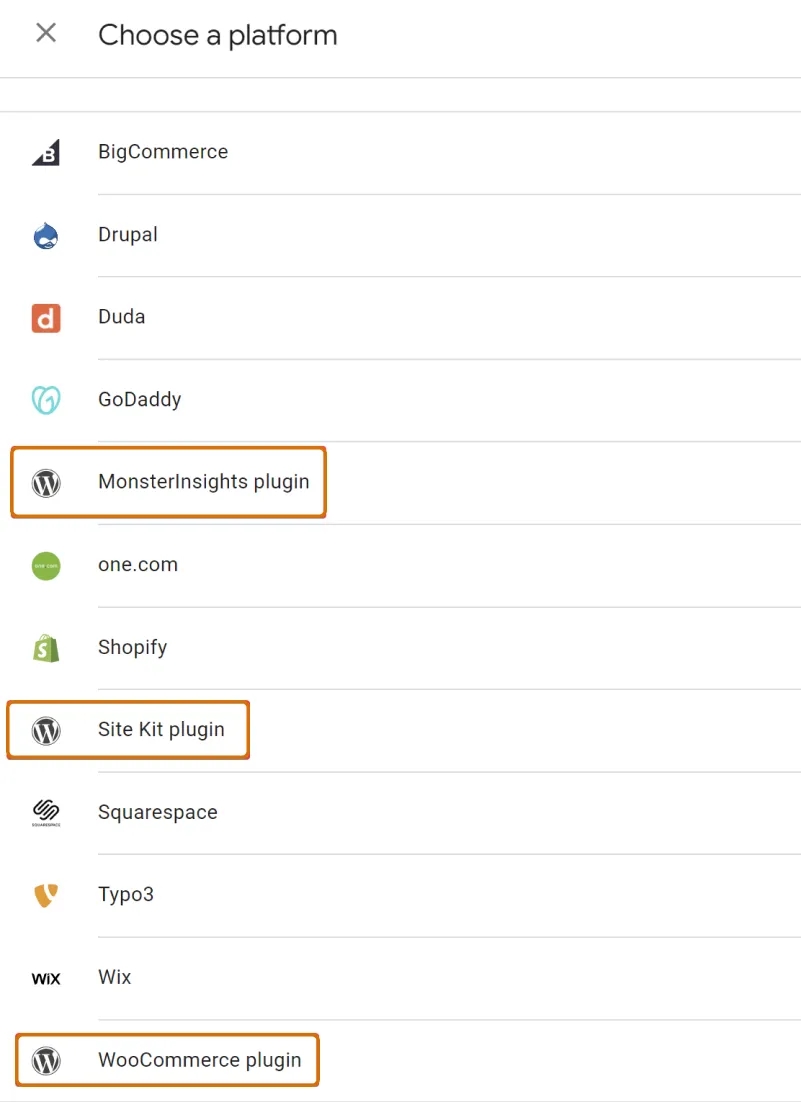
- На етапі встановлення коду виберіть пункт Install with a website builder or CMS (Встановити за допомогою CMS або конструктора вебсайтів). Далі виберіть один з плагінів, який встановлений у вас на сайті, або встановіть один з запропонованих.
2. Після вибору плагіну в GA4 відкриється детальна інструкція щодо налаштувань.
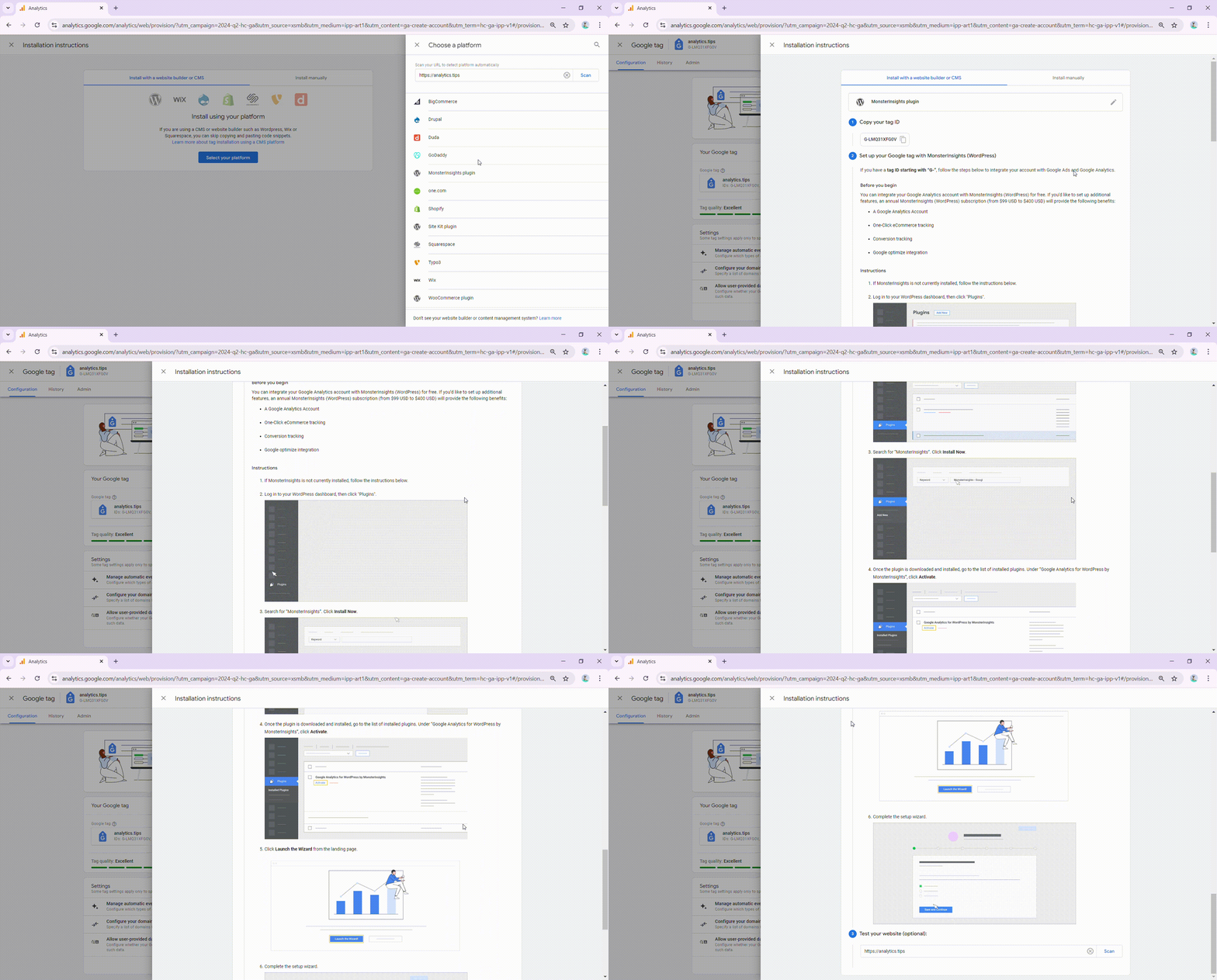
Щоб потрапити до налаштування Install with a website builder or CMS (Встановити за допомогою CMS або конструктора вебсайтів) потрібно пройти наступний шлях: Admin (Адміністратор) -> Data Collection and Modification (Збирання й змінення даних) -> Data streams -> View tag instructions.
Як встановити GA4 на сайт Shopify
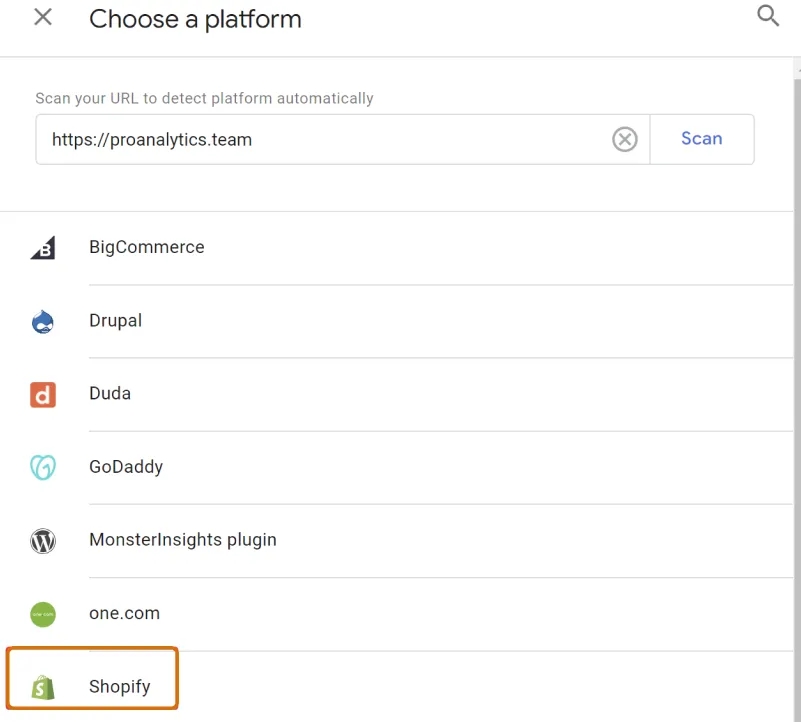
На етапі встановлення коду виберіть пункт Install with a website builder or CMS (Встановити за допомогою CMS або конструктора вебсайтів). Далі серед переліку платформ виберіть Shopify і виконайте кроки, описані в офіційній інструкції.
Як встановити GA4 на конструкторі сайтів
Найкращий спосіб встановити код GA4 на будь-який сайт - зробити це через GTM. На скріншоті нижче вказано, які налаштування вам необхідно зробити.
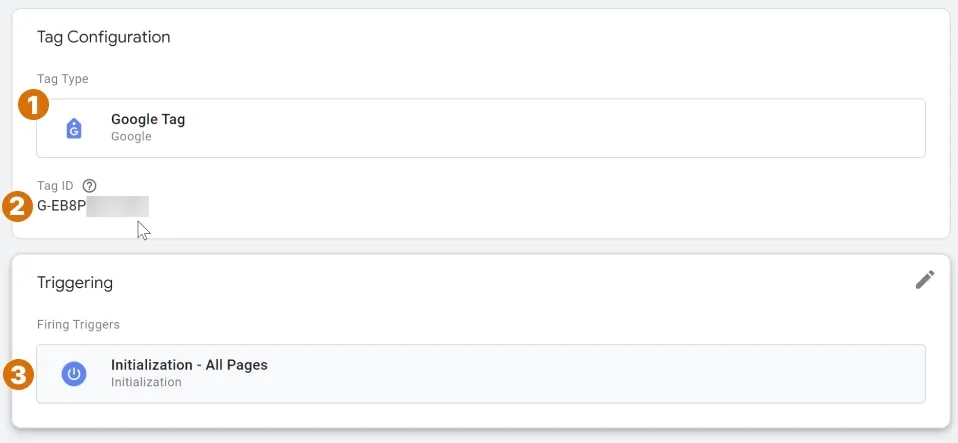
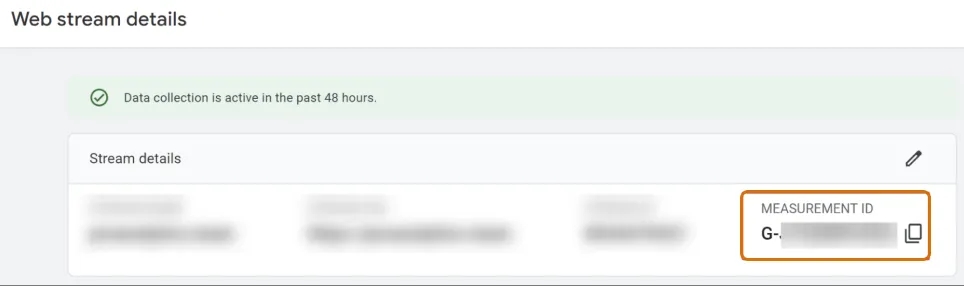
В поле Tag ID вкажіть значення Measurement ID, яке можна знайти в GA4 за шляхом: Admin (Адміністратор) -> Data Collection and Modification (Збирання й змінення даних) -> Data streams
Детальніше процес налаштування я описував вище у цій статті. Перейти до пункту Як розмістити код Google Analytics 4 на вебсайті.
Якщо з якихось причин на вашому сайті ще немає GTM, я однозначно рекомендую спочатку встановити його і виконати налаштування, які я описав вище.
В деяких випадках може бути ситуація, коли ваш конструктор сайтів не підтримує GTM. У такому разі спробуйте скористатися готовими рішеннями, які пропонує Google в пункті Install with a website builder or CMS (Admin (Адміністратор) -> Data Collection and Modification (Збирання й змінення даних) -> Data streams -> View tag instructions).
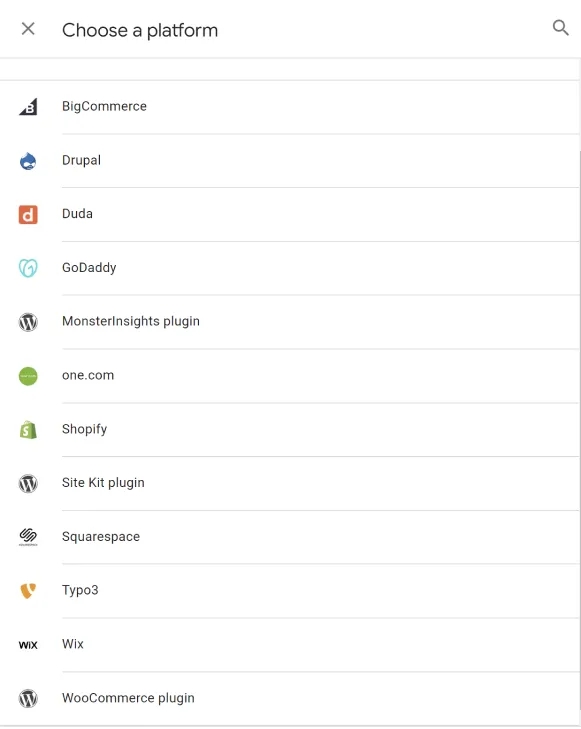
Якщо ви не змогли знайти в цьому списку свій конструктор сайтів - рекомендую звернутись до його підтримки і запитати про оптимальне рішення.
Чому мої дані по конверсіям в GA4 розходяться з даними CRM?
Якщо це розходження в межах 15-20% це нормально. В Google Analytics дані передаються з фронт енду, а це значить, що така передача може і обмежується браузерами (особливо в режимі інкогніто) та браузерними розширеннями (наприклад блокувальниками реклами). Відповідно це нормально втрачати в такому випадку частину даних. При достатньому трафіку, навіть враховуючи втрати, зібраних даних буде достатньо для формування гіпотез та їх перевірки. Якщо ж ви бажаєте отримати всі 100% даних в GA4 вам потрібно скористатись можливість налаштування серверного відстеження з допомогою GTM Server-Side чи використовуючи Measurement Protocol. Але навіть в такому випадку ви не завжди отримаєте 100% даних, оскільки враховуючи такі регламенти як GDPR частина користувачів відмовить вам в передачі їх даних до аналітичних платформ.
В мене є сайт і піддомен. Чи потрібне мені міждоменне відслідковування?
Ні, воно не потрібне. Це налаштування використовується, тільки якщо у вас два РІЗНИХ домени.
Я маю декілька платіжних систем на сайті і частина конверсій зараховується їм, що робити?
Скористайтесь функціоналом List unwanted referrals (Створити список небажаних переходів), щоб внести домени платіжних систем у список виключень. Детальніше в пункті - List unwanted referrals (Створити список небажаних переходів) Налаштувати список небажаних рефералів
Немає даних по демографії у звітах. Вік, стать та інтереси відвідувачів сайту відсутні у звітах
Перевірте чи ви увімкнули збір даних про Google Signals.
Не бачу в кастомних звітах GA4 дані більше ніж за два місяці
Перевірте свої налаштування Data Retention (Збереження даних).
Маю декілька сайтів - чи потрібно створювати під кожен окремий потік?
Все залежить від вашої структури. Якщо це сайти, між якими користувач може вільно переміщуватись (наприклад, сайт A має посилання на сайт B і навпаки), краще створити один спільний потік. Це дозволить відслідковувати взаємодію між сайтами як частину єдиного користувацького шляху.
Якщо ж це окремі сайти без переходів між собою і взагалі незалежні бізнеси, навіть якщо вони належать одному власнику, краще створити два окремі ресурси. Це дозволить точніше аналізувати дані кожного сайту окремо без змішування інформації.
Як виключити внутрішній трафік в GA4
Скористайтесь налаштуванням Define internal traffic (Визначити правила для внутрішнього трафіку).
Як подивитись дані по внутрішньому пошуку
Перш за все впевніться, що у вас збираються потрібні дані - писав про це тут детальніше. Якщо дані збираються читайте тут, щоб зрозуміти як з ними правильно працювати.
Бачу у звіті по трафіку канал Unassigned. Що це таке і як виправити, щоб цей трафік розподілявся до зрозумілих каналів?
Unassigned трафік може з'являтися з різних причин, і щоб краще зрозуміти, що потрапляє в цей тип трафіку, важливо знати основні причини його появи.
Перша і найпопулярніша причина — використання кастомної UTM-розмітки. Як це працює? Коли ви аналізуєте трафік в розрізі Default channel group (стандартних груп каналів), GA4 використовує певні категорії для класифікації трафіку. Однак ці категорії можуть не завжди відповідати вашим специфічним потребам, особливо якщо ви використовуєте кастомну розмітку, яка не відповідає стандартам GA4.
Зокрема, це може призвести до того, що частина вашого трафіку потрапляє в категорію Unassigned, оскільки система не може віднести його до жодної з попередньо визначених груп.
Щоб зменшити обсяг Unassigned трафіку, вам слід перевірити свою UTM-розмітку та переконатися, що вона відповідає стандартам GA4 або налаштувати кастомні групи каналів відповідно до ваших потреб.
На скріні нижче повний перелік і ось ще лінк на довідку.
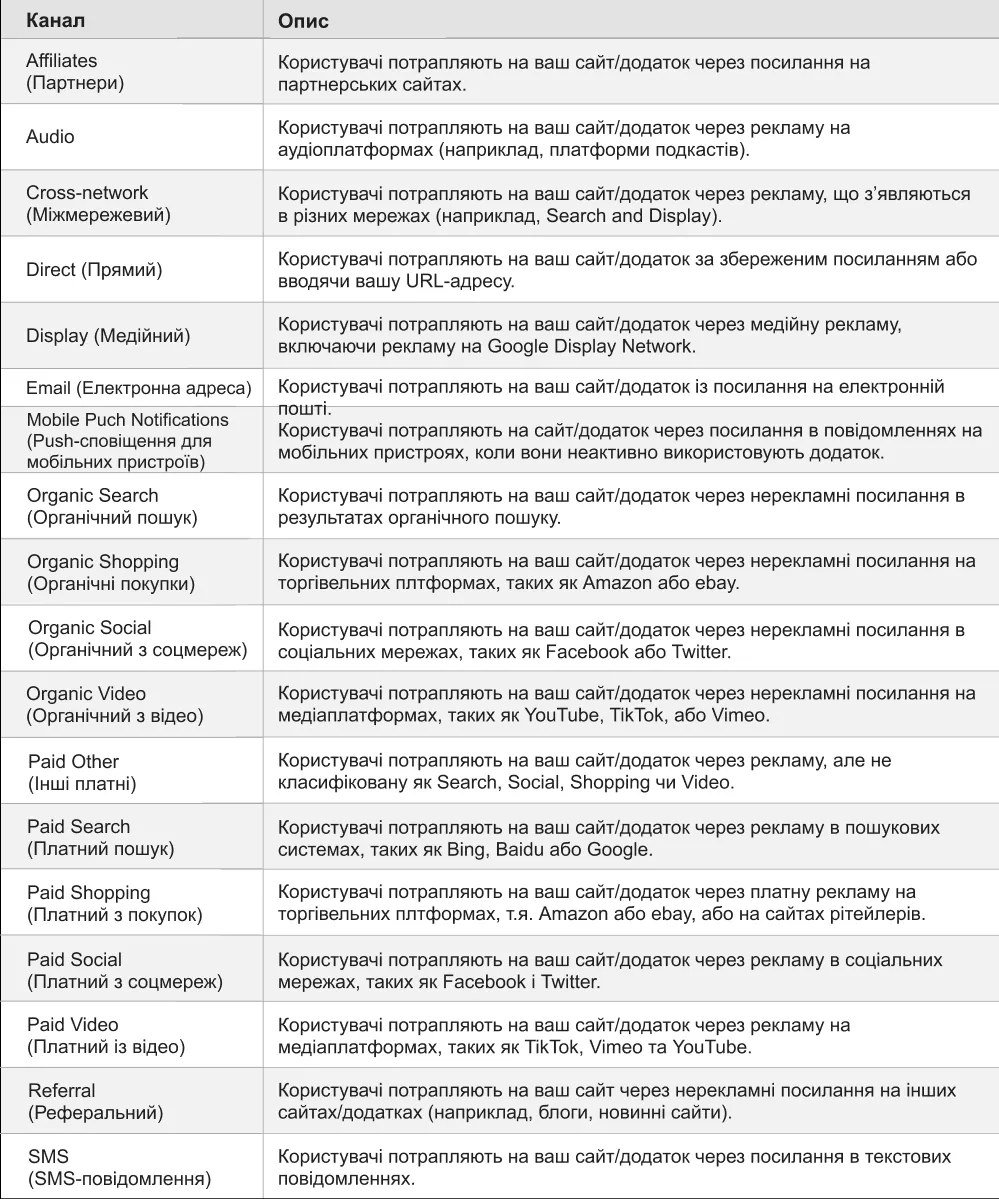
Unassigned трафік може з'являтися з різних причин, і щоб краще їх розуміти важливо знати що потрапляє в такий трафік. Перша, і найпопулярніша причина - використання кастомної UTM розмітки. Чому так? Зауважте, що таке значення (Unassigned) показується коли ви аналізуєте трафік в розрізі Default channel group. Тобто це певні групи трафіку, які команда GA4 задала для вас за замовчуванням. І вони можуть підходити не всім. Саме це “щось” і потрапляє в Unassigned. Щоб побачити детальніше що там - спробуйте вивести додатковий параметр Session source / medium в звіті і скоріш за все ви дізнаєтесь розшифровку.
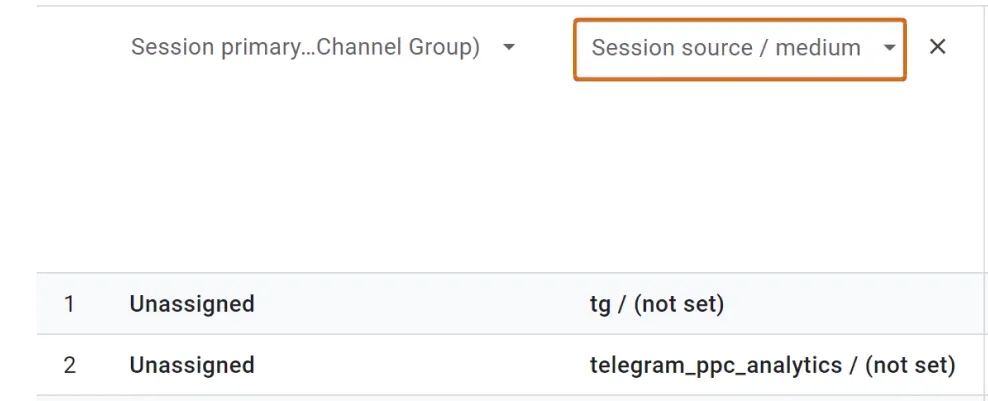
Кастомна UTM-розмітка не завжди є негативним фактором. Подальші дії більше залежать від того, чи вам підходить така розмітка, чи можливо варто домовитися з колегами про певну структуризацію правил використання UTM.
Якщо ж після виведення source / medium ви побачили в колонці значення (not set), як на скріні нижче, читайте далі.
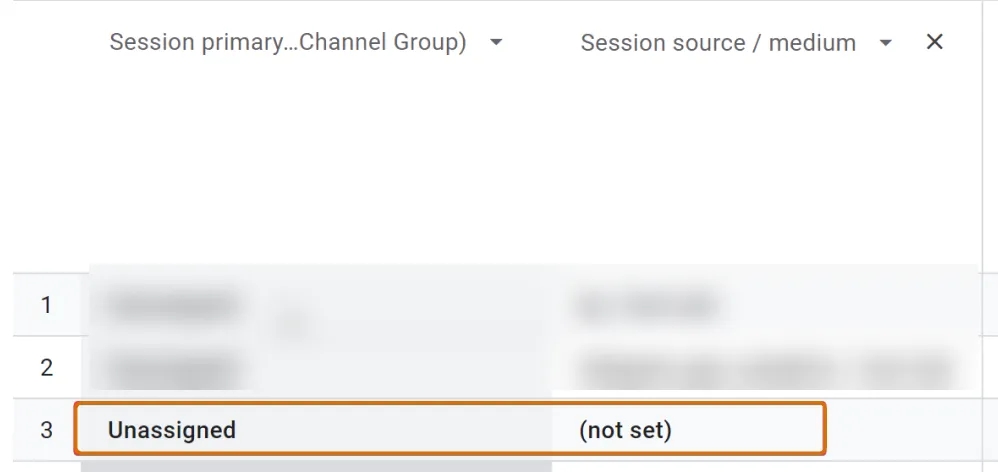
Ще одна часта причина появи трафіку в категорії Unassigned — це те, що GA4 ще не встиг опрацювати ваші дані. Часто люди намагаються переглядати звіти GA4 за сьогодні і не бачать розбивки трафіку по джерелам, а лише значення Unassigned. Це цілком нормально. GA4, згідно з довідкою, може потребувати до 48 годин на обробку даних. Хочете працювати з даними швидше - налаштуйте експорт до BigQuery. Щоб впевнитися, що це саме ця причина, спробуйте глянути дані за 3-4 дні назад. Якщо там з джерелами все ок — хвилюватися немає чому. Просто зачекайте.
І остання причина появи Unassigned — невірні налаштування GA4. Якщо перші два пункти вам не допомогли — прийшла пора провести аудит ваших налаштувань GA4.
- Перш за все, я б порадив звернути увагу на налаштування Measurement Protocol — дуже часто саме через нього з'являється багато
Unassignedтрафіку. - Ще одна популярна причина: користувачі не закривають вкладку, і через 30 хвилин бездіяльності в них закінчується сесія. Повернувшись на таку вкладку через умовні 40 хвилин, користувач почне новий сеанс з якогось кастомного івенту, і в GA4 виникає проблема з визначенням джерела трафіку. Щоб виправити це, скористайтесь налаштуванням, яке продовжить тривалість сесії.
- Але насправді причин може бути безліч, тому удачі вам у пошуках.
Я налаштував GA4 годину/день назад, але даних у звітах не має?
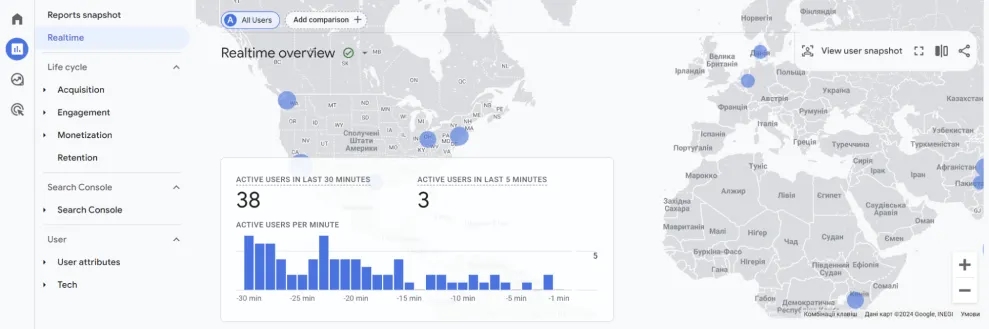
Це нормально, не панікуйте. Згідно з довідкою, дані в GA4 в загальних звітах повинні з'явитися протягом 48 годин. Якщо ви дуже хвилюєтеся, відкрийте звіт Real Time і самостійно перейдіть на сайт. Якщо код GA4 доданий на сайт правильно, ви побачите себе та інших відвідувачів у цьому звіті.
Де дивитись дані по Google Ads в GA4?
Перш за все, впевніться, що ви налаштували зв'язок між GA4 та Google Ads, як я описував вище. Якщо зв'язок налаштований, дані можна переглянути за наступним шляхом: Advertising (Реклама) -> Planning (Планування) -> Google Ads
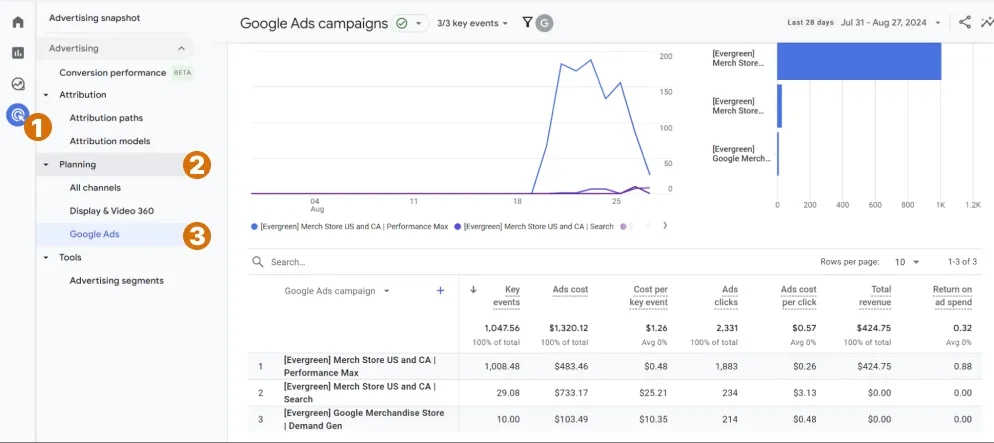
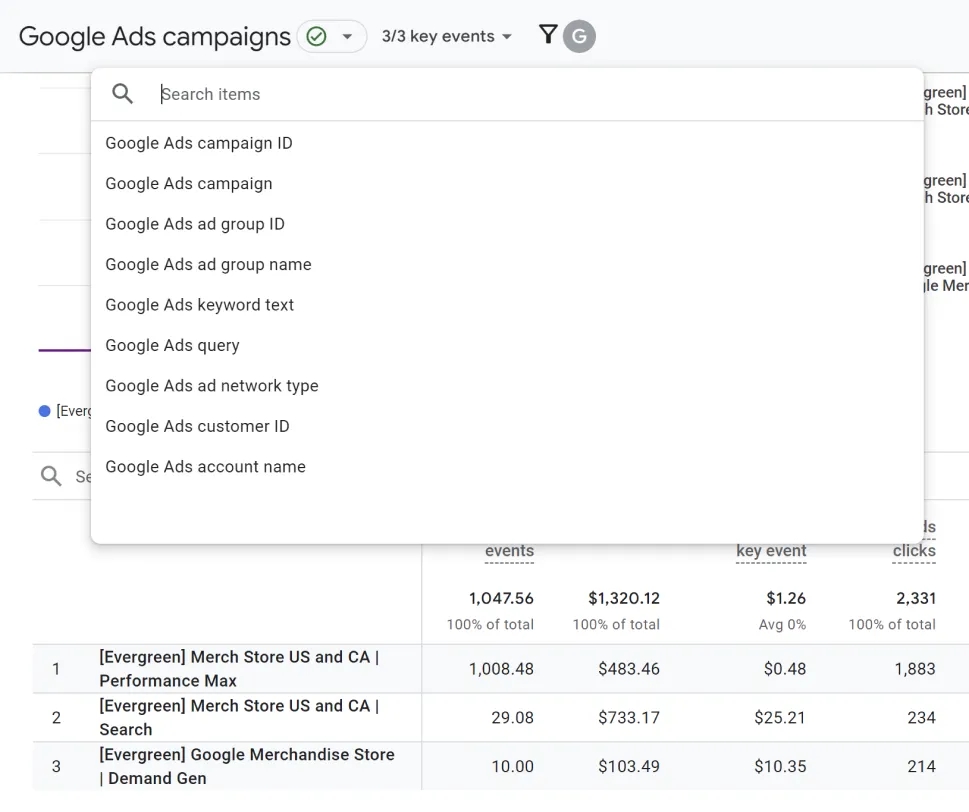
Більше параметрів для аналізу можна знайти у випадаючому списку в першій колонці:
Як дивитись дані по SEO? Де шукати дані Search Console?
Перш за все, впевніться, що ви налаштували зв'язок між системами, як я описував вище. Якщо налаштування зв'язку правильне, потрібні звіти можна знайти в блоці Reports -> Search Console
Чому дані по доходу в Google Analytics 4 відрізняються від CRM?
Перш за все варто врахувати, що часто користувач може оформити замовлення на одні товари, але після спілкування з менеджером додати нові (по рекомендації менеджера), або відмовитись від покупки (через довгий термін доставки) або з інших причин відмовитись від замовлення чи змінити його. До GA4 зазвичай передаються дані в момент оформлення замовлення, а не в момент фінального продажу. Ну і всі причини описані в пункті Чому мої дані по конверсіям в GA4 розходяться з даними CRM? теж актуальні
Де знайти дані по utm_term та utm_content?
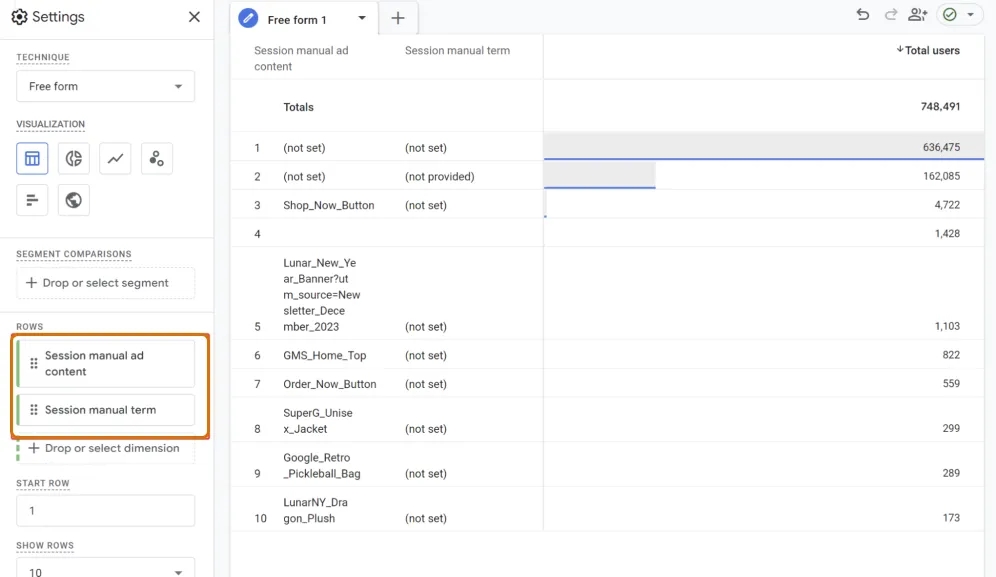
У стандартних звітах GA4, на жаль, ви не зможете знайти потрібні дані. Щоб проаналізувати цю інформацію, потрібно побудувати кастомний звіт або дослідження. Нижче наведено приклад одного з таких налаштувань.
Як мені виключити динамічні IP
На жаль, GA4 не має можливості фільтрувати трафік з динамічних IP, тому швидкого рішення для цього немає. Однак ви можете скористатися одним із кастомних рішень, описаних у наступній статті.
На сайті є внутрішній пошук, перемикач в налаштуваннях Розширеної статистики увімкнений, але дані по пошуку у звітах не бачу
Перевірте, чи після взаємодії з внутрішнім пошуком користувача перекидає на сторінку з результатами пошуку та чи ваш GET-параметр вказаний у налаштуваннях. Детальніше про це писав тут.
У мене є мобільний додаток. Як мені звязати Firebase з GA4?
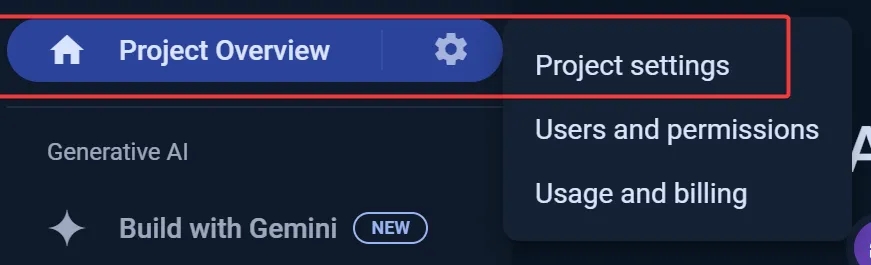
Зверніть увагу, що таку інтеграцію можна налаштувати тільки на стороні Firebase. Ви повинні мати одну з наступних ролей у Firebase: Owner, Editor або Firebase Admin, та мінімум права редактора в Google Analytics 4. Для налаштування виконайте наступне:
- Відкрийте проект Firebase та перейдіть до його налаштувань.
2. Виберіть пункт Інтеграції і на картці Google Analytics 4 натисніть Link. Потім виберіть обліковий запис GA4 або створіть новий.
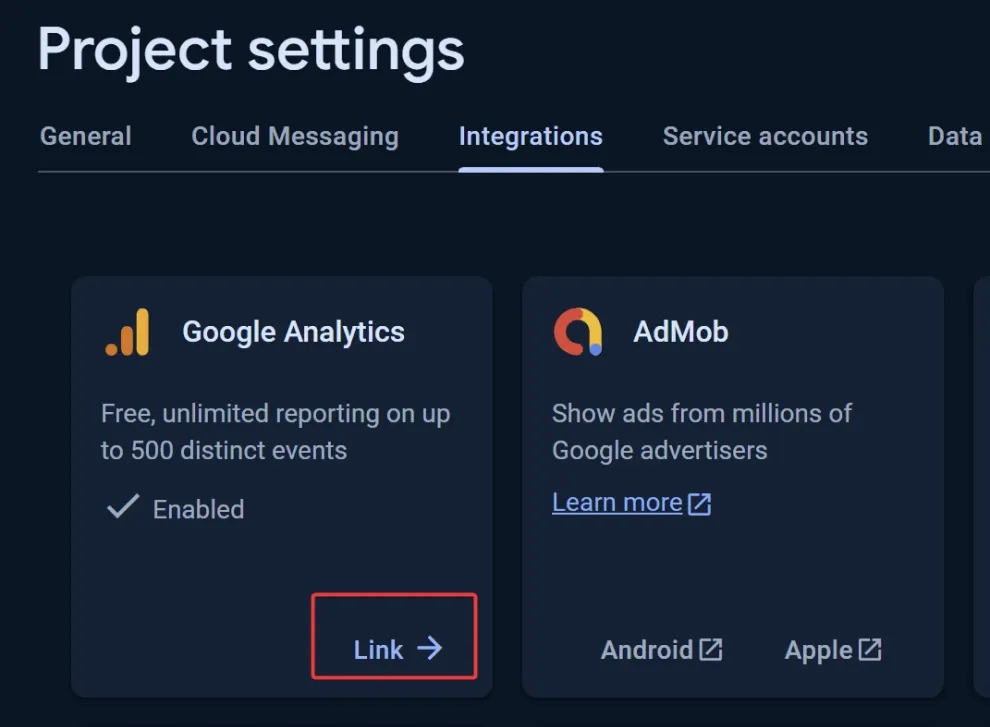
- Якщо ви виберете наявний обліковий запис, ви зможете вибрати вже існуючий ресурс Google Analytics 4 у цьому обліковому записі або створити новий ресурс.
- Якщо вирішите створити новий обліковий запис, для вас буде створено новий ресурс Google Analytics 4, і ваш проект буде зв’язаний із цим новим ресурсом.
Після зв’язування Firebase і Google Analytics 4 може знадобитися до 24 годин, щоб ви побачили свої дані. Звісно, GA4 відображатиме дані Firebase лише після того, як ви зв’яжите ресурс Google Analytics 4 із Firebase.
Мій GA4 зламався і не показує дані за сьогодні/вчора. Де шукати проблему?
Не хвилюйтесь, проблеми немає. Згідно довідки, GA4 потрібно до 48 годин на обробку ваших даних. Щоб перевірити, чи трекінг працює коректно, перейдіть до звіту реального часу. Якщо ви бачите відвідувачів сайту там, значить усе в порядку. Просто почекайте, дані скоро з'являться і в інших звітах.
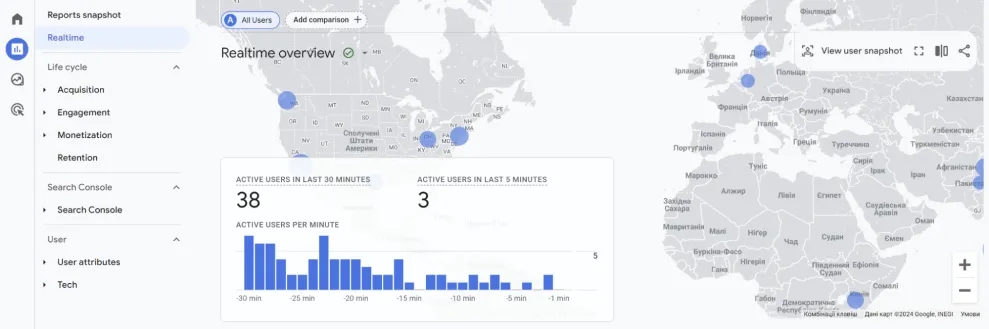
Таке відчуття, що кожного разу, коли я дивлюсь дані в GA4, вони різні. Хоча я дивлюсь одні й ті ж звіти
Скоріше за все, вам не здалося. GA4 дійсно може показувати різні дані в одних і тих же звітах. Існують дві основні причини цього:
- Час обробки даних: Пам'ятайте, що GA4 потребує до 48 годин для обробки даних. Тому дані, які ви бачите о 00:01 за вчора, можуть відрізнятися від даних, які ви побачите о 14:20 за той же день.
- Семплінг: Google не хоче безкоштовно аналізувати великі обсяги ваших даних, тому застосовує семплінг — вибірку даних. Це може призводити до відмінностей у результатах. Якщо ви бачите різні дані в звітах, перевірте наявність оранжевого трикутника над звітом, як показано на скріні нижче.
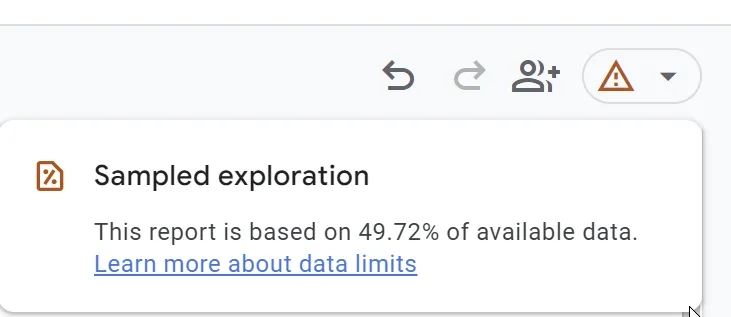
Є? Тоді варіантів рішень всього три:
- Продовжувати жити з сумнівними даними
- Почати платити за Google Analytics 360
- Почати використовувати експорт даних GA4 до BigQuery. Як його налаштувати детально розповів у статті - Все, що треба знати про BigQuery: що це, навіщо та які переваги для маркетингу
Втомилися від приколів інтерфейсу GA4? - приходьте на курс BigQuery for Marketing, і я навчу вас працювати з сирими даними.
Якщо хочете знати більше про роботу з різними аналітичними інструментами та платформами, наприклад, BigQuery, Power BI, GA4, Google Tag Manager та ін. то ви можете знайти багато корисних матеріалів у моєму телеграм-каналі.
Також запрошую вас підписатися на мою розсилку, щоб не пропускати актуальні та корисні матеріали з вебаналітики. Кожні два тижні я надсилаю добірку апдейтів, інсайтів, оновлень і рекомендацій, які допоможуть вам залишатися в курсі всіх подій. Щоб приєднатися до розсилки, просто прокрутіть сторінку вниз, під коментарі - там буде форма підписки.
Завантаження коментарів…